Çoklu cloud bağlantısı sağlamak amacıyla Amazon Web Services (AWS) üzerindeki bir ağı Alibaba Cloud'a bağlamak için Smart Access Gateway (SAG) vCPE örneği kullanın.
Ön koşullar
AWS üzerinde cloud hizmetlerini dağıttınız. Daha fazla bilgi için bkz. AWS belgeleri.
Bir VPC oluşturdunuz ve cloud hizmetlerini bu VPC içinde dağıttınız. Daha fazla bilgi için bkz. IPv4 CIDR bloğu içeren bir VPC oluşturma.
Alibaba Cloud VPC'niz için güvenlik grubu kurallarının, AWS'deki kaynakların cloud hizmetlerinize erişmesine izin verdiğinden emin olun. Daha fazla bilgi için bkz. Güvenlik grubu kurallarını görüntüleme ve Güvenlik grubu kuralı ekleme.
Alibaba Cloud VPC'nizde bir Elastic Compute Service (ECS) örneği oluşturdunuz. Daha fazla bilgi için bkz. Özel Başlatma sekmesinde örnek oluşturma.
Arka plan
Singapur'daki bir şirket, cloud hizmetlerini AWS'de ve Alibaba Cloud'un Çin (Hangzhou) bölgesinde dağıtmıştır. Şirket, bu iki cloud ortamını birbirine bağlamak ve aralarında kaynak erişimini etkinleştirmek için SAG vCPE kullanmak istemektedir.
Bir Amazon VPC içindeki bir örneğe SAG vCPE görüntüsü dağıtın. Bu örnek, Alibaba Cloud'a bağlanan bir SAG vCPE cihazı olarak işlev görür. Cihaz bağlandıktan sonra, Amazon VPC ve Alibaba Cloud VPC'deki kaynaklar arasında iletişim sağlamak için Cloud Connect Network (CCN) ve Cloud Enterprise Network (CEN) kullanın.
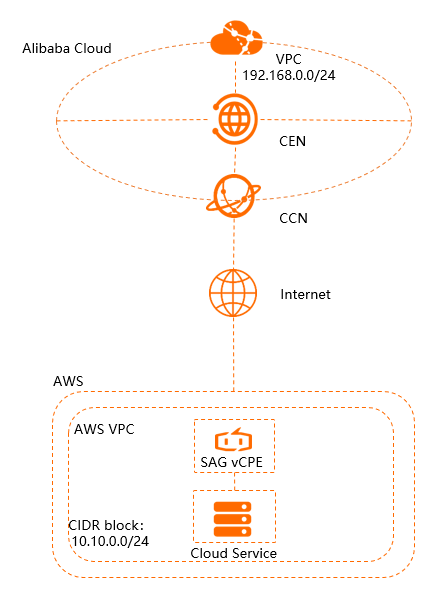
Adım 1: Bir SAG vCPE örneği oluşturun
SAG vCPE cihazını yönetmek için SAG konsolunda bir SAG vCPE örneği oluşturun.
SAG konsolunda oturum açın.
Smart Access Gateway sayfasında, seçeneklerini seçin.
-
SmartAG vCPE Software sayfasında, aşağıdaki tabloda açıklandığı gibi SAG vCPE örneği için parametreleri yapılandırın. Ardından, Buy Now düğmesini tıklayın ve ödemeyi tamamlayın.
Parametre
Açıklama
Region
SAG vCPE örneğini dağıtmak istediğiniz bölgeyi seçin. Bu örnekte, Singapore seçilmiştir.
Instance Name
SAG vCPE örneği için bir ad girin.
Instance Type
Varsayılan değer SAG-vCPE'dir.
Version
Varsayılan değer Basic'dir.
Deployment mode
SAG vCPE cihazı için dağıtım modunu seçin. Varsayılan Active-Standby'dır.
Active-Standby modunda, bir SAG vCPE örneği varsayılan olarak iki SAG vCPE cihazına bağlanabilir. Ağ kullanılabilirliğini artırmak için iki cihazı active-standby modunda yapılandırabilirsiniz. Bu konuda yalnızca aktif cihaz kullanılmaktadır.
Peak Bandwidth
Ağ iletişimi için maksimum bant genişliği (Mbit/s cinsinden).
Quantity
Oluşturulacak SAG vCPE örneklerinin sayısı. Bu örnekte, bu parametre 1 olarak ayarlanır.
Subscription Period
Abonelik süresini seçin.
SAG konsoluna dönün. Üst gezinme çubuğunda, örneği oluşturduğunuz bölgeyi seçin.
Sol gezinme bölmesinde, seçeneklerini seçin.
SAG sayfasında, oluşturduğunuz örneğin kimliğini tıklayın.
Örnek ayrıntıları sayfasında, Device Settings sekmesini tıklayın. Aktif cihazın seri numarasını ve anahtarını görüntüleyin ve kaydedin. SAG vCPE cihazını SAG vCPE örneğiyle ilişkilendirmek için bu kimlik bilgileri gereklidir.
Adım 2: SAG vCPE görüntüsünü dağıtın
AWS'yi Alibaba Cloud'a bağlamak için, SAG vCPE görüntüsünü barındıracak Amazon VPC'nizde bir örnek oluşturun. Bu örnek, AWS ağınızı Alibaba Cloud'a bağlayan SAG vCPE cihazı olarak işlev görür.
-
Amazon VPC'nizde bir örnek oluşturun.
Bir AWS örneği oluşturma talimatları için AWS belgelerine bakın. Örneğin aşağıdaki gereksinimleri karşıladığından emin olun:
İşletim sistemi: Ubuntu 18.04 (64 bit).
Çekirdek sürümü: 3.10.0-957.21.3.el7.x86_64 veya üzeri.
Örneğin internet bağlantısına sahip ayrı bir ağ arayüz kartı (NIC) vardır.
Örnek üzerinde uzaktan oturum açma etkinleştirilmiştir.
Örnek, iş açısından kritik uygulamalar çalıştırmamaktadır.
-
Ana bilgisayar bir Elastic Compute Service (ECS) örneği veya Edge Node Service (ENS) örneğiyse, en az 1 vCPU ve 2 GB belleğe sahip olmalıdır.
2 vCPU ve 4 GB belleğe sahip bir örnek türü önerilir; bu yapılandırma, 1.024 baytlık paketlerle saniyede 350 Mbit'e kadar şifreli özel bant genişliği sağlar. Choose an Instance Type sayfasında, t2.medium örnek türünü (2 vCPU, 4 GiB bellek) seçin.
-
AWS örneğinde oturum açın ve betiği /root dizinine indirin. Daha fazla bilgi için AWS belgelerine bakın.
ÖnemliBetiği özel bir dizine indirebilirsiniz. Böyle yaparsanız, betiği çalıştırırken özel yolu kullandığınızdan emin olun.
Betiği indirdikten sonra içeriğini veya dosya adını değiştirmeyin.
-
Ana bilgisayarınız Çin Anakarası'nda dağıtıldıysa, betiği indirmek için aşağıdaki komutu çalıştırın.
wget -O /root/sag_vcpe_v2.3.0_deployment.sh https://sdwan-oss-shanghai.oss-cn-shanghai.aliyuncs.com/vcpe_vm/sag_vcpe_v2.3.0_deployment.sh -
Ana bilgisayarınız Çin Anakarası dışında dağıtıldıysa, betiği indirmek için aşağıdaki komutu çalıştırın.
wget -O /root/sag_vcpe_v2.3.0_deployment.sh https://sdwan-oss-shanghai.oss-accelerate.aliyuncs.com/vcpe_vm/sag_vcpe_v2.3.0_deployment.sh
-
Betiğe yürütme izni verin.
chmod +x /root/sag_vcpe_v2.3.0_deployment.sh -
Betiği çalıştırın.
/root/sag_vcpe_v2.3.0_deployment.sh -n sage6nniq3**** -k **** -t aws -w eth0Aşağıdaki tabloda parametreler açıklanmıştır. Betik parametreleri hakkında daha fazla bilgi için bkz. Betik parametreleri.
Parametre
Açıklama
-n
SAG vCPE cihazının seri numarası.
-k
SAG vCPE cihazının anahtarı.
-t
SAG vCPE görüntüsünün ana bilgisayarının bulunduğu platform. Geçerli değerler:
-
aliyun (Varsayılan): SAG vCPE görüntüsü bir Alibaba Cloud ECS örneğine dağıtılır.
-
aws: SAG vCPE görüntüsü bir Amazon EC2 örneğine dağıtılır.
-
azure: SAG vCPE görüntüsü Microsoft Azure'daki bir sanal makineye dağıtılır.
-
SAG vCPE görüntüsünü yerel ağdaki bir sunucuya dağıtıyorsanız, bu parametreyi aliyun, ENS, aws veya azure dışındaki herhangi bir İngilizce dizeye ayarlayabilirsiniz.
-w
WAN bağlantı noktası için NIC adı. Ana bilgisayarın NIC adlarını görüntülemek için
ifconfigkomutunu çalıştırabilirsiniz. -
-
Betiği çalıştırdığınızda, sistem dağıtım ortamının gereksinimleri karşılayıp karşılamadığını otomatik olarak kontrol eder. Gerekli bazı bileşenler yüklü değilse aşağıdaki istem görünür.
yesgirin; sistem bileşenleri otomatik olarak yükler.Missing dependency packages python3 telnet vim traceroute sshpass mtr docker inotify wget netifaces==0.10.9, are you sure want to install these packages? [yes|no] [no] >>> -
Ortam gereksinimleri karşılıyorsa, sistem SAG vCPE görüntüsünü dağıtmaya başlar. Dağıtım tamamlandığında aşağıdaki istem görünür.
2021-07-28 10:00:40 INFO: Install complete, please wait for few minutes to check state ============================================================================================= -
Dağıtımı doğrulayın.
Dağıtım tamamlandıktan sonra, aşağıdaki iki konteynerin çalışıp çalışmadığını kontrol etmek için
docker pskomutunu çalıştırın:[root@iZbp11vxxx wx8Z ~]# docker ps CONTAINER ID IMAGE COMMAND CREATED STATUS PORTS NAMES 0b8xxx92c vsag-core "sh -c 'ln -s /lib..." 4 minutes ago Up 4 minutes vsag-core fbexxx432 centos:7 "/sbin/init" 4 minutes ago Up 4 minutes vsag-manager-base [root@iZbp11xxx x8Z ~]#vsag-core ve vsag-manager-base konteynerleri çalışıyorsa dağıtım başarılı olmuştur.
Adım 3: Alibaba Cloud ağını yapılandırın
SAG vCPE görüntüsünü dağıttıktan sonra, cihazı Alibaba Cloud'a bağlamak için ağ ayarlarını SAG konsolunda yapılandırın.
-
Yerel rota eşitleme yöntemini yapılandırın.
SAG konsolunda oturum açın.
Üst gezinme çubuğunda, hedef bölgeyi seçin.
SAG sayfasında, hedef örneği bulun ve Operation sütunundaki Network Configuration seçeneğini tıklayın.
sekmesinde, Add Static Route düğmesini tıklayın.
-
Add Static Route iletişim kutusunda, AWS VPC'nin özel CIDR bloğunu girin ve OK düğmesini tıklayın.
Rota eklendikten sonra giriş statik rota tablosunda görüntülenir. Girişi kaldırmak için Actions sütunundaki Delete seçeneğini tıklayabilirsiniz.
-
Bir CCN örneği ekleyin.
SAG, ağınızı Alibaba Cloud'a bağlamak için Cloud Connect Network (CCN) kullanır.
-
Bir CCN örneği oluşturun. Daha fazla bilgi için bkz. CCN örneği oluşturma.
CCN örneği, SAG vCPE örneğiyle aynı bölgede olmalıdır.
Sol gezinme bölmesinde, seçeneklerini seçin.
SAG sayfasında, hedef örneği bulun ve Operation sütunundaki Network Configuration seçeneğini tıklayın.
Örnek ayrıntıları sayfasında, sekmesini tıklayın.
Associated Instances Under Current Account bölümünde, Add Network düğmesini tıklayın, oluşturduğunuz CCN örneğini seçin ve ardından OK düğmesini tıklayın.
CCN örneğini ekledikten sonra, Device Settings sekmesini tıklayın. SAG vCPE cihazının VPN Status ve Controller Status durumlarını kontrol edin. Her iki durum da Normal ise SAG vCPE cihazı Alibaba Cloud'a bağlıdır.
-
-
Bir CEN örneği oluşturun ve yapılandırın.
Hem SAG vCPE örneğini hem de VPC örneğini bir Cloud Enterprise Network (CEN) örneğine ekleyin. Bu işlem, SAG vCPE örneği ile Alibaba Cloud VPC'nin birbirlerinden rotaları öğrenmesini sağlayarak SAG vCPE cihazı ile Alibaba Cloud VPC'deki kaynaklar arasında iletişimi etkinleştirir.
Sol gezinme bölmesinde, CCN seçeneğini tıklayın.
CCN sayfasında, hedef CCN örneğini bulun ve Operation sütunundaki Bind CEN Instance seçeneğini tıklayın.
-
CEN Instance panelinde, bağlanacak Cloud Enterprise Network (CEN) örneğini seçin ve ardından OK düğmesini tıklayın.
Aşağıdaki yollardan birini kullanarak bir CEN örneği seçebilirsiniz. Bu örnekte, Create CEN seçilmiştir.
Existing CEN: Mevcut bir CEN örneğiniz varsa metin kutusunu tıklayın ve bağlamak istediğiniz örneği seçin.
Create CEN: Bir CEN örneğiniz yoksa metin kutusuna bir ad girin. Sistem bir CEN örneği oluşturur ve otomatik olarak bağlar.
Oluşturulan Alibaba Cloud VPC örneğini bu CEN örneğine ekleyin. Daha fazla bilgi için bkz. VPC bağlantısı oluşturma.
Adım 4: AWS ağını yapılandırın
Alibaba Cloud ile iletişimi etkinleştirmek için AWS VPC'nizdeki ağ ayarlarını yapılandırın. Belirli komutlar ve yordamlar için AWS belgelerine danışın.
-
Cloud hizmetleriniz için rotaları yapılandırın.
AWS VPC'de, Alibaba Cloud VPC CIDR bloğuna yönelik trafiği SAG vCPE görüntüsünün dağıtıldığı AWS örneğine yönlendiren bir rota yapılandırın. Destination alanını
192.168.0.0/24olarak ayarlayın ve Target alanını ilgili Elastic Network Interface (ENI) olarak belirtin. -
AWS kaynaklarınız için güvenlik grubunu yapılandırın.
Alibaba Cloud VPC ve AWS VPC'nin özel CIDR blokları arasındaki iletişime izin verin.
-
AWS örneği için kaynak ve hedef denetimlerini devre dışı bırakın.
AWS EC2 konsolunda hedef örneği seçin. Örneğin eylemler menüsünden kaynak ve hedef denetimlerini devre dışı bırakmayı seçin. Enable Source/Destination Check onay iletişim kutusunda Yes, Disable düğmesini tıklayın.
Adım 5: Bölgeler arası bağlantı kurun
AWS ağını yapılandırdıktan sonra, bir bant genişliği planı satın alın ve CEN örneği için bölgeler arası bağlantı kurun. Bu işlem, SAG vCPE üzerinden Çin (Hangzhou) bölgesindeki cloud hizmetleriniz ile Singapur'daki AWS hizmetleriniz arasında iletişimi etkinleştirir.
AWS ve Alibaba Cloud kaynaklarınız aynı bölgedeyse bu adımı atlayabilirsiniz.
-
Bir bant genişliği planı satın alın.
Cloud Enterprise Network konsolunda oturum açın.
CEN Instance sayfasında, hedef CEN örneğini bulun ve kimliğini tıklayın.
Örnek ayrıntıları sayfasında, sekmesini tıklayın ve ardından Purchase Bandwidth Plan düğmesini tıklayın.
-
Satın alma sayfasında, aşağıdaki parametrelerle bant genişliği planını yapılandırın, ardından Buy Now düğmesini tıklayın ve ödemeyi tamamlayın.
-
Bölgeler arası bağlantı oluşturun.
CEN Instance sayfasında, hedef CEN örneğini bulun ve kimliğini tıklayın.
Örnek ayrıntıları sayfasında, sekmesini tıklayın ve ardından Set Inter-region Bandwidth düğmesini tıklayın.
-
Connection with Peer Network Instance sayfasında, bölgeler arası bağlantıyı yapılandırın ve Create düğmesini tıklayın.
Parametre
Açıklama
Instance Type
Bağlanılacak ağ örneği türü. Bu örnekte, Inter-region Connection seçilmiştir.
Region
Bağlanılacak bir bölge seçin. Bu örnekte, China (Hangzhou) seçilmiştir.
Transit Router
Sistem, bölgedeki transit yönlendiricinin kimliğini otomatik olarak görüntüler.
Connection name
Bölgeler arası bağlantı için özel bir ad girin.
Peer Region
Bağlanılacak eş bölgeyi seçin. Bu örnekte, Singapore seçilmiştir.
Transit Router
Sistem, eş bölgedeki transit yönlendiricinin kimliğini otomatik olarak görüntüler.
Bandwidth allocation modeBölgeler arası bağlantılar iki bant genişliği tahsis modunu destekler: Allocate from Bandwidth Plan ve Pay-By-Data-Transfer.
Bu örnekte, Allocate from Bandwidth Plan seçilmiştir.
Bandwidth Plan
CEN örneğiyle ilişkili bir bant genişliği planı seçin. Bu örnekte, daha önce oluşturulan bant genişliği planı seçilmiştir.
Bandwidth
Bölgeler arası bağlantı için bant genişliğini girin. Birim: Mbit/s.
Default Line Type
Bölgeler arası bağlantılar birden çok bağlantı türünü destekler. Farklı bağlantı türleri, veri iletimi için farklı hizmet kalitesi (QoS) sağlar.
Advanced Settings
Varsayılan ayarları koruyun. Tüm gelişmiş seçenekler seçilidir.
Adım 6: Bağlantıyı test edin
Bu adımları tamamladıktan sonra, Alibaba Cloud VPC ve Amazon VPC'deki hizmetleriniz iletişim kurabilir.
Bu örnekte kullanılan Alibaba Cloud VPC'deki ECS örneği Alibaba Cloud Linux çalıştırır. Farklı bir işletim sistemi kullanıyorsanız, ping komutunun kullanımıyla ilgili talimatlar için ilgili belgelere danışın.
Alibaba Cloud VPC'deki ECS örneğinde oturum açın. Daha fazla bilgi için bkz. Bağlantı yöntemleri.
-
Amazon VPC'deki bir cloud hizmeti örneğine bağlantıyı test etmek için ping komutunu çalıştırın.
Başarılı bir yanıt, Alibaba Cloud VPC'deki ECS örneğinin Amazon VPC'deki hizmet örneğiyle iletişim kurabildiğini doğrular.
[root@iZbp1cxxx...xxxmmsZ ~]# ping 10.10.0.252
PING 10.10.0.252 (10.10.0.252) 56(84) bytes of data.
64 bytes from 10.10.0.252: icmp_seq=1 ttl=252 time=99.0 ms
64 bytes from 10.10.0.252: icmp_seq=2 ttl=252 time=99.0 ms
64 bytes from 10.10.0.252: icmp_seq=3 ttl=252 time=99.0 ms
64 bytes from 10.10.0.252: icmp_seq=4 ttl=252 time=99.0 ms
^Z
[2]+  Stopped                 ping 10.10.0.252