Alibaba Cloud'a hızlı ve güvenli erişim sağlamak için Smart Access Gateway (SAG) uygulama örneğini yapılandırmak üzere Hızlı Yapılandırma özelliğini kullanın.
Arka plan
Bir şirket hizmetlerini Alibaba Cloud'un Çin (Şanghay) bölgesine dağıttı. Çalışanlar bulut kaynaklarına şirket içi özel ağ üzerinden erişiyor. Şirket büyüdükçe uzaktan çalışanların da bu kaynaklara erişmesi gerekiyor. Şirket, Smart Access Gateway Uygulamasını kullanarak uzaktan çalışanların her yerden özel ağa güvenle bağlanmasını sağlıyor.
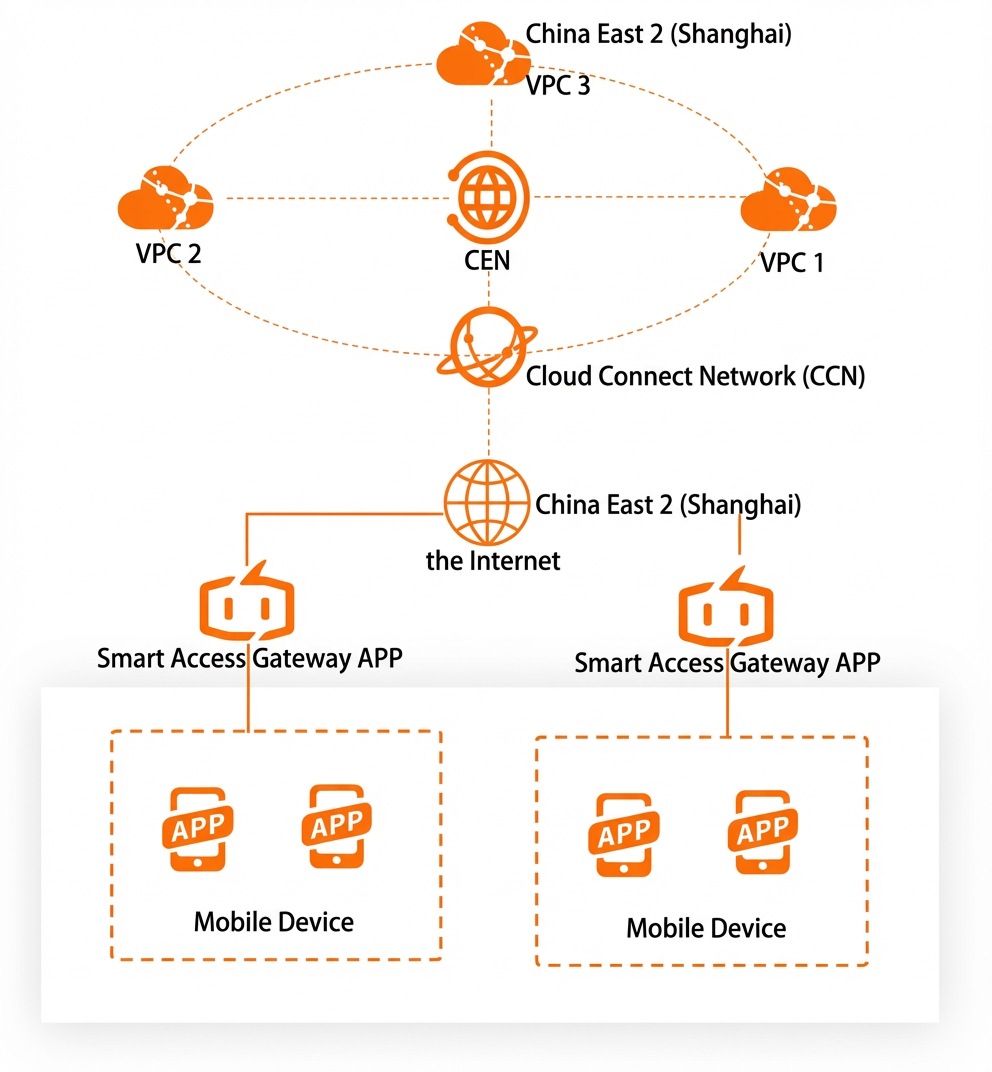
Yordam
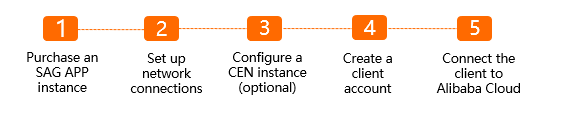
1. Adım: Bir SAG uygulama örneği satın alın
Ağları ve istemcileri merkezi olarak yönetmek için bir Smart Access Gateway uygulama örneği satın alın.
SAG konsolu üzerinde oturum açın.
Üst gezinme çubuğunda hedef bölgeyi seçin.
Sol gezinme bölmesinde öğelerini seçin.
-
SAG App Instances sayfasında Create SAG App seçeneğine tıklayın. Aşağıdaki parametreleri ayarlayın, Buy Now seçeneğine tıklayın ve ödemeyi tamamlayın.
Parametre
Açıklama
RegionRegion
Smart Access Gateway istemcisinin kullanıldığı bölge. Bu örnekte China (Shanghai) seçilmiştir.
Number of Client Accounts
Oluşturabileceğiniz maksimum istemci hesabı sayısı. Belirli sayıda istemci hesabı satın aldıktan sonra aynı sayıda hesap oluşturabilirsiniz. Genellikle giriş yapması gereken her çalışan için bir hesap oluşturulur. Bu örnek varsayılan değer olan 10 değerini kullanır.
Not1 to 2.000 istemci hesabı seçebilirsiniz. İstemci hesapları kademeli fiyatlandırma modeline göre faturalandırılır. Daha fazla bilgi için bkz. SAG uygulama örnekleri için faturalandırma kuralları.
Data plan per account
Dahil edilen veri, hesaplar arasında paylaşılamaz veya sonraki aya devredilemez. Varsayılan değer 5 GB'tır.
Billing method for overage
Bir hesabın kullanımı veri planını aşarsa aşım kısmı kullandıkça öde modeliyle faturalandırılır. Bu örnekte Pay-As-You-Go kullanılır.
Subscription Period
Veri planı için ay bazında hesaplanan abonelik süresi. Otomatik yenileme desteklenir. Bu örnek varsayılan değer olan 1 Month değerini kullanır.
Resource Group
Örneğin ait olduğu kaynak grubunu seçin. Bu örnekte Default Resource Group kullanılır.
2. Adım: Ağı yapılandırın
İstemciler için özel CIDR bloğu ve ilişkili Cloud Connect Network (CCN) örneği dahil olmak üzere SAG uygulama örneğinizin ağ ayarlarını yapılandırın.
CCN, SAG'ın temel bir bileşenidir. SAG uygulama örneğinizi bir CCN örneği ile ilişkilendirmek, istemcilerin aynı CCN örneğine bağlı diğer ağ geçidi cihazlarıyla iletişim kurmasını sağlar. CCN hakkında daha fazla bilgi için bkz. Cloud Connect Network nedir?.
SAG App Instances sayfasında yeni örneğinizi bulun ve Operation sütunundaki Quick Configuration seçeneğine tıklayın.
-
Network Configuration sayfasında ağ yapılandırmasını aşağıdaki gibi tamamlayın:
Parametre
Açıklama
Instance Name/ID
Oluşturduğunuz Smart Access Gateway uygulama örneğinin adı ve kimliği.
Resource Group
Smart Access Gateway uygulama örneğinin ait olduğu kaynak grubu.
CCN
Bir CCN örneğini ilişkilendirmek için aşağıdaki yöntemlerden birini seçin. Bu örnekte Create CCN kullanılır.
-
Existing CCN: Mevcut bir CCN örneğiniz varsa açılan listeden seçin.
-
Create CCN: Bir CCN örneğiniz yoksa bir ad girin. Sistem mevcut bölgede bir CCN örneği oluşturur ve bunu Smart Access Gateway uygulama örneğiyle otomatik olarak ilişkilendirir.
Standby and Active DNS
Bu parametre isteğe bağlıdır. İstemcilerin özel ağa bağlanırken kullanacağı birincil ve yedek DNS sunucularını belirtebilirsiniz. DNS'i yapılandırdıktan sonra ayarlar otomatik olarak istemcilere gönderilir. Bu örnekte alan boş bırakılmıştır.
Not-
İstemciler Alibaba Cloud'a bağlanmak için PrivateZone kullanıyorsa DNS sunucu adreslerini 100.100.2.136 ve 100.100.2.138 olarak ayarlayın. PrivateZone hakkında daha fazla bilgi için bkz. PrivateZone nedir?.
-
DNS yapılandırması yalnızca Android istemci sürüm 2.1.1 veya üzeri ve macOS istemci sürüm 2.1.1 veya üzeri sürümlerde desteklenir. İstemciler hakkında daha fazla bilgi için bkz. İstemciyi yükleme.
Private CIDR Block
İstemcilerin Alibaba Cloud'a bağlanması için kullanılan özel CIDR bloğu. Bir istemci bağlandığında sistem bu CIDR bloğundan kullanılabilir bir IP adresi otomatik olarak atar. CIDR bloklarının örtüşmediğinden emin olun. Bu örnekte 192.168.10.0/24 kullanılır.
Daha fazla CIDR bloğu eklemek için Add Private CIDR Block seçeneğine tıklayın. En fazla beş özel CIDR bloğu yapılandırabilirsiniz.
-
3. Adım: (İsteğe bağlı) Bir CEN örneği ile ilişkilendirin
İstemcilerin CEN örneğine bağlı bulut kaynaklarıyla iletişim kurabilmesi için CCN örneğini bir Cloud Enterprise Network (CEN) örneği ile ilişkilendirin. CEN hakkında daha fazla bilgi için bkz. Cloud Enterprise Network nedir?.
-
Bir CEN örneği ilişkilendirmek için Next: Associate with a CEN (optional) seçeneğine tıklayın.
Bu isteğe bağlı bir adımdır. Bir CEN örneği ilişkilendirmeniz gerekmiyorsa sayfanın altındaki Skip seçeneğine tıklayın.
-
Bir CEN örneği ilişkilendirmek için aşağıdaki yöntemlerden birini kullanın. Bu örnekte, istemcilerin bulut kaynaklarıyla iletişim kurmasını sağlamak için mevcut bir CEN örneği seçilir.
Instance Name/ID: Oluşturduğunuz CCN örneğinin adı ve kimliği.
Existing CEN: Mevcut bir CEN örneğiniz varsa açılan listeden seçin.
Create CEN: Bir CEN örneğiniz yoksa bir ad girin. Sistem bir CEN örneği oluşturur ve bunu CCN örneğiyle otomatik olarak ilişkilendirir.
4. Adım: Bir istemci hesabı oluşturun
Kullanıcıların istemcide oturum açıp özel ağa bağlanabilmesi için istemci hesapları oluşturun.
Bir istemci hesabı oluşturmak için Next: Create a client account seçeneğine tıklayın, istemci hesabını yapılandırın ve ardından Confirm Creation seçeneğine tıklayın.
|
Parametre |
Açıklama |
|
Username |
İstemci hesabı için kullanıcı adı. Not
|
|
Email Address |
Kullanıcının e-posta adresi. Bu adres, oturum açma kimlik bilgilerini kullanıcıya göndermek için kullanılır. |
|
Static IP |
|
|
Set Maximum Bandwidth |
Bu hesap için maksimum bant genişliği. Bu örnekte varsayılan değer kullanılır. Değer 1 Kbps ile 20.000 Kbps arasında olabilir. Varsayılan değer 2.000 Kbps'tır. |
|
Set Password |
İstemcide oturum açmak için kullanılan parola. |
|
Maximum Bandwidth for Application Acceleration |
İstemci hesabı için uygulama hızlandırma maksimum bant genişliğini ayarlayın. Birim Kbps'dir. Talimatlar
|
5. Adım: Buluta bağlanın
Cihazınıza istemciyi indirip yükleyin, ardından özel ağa bağlanmak ve bulut kaynaklarına erişmek için kullanın.
Yapılandırma tamamlandıktan sonra indirme ve yükleme talimatlarını görüntülemek için Download Now seçeneğine tıklayın. Daha fazla bilgi için bkz. İstemciyi yükleme.
İstemci yüklendikten sonra hesap kimlik bilgilerinizle istemcide oturum açın ve bulut kaynaklarına erişmek için özel ağa bağlanın. Daha fazla bilgi için bkz. Özel ağa bağlanma.