Birden fazla istemci hesabı oluşturup bunları son kullanıcılara dağıtabilirsiniz. Kullanıcılar bu hesaplarla Smart Access Gateway (SAG) uygulamasında oturum açarak cloud hizmetlerine erişebilir.
Yordam
SAG konsolu nda oturum açın.
Üst gezinme çubuğunda bölgeyi seçin.
Sol gezinme bölmesinde seçeneğini belirleyin.
SAG App Instances sayfasında örnek kimliğine tıklayın.
Örnek ayrıntıları sayfasında Client Accounts sekmesine tıklayın.
-
Create Client Account düğmesine tıklayın. Açılan iletişim kutusunda istemci hesabı parametrelerini yapılandırın ve OK seçeneğine tıklayın.
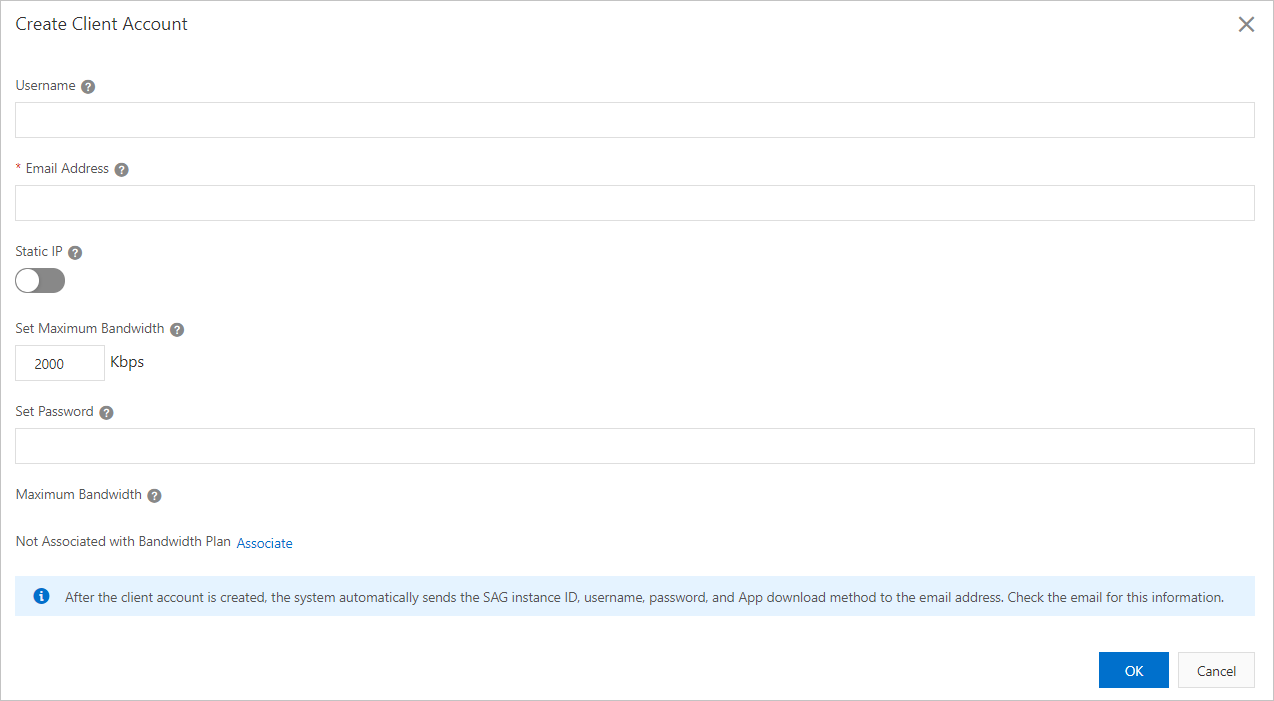
Parametre Açıklama Username İstemci hesabı için bir kullanıcı adı girin. Kullanıcı adı 7–33 karakter uzunluğunda olmalı ve bir harf veya rakamla başlamalıdır. Alt çizgi (_), at işareti (@), nokta (.) ve kısa çizgi (-) içerebilir.
Önemli- Kullanıcı adları Smart Access Gateway App örneği başına benzersiz olmalıdır.
- İstemci hesabını oluştururken yalnızca e-posta adresi girerseniz sistem e-posta adresini otomatik olarak kullanıcı adı olarak kullanır ve bir parola oluşturur.
Email Address (Zorunlu) İstemci hesabı için e-posta adresini girin. İstemci hesabı oluşturulduktan sonra sistem hesap kimlik bilgilerini bu e-posta adresine gönderir.
Static IP İstemci hesabına statik bir IP adresi atanıp atanmayacağını belirtir. - Etkinleştirilirse Smart Access Gateway App örneğinin özel CIDR bloğundan bir IP adresi belirtmeniz gerekir.
İstemci Alibaba Cloud'a bağlanırken her zaman bu IP adresini kullanır.
- Devre dışı bırakılırsa sistem Smart Access Gateway App örneğinin özel CIDR bloğundan kullanılabilir bir IP adresini otomatik olarak atar.
İstemci her yeniden bağlandığında yeni bir IP adresi atanır.
Set Maximum Bandwidth İstemci hesabı için maksimum bant genişliğini belirtin. Varsayılan değer: 2.000 Kbps. Geçerli değerler: 1 Kbps – 20.000 Kbps.
Set Password İstemci hesabı için bir parola girin. Parola 8–32 karakter uzunluğunda olmalı ve bir harf veya rakamla başlamalıdır. Alt çizgi (_), at işareti (@) ve kısa çizgi (-) içerebilir.
Maximum Bandwidth for Application Acceleration Bu istemci hesabı için uygulama hızlandırma amacıyla kullanılacak maksimum bant genişliği (Kbps cinsinden). Talimatlar- Smart Access Gateway App örneği bir uygulama hızlandırma planı örneğiyle ilişkilendirildiyse istemci hesabı için uygulama hızlandırma amacıyla kullanılacak maksimum bant genişliğini ayarlayabilirsiniz.
- Geçerli Smart Access Gateway App örneği bir uygulama hızlandırma planı örneğiyle ilişkilendirilmediyse aşağıdaki adımları uygulayın:
- Geçerli bölgede henüz bir uygulama hızlandırma planı örneği satın almadıysanız bir tane satın alın. Daha fazla bilgi için bkz. Uygulama hızlandırma planı satın alma.
Satın alma işlemi tamamlandıktan sonra Create Client Account sayfasına dönün.
- Maximum Bandwidth for Application Acceleration bölümünde Associate seçeneğine tıklayın. Associate with Bandwidth Plan iletişim kutusunda hedef uygulama hızlandırma planı örneğini seçin, Smart Access Gateway App örneği için uygulama hızlandırma amacıyla kullanılacak maksimum bant genişliğini belirtin ve OK seçeneğine tıklayın.
Sistem uygulama hızlandırma planı örneğini Smart Access Gateway App örneğiyle ilişkilendirir.
- Maximum Bandwidth for Application Acceleration bölümünde istemci hesabı için uygulama hızlandırma amacıyla kullanılacak maksimum bant genişliğini ayarlayın.
- Geçerli bölgede henüz bir uygulama hızlandırma planı örneği satın almadıysanız bir tane satın alın. Daha fazla bilgi için bkz. Uygulama hızlandırma planı satın alma.
Hesap oluşturulduktan sonra sistem Smart Access Gateway App örnek kimliğini, kullanıcı adını ve parolayı içeren bir e-postayı belirtilen e-posta adresine gönderir
, aşağıdaki şekilde gösterildiği gibi
.