Microsoft Azure üzerinde dağıtılan bir ağı Alibaba Cloud'a bağlamak ve her iki cloud platformundaki kaynakların iletişim kurmasını sağlamak için Smart Access Gateway (SAG) vCPE kullanabilirsiniz.
Microsoft Azure üzerinde cloud hizmetleri dağıttınız. Dağıtım ayrıntıları için bkz. Microsoft Azure belgeleri.
Bir VPC oluşturdunuz ve cloud hizmetleri bu VPC içinde dağıtıldı. Daha fazla bilgi için bkz. IPv4 CIDR bloğu içeren bir VPC oluşturma.
Alibaba Cloud VPC'nizdeki cloud hizmetleri için güvenlik grubu kurallarına aşinasınız ve bu kuralların Azure'daki kaynakların VPC'deki kaynaklara erişimine izin verdiğini onayladınız. Daha fazla bilgi için bkz. Güvenlik grubu kurallarını görüntüleme ve Güvenlik grubu kuralı ekleme.
Alibaba Cloud VPC'sinde bir ECS örneği oluşturdunuz. Daha fazla bilgi için bkz. Özel başlatma sekmesinde abonelik örneği oluşturma.
Senaryo
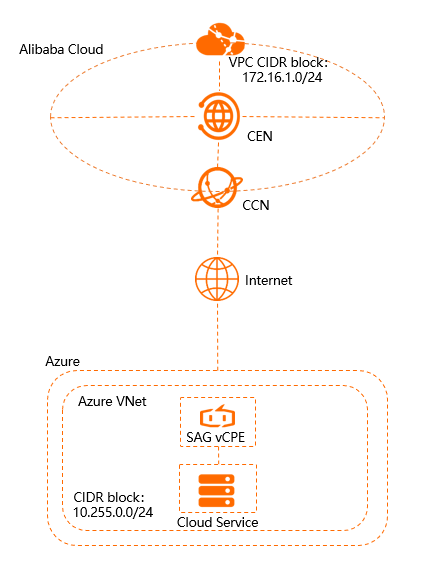
Bir kuruluş, Azure üzerinde Avrupa bölgesinde ve Alibaba Cloud üzerinde Çin (Hangzhou) bölgesinde cloud hizmetleri dağıtmış ve iki platformu birbirine bağlamak için SAG vCPE kullanmaktadır.
Bir Azure sanal ağında (VNet) bulunan bir sanal makinede (VM) bir SAG vCPE görüntüsü dağıtın. Bu VM, ağınızı Cloud Connect Network (CCN) ve Cloud Enterprise Network (CEN) üzerinden Alibaba Cloud'a bağlayan bir SAG vCPE cihazı olarak işlev görür ve Azure VNet ile Alibaba Cloud VPC arasındaki kaynakların iletişim kurmasını sağlar.
Yordam
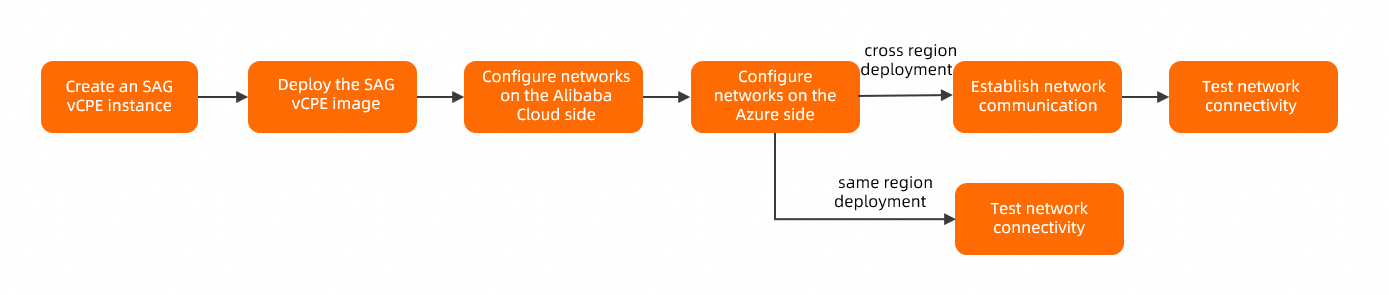
Azure üzerindeki cloud hizmetlerini aynı bölgedeki Alibaba Cloud hizmetlerine SAG vCPE kullanarak bağlamak için bölgeler arası bağlantı kurmanıza gerek yoktur. Bu konuda çapraz bölge senaryosu örnek olarak kullanılmıştır.
Adım 1: Bir SAG vCPE Örneği Oluşturun
SAG vCPE cihazınızı yönetmek için SAG konsolunda bir SAG vCPE örneği oluşturun.
SAG konsoluna giriş yapın.
Smart Access Gateway sayfasında seçeneğini belirleyin.
-
SmartAG vCPE Software sayfasında SAG vCPE örneğini yapılandırın, ardından Buy Now düğmesini tıklayın ve ödemeyi tamamlayın.
Parametre
Açıklama
Region
SAG vCPE örneğinin bölgesini seçin. Bu örnekte Germany (Frankfurt) seçilmiştir.
Instance Name
SAG vCPE örneği için bir ad girin.
Instance Type
Varsayılan değer SAG-vCPE'dir.
Version
Varsayılan değer Basic Edition'dür.
Deployment mode
SAG vCPE cihazı için bir dağıtım modu seçin. Varsayılan değer Aktif-Pasif'tir.
Aktif-Pasif modunda, bir SAG vCPE örneği varsayılan olarak iki SAG vCPE cihazına bağlanabilir. Ağ kullanılabilirliğini artırmak için iki cihazı aktif-pasif modda yapılandırabilirsiniz. Bu konuda yalnızca aktif cihaz kullanılmaktadır.
Peak Bandwidth
Ağ iletişimi için tepe bant genişliği. Birim: Mbit/s.
Quantity
Oluşturmak istediğiniz SAG vCPE örneklerinin sayısını seçin. Bu örnekte 1 seçilmiştir.
Subscription Period
Bir abonelik süresi seçin.
SAG konsoluna geri dönün. Üst gezinme çubuğunda örneği oluşturduğunuz bölgeyi seçin.
Sol gezinme bölmesinde seçeneğini belirleyin.
SAG sayfasında oluşturduğunuz örneğin kimliğine tıklayın.
Örnek ayrıntıları sayfasında Device Settings sekmesine tıklayın. Aktif cihazın seri numarasını ve anahtarını görüntüleyip kaydedin. Bu kimlik bilgileri, SAG vCPE cihazını SAG vCPE örneğiyle ilişkilendirmek için gereklidir.
Adım 2: SAG vCPE Görüntüsünü Dağıtın
SAG vCPE görüntüsünü barındırmak için Azure VNet'inizde bir VM oluşturun. Dağıtımdan sonra bu VM, Azure hizmetlerinizi Alibaba Cloud'a bağlayan bir SAG vCPE cihazı olarak işlev görecektir.
-
Azure VNet'inde bir VM oluşturun.
Azure VM'si oluşturma hakkında daha fazla bilgi için Azure belgelerine bakın. VM'nin aşağıdaki gereksinimleri karşıladığından emin olun:
İşletim sistemi: 64 bit Ubuntu 18.04.
Çekirdek sürümü: 3.10.0-957.21.3.el7.x86_64 veya üzeri.
VM, İnternet'e bağlanabilen özel bir ağ arabirimi denetleyicisine (NIC) sahiptir.
VM için uzaktan oturum açma etkinleştirilmiştir.
VM üzerinde çalışan herhangi bir iş sistemi bulunmamaktadır.
-
VM en az 1 vCPU ve en az 2 GB belleğe sahiptir.
En az 2 vCPU çekirdeği ve 4 GB belleğe sahip bir VM kullanmanızı öneririz. Bu yapılandırma, 1024 baytlık paketler baz alındığında 350 Mbit/s veya daha yüksek şifreli özel bant genişliği sağlayabilir.
-
Azure VM'sinde oturum açın ve betiği /root dizinine indirin. Daha fazla bilgi için Azure belgelerine bakın.
ÖnemliBetiği özel bir dizine indirebilirsiniz. Betiği özel bir dizine indirirseniz, betiği çalıştırırken bu özel dizini kullanmanız gerekir.
Betiği indirdikten sonra içeriğini veya adını değiştirmeyin.
-
VM'niz Çin anakarasındaki bir bölgede dağıtıldıysa betiği indirmek için aşağıdaki komutu çalıştırın:
wget -O /root/sag_vcpe_v2.3.0_deployment.sh https://sdwan-oss-shanghai.oss-cn-shanghai.aliyuncs.com/vcpe_vm/sag_vcpe_v2.3.0_deployment.sh -
VM'niz Çin anakarası dışındaki bir bölgede dağıtıldıysa betiği indirmek için aşağıdaki komutu çalıştırın:
wget -O /root/sag_vcpe_v2.3.0_deployment.sh https://sdwan-oss-shanghai.oss-accelerate.aliyuncs.com/vcpe_vm/sag_vcpe_v2.3.0_deployment.sh
-
Betiğe yürütme izni verin.
chmod +x /root/sag_vcpe_v2.3.0_deployment.sh -
Betiği çalıştırın.
/root/sag_vcpe_v2.3.0_deployment.sh -n sage6nniq3**** -k **** -t azure -w eth0Aşağıdaki tabloda parametreler açıklanmıştır. Betik parametreleri hakkında daha fazla bilgi için bkz. Betik parametreleri.
Parametre
Açıklama
-n
SAG vCPE cihazının seri numarası.
-k
SAG vCPE cihazının anahtarı.
-t
SAG vCPE görüntüsünün barındırıldığı platform. Geçerli değerler:
-
aliyun (Varsayılan): SAG vCPE görüntüsü bir Alibaba Cloud ECS örneğine dağıtılır.
-
aws: SAG vCPE görüntüsü bir Amazon EC2 örneğine dağıtılır.
-
azure: SAG vCPE görüntüsü Microsoft Azure üzerindeki bir sanal makineye dağıtılır.
-
SAG vCPE görüntüsünü şirket içi bir ağdaki bir sunucuya dağıtıyorsanız bu parametreyi aliyun, ENS, aws veya azure dışındaki herhangi bir İngilizce dizeye ayarlayabilirsiniz.
-w
WAN bağlantı noktasının NIC adı. Ana bilgisayarın NIC adını sorgulamak için
ifconfigveyaip -br addresskomutunu çalıştırabilirsiniz. -
-
Betiği çalıştırdığınızda sistem dağıtım ortamının gereksinimleri karşılayıp karşılamadığını otomatik olarak kontrol eder. Gerekli bazı bileşenler yüklü değilse aşağıdaki istem görüntülenir.
yesgirin; sistem bileşenleri otomatik olarak yükler.Missing dependency packages python3 telnet vim traceroute sshpass mtr docker inotify wget netifaces==0.10.9, are you sure want to install these packages? [yes|no] [no] >>> -
Ortam gereksinimleri karşılıyorsa sistem SAG vCPE görüntüsünü dağıtmaya başlar. Dağıtım tamamlandığında aşağıdaki istem görüntülenir.
2021-07-28 10:00:40 INFO: Install complete, please wait for few minutes to check state ============================================================================================= -
Dağıtım sonucunu kontrol edin.
Dağıtım tamamlandıktan sonra aşağıdaki iki konteynerin çalıştığını doğrulamak için docker ps komutunu çalıştırın:
root@test:~# docker ps
CONTAINER ID   IMAGE        COMMAND                  CREATED       STATUS        PORTS    NAMES
0cxxx99        vsag-core    "sh -c 'mkdir -p /li…"   6 hours ago   Up 6 hours             vsag-core
caxxx26        centos:7     "/sbin/init"             6 hours ago   Up 6 hours             vsag-manager-base
root@test:~#
vsag-core ve vsag-manager-base konteynerleri çalışıyorsa dağıtım başarılıdır.
Adım 3: Alibaba Cloud Ağlarını Yapılandırın
SAG vCPE görüntüsünü dağıttıktan sonra, bunu Alibaba Cloud'a bağlamak için SAG konsolunda ağ ayarlarını yapılandırın.
-
Azure'dan rotaları senkronize etme yöntemini yapılandırın.
SAG konsoluna giriş yapın.
Üst gezinme çubuğunda hedef bölgeyi seçin.
SAG sayfasında hedef örneği bulun ve Actions sütunundaki Network Configuration seçeneğine tıklayın.
sekmesinde Add Static Route seçeneğine tıklayın.
-
Add Static Route iletişim kutusunda Azure VNet'inin özel CIDR bloğunu girin ve OK düğmesine tıklayın.
Statik rotayı ekledikten sonra statik rota listesi
10.255.0.0/24CIDR bloğunu gösterir.
-
Bir CCN örneği ekleyin.
SAG, ağınızı Alibaba Cloud'a bağlamak için Cloud Connect Network (CCN) kullanır.
-
Bir CCN örneği oluşturun. Daha fazla bilgi için bkz. CCN örneği oluşturma.
CCN örneği, SAG vCPE örneğiyle aynı bölgede olmalıdır.
Sol gezinme bölmesinde seçeneğini belirleyin.
SAG sayfasında hedef örneği bulun ve Operation sütunundaki Network Configuration seçeneğine tıklayın.
Örnek ayrıntıları sayfasında sekmesine tıklayın.
Associated Instances Under Current Account bölümünde Add Network seçeneğine tıklayın, oluşturduğunuz CCN örneğini seçin ve ardından OK düğmesine tıklayın.
CCN örneğini ekledikten sonra Device Settings sekmesine tıklayın. SAG vCPE cihazının VPN Status ve Controller Status öğelerini kontrol edin. Her iki durum da Normal ise SAG vCPE cihazı Alibaba Cloud'a bağlıdır.
-
-
Bir CEN örneği oluşturun ve yapılandırın.
Hem SAG vCPE örneğini hem de VPC örneğini bir Cloud Enterprise Network (CEN) örneğine ekleyin. Bu işlem, SAG vCPE örneğinin ve Alibaba Cloud VPC'sinin birbirlerinden rotaları öğrenmesini sağlayarak SAG vCPE cihazı ile Alibaba Cloud VPC'sindeki kaynaklar arasında iletişim kurulmasına olanak tanır.
Sol gezinme bölmesinde CCN seçeneğine tıklayın.
CCN sayfasında hedef CCN örneğini bulun ve Operation sütunundaki Bind CEN Instance seçeneğine tıklayın.
-
CEN Instance panelinde bağlanacak Cloud Enterprise Network (CEN) örneğini seçin ve ardından OK düğmesine tıklayın.
Bir CEN örneğini aşağıdaki yollardan biriyle seçebilirsiniz. Bu örnekte Create CEN seçilmiştir.
Existing CEN: Mevcut bir CEN örneğiniz varsa metin kutusuna tıklayın ve bağlamak istediğiniz örneği seçin.
Create CEN: Bir CEN örneğiniz yoksa metin kutusuna bir ad girin. Sistem bir CEN örneği oluşturur ve bunu otomatik olarak bağlar.
Oluşturulan Alibaba Cloud VPC örneğini bu CEN örneğine ekleyin. Daha fazla bilgi için bkz. VPC bağlantısı oluşturma.
Adım 4: Azure Ağlarını Yapılandırın
Azure tarafında ağları yapılandırarak Azure ve Alibaba Cloud kaynakları arasında iletişim kurun. Yapılandırma komutları veya işlemleri hakkında daha fazla bilgi için Azure belgelerine bakın.
-
Azure'da bir rota tablosu oluşturun.
Route tables sayfasında + Create seçeneğine tıklayın.
-
Azure cloud hizmetinizin alt ağını rota tablosuyla ilişkilendirin.
İlişkilendirme oluşturulduktan sonra, rota tablosunun Subnets sayfasında alt ağ adı, adres aralığı ve alt ağın ait olduğu sanal ağ gibi ilişkili alt ağ bilgilerini görüntüleyebilirsiniz.
-
Azure rota tablosuna Alibaba Cloud için bir rota ekleyin.
Address prefix: Alibaba Cloud hizmetinin özel CIDR bloğunu girin.
Next hop type: Virtual appliance seçeneğini belirleyin.
Next hop IP address: SAG vCPE görüntüsünün dağıtıldığı VM'nin özel IP adresini girin.
SAG vCPE görüntüsünün dağıtıldığı VM'nin özel ağ arayüzünü bulun ve IP forwarding özelliğini etkinleştirin.
Adım 5: Bölgeler Arası Bağlantı Kurun
Azure tarafındaki ağları yapılandırdıktan sonra CEN örneği için bir bant genişliği paketi satın alın ve bölgeler arası bağlantı oluşturun. Bu işlem, Alibaba Cloud Çin (Hangzhou) bölgesinin SAG vCPE üzerinden Azure Avrupa bölgesiyle iletişim kurmasını sağlar.
Azure üzerindeki cloud hizmetlerini aynı bölgedeki Alibaba Cloud hizmetlerine SAG vCPE kullanarak bağlamak için bu adımı gerçekleştirmenize gerek yoktur.
-
Bir bant genişliği paketi satın alın.
CEN konsoluna giriş yapın.
CEN Instance sayfasında hedef CEN örneğini bulun ve kimliğine tıklayın.
Örnek ayrıntıları sayfasında sekmesine tıklayın ve ardından Purchase Bandwidth Plan seçeneğine tıklayın.
-
Satın alma sayfasında bant genişliği paketini yapılandırın, ardından Buy Now düğmesine tıklayın ve ödemeyi tamamlayın.
Parametre
Açıklama
CEN
Bant genişliği paketi satın almak istediğiniz CEN örneğini seçin. Bu örnekte oluşturulan CEN örneği seçilmiştir.
Area A
Bağlamak istediğiniz ağ örneğinin bulunduğu alanı seçin. Bu örnekte Chinese Mainland seçilmiştir.
Area B
Bağlantı oluşturmak istediğiniz alanı seçin. Bu örnekte Europe seçilmiştir.
Billing method
Bant genişliği paketinin faturalandırma yöntemi. Varsayılan değer Pay-by-bandwidth'tir.
Bandwidth
Bant genişliği paketi için bir bant genişliği değeri seçin. Birim: Mbit/s.
Bandwidth Plan Name
Bant genişliği paketi için bir ad girin.
Subscription Period
Bant genişliği paketi için bir abonelik süresi seçin. Varsayılan değer 1 Month'tir.
Bant genişliği paketi için otomatik yenileme özelliğini etkinleştirmek üzere Auto-renewal seçeneğini belirleyin.
-
Bölgeler arası bir bağlantı oluşturun.
CEN Instance sayfasında hedef CEN örneğini bulun ve kimliğine tıklayın.
Örnek ayrıntıları sayfasında sekmesine tıklayın ve ardından Purchase Bandwidth Plan seçeneğine tıklayın.
-
Connection with Peer Network Instance sayfasında bölgeler arası bağlantıyı yapılandırın ve OK düğmesine tıklayın.
Parametre
Açıklama
Instance Type
Bağlanacak ağ örneğinin türü. Bu örnekte Cross-region seçilmiştir.
Region
Bağlanacak bölgeyi seçin. Bu örnekte China (Hangzhou) seçilmiştir.
Transit Router
Sistem, bağlanacak bölgedeki Transit Router örneğinin kimliğini otomatik olarak görüntüler.
Connection Name
Bölgeler arası bağlantı için bir ad girin.
Peer Region
Bağlanacak eş bölgeyi seçin. Bu örnekte Germany(Frankfurt) seçilmiştir.
Transit Router
Sistem, eş bölgedeki Transit Router örneğinin kimliğini otomatik olarak görüntüler.
Bandwidth Allocation ModeBölgeler arası bağlantılar iki bant genişliği tahsis yöntemini destekler: Allocate From Bandwidth Plan ve Pay-By-Data-Transfer .
Bu örnekte Allocate From Bandwidth Plan seçilmiştir.
Bandwidth Plan
CEN örneğine eklenen bant genişliği paketini seçin. Bu örnekte oluşturulan bant genişliği paketi örneği seçilmiştir.
Bandwidth
Bölgeler arası bağlantı için bir bant genişliği değeri girin. Birim: Mbit/s.
Default Line Type
Bir bölgeler arası bağlantı birden çok bağlantı türünü destekler. Farklı bağlantı türleri farklı veri iletim kalitesi sağlar.
Advanced Settings
Varsayılan ayarları koruyun. Tüm gelişmiş ayarlar seçilidir.
Adım 6: Bağlantıyı Test Edin
Yukarıdaki adımları tamamladıktan sonra Alibaba Cloud VPC'nizdeki kaynaklarınız Azure'daki kaynaklarınızla iletişim kurabilir. Bağlantıyı aşağıdaki gibi test edin.
Alibaba Cloud VPC'sinde oluşturulan ECS örneği Alibaba Cloud Linux çalıştırır. Başka bir işletim sistemi kullanıyorsanız ping komutunun nasıl kullanılacağı hakkında daha fazla bilgi için işletim sisteminin belgelerine bakın.
Alibaba Cloud VPC'sindeki ECS örneğinde oturum açın. Daha fazla bilgi için bkz. Bağlantı yöntemleri.
-
İki ağ arasındaki iletişimi doğrulamak için Azure VNet'indeki bir VM'ye ping atmak amacıyla ping komutunu çalıştırın.
Aşağıdakine benzer bir yanıt, Alibaba Cloud VPC ve Azure VNet'teki kaynakların iletişim kurabildiğini doğrular.
[root@iZbp          mmSZ ~]# ping 10.255.0.6
PING 10.255.0.6 (10.255.0.6) 56(84) bytes of data.
64 bytes from 10.255.0.6: icmp_seq=1 ttl=61 time=231 ms
64 bytes from 10.255.0.6: icmp_seq=2 ttl=61 time=231 ms
64 bytes from 10.255.0.6: icmp_seq=3 ttl=61 time=231 ms
64 bytes from 10.255.0.6: icmp_seq=4 ttl=61 time=231 ms
^Z
[1]+  Stopped                 ping 10.255.0.6
[root@iZbp          rSZ ~]#