Bu kılavuz, şube ağı ile Alibaba Cloud arasında yüksek kullanılabilirliğe sahip bir hibrit cloud ortamı oluşturmak için Express Connect devresine yedek olarak Smart Access Gateway (SAG) kullanımını gösterir.
Ön koşullar
China (Beijing) bölgesinde bir VPC oluşturulmuştur. Daha fazla bilgi için VPC oluşturma ve yönetme konusuna bakın.
Bir Cloud Enterprise Network (CEN) örneği oluşturulmuş ve China (Beijing) bölgesindeki VPC bu CEN örneğine eklenmiştir. Daha fazla bilgi için CEN örneği oluşturma konusuna bakın.
China (Beijing) bölgesinde şube ağınızla bir Express Connect devresi kurulmuş ve bir VBR örneği oluşturulmuştur. Daha fazla bilgi için Klasik modda Express Connect devresine bağlanma veya Paylaşılan Express Connect devresine bağlanma konularına bakın.
Arka plan
Bir şirket, China (Beijing) bölgesindeki bir VPC'de uygulamalar barındırmakta ve şube ağını Express Connect devresi üzerinden bu VPC'ye bağlamaktadır. Şirket, yüksek kullanılabilirlik sağlamak amacıyla Express Connect devresi için yedek olarak bir SAG örneği kullanmak istemektedir.
Şube ağını Alibaba Cloud'a bağlamak için tek kollu (one-arm) modda bir SAG-1000 cihazı dağıtılır. Bu dağıtım modeli, mevcut ağ topolojisinde değişiklik gerektirmez.
Şube ağı, SAG örneği ve VBR örneği rotaları öğrenmek ve değiştirmek için BGP kullanır. Bu yaklaşım ağ yönetimi ve operasyonlarını basitleştirir.
SAG örneği bir Cloud Connect Network (CCN) örneğine ve bir VBR örneğine eklenir. Hem CCN hem de VBR örnekleri, VPC ile iletişim kurabilmek için aynı CEN örneğine eklenir.
Bir SAG örneği hem bir CCN örneğine hem de bir VBR örneğine eklendiğinde, CEN varsayılan olarak Express Connect devresine öncelik verir ve rotalarını ilk olarak öğrenip duyurur. Express Connect devresi başarısız olursa CEN, CCN örneğinden gelen rotalara geçer. Sonuç olarak tüm trafik varsayılan olarak Express Connect devresi üzerinden akar ve arıza durumunda CCN örneğine yük devreder.
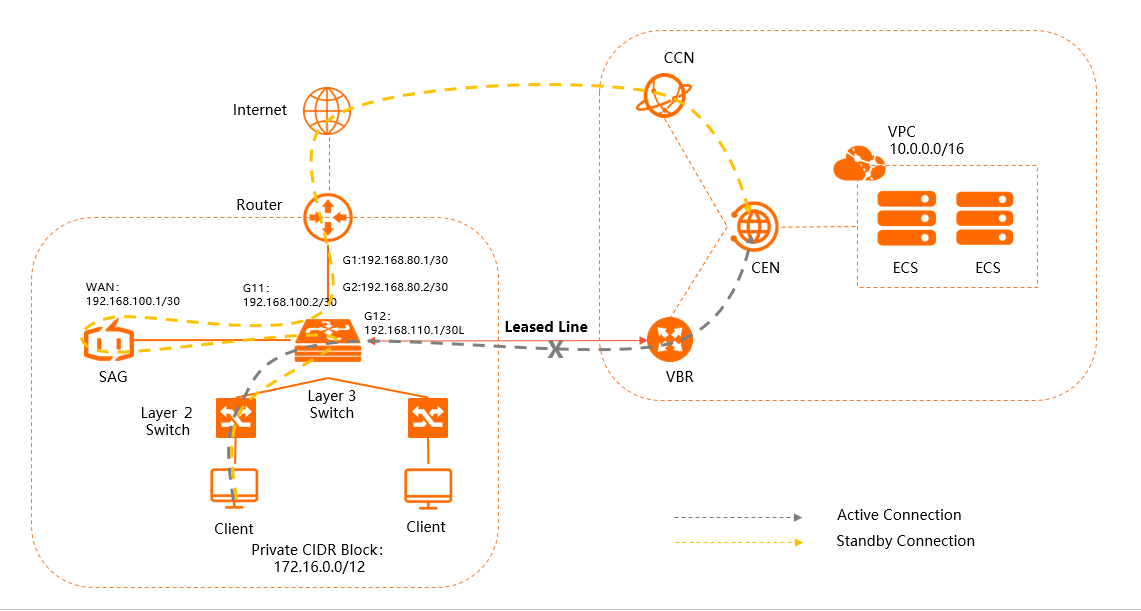
Ağ planı
İş ihtiyaçlarınıza göre ağ CIDR bloklarınızı planlayın ve CIDR bloklarının çakışmadığından emin olun.
|
Öğe |
Ağ yapılandırması |
|
şube ağı |
özel CIDR bloğu: 172.16.0.0/12 |
|
|
|
çıkış yönlendiricisi G1 bağlantı noktası: 192.168.80.1/30 |
|
|
Smart Access Gateway (SAG) |
WAN bağlantı noktası (Bağlantı Noktası 5): 192.168.100.1/30, Ağ Geçidi: 192.168.100.2 |
|
BGP:
|
|
|
VBR |
|
|
China (Beijing) bölgesindeki VPC |
VPC CIDR bloğu: 10.0.0.0/16 |
Yordam

Adım 1: Bir SAG cihazı satın alın
SAG konsolunda bir SAG cihazı satın aldığınızda, Alibaba Cloud cihazı size gönderir ve cihaz yönetimi için bir SAG örneği oluşturur.
SAG cihazını Çin anakarası dışındaki bir bölgede kullanmak için donanımı üçüncü taraftan satın almanız gerekir. Daha fazla bilgi için SAG cihazları satın alma konusuna bakın.
Smart Access Gateway konsoluna giriş yapın.
Sol gezinme bölmesinde SAG > Instances öğelerini tıklayın.
SAG sayfasında seçeneklerini seçin.
-
Smart Access Gateway sayfasında aşağıdaki parametreleri ayarlayın ve ardından Buy Now düğmesini tıklayın.
Region: SAG cihazının kullanılacağı bölge. Bu örnekte Mainland China seçeneğini belirleyin.
Instance Type: SAG cihazının modeli. Bu örnekte SAG-1000 seçeneğini belirleyin.
Have SAG Hardware Already: Zaten bir SAG cihazına sahip olup olmadığınızı seçin. Bu örnekte No seçeneğini belirleyin.
Version: SAG cihazının sürümü. Bu örnekte varsayılan Standard Edition sürümü kullanılır.
Quantity: Satın alınacak SAG cihazı sayısı. Bu örnekte 1 seçeneğini belirleyin.
Region: Smart Access Gateway (SAG) cihazının kullandığı bant genişliği bölgesi. Bu bölge, SAG cihazının bölgesiyle aynıdır ve değiştirilemez.
Instance Name: SAG örneğinin adı.
Peak Bandwidth: Ağın tepe bant genişliği. Bu örnekte 50 Mbps seçeneğini belirleyin.
Subscription Period: Bir abonelik süresi seçin.
Sipariş bilgilerini onaylayın, hizmet şartlarını kabul edin ve ardından Confirm Purchase düğmesini tıklayın.
Receiving Address iletişim kutusunda teslimat adresinizi girin ve ardından Buy Now düğmesini tıklayın.
Pay sayfasında bir ödeme yöntemi seçin ve ödemeyi tamamlayın.
-
Smart Access Gateway sayfasından siparişin verilip verilmediğini kontrol edebilirsiniz. SAG cihazları, siparişi verdikten sonra iki iş günü içinde gönderilir. Gönderim güncellemelerini kontrol etmek için aşağıdaki işlemleri gerçekleştirin:
Smart Access Gateway sayfasında hedef SAG örneğini bulun.
Operation sütununda
 simgesini tıklayın ve View Shipping Update seçeneğini belirleyin.
Order Updates panelinde gönderim güncellemelerini görüntüleyin.
Sipariş başarıyla verildikten sonra SAG örneğinin durumu To Be Shipped olur.
Adım 2: SAG cihazını etkinleştirin ve bağlayın
SAG cihazını teslim aldıktan sonra tüm aksesuarların dahil olduğunu doğrulayın. Daha fazla bilgi için SAG-1000 cihaz teknik özellikleri konusuna bakın.
Cihazı doğruladıktan sonra etkinleştirin ve bağlayın.
Smart Access Gateway konsoluna giriş yapın.
Üst gezinme çubuğunda SAG örneğinizin dağıtıldığı bölgeyi seçin.
Smart Access Gateway sayfasında hedef örneği bulun ve cihazı SAG örneğine bağlayın. Daha fazla bilgi için Cihaz ekleme konusuna bakın.
Cihaz bağlandıktan sonra Smart Access Gateway sayfasına dönün. Hedef örneğin Operation sütununda
 > Activate yolunu izleyin.
Activate iletişim kutusunda OK düğmesini tıklayın.
-
Cihaz etkinleştirildikten sonra SAG cihazını topoloji diyagramında gösterildiği gibi şube ağınıza bağlayın.
SAG cihazının WAN bağlantı noktasını Katman 3 anahtarının G11 bağlantı noktasına bir ağ kablosuyla bağlayın.
Bu örnekte WAN bağlantı noktası (Bağlantı Noktası 5) kullanılmaktadır. Cihazınızdaki Bağlantı Noktası 5 bir WAN bağlantı noktası değilse bağlantı noktası rolünü değiştirebilirsiniz. Daha fazla bilgi için Bağlantı noktası rolleri atama konusuna bakın.
NotYalnızca SAG-1000 V2.0 cihazları bağlantı noktası rolü atamayı destekler.
Bağlantı noktası rollerini atamadan önce SAG cihazının açık olduğundan, kararlı bir 4G sinyaline sahip olduğundan ve Alibaba Cloud'a bağlı olduğundan emin olun.
Adım 3: SAG cihazını yapılandırın
Cihazı bağladıktan sonra Smart Access Gateway konsolunda yapılandırın.
Başlamadan önce cihazın açık olduğundan, kararlı bir 4G sinyaline sahip olduğundan ve Alibaba Cloud'a bağlı olduğundan emin olun.
Smart Access Gateway konsoluna giriş yapın.
-
WAN bağlantı noktasını yapılandırın.
Smart Access Gateway konsoluna giriş yapın.
Üst gezinme çubuğunda hedef bölgeyi seçin.
SAG sayfasında hedef SAG örneğinin kimliğini tıklayın.
Örnek ayrıntıları sayfasında Device Settings sekmesini tıklayın.
Sekmenin sol bölmesinde Manage WAN Ports seçeneğini tıklayın.
WAN (Port 5) bölümünde Edit düğmesini tıklayın.
-
WAN (Bağlantı Noktası 5) Yapılandır iletişim kutusunda aşağıdaki parametreleri ayarlayın ve ardından OK düğmesini tıklayın.
Connection Type: Static IP seçeneğini belirleyin.
IP Address: WAN bağlantı noktasının IP adresi. Bu örnekte 192.168.100.1 girin.
Mask: WAN bağlantı noktası IP adresinin alt ağ maskesi. Bu örnekte 255.255.255.252 girin.
-
Gateway : Ağ geçidinin IP adresi. Bu örnekte 192.168.100.2 girin.
NotAğ geçidini yapılandırdıktan sonra SAG cihazı varsayılan bir rota oluşturur.
-
BGP'yi yapılandırın.
NotYazılım sürümü 1,0 olan SAG-1000 cihazlarında Express Connect devreleri için ayrılmış bir bağlantı noktası yoktur. SAG web konsolunda BGP yapılandırırken eş AS numarası olarak Express Connect devresinin AS numarasını kullanmayın. Böyle yapılması bağlantı noktasının arayüz özelliklerini yanlış yapılandırır ve SAG cihazının CEN üzerinden VPC rotalarını öğrenmesini engeller.
Sol bölmede Manage Routes seçeneğini tıklayın.
BGP Protocol Settings bölümünde Edit düğmesini tıklayın.
-
Configure BGP Route Protocol iletişim kutusunda ağ planınıza göre BGP'yi yapılandırın ve ardından OK düğmesini tıklayın.
Local AS: Bu örnekte 65435 girin.
Router ID: Bu örnekte 192.168.2.2 girin.
Hold Time: Bu örnekte 180 saniye girin.
Keep Alive: Bu örnekte 60 saniye girin.
-
WAN bağlantı noktası için BGP'yi etkinleştirin.
Dynamic Routing Settings bölümünde Enable BGP Protocol seçeneğini tıklayın.
Change Routing Protocol iletişim kutusunda OK düğmesini tıklayın.
Bağlantı noktaları listesinde Bağlantı Noktası 5'i (WAN) bulun ve Operation sütununda Edit düğmesini tıklayın.
-
Modify BGP Dynamic Routing Settings iletişim kutusunda BGP Protocol seçeneğini belirleyin, eş IP ve eş AS değerlerini yapılandırın ve ardından OK düğmesini tıklayın.
Eş IP ve eş AS değerleri sırasıyla G11 bağlantı noktasının IP adresine ve bağlı katman 3 anahtarının BGP AS numarasına karşılık gelir.
Peer AS: Bu örnekte 65430 kullanın.
Peer IP: Bu örnekte 192.168.100.2 kullanın.
Yapılandırma tamamlandıktan sonra BGP Protocol Settings bölümünde yerel AS'nin
65435, yönlendirici kimliğinin192.168.2.2, hold time değerinin180ve keep-alive süresinin60olduğu gösterilir. Bağlantı Noktası 5'in (WAN) IP adresi192.168.100.1olup yönlendirme protokolü Enable BGP olarak ayarlanmıştır. -
Şube rotası senkronizasyonunu yapılandırın.
SAG örneği ayrıntıları sayfasında Network Configuration sekmesini tıklayın.
Sol bölmede Method to Synchronize with On-premises Routes seçeneğini tıklayın.
-
Static Routing seçeneğini belirleyin, Add Static Route düğmesini tıklayın ve ardından OK düğmesini tıklayın.
Cloud ile iletişim kurması gereken şube ağının CIDR bloğu için statik bir rota ekleyin: 172.16.0.0/12.
Adım 4: VBR'yi yapılandırın
Katman 3 anahtarıyla bir BGP eş ilişkisi kurmak için Express Connect konsolunda VBR örneğini yapılandırın.
-
Bir BGP grubu yapılandırın.
Express Connect konsoluna giriş yapın.
Üst gezinme çubuğunda hedef bölgeyi seçin.
Sol gezinme bölmesinde Virtual Border Router(VBR) seçeneğini tıklayın.
Virtual Border Router(VBR) sayfasında hedef VBR örneğinin kimliğini tıklayın.
VBR örneği ayrıntıları sayfasında BGP Groups sekmesini tıklayın.
-
BGP Groups sekmesinde Create BGP Group düğmesini tıklayın ve BGP grubunu aşağıdaki bilgilerle yapılandırın.
Name: BGP grubunun adı. Bu örnekte test girin.
Peer ASN: Katman 3 anahtarının AS numarası. Bu örnekte 65430 girin.
BGP Key: BGP grubu için anahtar. Bu parametre bu örnekte yapılandırılmamıştır.
Description: BGP grubu için açıklama. Bu örnekte SAGtest girin.
OK düğmesini tıklayın.
-
Bir BGP eşi yapılandırın.
VBR örneği ayrıntıları sayfasında BGP Peers sekmesini tıklayın.
BGP Peers sekmesinde Create BGP Peer düğmesini tıklayın.
-
Create BGP Peer panelinde BGP eş bilgilerini yapılandırın ve ardından OK düğmesini tıklayın.
BGP Group: Katılınacak BGP grubu. Bu örnekte az önce oluşturulan BGP grubunu seçin.
BGP Peer IP: BGP eşinin IP adresi. Bu örnekte katman 3 anahtarının G12 bağlantı noktasının IP adresi olan 192.168.110.1 girin.
Oluşturma işleminden sonra yeni BGP eş kaydı BGP Eşleri listesinde görünür. BGP Peer IP değeri 192.168.110.1, Network Type değeri ipv4, Peer ASN değeri 65430, Status değeri Available ve BGP neighbor underlying status değeri Idle olur.
Adım 5: Anahtarı ve yönlendiriciyi yapılandırın
SAG cihazına bağlanan katman 3 anahtarını ve çıkış yönlendiricisini yapılandırın. Aşağıda belirli bir satıcı için örnek yapılandırmalar sunulmaktadır. Yapılandırmalar üreticiler arasında farklılık gösterebilir; ayrıntılar için cihazınızın belgelerine bakın.
-
Katman 3 anahtarı için rotaları yapılandırın.
interface GigabitEthernet 0/11 no switchport ip address 192.168.100.2 255.255.255.252 # Port IP of the switch that connects to the SAG device interface GigabitEthernet 0/12 no switchport ip address 192.168.110.1 255.255.255.252 # Port IP of the switch that connects to the VBR router bgp 65430 bgp router-id 192.168.1.1 network 172.16.0.0 mask 255.240.0.0 # Advertise the private CIDR block of the on-premises network neighbor 192.168.100.1 remote-as 65435 # Establish a BGP peer relationship with the SAG device neighbor 192.168.100.1 timers 60 180 # Configure the Keep Alive and Hold Time for the BGP session neighbor 192.168.110.2 remote-as 45104 # Establish a BGP peer relationship with the VBR exitÖnemliŞube özel CIDR bloğunu duyururken yalnızca VPC iletişimi gerektiren alt ağları duyurun. Express Connect devresi üzerinden duyurduğunuz rotaları seçici bir şekilde belirleyin. Yönlendirme döngülerini önlemek için buluttan (VPC, diğer SAG'ler veya VBR'lerden) öğrenilen rotaları tekrar buluta duyurmayın.
-
Çıkış yönlendiricisi için rotaları yapılandırın.
ip route 192.168.100.0 255.255.255.252 192.168.80.2 # Route from the egress router to the SAG device
Adım 6: Cloud bağlantılarını yapılandırın
Cihazı yapılandırdıktan sonra şube ağınızı Alibaba Cloud'a bağlamak için cloud ağ bağlantılarını yapılandırın.
-
Bir CCN örneği oluşturun.
Smart Access Gateway konsoluna giriş yapın.
-
Üst gezinme çubuğunda Mainland China alanını seçin.
CCN örneğinin alanı, SAG cihazının kullanıldığı alanla aynı olmalıdır.
Sol gezinme bölmesinde CCN seçeneğini tıklayın.
CCN sayfasında Create CCN Instance düğmesini tıklayın.
Create CCN Instance panelinde CCN örneği için bir ad yapılandırın ve ardından OK düğmesini tıklayın.
-
Ağ örneklerini ekleyin.
Sol gezinme bölmesinde Smart Access Gateway seçeneğini tıklayın.
SAG sayfasında hedef örneği bulun ve Operation sütununda Network Configuration düğmesini tıklayın.
Sol bölmede Network Instance Details seçeneğini tıklayın.
Network Instance Details sekmesinde Add Network düğmesini tıklayın, oluşturduğunuz CCN örneğini seçin ve ardından OK düğmesini tıklayın.
-
Benzer şekilde mevcut VBR örneğini SAG örneğine ekleyin. Daha fazla bilgi için Ağ örneği ekleme konusuna bakın.
Bir SAG örneği hem bir CCN hem de bir VBR örneğine eklendiğinde şube ağından gelen trafik varsayılan olarak Express Connect devresi üzerinden akar. Devre başarısız olursa trafik, internet üzerinden şifreli bir bağlantı kullanarak CCN örneğine yük devreder.
-
CCN ve VBR örneklerini CEN örneğine ekleyin. Daha fazla bilgi için Ağ örneği ekleme konusuna bakın.
Örnekleri ekledikten sonra şube ağı, CEN örneğine zaten ekli olan VPC ile iletişim kurabilir.
NotŞube ağınız, VBR örneğiniz ve VPC'niz farklı bölgelerdeyse farklı bölgelerdeki ağ örnekleri arasında iletişimi etkinleştirmek için bir CEN bant genişliği planı satın almanız ve bölge bağlantısı bant genişliği yapılandırmanız gerekir. Daha fazla bilgi için Bant genişliği planı kullanma ve Bölge bağlantısı bant genişliği konularına bakın.
-
Güvenlik grubu kurallarını yapılandırın.
VPC'nizdeki ECS örnekleri için bir güvenlik grubu kuralı yapılandırın. Kural, şube özel CIDR bloğunuzdan (172.16.0.0/12) gelen giden trafiğin kaynaklara erişmesine izin vermelidir. Daha fazla bilgi için Güvenlik grubu kuralı ekleme konusuna bakın.
Adım 7: Bir CEN yönlendirme ilkesi ekleyin
VPC rotalarının SAG cihazına nasıl duyurulacağını kontrol etmek için CEN'de bir yönlendirme ilkesi ekleyin. Bu ilke, yük devretme davranışını yönetmek için kritiktir.
Bu ilke sayesinde CCN örneği VBR'den VPC rotasını öğrendiğinde bu rotayı SAG cihazına duyurmaz. Bu durum, şube ağı ile VPC arasındaki trafiğin Express Connect devresini kullanmasını zorlar. Express Connect devresi başarısız olursa CCN rotayı artık VBR'den öğrenemez. Bunun yerine CEN'den öğrendiği VPC rotasını SAG cihazına duyurarak trafiği SAG üzerinden yeniden yönlendirir.
CEN konsoluna giriş yapın.
CEN Instance sayfasında hedef CEN örneğinin kimliğini tıklayın.
Basic Information sekmesinde Transit Router sekmesini tıklayın ve ardından CCN örneğine bağlı transit yönlendiricinin kimliğini tıklayın.
Transit yönlendirici ayrıntıları sayfasında Route Table sekmesini tıklayın.
Route Table sekmesinde Route Maps sekmesini tıklayın.
Route Maps sekmesinde Add Route Map düğmesini tıklayın.
-
Add Route Map sayfasında parametreleri aşağıdaki bilgilerle yapılandırın ve ardından OK düğmesini tıklayın.
Parametre
Açıklama
Policy Priority
Yönlendirme ilkesi için bir öncelik girin.
Description
Yönlendirme ilkesi için bir açıklama girin.
Region
Mainland China CCN varsayılan olarak seçilidir ve değiştirilemez.
Policy direction
Outbound Gateway seçeneğini belirleyin.
Match Conditions
-
Bir ağ türü seçin. Source Instance Type seçeneğini belirleyin.
-
Ardından VBR seçeneğini belirleyin.
Action policy
Allow seçeneğini belirleyin.
-
Adım 8: Bağlantıyı ve yük devretmeyi doğrulayın
Yapılandırmayı tamamladıktan sonra katman 3 anahtarınızda Express Connect bağlantı noktasını devre dışı bırakarak yük devretmeyi test edin. VPC'ye giden rotanın değiştiğini doğrulayın; VPC rotası için sonraki atlama artık SAG örneğini göstermelidir. Rotaları görüntülemek için komutlara ilişkin olarak cihaz üreticinizin kılavuzuna bakın.
Şube ağınızdaki bir istemciden VPC'deki bir cloud kaynağına erişerek ağ bağlantısını test edin.