Bu konu, yerel ağı Alibaba Cloud'a bağlamak için tek kollu (one-arm) modda iki Smart Access Gateway (SAG) cihazının nasıl dağıtılacağını ve Open Shortest Path First (OSPF) tabanlı dinamik yönlendirmenin nasıl etkinleştirileceğini açıklar.
Genel bilgiler
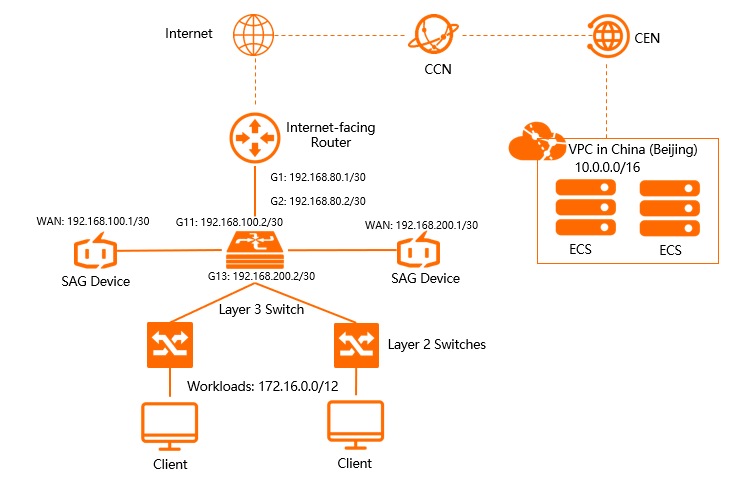
Aşağıdaki şekilde yerel ağın topolojisi gösterilmektedir. Bir Katman 3 anahtarı iki Katman 2 anahtarına bağlıdır. Yerel istemciler ve sunucular Katman 2 anahtarlarına bağlıdır. İki SAG cihazı, yerel ağ ile Alibaba Cloud arasında ağ iletişimi sağlamak amacıyla Katman 3 anahtarına satır içi (inline) modda bağlanır. Bir cihaz arızalanırsa diğer cihaz devreye girer.
Önkoşullar
Çin (Pekin) bölgesinde bir sanal özel bulut (VPC) dağıtılmıştır. Daha fazla bilgi için bkz. VPC oluşturma ve yönetme.
Bir Cloud Enterprise Network (CEN) örneği oluşturulmuş ve Çin (Pekin) bölgesindeki VPC ile ilişkilendirilmiştir. Daha fazla bilgi için bkz. CEN örneği oluşturma.
Ağ planlaması
Aşağıdaki tabloda ağ bileşenlerinin IP adresleri açıklanmaktadır.
Öğe | IP adresi |
Çin (Pekin) bölgesindeki VPC | 10.0.0.0/16 |
İnternet'e bakan yönlendirici | 192.168.80.1/30 |
Katman 3 anahtarının yukarı yönlü bağlantı noktası | 192.168.80.2/30 |
SAG Cihazı 1 | WAN bağlantı noktası (bağlantı noktası 5): 192.168.100.1/30. Sonraki atlayış: 192.168.100.2. |
SAG Cihazı 2 | WAN bağlantı noktası (bağlantı noktası 5): 192.168.200.1/30. Sonraki atlayış: 192.168.200.2. |
Katman 3 anahtarı |
|
Yerel ağ | 172.16.0.0/12 |
Adım 1: SAG cihazları satın alın
SAG konsolunda SAG cihazlarını satın aldıktan sonra Alibaba Cloud, cihazları belirtilen adrese teslim eder ve ağ yönetimini kolaylaştırmanıza yardımcı olmak için bir SAG örneği oluşturur.
SAG konsolu nda oturum açın.
Sol gezinme bölmesinde SAG seçeneğine tıklayın.
SAG sayfasında yolunu izleyin.
-
Aşağıdaki parametreleri belirtin ve Buy Now seçeneğine tıklayın.
Region: SAG cihazlarını dağıtacağınız bölge. Bu örnekte Mainland China seçeneğini belirleyin.
Instance Type: SAG cihazının modeli. Bu örnekte SAG-1000 seçeneğini belirleyin.
Have SAG devices already: SAG donanımına zaten sahip olup olmadığınızı belirtir. Bu örnekte No seçeneğini belirleyin.
Version: Cihaz sürümü. Bu örnekte varsayılan Standard Edition sürümünü kullanın.
Quantity: Satın alınacak SAG cihazı sayısı. Bu örnekte 2 girin.
Region: Bant genişliği planının geçerli olduğu bölge. Bu değer, SAG cihazlarının kullanıldığı alana göre belirlenir ve değiştirilemez.
-
Instance Name: SAG örneğinin adı.
Ad 2 ila 128 karakter uzunluğunda olmalı; harfler, rakamlar, noktalar (.), kısa çizgiler (-) ve alt çizgiler (_) içerebilir. Bir harfle başlamalıdır.
Peak Bandwidth: İletişim için maksimum bant genişliği. Bu örnekte 30 Mbps seçeneğini belirleyin.
Subscription Period: Bir abonelik süresi seçin.
Sipariş bilgilerini onaylayın ve Satın Almayı Onayla seçeneğine tıklayın.
Receiving Address iletişim kutusunda cihazlar için gönderim adresini girin ve ardından Buy Now seçeneğine tıklayın.
Pay Now sayfasında bir ödeme yöntemi seçin ve ödemeyi tamamlayın.
-
Smart Access Gateway sayfasından siparişin verilip verilmediğini kontrol edebilirsiniz. SAG cihazları, siparişi verdikten sonra iki iş günü içinde gönderilir. Gönderim güncellemelerini kontrol etmek için aşağıdaki işlemleri gerçekleştirin:
Smart Access Gateway sayfasında hedef SAG örneğini bulun.
Operation sütununda
 simgesine tıklayın ve View Shipping Update seçeneğini belirleyin.
Order Updates panelinde gönderim güncellemelerini görüntüleyin.

Adım 2: SAG cihazlarını etkinleştirin
SAG cihazlarını teslim aldıktan sonra tüm aksesuarları aldığınızdan emin olun. Daha fazla bilgi için bkz. SAG-1000 cihaz teknik özellikleri.
SAG konsolu nda oturum açın.
SAG sayfasında hedef örneğin ID değerini bulun.
Operation sütununda Activate seçeneğine tıklayın.
-
Hedef örneğin ID değerine tıklayın. Örnek ayrıntıları sayfasında Device Settings sekmesine tıklayın ve SAG cihazının seri numarasını girin.
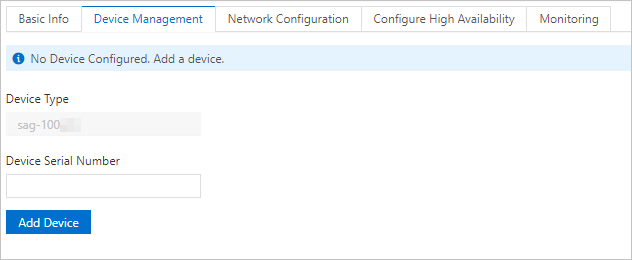
Add Device seçeneğine tıklayın.
Diğer SAG cihazını SAG örneğiyle ilişkilendirmek için bu adımı tekrarlayın.
Adım 3: SAG cihazlarını yerel ağınıza bağlayın
SAG cihazlarını etkinleştirip SAG örneğiyle ilişkilendirdikten sonra cihazları yerel ağınıza bağlamanız gerekir.
Başlamadan önce cihazların etkinleştirildiğinden, 4G ağlarının beklendiği gibi çalıştığından ve cihazların Alibaba Cloud'a bağlı olduğundan emin olun. Bu örnekte aktif cihaz kullanılmaktadır. Bekleme durumundaki cihazı yerel ağınıza bağlamak için bu adımı tekrarlayın.
SAG konsolu nda oturum açın.
SAG sayfasında hedef SAG örneğinin ID değerini bulun.
Örnek ayrıntıları sayfasında Device Settings sekmesine tıklayın ve birincil cihazı seçin.
Sekmenin sol bölümünde Assign Port Roles seçeneğine tıklayın.
-
Assign Port Roles sayfasında hedef bağlantı noktasını bulun ve Operation sütununda Edit seçeneğine tıklayın. Bağlantı noktası rolünü değiştirin ve OK seçeneğine tıklayın.
Bu örnekte WAN bağlantı noktası (bağlantı noktası 5) kullanılmaktadır. Daha fazla bilgi için bkz. Bağlantı noktası rolleri atama.
Bir ağ kablosu kullanarak SAG cihazının WAN bağlantı noktasını (bağlantı noktası 5) Katman 3 anahtarının G11 bağlantı noktasına bağlayın.
Adım 4: Bağlantı noktalarını yapılandırın
SAG cihazları özel ağınıza bağlandıktan sonra SAG konsolunda cihaz bağlantı noktalarını yapılandırabilirsiniz.
Bu örnekte aktif cihaz kullanılmaktadır. Bekleme durumundaki cihazın bağlantı noktalarını yapılandırmak için bu adımı tekrarlayın.
SAG konsolu nda oturum açın.
SAG sayfasında hedef SAG örneğinin ID değerine tıklayın.
Örnek ayrıntıları sayfasında Device Settings sekmesine tıklayın.
Sol bölümde Manage WAN Ports seçeneğine tıklayın.
WAN (Port 5) bölümünde Edit seçeneğine tıklayın.
-
Configure WAN (Port 5) panelinde bağlantı noktası için aşağıdaki parametreleri belirtin ve OK seçeneğine tıklayın.
Connection Type: Static IP seçeneğini belirleyin.
IP Address: WAN bağlantı noktasının IP adresi. Bu örnekte 192.168.100.1 girin.
Mask: WAN bağlantı noktası için alt ağ maskesi. Bu örnekte 255.255.255.252 girin.
-
Gateway: Ağ geçidinin IP adresi. Bu örnekte 192.168.100.2 girin.
NotParametreler yapılandırıldıktan sonra SAG cihazına varsayılan bir rota eklenir.
Adım 5: OSPF tabanlı dinamik yönlendirmeyi yapılandırın
SAG konsolunda SAG cihazları için OSPF tabanlı dinamik yönlendirme yapılandırabilirsiniz.
Bu örnekte aktif cihaz kullanılmaktadır. Bekleme durumundaki cihaz için OSPF tabanlı dinamik yönlendirmeyi yapılandırmak üzere bu adımı tekrarlayın.
SAG konsolu nda oturum açın.
SAG sayfasında hedef SAG örneğinin ID değerine tıklayın.
Örnek ayrıntıları sayfasında Device Settings sekmesine tıklayın.
Sol gezinme bölmesinde Manage Routes seçeneğine tıklayın.
OSPF Protocol Settings bölümünde Edit seçeneğine tıklayın.
-
Configure OSPF Protocol panelinde planlandığı şekilde OSPF parametrelerini girin ve OK seçeneğine tıklayın.
Parametre
Açıklama
Alan kimliği
Aktif ve bekleme durumundaki cihazların alan kimliklerini girin.
Aktif cihazın Alan Kimliği: 1.
Bekleme durumundaki cihazın Alan Kimliği: 1.
Merhaba zamanı
Her iki cihaz için de merhaba zamanını 3 saniye olarak ayarlayın.
Son zamanı
Her iki cihaz için de son zamanı 10 saniye olarak ayarlayın.
Authentication Type
Her iki cihaz için de Kimlik Doğrulamayı Devre Dışı Bırak seçeneğini belirleyin.
Yönlendirici kimliği
Aktif ve bekleme durumundaki cihazların yönlendirici kimliklerini girin.
Aktif cihazın Yönlendirici Kimliği: 192.168.100.1.
Bekleme durumundaki cihazın Yönlendirici Kimliği: 192.168.200.1.
Alan türü
OSPF alan türü. Varsayılan değer NSSA'dır.
Dynamic Routing Settings bölümünde Enable OSPF Protocol seçeneğini belirleyin.
Port 5 (WAN) için Operation sütununda Edit seçeneğine tıklayın, Enable OSPF seçeneğini belirleyin ve ardından OK seçeneğine tıklayın.
Adım 6: Katman 3 anahtarını ve internet'e bakan yönlendiriciyi yapılandırın
Anahtarları yapılandırmak için kullanılan komutlar, anahtar sağlayıcısına göre değişir. Daha fazla bilgi için sağlayıcılarınız tarafından yayınlanan kılavuzlara bakın. Bu örnekte Cisco tarafından sağlanan bir anahtar ve yönlendirici kullanılmaktadır.
-
Katman 3 anahtarını yapılandırın
-
Bağlantı noktası IP adreslerini ve OSPF parametrelerini ayarlayın.
NotHer bir SAG cihazı için OSPF protokolünü kullanan bağlantı noktalarının ağ türü point-to-point (P2P) olarak ayarlanmalıdır. Aksi takdirde SAG cihazı rotaları doğru şekilde hesaplayamaz.
interface GigabitEthernet 0/11 no switchport ip ospf network point-to-point#Set the network type to P2P. ip ospf hello-interval 3 ip ospf dead-interval 10 ip address 192.168.100.2 255.255.255.252#The port IP address of the peer switch of the SAG device. interface GigabitEthernet 0/13 no switchport ip address 192.168.200.2 255.255.255.252#The port IP address of the peer switch of Device 2. ip ospf network point-to-point #Set the network type to P2P. ip ospf dead-interval 10 ip ospf hello-interval 3 ! -
Loopback adresini ve rota reklamı bilgilerini belirtin.
NotOSPF bir NSSA gerektirir, otomatik olarak varsayılan bir rota oluşturur ve bunu SAG cihazına reklam eder.
interface Loopback 0
ip address 192.168.100.3 255.255.255.255 #The loopback address of the switch.
!

router ospf 1
router-id 192.168.100.3#The router ID of the switch.
network 172.16.0.0 0.15.255.255 area 0 #The CIDR block of the on-premises server.
network 192.168.100.0 0.0.0.4 area 1 #The CIDR block of the switch port connected to Device 1.
network 192.168.100.3 0.0.0.0 area 0   #The loopback IP address of the switch.
network 192.168.200.0 0.0.0.4 area 1     #The CIDR block of the switch port connected to Device 2
area 1 nssa default-information-originate no-summary

!
-
-
İnternet'e bakan yönlendiriciyi yapılandırın
Add static routes

ip route 192.168.100.1 255.255.255.252 192.168.80.2 #The route to the SAG device.
ip route 192.168.200.1 255.255.255.252  192.168.80.2  #The route to Device 2.
Adım 7: Ağ bağlantılarını kurun
SAG cihazlarını yapılandırdıktan sonra yerel ağı Alibaba Cloud'a bağlamak için ağ bağlantılarını kurmanız gerekir.
-
SAG örneğini bir CCN örneğine bağlayın.
SAG konsolu nda oturum açın.
Sol gezinme bölmesinde CCN seçeneğine tıklayın.
CCN sayfasında Create CCN Instance seçeneğine tıklayın.
-
Create CCN Instance panelinde CCN örneği için bir ad girin ve OK seçeneğine tıklayın.
Ad 2 ila 100 karakter uzunluğunda olmalı; harfler, rakamlar, alt çizgiler (_) ve kısa çizgiler (-) içerebilir.

-
Ağ bağlantılarını kurun.
SAG konsolu nda oturum açın.
SAG sayfasında hedef SAG örneğinin ID değerine tıklayın veya Operation sütununda Network Configuration seçeneğine tıklayın.
Method to Synchronize with On-premises Routes sekmesinde Dynamic Routing seçeneğini belirleyin.
-
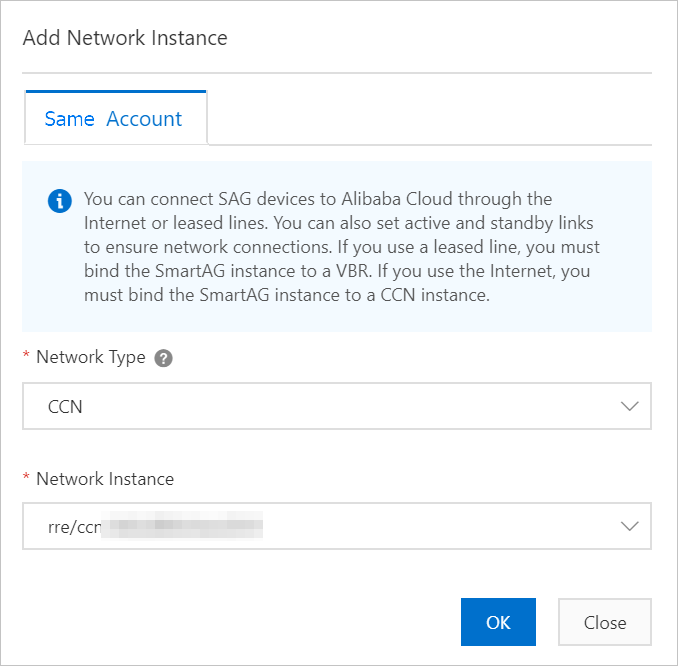
Network Instance Details sekmesinde Attach Network seçeneğine tıklayın, CCN örneğini ve ağ örneğini seçin ve ardından OK seçeneğine tıklayın.
-
CCN örneğini bir CEN örneğine ekleyin.
SAG konsolu nda oturum açın.
Sol gezinme bölmesinde CCN seçeneğine tıklayın.
Hedef CCN örneğini bulun ve Operation sütununda Bind CEN Instance seçeneğine tıklayın.
-
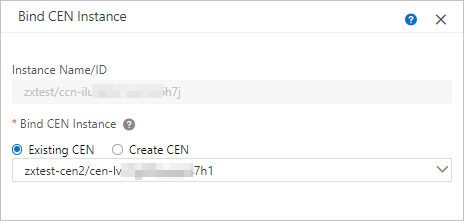
Bind CEN Instance panelinde bağlamak istediğiniz CEN örneğini seçin ve OK seçeneğine tıklayın.
CCN örneği CEN örneğine eklendikten sonra CCN örneğiyle ilişkili SAG cihazları, CEN örneğine eklenen VPC'lerle iletişim kurabilir.
-
Bir güvenlik grubu yapılandırın.
Elastic Compute Service (ECS) konsolu nda oturum açın.
Sol gezinme bölmesinde yolunu izleyin.
Security Groups sayfasında yönetmek istediğiniz güvenlik grubunu bulun ve İşlemler sütununda Manage Rules seçeneğine tıklayın.
Güvenlik grubu kuralları sayfasında Add Manually seçeneğine tıklayın.
Yerel ağın VPC'ye erişimine izin veren bir güvenlik grubu kuralı oluşturun. Daha fazla bilgi için bkz. Güvenlik grubu kuralı ekleme.
Adım 8: Ağ bağlantısını test edin
Önceki adımları tamamladıktan sonra bağlantıyı test etmek için yerel ağınızdaki bir istemciden VPC'de dağıtılan bulut kaynaklarına erişin.