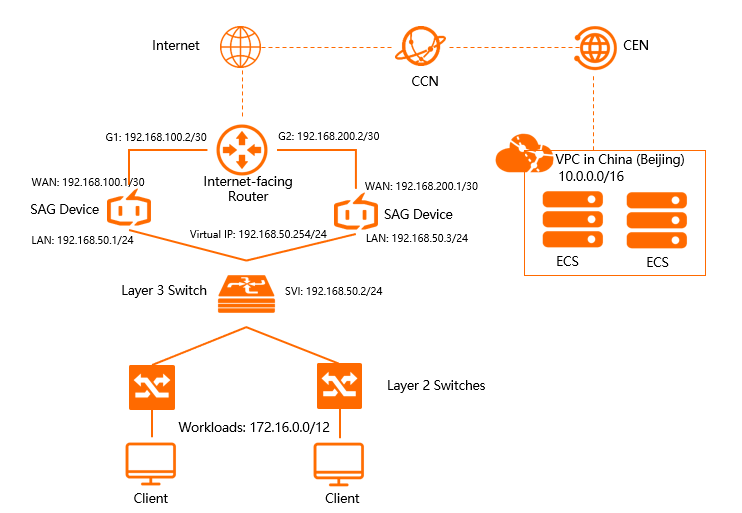
Satır içi modda ve statik yönlendirme ile dağıtılan iki Smart Access Gateway (SAG) cihazı, şirket içi ağınız ile Alibaba Cloud arasında yüksek kullanılabilirliğe sahip bir bağlantı sağlar.
Örnek senaryo
Bu eğitimde, şirket içi istemcilere ve sunuculara hizmet veren iki Katman 2 anahtara bağlı bir Katman 3 anahtar kullanılır. İki SAG cihazı doğrudan Katman 3 anahtara bağlanarak şirket içi ağdan Alibaba Cloud'a yedekli bağlantı sunar.
Ön koşullar
China (Beijing) bölgesinde bir Virtual Private Cloud (VPC) oluşturdunuz. Daha fazla bilgi için VPC oluşturma ve yönetme konusuna bakın.
Bir Cloud Enterprise Network (CEN) örneği oluşturup VPC'yi bu CEN örneğine eklediniz. Daha fazla bilgi için CEN örneği oluşturma konusuna bakın.
Ağ planı
Aşağıdaki tabloda bu örnekte kullanılan ağ ayarları listelenmiştir. Farklı bir plan kullanıyorsanız, iletişim kuran ağların CIDR bloklarının çakışmadığından emin olun.
|
Öğe |
IP adresi |
|
China (Beijing) bölgesindeki Alibaba Cloud VPC CIDR bloğu |
10.0.0.0/16 |
|
İnternete bakan yönlendirici adresleri |
G1 Bağlantı Noktası: 192.168.100.2/30 |
|
G2 Bağlantı Noktası: 192.168.200.2/30 |
|
|
SAG cihazı 1 |
|
|
SAG cihazı 2 |
|
|
Katman 3 anahtar |
|
|
Şirket içi ağ |
172.16.0.0/12 |
Adım 1: SAG cihazları satın alın
SAG konsolunda SAG cihazlarını satın aldıktan sonra Alibaba Cloud cihazları size gönderir ve ağ yapılandırmalarınızı yönetmek için bir SAG örneği oluşturur.
Smart Access Gateway konsolu üzerinde oturum açın.
Smart Access Gateway sayfasında seçeneğini tıklayın.
-
Satın alma sayfasında SAG örneğini aşağıdaki gibi yapılandırın ve ardından Buy Now öğesini tıklayın.
Region: SAG cihazının dağıtılacağı alan. Bu örnekte Mainland China seçin.
Instance Type: SAG cihazının modeli. Bu örnekte SAG-1000 seçin.
Have SAG Hardware: Zaten SAG donanımına sahip olup olmadığınızı belirtin. Bu örnekte No seçin.
Version: SAG cihazının sürümü. Bu örnekte varsayılan değer olan Standard Edition kullanılır.
Quantity: Satın alınacak SAG cihazı sayısı. Bu örnekte 2 seçin.
Region: Bant genişliğinin kullanılacağı alan. Bu alan, cihazın dağıtım alanıyla eşleşmelidir ve değiştirilemez.
-
Instance Name: SAG örneği için bir ad girin.
Ad 2 ila 128 karakter uzunluğunda olmalı ve büyük/küçük harf veya Çince karakterle başlamalıdır. Rakamlar, nokta (.), kısa çizgi (-) ve alt çizgi (_) içerebilir.
Peak Bandwidth: Bağlantının en yüksek bant genişliği. Bu örnekte 30 Mbps seçin.
Subscription Period: Abonelik süresini seçin.
Siparişinizi gözden geçirin ve ardından Confirm Purchase öğesini tıklayın.
Receiving Address iletişim kutusunda teslimat adresini girin ve ardından Buy Now öğesini tıklayın.
Pay Now sayfasında Confirm Payment öğesini tıklayın.
-
Siparişin verilip verilmediğini Smart Access Gateway sayfasından kontrol edebilirsiniz. SAG cihazları siparişi verdikten sonra iki iş günü içinde gönderilir. Gönderim güncellemelerini kontrol etmek için aşağıdaki adımları uygulayın:
Smart Access Gateway sayfasında hedef SAG örneğini bulun.
Operation sütununda
 simgesini tıklayın ve View Shipping Update seçeneğini belirleyin.
Order Updates panelinde gönderim güncellemelerini görüntüleyin.
Sipariş verildikten sonra SAG örneğinin durumu Pending Shipment olur.
Adım 2: SAG cihazlarını etkinleştirin ve bağlayın
SAG cihazlarını teslim aldıktan sonra tüm aksesuarların dahil olduğunu doğrulayın. Daha fazla bilgi için SAG-1000 cihaz teknik özellikleri konusuna bakın.
Üst gezinme çubuğunda bölgeyi seçin.
Smart Access Gateway sayfasında hedef örneği bulun.
Hedef örneğin Operation sütununda Activate seçeneğini tıklayın.
-
Hedef örneğin kimliğini tıklayın. Örnek ayrıntıları sayfasında Device Settings sekmesini tıklayın ve SAG cihazının seri numarasını girin.
Bir Hardware Type seçin ve Add device öğesini tıklayın.
Add Device öğesini tıklayın.
İkinci SAG cihazını örneğe bağlamak için önceki adımları tekrarlayın.
Adım 3: SAG cihazlarını bağlayın
SAG cihazlarını etkinleştirip bağladıktan sonra bunları aşağıda açıklandığı gibi şirket içi ağınıza bağlayın.
Devam etmeden önce SAG cihazlarının açık olduğundan ve Alibaba Cloud'a kararlı bir 4G bağlantısı olduğundan emin olun. Bu bölümde SAG cihazı 1 örnek olarak kullanılmıştır. Ağ planınıza göre SAG cihazı 2 için aynı adımları uygulayın.
Smart Access Gateway sayfasında hedef SAG örneğinin kimliğini bulun ve tıklayın.
Örnek ayrıntıları sayfasında Device Settings sekmesini tıklayın.
Sol gezinme bölmesinde Assign Port Roles seçeneğini tıklayın.
-
Assign Port Roles sayfasında hedef bağlantı noktasını bulun, bağlantı noktası rolünü değiştirmek için Operation sütunundaki Edit seçeneğini tıklayın ve ardından OK öğesini tıklayın.
Bu örnekte şirket içi ağ WAN (Bağlantı Noktası 5) ve LAN (Bağlantı Noktası 4) kullanır. Bağlantı noktaları hakkında daha fazla bilgi için Bağlantı noktası rolleri atama konusuna bakın.
SAG cihazının WAN bağlantı noktasını (Bağlantı Noktası 5), internete bakan yönlendiricinin G1 bağlantı noktasına bir ağ kablosuyla bağlayın.
SAG cihazının LAN bağlantı noktasını (Bağlantı Noktası 4), Katman 3 anahtarın G11 bağlantı noktasına bir ağ kablosuyla bağlayın.
Adım 4: Bağlantı noktalarını yapılandırın
SAG cihazlarını bağladıktan sonra WAN ve LAN bağlantı noktalarını SAG konsolunda yapılandırın.
Bu bölümde SAG cihazı 1 örnek olarak kullanılmıştır. Ağ planınıza göre SAG cihazı 2 için aynı adımları uygulayın.
Smart Access Gateway konsolu üzerinde oturum açın.
Smart Access Gateway sayfasında hedef SAG örneğinin kimliğini tıklayın.
Örnek ayrıntıları sayfasında Device Settings sekmesini tıklayın.
Sol gezinme bölmesinde LAN port management seçeneğini tıklayın.
LAN (Port 4) bölümünde Edit seçeneğini tıklayın.
-
Configure LAN (Port 4) iletişim kutusunda bağlantı noktasını aşağıdaki bilgilere göre yapılandırın ve ardından OK öğesini tıklayın.
SAG cihazı 1:
Connection type : Static IP seçin.
Interface address : LAN bağlantı noktasının IP adresi. Bu örnekte 192.168.50.1 girin.
Subnet mask : LAN bağlantı noktasının alt ağ maskesi. Bu örnekte 255.255.255.0 girin.
SAG cihazı 2:
Connection type : Static IP seçin.
Interface address : LAN bağlantı noktasının IP adresi. Bu örnekte 192.168.50.3 girin.
Subnet mask : LAN bağlantı noktasının alt ağ maskesi. Bu örnekte 255.255.255.0 girin.
Sol gezinme bölmesinde Manage WAN Ports seçeneğini tıklayın.
WAN (Port 5) bölümünde Edit seçeneğini tıklayın.
-
Configure WAN (Port 5) iletişim kutusunda bağlantı noktasını aşağıdaki bilgilere göre yapılandırın ve ardından OK öğesini tıklayın.
SAG cihazı 1:
Connection Type: Static IP seçin.
IP Address: WAN bağlantı noktasının IP adresi. Bu örnekte 192.168.100.1 girin.
Mask: WAN bağlantı noktasının alt ağ maskesi. Bu örnekte 255.255.255.252 girin.
Gateway : Ağ geçidinin IP adresi. Bu örnekte 192.168.100.2 girin.
SAG cihazı 2:
Connection Type: Static IP seçin.
IP Address: WAN bağlantı noktasının IP adresi. Bu örnekte 192.168.200.1 girin.
Mask: WAN bağlantı noktasının alt ağ maskesi. Bu örnekte 255.255.255.252 girin.
Gateway: Ağ geçidinin IP adresi. Bu örnekte 192.168.200.2 girin.
NotAğ geçidini yapılandırdıktan sonra SAG cihazı otomatik olarak bir varsayılan rota ekler.
Adım 5: Yönlendirmeyi yapılandırın
WAN ve LAN bağlantı noktalarını yapılandırdıktan sonra, şirket içi rotaları buluta duyurmak ve buluttan şirket içine yönelik trafik için statik bir rota eklemek üzere rota eşitlemesini yapılandırın.
Bu bölümde SAG cihazı 1 örnek olarak kullanılmıştır. Ağ planınıza göre SAG cihazı 2'yi yapılandırmak için aynı adımları uygulayın.
Smart Access Gateway sayfasında hedef SAG örneğinin kimliğini tıklayın.
Örnek ayrıntıları sayfasında Network Configuration sekmesini tıklayın.
Sol gezinme bölmesinde Method to Synchronize with On-premises Routes seçeneğini tıklayın.
-
Static Routing seçin, Add Static Route seçeneğini tıklayın, statik rotayı yapılandırın ve ardından OK öğesini tıklayın.
Şirket içi ağ CIDR bloğu için bir statik rota ekleyin: 172.16.0.0/12.
Aynı örnek sayfasında Device Settings sekmesini tıklayın.
Sol gezinme bölmesinde Manage Routes seçeneğini tıklayın ve ardından Add Static Route öğesini tıklayın.
-
Add Static Route sayfasında trafiği şirket içi ağa yönlendiren bir statik rota ekleyin.
Parametre
Açıklama
Hedef CIDR bloğuSAG cihazı 1: 172.16.0.0/12
SAG cihazı 2: 172.16.0.0/12
Sonraki atlama IP'siSAG cihazı 1: 192.168.50.2
SAG cihazı 2: 192.168.50.2
Bağlantı noktası
Her iki SAG cihazı için de 4. Bağlantı Noktası (LAN) seçin.
Adım 6: HA'yı yapılandırın
Yedeklilik sağlamak ve tek nokta arızalarını önlemek için HA'yı yapılandırın.
Bu bölümde SAG cihazı 1 örnek olarak kullanılmıştır. Ağ planınıza göre SAG cihazı 2'yi yapılandırmak için aynı adımları uygulayın.
Smart Access Gateway konsolu üzerinde oturum açın.
-
Aşağıdaki yöntemlerden birini kullanarak Device Settings sayfasına gidin.
Hedef SAG örneğinin kimliğini tıklayın. Örnek ayrıntıları sayfasında Device Settings seçeneğini tıklayın.
Hedef SAG örneğini bulun ve Operation sütunundan
 > Device Settings seçeneğini tıklayın.
Device Settings sayfasında Manage HA seçeneğini tıklayın.
HA Information bölümünde
 simgesini tıklayın.
-
HA Settings sayfasında bir HA modu seçin.
Aşağıdaki tabloda parametreler açıklanmaktadır.
Yapılandırma
Açıklama
HA Mode
Her iki SAG cihazı için de Static seçin.
Port
Her iki cihaz için de 4. Bağlantı Noktası (LAN) seçin.
Virtual IP
HA için kullanılan sanal IP adresi. Bu örnekte her iki SAG cihazı için bunu 192.168.50.254 olarak ayarlayın. Save seçeneğini tıklayın.
Adım 7: Katman 3 anahtarı ve yönlendiriciyi yapılandırın
Yapılandırma komutları anahtar satıcısına göre değişir. Aşağıdaki komutlar yalnızca referans amaçlıdır. Ayrıntılı talimatlar için cihaz belgelerinize başvurun.
-
Anahtar yapılandırması
Configure port IP addresses: interface GigabitEthernet 0/12 switchport access vlan 10 //Assign the port connected to the LAN port of SAG device 1 to VLAN 10. interface GigabitEthernet 0/14 switchport access vlan 10 //Assign the port connected to the LAN port of SAG device 2 to VLAN 10. interface vlan 10 ip address 192.168.50.2 255.255.255.0 //Client gateway address ip route 0.0.0.0 0.0.0.0 192.168.50.254 //The route from the switch to the internet. -
İnternete bakan yönlendirici yapılandırması
Configure static routes:
ip route 192.168.100.1 255.255.255.252  192.168.100.2  //The route from the internet-facing router to SAG device 1.
ip route 192.168.200.1 255.255.255.252  192.168.200.2  //The route from the internet-facing router to SAG device 2.
Adım 8: Ağ bağlantılarını yapılandırın
SAG cihazlarını yapılandırdıktan sonra şirket içi ağınız ile Alibaba Cloud arasında ağ bağlantıları kurun.
-
Bir Cloud Connect Network (CCN) örneği oluşturun.
Smart Access Gateway konsolu üzerinde oturum açın.
Sol gezinme bölmesinde CCN seçeneğini tıklayın.
CCN sayfasında Create CCN Instance seçeneğini tıklayın.
-
Create CCN Instance bölmesinde CCN örneği için bir ad girin ve OK öğesini tıklayın.
Ad 2 ila 100 karakter uzunluğunda olmalı ve bir harf veya Çince karakterle başlamalıdır. Rakamlar, alt çizgi (_) ve kısa çizgi (-) içerebilir. CCN örneği oluşturulduktan sonra onu CCN örnek listesinde görüntüleyebilirsiniz. Örnek kimliği
ccn-ile başlar. Bu noktada örnek henüz bir CEN veya SAG örneğine bağlı değildir. Actions sütununda devam etmek için Bind CEN seçeneğini tıklayın.
-
Ağ bağlantılarını yapılandırın.
Smart Access Gateway konsolu üzerinde oturum açın.
SAG sayfasında ağını yapılandırmak istediğiniz SAG örneğini bulun ve Operation sütunundaki Network Configuration seçeneğini tıklayın.
Network Instance Details sekmesinde Add Network seçeneğini tıklayın. İletişim kutusunda oluşturduğunuz CCN örneğini seçin ve ardından OK öğesini tıklayın.
-
Bir CEN örneği bağlayın.
Smart Access Gateway konsolu üzerinde oturum açın.
Sol gezinme bölmesinde CCN seçeneğini tıklayın.
Bir CEN örneğine bağlamak istediğiniz CCN örneğini bulun ve Operation sütunundaki Bind CEN Instance seçeneğini tıklayın.
-
Bind CEN Instance bölmesinde bağlamak istediğiniz CEN örneğini seçin ve ardından OK öğesini tıklayın.
Bağlama işleminden sonra CCN örneğindeki SAG cihazları, CEN örneğine ekli ağ örnekleriyle (VPC'ler ve Virtual Border Routers (VBR'ler) gibi) iletişim kurabilir. İletişim kutusu Select existing CEN ve Create new CEN olmak üzere iki seçenek sunar. Select existing CEN seçeneğini belirleyin ve açılır listeden hedef CEN örneğini seçin.
-
Bir güvenlik grubu yapılandırın.
Şirket içi ağınızın VPC'deki kaynaklara erişmesine izin veren bir güvenlik grubu kuralı ekleyin. Daha fazla bilgi için Güvenlik grubu kuralı ekleme konusuna bakın.
Adım 9: Bağlantıyı test edin
Tüm yapılandırmaları tamamladıktan sonra, şirket içi bir istemciden VPC'deki cloud kaynaklarına erişerek bağlantıyı doğrulayın.