Bu kılavuz, şirket merkezinizi Alibaba Cloud'a bağlamak için iki Smart Access Gateway (SAG) cihazını satır içi modda kullanma ve OSPF tabanlı dinamik yönlendirmeyi yapılandırma adımlarını açıklar.
Arka plan bilgileri
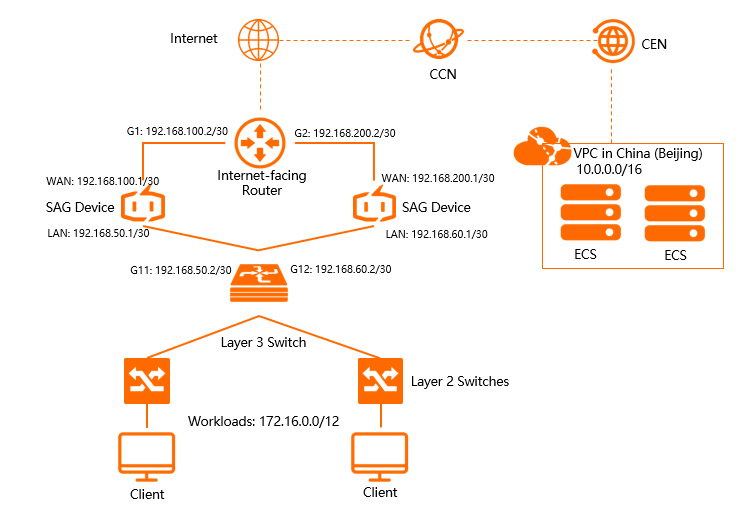
Bu kılavuz, aşağıdaki şekilde gösterilen şirket içi ağ mimarisine dayanır. Bir katman 3 anahtarı, iki katman 2 anahtarına bağlıdır. Şirket içi istemciler ve sunucular katman 2 anahtarları üzerinden bağlanır. İki Smart Access Gateway (SAG) cihazı doğrudan katman 3 anahtarına bağlanır ve şirket içi ağın Alibaba Cloud'a bağlanması için yedeklilik sağlar.
Ön koşullar
China (Beijing) bölgesinde bir Virtual Private Cloud (VPC) oluşturdunuz. Daha fazla bilgi için bkz. VPC Oluşturma ve Yönetme.
Bir Cloud Enterprise Network (CEN) örneği oluşturdunuz ve China (Beijing) bölgesindeki VPC'yi bu CEN örneğine eklediniz. Daha fazla bilgi için bkz. CEN Örneği Oluşturma.
Ağ planı
Aşağıdaki tabloda bu senaryoda kullanılan örnek CIDR blokları listelenmiştir. Kendi CIDR bloklarınızı kullanmak istiyorsanız iletişim kuran ağların CIDR bloklarının örtüşmediğinden emin olun.
|
Öğe |
IP adresi |
|
China (Beijing) bölgesindeki VPC CIDR bloğu |
10.0.0.0/16 |
|
İnternete bakan yönlendirici adresi |
G1 Bağlantı Noktası: 192.168.100.2/30 |
|
G2 Bağlantı Noktası: 192.168.200.2/30 |
|
|
Smart Access Gateway 1 |
|
|
Smart Access Gateway 2 |
|
|
katman 3 anahtarı |
|
|
Şirket içi ağ |
172.16.0.0/12 |
1. Adım: SAG cihazlarını satın alın
SAG konsolunda cihazları satın aldıktan sonra Alibaba Cloud cihazları size gönderir ve ağ yapılandırmalarınızı yönetmeniz için bir SAG örneği oluşturur.
SAG konsoluna giriş yapın.
Sol gezinme bölmesinde SAG seçeneğini tıklayın.
SAG sayfasında seçeneğini belirleyin.
-
SAG cihazını yapılandırın ve Buy Now seçeneğini tıklayın.
Region: SAG cihazlarının kullanıldığı alanı seçin. Bu örnekte Mainland China seçilmiştir.
Instance Type: SAG cihazının modelini seçin. Bu örnekte SAG-1000 kullanılır.
Have SAG Hardware: Zaten SAG donanımınız olup olmadığını belirtir. Bu örnekte No seçilmiştir.
Version: Cihaz sürümü. Bu örnekte varsayılan Standard Edition kullanılır.
Quantity: Satın alınacak cihaz sayısı. Bu örnekte 2 seçin.
Region: Bant genişliği aboneliği için alan. Bu, cihazın kullanım alanıyla eşleşmelidir ve değiştirilemez.
-
Instance Name: SAG örneğinin adı.
Ad 2 ila 128 karakter uzunluğunda olmalı, bir harf veya Çince karakterle başlamalı ve rakamlar, noktalar (.), kısa çizgiler (-) ve alt çizgiler (_) içerebilir.
Peak Bandwidth: En yüksek bant genişliğini seçin. Bu örnekte 30 Mbps kullanılır.
Subscription Period: Abonelik süresini seçin.
Sipariş bilgilerini onaylayın ve Confirm Purchase seçeneğini tıklayın.
Receiving Address iletişim kutusunda ağ geçidi cihazları için teslimat adresini girin ve Buy Now seçeneğini tıklayın.
Pay Now sayfasında bir ödeme yöntemi seçin ve ödemeyi tamamlayın.
-
Siparişin verilip verilmediğini Smart Access Gateway sayfasından kontrol edebilirsiniz. SAG cihazları siparişi verdikten sonra iki iş günü içinde gönderilir. Gönderim güncellemelerini kontrol etmek için aşağıdaki işlemleri gerçekleştirin:
Smart Access Gateway sayfasında hedef SAG örneğini bulun.
Operation sütununda
 simgesini tıklayın ve View Shipping Update seçeneğini belirleyin.
Order Updates panelinde gönderim güncellemelerini görüntüleyin.
Siparişi başarıyla verdikten sonra SAG örneğinin durumu Gönderim Bekliyor olarak değişir.
2. Adım: SAG cihazlarını etkinleştirin ve bağlayın
Ağ geçidi cihazlarını teslim aldıktan sonra tüm aksesuarların dahil olduğundan emin olun. Daha fazla bilgi için bkz. SAG-1000 cihaz teknik özellikleri.
SAG konsoluna giriş yapın.
SAG sayfasında yönetmek istediğiniz örneğin ID'sini bulun.
Operation sütununda Activate seçeneğini tıklayın.
-
Örneğin ID'sini tıklayın. Örnek ayrıntıları sayfasında Device Settings sekmesini tıklayın ve SAG cihazının seri numarasını (SN) girin.
Bir Donanım Türü seçin, SN'i girin ve ardından Cihaz Ekle seçeneğini tıklayın.
Add Device seçeneğini tıklayın.
İkinci SAG cihazını örneğe bağlamak için bu adımları tekrarlayın.
3. Adım: SAG cihazlarını bağlayın
SAG cihazlarını etkinleştirip bağladıktan sonra bunları şirket içi ağınıza bağlamanız gerekir.
Başlamadan önce ağ geçidi cihazlarının açık olduğundan, kararlı bir 4G sinyaline sahip olduğundan ve Alibaba Cloud'a bağlı olduğundan emin olun. Bu bölümde SAG 1 örnek olarak kullanılmıştır. Ağ planınıza göre SAG 2'yi yapılandırmak için aynı adımları uygulayın.
SAG konsoluna giriş yapın.
SAG sayfasında yönetmek istediğiniz ağ geçidi örneğinin ID'sini bulun.
Örnek ayrıntıları sayfasında Device Settings sekmesini tıklayın ve yönetmek istediğiniz aktif cihazı seçin.
Sol gezinme bölmesinde Assign Port Roles seçeneğini tıklayın.
-
Assign Port Roles sayfasında yönetmek istediğiniz bağlantı noktasını bulun, Modify seçeneğini Operation sütununda tıklayarak bağlantı noktası rolünü değiştirin ve ardından OK seçeneğini tıklayın.
Bu senaryoda şirket içi ağ bir WAN bağlantı noktası (Bağlantı Noktası 5) ve bir LAN bağlantı noktası (Bağlantı Noktası 4) kullanır. Daha fazla bilgi için bkz. Bağlantı noktası rolleri atama.
SAG cihazının WAN bağlantı noktasını (Bağlantı Noktası 5) İnternet'e bakan yönlendiricinin G1 bağlantı noktasına bağlamak için bir Ethernet kablosu kullanın.
SAG cihazının LAN bağlantı noktasını (Bağlantı Noktası 4) katman 3 anahtarının G11 bağlantı noktasına bağlamak için bir Ethernet kablosu kullanın.
4. Adım: Bağlantı noktalarını yapılandırın
Ağ geçidi cihazlarını bağladıktan sonra bağlantı noktalarını SAG konsolunda yapılandırabilirsiniz.
Bu bölümde SAG 1 örnek olarak kullanılmıştır. Ağ planınıza göre SAG 2'nin bağlantı noktalarını yapılandırmak için aynı adımları uygulayın.
SAG konsoluna giriş yapın.
Smart Access Gateway sayfasında yönetmek istediğiniz ağ geçidi örneğinin ID'sini tıklayın.
Örnek ayrıntıları sayfasında Device Settings sekmesini tıklayın.
Sol gezinme bölmesinde Manage LAN Ports seçeneğini tıklayın.
LAN (Port 4) bölümünde Edit seçeneğini tıklayın.
-
Configure LAN (Port 4) iletişim kutusunda bağlantı noktasını aşağıdaki bilgilere göre yapılandırın ve OK seçeneğini tıklayın.
Link Type : static IP seçeneğini belirleyin.
Interface address : 192.168.50.1 girin.
Mask address : 255.255.255.252 girin.
Sol gezinme bölmesinde Manage WAN Ports seçeneğini tıklayın.
WAN (Port 5) bölümünde Edit seçeneğini tıklayın.
-
Configure WAN (Port 5) iletişim kutusunda bağlantı noktasını aşağıdaki bilgilere göre yapılandırın ve OK seçeneğini tıklayın.
Connection Type: Static IP seçeneğini belirleyin.
IP Address: 192.168.100.1 girin.
Mask: 255.255.255.252 girin.
-
Gateway : 192.168.100.2 girin.
NotAğ geçidini yapılandırdıktan sonra SAG cihazı varsayılan bir rota ekler.
5. Adım: OSPF dinamik yönlendirmeyi yapılandırın
SAG konsolundaki cihazlar için OSPF dinamik yönlendirme protokolünü yapılandırabilirsiniz.
Bu bölümde SAG 1 örnek olarak kullanılmıştır. Ağ planınıza göre SAG 2 için OSPF dinamik yönlendirme protokolünü yapılandırmak üzere aynı adımları uygulayın.
SAG konsoluna giriş yapın.
Smart Access Gateway sayfasında yönetmek istediğiniz ağ geçidi örneğinin ID'sini tıklayın.
Örnek ayrıntıları sayfasında Device Settings sekmesini tıklayın.
Sol gezinme bölmesinde Manage Routes seçeneğini tıklayın.
OSPF Protocol Settings bölümünde Edit seçeneğini tıklayın.
-
Configure OSPF Protocol iletişim kutusunda planlanan IP adresi bilgilerini girin ve OK seçeneğini tıklayın.
Parametre
Açıklama
Alan Kimliği
Cihazın alan kimliği.
Aktif cihazın Alan Kimliği: 1
Yedek cihazın Alan Kimliği: 1
Hello Süresi
Her iki cihaz için de hello süresini 3 saniye olarak ayarlayın.
Dead Süresi
Her iki cihaz için de dead süresini 10 saniye olarak ayarlayın.
Authentication Type
Her iki cihaz için de Kimlik Doğrulama Yok seçeneğini belirleyin.
Yönlendirici Kimliği
Cihazın yönlendirici kimliği.
Aktif cihazın Yönlendirici Kimliği: 192.168.100.1
Yedek cihazın Yönlendirici Kimliği: 192.168.200.1
Alan Türü
Alan türü. Varsayılan değer NSSA'dir.
Dynamic Routing Settings bölümünde Enable OSPF Protocol seçeneğini belirleyin.
Port 4 (LAN) için Edit seçeneğini Operation sütununda tıklayın, Enable OSPF seçeneğini belirleyin ve ardından OK seçeneğini tıklayın.
6. Adım: Katman 3 anahtarını ve İnternet'e bakan yönlendiriciyi yapılandırın
Anahtarlar için yapılandırma komutları satıcıya göre değişiklik gösterir. Belirli komutlar için anahtarınızın belgelerine başvurun. Bu bölümde Cisco anahtarı ve yönlendiricisi örnek olarak kullanılmıştır.
-
Anahtar yapılandırması
-
Bağlantı noktası IP adreslerini ve OSPF parametrelerini yapılandırın.
NotOSPF kullanan bir SAG cihazı için OSPF arayüzünün ağ türü point-to-point (P2P) olarak ayarlanmalıdır. Aksi takdirde rotalar doğru hesaplanmaz.
interface GigabitEthernet 0/11 no switchport ip ospf network point-to-point # The network type must be P2P. ip ospf hello-interval 3 ip ospf dead-interval 10 ip address 192.168.50.2 255.255.255.252 # The IP address of the switch port connected to SAG 1. interface GigabitEthernet 0/12 no switchport ip address 192.168.60.2 255.255.255.252 # The IP address of the switch port connected to SAG 2. ip ospf network point-to-point # The network type must be P2P. ip ospf dead-interval 10 ip ospf hello-interval 3 ! -
Anahtarın loopback adresini ve rota reklam bilgilerini yapılandırın.
NotOSPF, not-so-stubby area (NSSA) olarak yapılandırılmalıdır; bu yapılandırma otomatik olarak bir varsayılan rota oluşturur ve SAG cihazlarına reklamlar.
interface Loopback 0
ip address 192.168.100.3 255.255.255.255# The loopback address of the switch.
!
router ospf 1
router-id 192.168.100.3 # The router ID of the switch.
network 172.16.0.0 0.15.255.255 area 0# The CIDR block of the on-premises servers.
network 192.168.50.0 0.0.0.4 area 1 # The CIDR block of the switch interface connected to SAG 1.
network 192.168.100.3 0.0.0.0 area 0# The loopback address of the switch.
network 192.168.60.0 0.0.0.4 area 1       # The CIDR block of the switch interface connected to SAG 2.
 area 1 nssa default-information-originate no-summary
!
-
-
İnternet'e bakan yönlendiricide rota yapılandırması
Configure static routes
ip route 192.168.100.1 255.255.255.252  192.168.100.2  # The route from the Internet-facing router to SAG 1.
ip route 192.168.200.1 255.255.255.252  192.168.200.2  # The route from the Internet-facing router to SAG 2.
7. Adım: Ağ bağlantılarını yapılandırın
Ağ geçidi cihazlarını yapılandırdıktan sonra şirket içi ağınızı Alibaba Cloud'a bağlamak için ağ bağlantılarını yapılandırın.
-
Bir Cloud Connect Network (CCN) örneği oluşturun.
SAG konsoluna giriş yapın.
Sol gezinme bölmesinde CCN seçeneğini tıklayın.
CCN sayfasında Create CCN Instance seçeneğini tıklayın.
-
Create CCN Instance sayfasında CCN örneği için bir ad girin ve OK seçeneğini tıklayın.
Ad 2 ila 100 karakter uzunluğunda olmalı, bir harf veya Çince karakterle başlamalı ve rakamlar, alt çizgiler (_) ve kısa çizgiler (-) içerebilir. Örnek oluşturulduktan sonra CCN örnek listesinde görünür. İlişkili olduğu CEN örneğiyle ilişkilendirmek için İşlemler sütununda CEN Bağla seçeneğini tıklayın.
-
Ağ bağlantılarını yapılandırın.
SAG konsoluna giriş yapın.
Smart Access Gateway sayfasında yapılandırmak istediğiniz örneğin ID'sini tıklayın veya Network Configuration seçeneğini Operation sütununda tıklayın.
Method to Synchronize with On-premises Routes sekmesinde Dynamic Routing seçeneğini belirleyin.
Network Instance Details sekmesinde Add Network seçeneğini tıklayın, bir CCN örneği ve bir ağ örneği seçin ve ardından OK seçeneğini tıklayın.
-
CCN örneğini bir CEN örneğine bağlayın.
SAG konsoluna giriş yapın.
Sol gezinme bölmesinde CCN seçeneğini tıklayın.
Bağlamak istediğiniz CCN örneğini bulun ve Bind CEN Instance seçeneğini Operation sütununda tıklayın.
-
Bind CEN Instance panelinde bağlanacak CEN örneğini seçin ve OK seçeneğini tıklayın.
CEN örneğini bağladıktan sonra CCN örneğindeki SAG cihazları CEN örneğine ekli olan VPC'ler veya sanal sınır yönlendiriciler (VBR) gibi ağ örnekleriyle iletişim kurabilir.
-
Güvenlik gruplarını yapılandırın.
ECS konsoluna giriş yapın.
Sol gezinme bölmesinde seçeneğini belirleyin.
security groups sayfasında yönetmek istediğiniz güvenlik grubunu bulun ve İşlemler sütununda Configure Rules seçeneğini tıklayın.
Inbound rules sekmesinde Add Manually seçeneğini tıklayın.
Şirket içi ağdan gelen erişime izin vermek için bir güvenlik grubu kuralı ekleyin. Daha fazla bilgi için bkz. Güvenlik grubu kuralı ekleme.
8. Adım: Bağlantıyı test edin
Yapılandırmaları tamamladıktan sonra şirket içi ağınızda bulunan bir istemciden bağlı VPC'de dağıtılan cloud kaynaklarına erişerek bağlantıyı test edin.