Özel ağınızı yüksek kullanılabilirlikle Alibaba Cloud'a bağlamak için LAN bağlantı noktalarında DHCP etkinleştirilmiş satır içi modda iki Smart Access Gateway (SAG) cihazı dağıtın.
Önkoşullar
Bir VPC oluşturdunuz. Daha fazla bilgi için bkz. VPC oluşturma ve yönetme.
Bir Cloud Enterprise Network (CEN) örneği oluşturdunuz ve VPC'nizi buna eklediniz. Daha fazla bilgi için bkz. CEN örneği oluşturma.
Arka Plan
Bu senaryoda, bir kuruluş Çin (Pekin) bölgesindeki bir VPC'de uygulama hizmetleri çalıştırmakta ve şirket içi ağını Alibaba Cloud'a bağlamak istemektedir. İstemci IP adreslerini dinamik olarak atamak ve IP adresi yönetimi yükünü azaltmak için LAN bağlantı noktalarında DHCP etkinleştirilmiş satır içi modda iki SAG-1000 cihazı dağıtılır. Ağ kullanılabilirliğini artırmak amacıyla her iki cihazda da DHCP yük devretme ve HA (Yüksek Kullanılabilirlik) özellikleri etkinleştirilir; böylece aktif ve yedek cihazlar birbirlerinin DHCP sunucusu ve ağ geçidi işlevlerini yedekler.
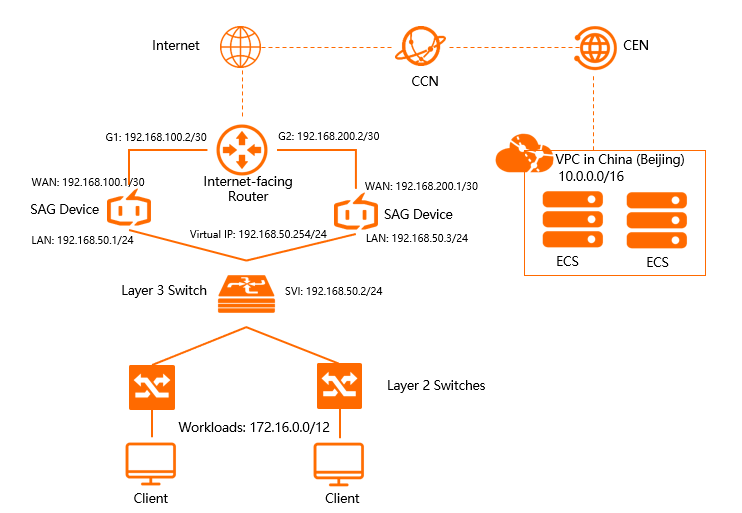
IP adresi planlaması
Aşağıdaki tabloda bu eğitimde kullanılan IP adresleri ve CIDR blokları listelenmektedir. Çakışmaları önlemek için kendi adreslerinizi ve CIDR bloklarınızı planlayın.
|
Öğe |
IP ve ağ planı |
|
Çin (Pekin) bölgesindeki VPC |
Özel CIDR bloğu: 10.0.0.0/16 |
|
Giden yönlendirici |
G1 Bağlantı Noktası: 192.168.100.2/30 |
|
G2 Bağlantı Noktası: 192.168.200.2/30 |
|
|
Smart Access Gateway (aktif) |
|
|
Smart Access Gateway (yedek) |
|
|
Katman 2 anahtarı |
|
|
Özel ağ |
Özel CIDR bloğu: 192.168.50.0/24 |
Yordam

Adım 1: SAG cihazlarını satın alma
SAG konsolunda SAG cihazlarını satın aldığınızda, Alibaba Cloud cihazları belirttiğiniz adrese gönderir ve bunları yönetmek için bir SAG örneği oluşturur.
Çin anakarası dışındaki bir bölgede SAG cihazlarını kullanmak için donanımı üçüncü taraf bir satıcıdan satın almanız gerekir. Daha fazla bilgi için bkz. SAG cihazları satın alma.
Smart Access Gateway konsoluna giriş yapın.
SAG sayfasında, Purchase SAG seçeneğini tıklayın.
Create SAG (CPE) seçeneğini belirleyin.
-
SAG cihazlarını yapılandırın ve Buy Now seçeneğini tıklayın.
Region: SAG cihazlarını dağıtmak istediğiniz alanı seçin. Bu örnekte, Mainland China seçilmiştir.
Instance Type: SAG cihazının modelini seçin. Bu örnekte, SAG-1000 seçilmiştir.
Have SAG hardware: Zaten bir SAG donanım cihazına sahip olup olmadığınızı seçin. Bu örnekte, No seçilmiştir.
Version: SAG cihazının sürümünü seçin. Bu örnek varsayılan Standard Edition kullanır.
Quantity: Satın alınacak SAG cihazı sayısını belirtin. Bu örnekte, 2 seçilmiştir.
Region: Cihazın bant genişliğinin kullanıldığı bölge. Bu, dağıtım bölgesiyle eşleşmelidir ve değiştirilemez.
Instance Name: SAG örneği için bir ad girin.
Peak Bandwidth: Ağ bağlantısı için en yüksek bant genişliğini seçin. Bu örnekte, 50 Mbps seçilmiştir.
Subscription Period: Bir abonelik süresi seçin.
Sipariş ayrıntılarını onaylayın ve Confirm purchase seçeneğini tıklayın.
Receiving Address iletişim kutusunda, cihazlar için teslimat adresini girin ve Buy Now seçeneğini tıklayın.
Pay sayfasında, bir ödeme yöntemi seçin ve ödemeyi tamamlayın.
-
Siparişin verilip verilmediğini Smart Access Gateway sayfasından kontrol edebilirsiniz. SAG cihazları siparişi verdikten sonra iki iş günü içinde gönderilecektir. Gönderim güncellemelerini kontrol etmek için aşağıdaki adımları izleyin:
Smart Access Gateway sayfasında hedef SAG örneğini bulun.
Hedef örneğin Operation sütununda,
 simgesini tıklayın ve View Shipping Update seçeneğini belirleyin.
Order Updates panelinde gönderim güncellemelerini görüntüleyin.
Sipariş verildikten sonra SAG örneğinin durumu Gönderim bekleniyor olur.
Adım 2: SAG cihazlarını etkinleştirme ve bağlama
SAG cihazlarını teslim aldıktan sonra tüm aksesuarların dahil olduğunu doğrulayın. Daha fazla bilgi için bkz. SAG-1000 cihaz teknik özellikleri.
Smart Access Gateway konsoluna giriş yapın.
Üst gezinme çubuğunda hedef bölgeyi seçin.
SAG sayfasında hedef örneği bulun.
Hedef örneğin Operation sütununda, Activate seçeneğini tıklayın.
Activate iletişim kutusunda, OK seçeneğini tıklayın.
-
Örnek kimliğini tıklayarak örnek ayrıntıları sayfasına gidin ve SAG cihazlarının aktif/yedek rollerini görüntüleyin.
NotVarsayılan olarak, bir SAG cihazının aktif/yedek rolü seri numarasına göre belirlenir. Seri numarası daha küçük olan cihaz aktif cihazdır. Konsolda görüntülenen roller önceliklidir.
Cihazları üçüncü taraf bir satıcıdan satın aldıysanız, cihazları SAG örneğine manuel olarak bağlamanız gerekir. Daha fazla bilgi için bkz. Cihaz ekleme. Cihazları bağlarken rollerini belirleyebilirsiniz. Varsayılan olarak ilk bağladığınız cihaz aktif cihaz olur.
-
Cihazları etkinleştirdikten sonra, rollere ve ağ topolojisine göre bunları özel ağınıza bağlayın.
Aktif SAG cihazı:
Bir ağ kablosu kullanarak SAG cihazının WAN bağlantı noktasını (Bağlantı Noktası 5) giden yönlendiricinin G1 bağlantı noktasına bağlayın.
Bir ağ kablosu kullanarak SAG cihazının LAN bağlantı noktasını (Bağlantı Noktası 4) Katman 2 anahtarının G11 bağlantı noktasına bağlayın.
Yedek SAG cihazı:
Bir ağ kablosu kullanarak SAG cihazının WAN bağlantı noktasını (Bağlantı Noktası 5) giden yönlendiricinin G2 bağlantı noktasına bağlayın.
Bir ağ kablosu kullanarak SAG cihazının LAN bağlantı noktasını (Bağlantı Noktası 4) Katman 2 anahtarının G12 bağlantı noktasına bağlayın.
Adım 3: SAG cihazlarını yapılandırma
Her bir SAG cihazını yapılandırmak için cihazın web konsoluna giriş yapın. Başlamadan önce cihazların açık olduğundan, kararlı bir 4G sinyaline sahip olduğundan ve Alibaba Cloud'a bağlı olduğundan emin olun.
Bir ağ kablosu kullanarak bilgisayarınızı aktif SAG cihazının yönetim bağlantı noktasına (varsayılan olarak Bağlantı Noktası 2) bağlayın ve ardından web konsoluna giriş yapın. Daha fazla bilgi için bkz. Adım 1: Yerel istemciyi yapılandırma ve Adım 2: İlk giriş için parola ayarlama.
-
Bağlantı noktası rollerini atayın.
NotVarsayılan olarak Bağlantı Noktası 5 WAN rolüne ve Bağlantı Noktası 4 LAN rolüne atanır. Varsayılan yapılandırmayı kullanıyorsanız bu adımı atlayabilirsiniz. Bağlantı noktası rolleri değiştirildiyse, dağıtımınız için gerektiği gibi yeniden atamak üzere şu adımları izleyin.
Web konsolunda, Configure seçeneğini tıklayın.
Sol gezinme bölmesinde, Port allocation seçeneğini tıklayın.
-
Port allocation sayfasında, hedef bağlantı noktalarını bulun ve bağlantı noktası türlerini seçin.
Port 5: WAN seçeneğini belirleyin.
Port 4: LAN seçeneğini belirleyin.
OK seçeneğini tıklayın.
-
WAN bağlantı noktasını yapılandırın.
Sol gezinme bölmesinde, Manage WAN Ports seçeneğini tıklayın.
-
Manage WAN Ports sayfasında, WAN bağlantı noktasını yapılandırmak için Port 5 (WAN) seçeneğini tıklayın.
Connection Type: Static IP seçeneğini belirleyin.
IP Address: WAN bağlantı noktasının IP adresini girin. Bu örnekte 192.168.100.1 kullanılır.
Mask: WAN bağlantı noktasının alt ağ maskesini girin. Bu örnekte 255.255.255.252 kullanılır.
-
Gateway: Ağ geçidinin IP adresini girin. Bu örnekte 192.168.100.2 kullanılır.
NotAğ geçidini yapılandırmak, SAG cihazına otomatik olarak bir varsayılan rota ekler.
OK seçeneğini tıklayın.
-
LAN bağlantı noktasını yapılandırın.
Sol gezinme bölmesinde, Manage LAN Ports seçeneğini tıklayın.
-
Manage LAN Ports sayfasında, LAN bağlantı noktasını yapılandırmak için Port 4 (LAN) seçeneğini tıklayın.
Connection Type: Dynamic IP seçeneğini belirleyin.
Private CIDR Block: Custom CIDR Block seçeneğini belirleyin ve 192.168.50.0/24 girin.
Interface IP: LAN bağlantı noktasının IP adresini girin. Bu örnekte 192.168.50.1 kullanılır.
DHCP start IP: Bu örnekte 192.168.50.3 kullanılır.
DHCP end IP: Bu örnekte 192.168.50.253 kullanılır.
Lease Term: 48 saat.
-
DHCP yük devretme: Bu özelliği açın.
NotDHCP yük devretme özelliği HA özelliği ile birlikte kullanılmalıdır. HA sanal IP adresi ağ geçidi adresi olarak hizmet verir ve istemcilere otomatik olarak duyurulur. Hem aktif hem de yedek SAG cihazlarında DHCP yük devretme ve HA etkinleştirildiğinde, cihazlar birbirlerinin DHCP sunucusu ve ağ geçidi işlevlerini yedekleyerek ağ kullanılabilirliğini artırır.
OK seçeneğini tıklayın.
-
HA'yı etkinleştirin.
Sol gezinme bölmesinde, HA Settings seçeneğini tıklayın.
-
HA Settings sayfasında, Static route HA seçeneğini belirleyin ve HA parametrelerini yapılandırın.
Port: Port 4 (LAN) seçeneğini belirleyin.
Virtual IP: Sanal IP adresini girin. Bu örnekte 192.168.50.254 kullanılır.
OK seçeneğini tıklayın.
-
Yedek SAG cihazını yapılandırın.
Yedek SAG cihazının web konsolunda aşağıdaki parametreleri kullanarak yapılandırma adımlarını tekrarlayın:
-
Bağlantı Noktası 5 (WAN) yapılandırması:
Connection Type: Static IP seçeneğini belirleyin.
IP Address: WAN bağlantı noktasının IP adresini girin. Bu örnekte 192.168.200.1 kullanılır.
Mask: WAN bağlantı noktasının alt ağ maskesini girin. Bu örnekte 255.255.255.252 kullanılır.
-
Gateway: Ağ geçidinin IP adresini girin. Bu örnekte 192.168.200.2 kullanılır.
NotAğ geçidini yapılandırmak, SAG cihazına otomatik olarak bir varsayılan rota ekler.
-
Bağlantı Noktası 4 (LAN) yapılandırması:
Connection Type: Dynamic IP seçeneğini belirleyin.
Private CIDR Block: Custom CIDR Block seçeneğini belirleyin ve 192.168.50.0/24 girin.
Interface IP: LAN bağlantı noktasının IP adresini girin. Bu örnekte 192.168.50.2 kullanılır.
DHCP start IP: Bu örnekte 192.168.50.3 kullanılır.
DHCP end IP: Bu örnekte 192.168.50.253 kullanılır.
Lease Term: 48 saat.
DHCP yük devretme: Bu özelliği açın.
-
HA yapılandırması: Static route HA seçeneğini belirleyin.
Port: Port 4 (LAN) seçeneğini belirleyin.
Virtual IP: Sanal IP adresini girin. Bu örnekte 192.168.50.254 kullanılır.
-
Adım 4: Şirket içi rota senkronizasyonunu yapılandırma
Özel ağ rotalarınızı buluta duyurmak ve bulut kaynaklarıyla iletişim sağlamak için SAG konsolunda şirket içi rota senkronizasyonunu yapılandırın.
Smart Access Gateway konsoluna giriş yapın.
Üst gezinme çubuğunda hedef bölgeyi seçin.
SAG sayfasında, hedef örnek kimliğini tıklayın.
Örnek ayrıntıları sayfasında, Network Configuration sekmesini tıklayın.
Sayfanın sol bölümünde, Method to Synchronize with On-premises Routes seçeneğini tıklayın.
-
Static Routing seçeneğini belirleyin, Add Static Route seçeneğini tıklayın, statik rotayı yapılandırın ve ardından OK seçeneğini tıklayın.
Bulutla iletişim kurması gereken özel ağın CIDR bloğu için bir statik rota ekleyin: 192.168.50.0/24.
Adım 5: Bulut ağ bağlantısını yapılandırma
Cihazları yapılandırdıktan sonra, özel ağınızı Alibaba Cloud'a bağlamak için SAG konsolunda bulut tarafı ağını ayarlayın.
-
Bir Cloud Connect Network (CCN) örneği oluşturun.
Smart Access Gateway konsoluna giriş yapın.
-
Üst gezinme çubuğunda, Mainland China bölgesini seçin.
CCN örneği bölgesi, SAG cihazları için belirtilen dağıtım alanıyla eşleşmelidir.
Sol gezinme bölmesinde, CCN seçeneğini tıklayın.
CCN sayfasında, Create CCN Instance seçeneğini tıklayın.
-
Create CCN Instance iletişim kutusunda, CCN örneği için bir ad girin ve OK seçeneğini tıklayın.
CCN oluşturulduktan sonra yeni örnek CCN örnek listesinde görünür. Bağlı CEN örneği sütunu boş olur ve Bağlı SAG örnekleri sütunu 0/0 gösterir.
-
SAG örneğini CCN örneğine bağlayın.
Sol gezinme bölmesinde, Smart Access Gateway seçeneğini tıklayın.
SAG sayfasında, hedef örneği bulun ve Operation sütunundaki Network Configuration seçeneğini tıklayın.
Sayfanın sol bölümünde, Network Instance Details seçeneğini tıklayın.
Network Instance Details sekmesinde, Attach Network seçeneğini tıklayın, az önce oluşturduğunuz CCN örneğini seçin ve ardından OK seçeneğini tıklayın.
-
CCN örneğini bir CEN örneğine bağlayın.
CCN'yi bir CEN örneğine bağlamak, CCN örneğindeki SAG cihazlarının CEN örneğine eklenen VPC ile iletişim kurmasına olanak tanır.
Sol gezinme bölmesinde, CCN seçeneğini tıklayın.
Az önce oluşturduğunuz CCN örneğini bulun ve Operation sütunundaki Bind CEN Instance seçeneğini tıklayın.
Bind CEN Instance iletişim kutusunda, Existing CEN seçeneğini belirleyin, bağlanacak CEN örneğini seçin ve ardından OK seçeneğini tıklayın.
-
Güvenlik grubu kurallarını yapılandırın.
ECS örneğinizin güvenlik grubuna, özel ağınızın CIDR bloğundan (192.168.50.0/24) erişime izin veren bir güvenlik grubu kuralı ekleyin. Daha fazla bilgi için bkz. Güvenlik grubu kuralı ekleme.
Adım 6: Bağlantıyı test etme
Yapılandırmaları tamamladıktan sonra, istemcinizi otomatik olarak IP adresi alacak şekilde ayarlayın ve VPC'deki bulut kaynaklarına erişebildiğini doğrulayın.
-
İstemci bilgisayarınızda, ağ bağdaştırıcısını otomatik olarak IP adresi alacak şekilde yapılandırın. Ayrıntılı talimatlar için işletim sisteminizin belgelerine bakın. Aşağıdaki adımlarda Windows işletim sistemi örnek olarak kullanılmıştır.
İnternet Protokolü Sürüm 4 (TCP/IPv4) Özellikleri iletişim kutusunda, Otomatik olarak bir IP adresi al ve DNS sunucu adresini otomatik olarak al seçeneklerini belirleyin ve ardından Tamam'ı tıklayın.
SAG cihazı istemciye otomatik olarak bir IP adresi atar. İstemci bir IP adresi aldıktan sonra, VPC'deki bulut kaynaklarına erişerek bağlantıyı test edin.