OSPF dinamik yönlendirme kullanan tek kollu modda tek bir Smart Access Gateway (SAG) cihazı dağıtarak şirket merkezinizi veya şube ofislerinizi Alibaba Cloud'a bağlayın.
Ön koşullar
Bir VPC oluşturdunuz. Daha fazla bilgi için bkz. VPC oluşturma ve yönetme.
Bir Cloud Enterprise Network (CEN) örneği oluşturdunuz ve VPC'nizi bu örneğe eklediniz. Daha fazla bilgi için bkz. CEN örneği oluşturma.
Arka plan bilgileri
Bir şirket, Çin (Pekin) bölgesinde bir VPC oluşturdu ve uygulama hizmetlerini bu bölgeye dağıttı. Şirket, Çin ana karasındaki yerel ağını Alibaba Cloud'a bağlamak için OSPF dinamik yönlendirme kullanan tek kollu modda donanım tabanlı bir SAG-1000 cihazı dağıtır. Bu yaklaşım, mevcut ağ topolojisini değiştirmeden yerel ağı bulut kaynaklarına bağlar.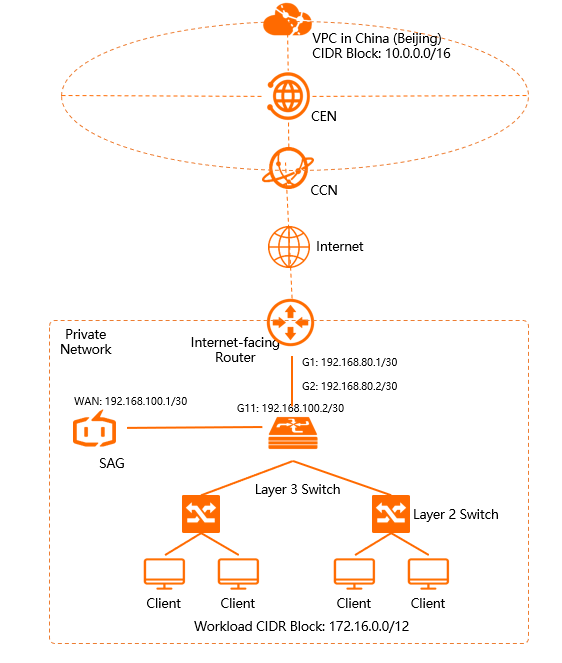
Ağ planı
Aşağıdaki tabloda örnek bir ağ planı gösterilmektedir. Kendi ağınızı planlarken CIDR bloklarının örtüşmediğinden emin olun.
|
Ağ düğümü |
CIDR bloğu |
|
Yerel ağ |
Hizmet CIDR bloğu: 172.16.0.0/12 |
|
SAG WAN bağlantı noktası (Bağlantı Noktası 5): 192.168.100.1/30, Ağ Geçidi: 192.168.100.2 |
|
|
Katman 3 anahtarı G11 bağlantı noktası: 192.168.100.2/30 Katman 3 anahtarı loopback arabirimi: 192.168.100.3/32 |
|
|
Çıkış yönlendiricisi G1 bağlantı noktası: 192.168.80.1/30 Katman 3 anahtarı G2 bağlantı noktası: 192.168.80.2/30 |
|
|
Çin (Pekin) bölgesindeki Alibaba Cloud VPC'si |
10.0.0.0/16 |
İş akışı

Adım 1: Bir SAG cihazı satın alın
SAG konsolunda bir SAG cihazı satın aldıktan sonra Alibaba Cloud cihazı size gönderir ve cihaz yönetimi için bir SAG örneği oluşturur.
Çin ana karası dışındaki bir bölgede SAG cihazı kullanmak için donanımı üçüncü taraf bir satıcıdan satın almanız gerekir. Daha fazla bilgi için bkz. SAG cihazları satın alma.
Smart Access Gateway konsolu nda oturum açın.
Smart Access Gateway sayfasında Purchase SAG öğesini tıklayın.
Create SAG (CPE) seçeneğini belirleyin.
-
Smart Access Gateway sayfasında aşağıdaki parametreleri ayarlayın ve ardından Buy Now öğesini tıklayın.
Region: SAG cihazının kullanılacağı bölge. Bu örnekte Mainland China seçeneğini belirleyin.
Instance Type: SAG cihazının modeli. Bu örnekte SAG-1000 seçeneğini belirleyin.
Have SAG Hardware Already: Zaten bir SAG cihazınız olup olmadığını belirleyin. Bu örnekte No seçeneğini belirleyin.
Version: SAG cihazının sürümü. Bu örnekte varsayılan Standard Edition sürümü kullanılır.
Quantity: Satın alınacak SAG cihazı sayısı. Bu örnekte 1 seçeneğini belirleyin.
Region: Smart Access Gateway (SAG) cihazı tarafından kullanılan bant genişliği bölgesi. Bu bölge, SAG cihazının bölgesiyle aynıdır ve değiştirilemez.
Instance Name: SAG örneğinin adı.
Peak Bandwidth: Ağın pik bant genişliği. Bu örnekte 50 Mbps seçeneğini belirleyin.
Subscription Period: Bir abonelik süresi seçin.
Sipariş bilgilerini onaylayın, hizmet şartlarını kabul edin ve ardından Confirm Purchase öğesini tıklayın.
Receiving Address iletişim kutusunda teslimat adresinizi girin ve ardından Buy Now öğesini tıklayın.
Pay sayfasında bir ödeme yöntemi seçin ve ödemeyi tamamlayın.
-
Siparişin verilip verilmediğini Smart Access Gateway sayfasından kontrol edebilirsiniz. SAG cihazları, siparişi verdikten sonra iki iş günü içinde gönderilir. Gönderim güncellemelerini kontrol etmek için aşağıdaki işlemleri gerçekleştirin:
Smart Access Gateway sayfasında hedef SAG örneğini bulun.
Operation sütununda
 simgesini tıklayın ve View Shipping Update seçeneğini belirleyin.
Order Updates panelinde gönderim güncellemelerini görüntüleyin.
Sipariş verildikten sonra SAG örneğinin durumu Pending Shipment olarak değişir.
Adım 2: SAG cihazını etkinleştirin ve bağlayın
SAG cihazını teslim aldıktan sonra tüm aksesuarların dahil olduğunu doğrulayın. Daha fazla bilgi için bkz. SAG-1000 cihaz teknik özellikleri.
Cihazı doğruladıktan sonra etkinleştirin ve bağlayın.
Smart Access Gateway konsolu nda oturum açın.
Üst gezinme çubuğunda SAG örneğinizin dağıtıldığı bölgeyi seçin.
Smart Access Gateway sayfasında hedef örneği bulun ve cihazı SAG örneğine bağlayın. Daha fazla bilgi için bkz. Cihaz ekleme.
Cihaz bağlandıktan sonra Smart Access Gateway sayfasına dönün. Hedef örneğin Operation sütununda
 > Activate seçeneğini tıklayın.
Activate iletişim kutusunda OK öğesini tıklayın.
-
Cihaz etkinleştirildikten sonra SAG cihazını topoloji diyagramında gösterildiği gibi yerel ağınıza bağlayın.
SAG cihazının WAN bağlantı noktasını Katman 3 anahtarının G11 bağlantı noktasına bağlamak için bir ağ kablosu kullanın.
Bu örnekte WAN bağlantı noktası (Bağlantı Noktası 5) kullanılmaktadır. Cihazınızdaki Bağlantı Noktası 5 bir WAN bağlantı noktası değilse bağlantı noktası rolünü değiştirebilirsiniz. Daha fazla bilgi için bkz. Bağlantı noktası rolleri atama.
NotYalnızca SAG-1000 V2.0 cihazları bağlantı noktası rolü atamayı destekler.
Bağlantı noktası rollerini atamadan önce SAG cihazının açık olduğundan, kararlı bir 4G sinyaline sahip olduğundan ve Alibaba Cloud'a bağlı olduğundan emin olun.
Adım 3: SAG cihazını yapılandırın
Cihazı bağladıktan sonra SAG konsolunda bağlantı noktalarını ve rotalarını yapılandırın. SAG cihazının açık olduğundan, kararlı bir 4G sinyaline sahip olduğundan ve Alibaba Cloud'a bağlı olduğundan emin olun.
-
Cihaz bağlantı noktasını yapılandırın.
Smart Access Gateway konsolu nda oturum açın.
Üst gezinme çubuğunda SAG örneğinizin dağıtıldığı bölgeyi seçin.
Smart Access Gateway sayfasında hedef örneğin kimliğini tıklayın.
Örnek ayrıntıları sayfasında Device Settings sekmesini tıklayın.
Device Settings sekmesinin sol gezinme bölmesinde Manage WAN Ports seçeneğini tıklayın.
WAN (Port 5) bölümünde Edit öğesini tıklayın.
-
WAN (Port 5) Configuration iletişim kutusunda bağlantı noktasını aşağıdaki bilgilerle yapılandırın ve ardından OK öğesini tıklayın.
Connection Type: Static IP seçeneğini belirleyin.
Priority: Varsayılan değeri 1 olarak bırakın.
IP Address: WAN bağlantı noktasının IP adresi. Bu örnekte 192.168.100.1 girin.
Mask: WAN bağlantı noktası IP adresi için alt ağ maskesi. Bu örnekte 255.255.255.252 girin.
-
Gateway: Ağ geçidi IP adresi. Bu örnekte 192.168.100.2 girin.
NotAğ geçidini yapılandırdıktan sonra SAG cihazı otomatik olarak bir varsayılan rota ekler.
-
OSPF dinamik yönlendirme protokolünü yapılandırın.
OSPF, SAG cihazı ile Katman 3 anahtarı arasında bir iletişim kanalı kurar.
Device Settings sekmesinin sol gezinme bölmesinde Manage Routes seçeneğini tıklayın.
OSPF Protocol Settings bölümünde Edit öğesini tıklayın.
-
Configure OSPF Protocol sayfasında parametreleri plana göre yapılandırın ve ardından OK öğesini tıklayın.
Parameter
Description
Area ID
Alan Kimliği: 1
Hello_time
3 saniye
Dead_time
10 saniye
Authentication Method
No Authentication seçeneğini belirleyin.
Router ID
Yönlendirici Kimliği: 192.168.100.1
Area Type
Alan türü varsayılan olarak NSSA'dır. Dynamic Routing Settings bölümünde Enable OSPF Protocol seçeneğini belirleyin.
Port 5 (WAN) satırında Operation sütunundaki Edit seçeneğini tıklayın, Enable OSPF seçeneğini belirleyin ve ardından OK öğesini tıklayın.
-
Yerel rotaları senkronize etme yöntemini yapılandırın.
Yerel ağınızın bulut kaynaklarıyla iletişim kurabilmesi için yerel rotaların Alibaba Cloud'a nasıl senkronize edileceğini yapılandırın.
Örnek ayrıntıları sayfasında Network Configuration sekmesini tıklayın.
Sol gezinme bölmesinde Method to Synchronize with On-premises Routes seçeneğini tıklayın.
-
Static Routing seçeneğini belirleyin, Add Static Route öğesini tıklayın, statik rotayı yapılandırın ve ardından OK öğesini tıklayın.
Yerel hizmet CIDR bloğu (172.16.0.0/12) için bir statik rota ekleyin.
Adım 4: Anahtarı ve çıkış yönlendiricisini yapılandırın
Eş Katman 3 anahtarı ve çıkış yönlendiricisinde rotaları yapılandırın. Aşağıdaki yapılandırmalar satıcıya özeldir ve cihazlarınız için farklılık gösterebilir. Ayrıntılar için cihaz belgelerine bakın.
-
Katman 3 anahtarını yapılandırın.
#a. Configure port IP and OSPF parameters: interface GigabitEthernet 0/11 no switchport ip ospf network point-to-point # The network type for the interface that connects to the SAG device and runs OSPF must be configured as P2P. Otherwise, routes cannot be correctly calculated. ip ospf hello-interval 3 ip ospf dead-interval 10 ip address 192.168.100.2 255.255.255.252 #b. Configure the switch's loopback address and route advertisement information: interface Loopback 0 ip address 192.168.100.3 255.255.255.255 # The loopback address of the switch. router ospf 1 # Configure the OSPF protocol on the switch and advertise routes. router-id 192.168.100.3 # The router ID for the OSPF protocol on the switch. network 172.16.0.0 0.15.255.255 area 0 # Advertise the on-premises network CIDR block. network 192.168.100.0 0.0.0.4 area 1 # Advertise the CIDR block of the interface that connects the switch to the SAG device. network 192.168.100.3 0.0.0.0 area 0 # Advertise the switch's own loopback address. area 1 nssa # The OSPF area must be configured as an NSSA. -
Çıkış yönlendiricisinde yönlendirmeyi yapılandırın.
ip route 192.168.100.0 255.255.255.252 192.168.80.2 # The route from the egress router to the SAG device.
Adım 5: Bulut ağ bağlantısını yapılandırın
Cihazı yapılandırdıktan sonra yerel ağınız ile Alibaba Cloud arasında köprü kurmak için bulut ağ bağlantısını ayarlayın.
-
Bir Cloud Connect Network (CCN) örneği oluşturun.
Smart Access Gateway konsolu nda oturum açın.
-
Üst gezinme çubuğunda Mainland China bölgesini seçin.
CCN ve SAG cihazı aynı bölgede olmalıdır.
Sol gezinme bölmesinde CCN seçeneğini tıklayın.
CCN sayfasında Create CCN Instance öğesini tıklayın.
-
Create CCN Instance sayfasında CCN örneği için bir ad girin ve ardından OK öğesini tıklayın.
CCN örneği oluşturulduktan sonra örnek listesinde görünür.
-
SAG örneğini CCN örneğine bağlayın.
Sol gezinme bölmesinde Smart Access Gateway seçeneğini tıklayın.
Smart Access Gateway sayfasında hedef örneğin Operation sütunundaki Network Configuration seçeneğini tıklayın.
Sol gezinme bölmesinde Network Instance Details seçeneğini tıklayın.
Network Instance Details sekmesinde Add Network öğesini tıklayın, Bind CCN seçeneğini belirleyin, oluşturduğunuz CCN örneğini seçin ve ardından OK öğesini tıklayın.
-
CCN örneğini bir CEN örneğine bağlayın.
CCN'yi CEN'e bağlamak, CCN örneğindeki SAG cihazının CEN örneğine eklenen VPC ile iletişim kurmasına olanak tanır.
Sol gezinme bölmesinde CCN seçeneğini tıklayın.
Hedef CCN örneğini bulun ve Operation sütunundaki Bind CEN Instance seçeneğini tıklayın.
Bind CEN Instance sayfasında Existing CEN seçeneğini tıklayın, CEN örneğinizi seçin ve ardından OK öğesini tıklayın.
-
Güvenlik grubu kurallarını yapılandırın.
VPC'nizdeki ECS örneği için yerel CIDR bloğu 172.16.0.0/12'den gelen trafiğe izin veren bir güvenlik grubu kuralı yapılandırın. Daha fazla bilgi için bkz. Güvenlik grubu kuralı ekleme.
Adım 6: Bağlantıyı test edin
Yapılandırmaları tamamladıktan sonra bağlantıyı doğrulamak için yerel bir istemciden VPC kaynaklarına erişin.