Yerel ağı Smart Access Gateway (SAG) cihazı aracılığıyla inline modda Alibaba Cloud'a bağlayın. İstemcilere IP adreslerini ve ağ ayarlarını dinamik olarak atamak için LAN tarafında DHCP'yi etkinleştirin.
Örnek senaryo
Bir şirket, China (Hangzhou) bölgesindeki bir Virtual Private Cloud (VPC) içinde cloud hizmetleri dağıtmıştır. Şirketin Hangzhou'daki yeni şube ofisinin yerel ağını Alibaba Cloud'a bağlaması gerekmektedir.
Şirket, yerel ağı Alibaba Cloud'a inline modda bağlamak için bir SAG-1000 cihazı kullanır. LAN tarafında DHCP etkinleştirilerek istemcilere IP adresleri merkezi olarak yönetilir ve dinamik olarak atanır; ayrıca genel merkezin DNS sunucusu IP adresi iletilir. Bu sayede IP ve DNS yapılandırma yükü azaltılır.
SAG cihazını yapılandırdıktan sonra şirket, yerel ve cloud ağlarını birbirine bağlamak için Cloud Connect Network (CCN) ve Cloud Enterprise Network (CEN) kullanır.
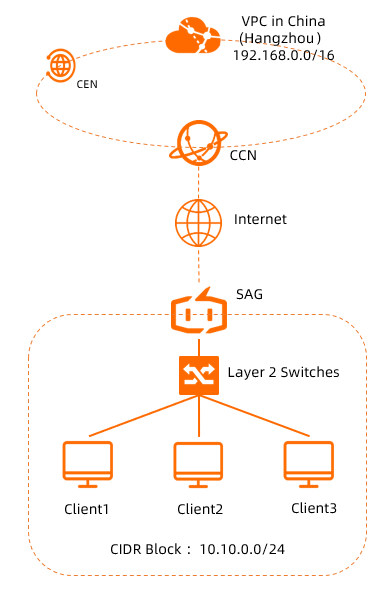
Ağ planı
Aşağıdaki tabloda bu senaryodaki ağ planları açıklanmaktadır. IP adreslerini ve özel CIDR bloklarını ihtiyaçlarınıza göre planlayabilirsiniz. Yerel ağın özel CIDR bloğunun VPC'nin CIDR bloğu ile çakışmadığından emin olun.
|
Kaynak |
Plan ve yapılandırma |
|
yerel ağ |
10.10.0.0/24 |
|
Smart Access Gateway cihazı |
|
|
VPC |
192.168.0.0/16 |
Ön koşullar
China (Hangzhou) bölgesinde bir VPC oluşturdunuz ve cloud hizmetlerini bu VPC içinde dağıttınız. Daha fazla bilgi için bkz. IPv4 CIDR bloğu olan bir VPC oluşturma.
VPC'nizdeki Elastic Compute Service (ECS) örnekleri için güvenlik grubu kurallarına aşinasınız. Bu kuralların, yerel ağdaki istemcilerin cloud kaynaklarınıza erişmesine izin verdiğinden emin olun. Daha fazla bilgi için bkz. Güvenlik grubu kurallarını görüntüleme ve Güvenlik grubu kuralı ekleme.
Yordam

Adım 1: Bir SAG cihazı satın alın
SAG konsolunda SAG cihazlarını satın aldıktan sonra Alibaba Cloud, cihazları belirtilen adrese teslim eder ve SAG örnekleri oluşturur. SAG cihazlarınızı yönetmek için bu SAG örneklerini kullanabilirsiniz.
SAG cihazlarını Çin anakarası dışındaki bölgelerde kullanmak için Alibaba Cloud tarafından yetkilendirilmiş üçüncü taraf satıcılardan SAG cihazları satın almanız gerekir. Daha fazla bilgi için bkz. SAG cihazları satın alma.
SAG konsolu üzerinden oturum açın.
Smart Access Gateway sayfasında seçeneğini belirleyin.
-
Satın alma sayfasında aşağıdaki parametreleri ayarlayın ve Buy Now seçeneğine tıklayın.
Area: SAG cihazını kullanmak istediğiniz bölgeyi seçin. Bu örnekte Mainland China seçilmiştir.
Device Spec: SAG cihazının modelini seçin. Bu örnekte SAG-1000 seçilmiştir.
Have SAG Devices Already: Zaten bir SAG cihazınız olup olmadığını seçin. Bu örnekte No seçilmiştir.
Edition: SAG cihazının sürümünü seçin. Varsayılan olarak SAG-1000-Standard seçilidir.
Quantity: Satın almak istediğiniz SAG cihazı sayısını seçin. Bu örnekte 1 seçilmiştir.
Area: SAG cihazı tarafından kullanılan bant genişliğinin bölgesini seçin. Bölge, SAG cihazının bölgesiyle aynıdır ve değiştirilemez.
-
Name: SAG örneği için bir ad girin.
Ad 2 ila 128 karakter uzunluğunda olmalı; rakam, nokta (.), kısa çizgi (-) ve alt çizgi (_) içerebilir. Bir harfle başlamalıdır.
Peak Bandwidth: SAG cihazının maksimum bant genişliği değerini seçin.
Subscription Duration: Bir abonelik süresi seçin.
Confirm Order sayfasında bilgileri onaylayın ve Confirm Purchase seçeneğine tıklayın.
Shipping Address iletişim kutusunda alıcı adresini girin ve ardından Buy Now seçeneğine tıklayın.
-
Pay Now sayfasında bir ödeme yöntemi seçin ve ödemeyi tamamlayın.
Siparişi verdikten sonra SAG cihazı iki iş günü içinde sevk edilir. Bu süre içinde sevk edilmezse gönderim durumunu şu şekilde kontrol edin:
Smart Access Gateway sayfasında hedef SAG örneğini bulun.
Operation sütununda
 simgesine tıklayın ve View Shipping Update seçeneğini belirleyin.
Order Updates panelinde gönderim güncellemelerini görüntüleyin.
SAG cihazını teslim aldıktan sonra cihazın ve aksesuarlarının eksiksiz ve hasarsız olduğunu kontrol edin. Herhangi bir öğe eksik veya hasarlıysa Alibaba Cloud Satış Sonrası Destek ile iletişime geçin. SAG-1000 cihazı için aksesuarlar hakkında daha fazla bilgi için bkz. SAG-1000 cihazı aksesuarları.
Adım 2: SAG cihazını etkinleştirin ve bağlayın
SAG konsolu üzerinden oturum açın.
Üst gezinme çubuğunda bölgeyi seçin. Bu örnekte Mainland China seçilmiştir.
Smart Access Gateway sayfasında SAG örneğini bulun ve Actions sütununda
 > Activate seçeneğini belirleyin.
 Activate iletişim kutusunda OK seçeneğine tıklayın.
-
Cihazı etkinleştirdikten sonra ağ planınıza göre yerel ağınıza bağlayın.
SAG cihazının WAN bağlantı noktasını (Bağlantı Noktası 5) bir Ethernet kablosuyla modeme bağlayın.
SAG cihazının LAN bağlantı noktasını (Bağlantı Noktası 4) bir Ethernet kablosuyla Layer 2 anahtarına bağlayın.
SAG cihazı üçüncü taraf bir satıcıdan satın alındıysa cihazı SAG örneğiyle manuel olarak ilişkilendirmeniz gerekir. Daha fazla bilgi için bkz. Cihaz ekleme.
Adım 3: SAG cihazını yapılandırın
Yapılandırmak için SAG cihazının web konsolunda oturum açın. Başlamadan önce cihazın açık olduğundan, kararlı bir 4G sinyaline sahip olduğundan ve Alibaba Cloud'a bağlı olduğundan emin olun.
-
SAG cihazının web konsolunda oturum açın.
Yerel bir bilgisayarı bir Ethernet kablosuyla SAG cihazının yönetim bağlantı noktasına (varsayılan olarak Bağlantı Noktası 2) bağlayın. Ardından web tarayıcınızı açarak web konsolunda oturum açın. Daha fazla bilgi için bkz. Adım 1: Yerel istemciyi yapılandırma ve Adım 2: İlk oturum açma için parola ayarlama.
-
SAG cihazının bağlantı noktalarına rol atayın.
NotVarsayılan olarak SAG-1000 cihazında Bağlantı Noktası 5 WAN bağlantı noktası, Bağlantı Noktası 4 ise LAN bağlantı noktası olarak hizmet verir. Bu varsayılan yapılandırmayı kullanıyorsanız doğrudan Alt adım3 bölümüne geçebilirsiniz. Bağlantı noktası rolleri değiştirildiyse bunları gerektiği gibi yeniden atamak için şu adımları izleyin.
SAG cihazının web konsolunda oturum açtıktan sonra üst gezinme çubuğunda Configure seçeneğine tıklayın.
Sol gezinme bölmesinde Port Allocation seçeneğine tıklayın.
-
Port Allocation sayfasında hedef bağlantı noktasını bulun, bir bağlantı noktası rolü seçin ve ardından OK seçeneğine tıklayın.
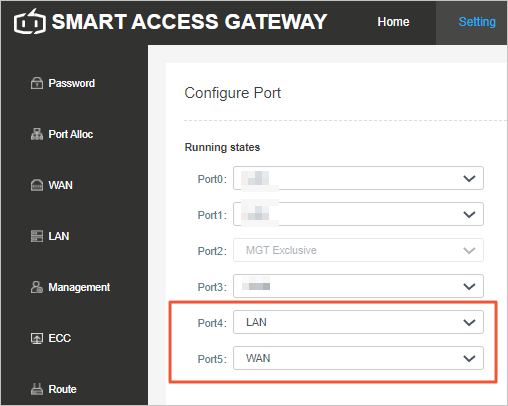
Port 4: LAN seçeneğini belirleyin.
Port 5: WAN seçeneğini belirleyin.
-
WAN bağlantı noktasını yapılandırın.
Sol gezinme bölmesinde Manage WAN Ports seçeneğine tıklayın.
-
Manage WAN Ports sayfasında Port 5 (WAN) seçeneğine tıklayın, aşağıdaki parametreleri yapılandırın ve ardından OK seçeneğine tıklayın.
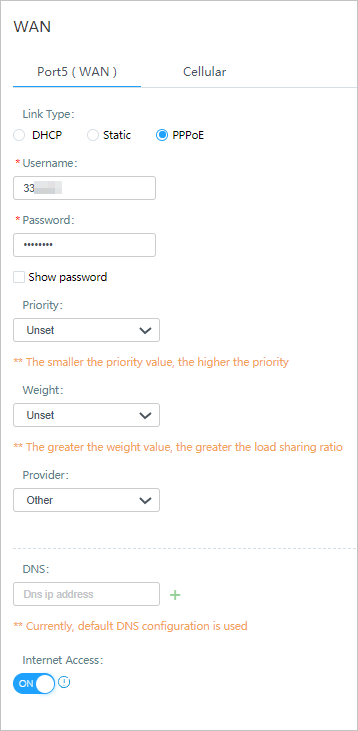
Connection Type: PPPoE seçeneğini belirleyin.
Username: 33**** girin.
Password: 1234**** girin.
Internet Access: Bu özellik bu örnekte etkinleştirilmiştir.
Diğer parametreler için varsayılan ayarları koruyun.
-
LAN bağlantı noktasını yapılandırın.
Sol gezinme bölmesinde Manage LAN Ports seçeneğine tıklayın.
-
Manage LAN Ports sayfasında Port 4 (LAN) seçeneğine tıklayın, aşağıdaki parametreleri yapılandırın ve ardından OK seçeneğine tıklayın.
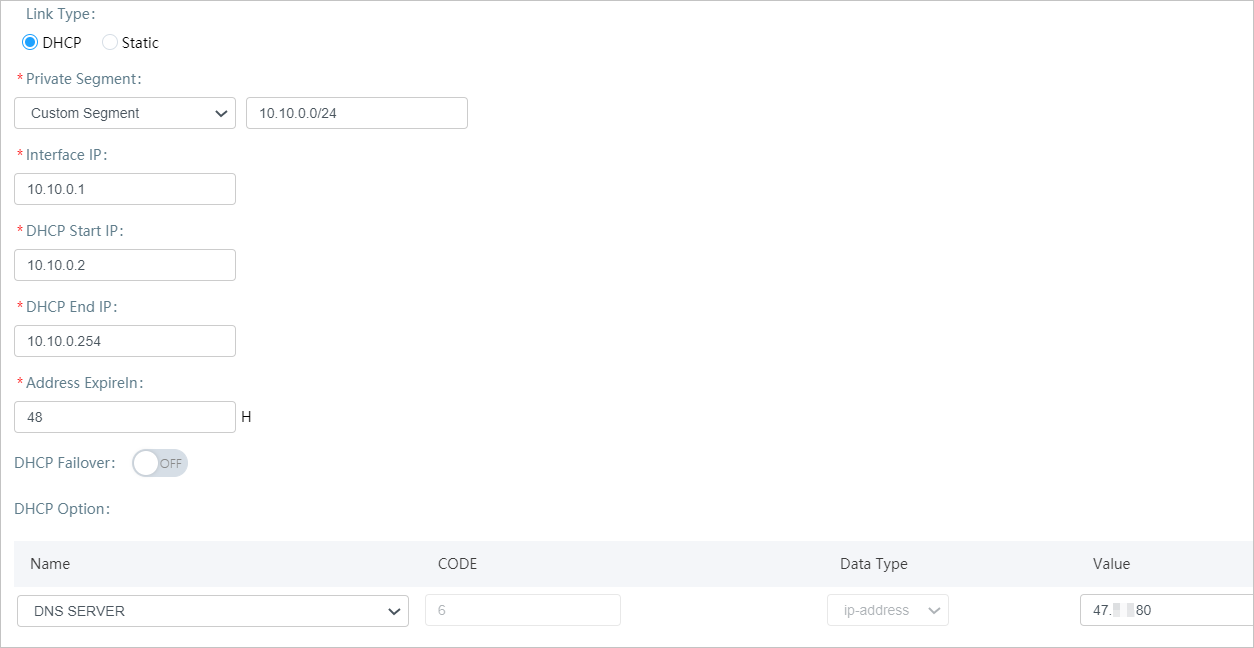
Connection Type: Dynamic IP seçeneğini belirleyin.
Private CIDR Block: Custom CIDR Block seçeneğini belirleyin ve yerel ağın özel CIDR bloğunu girin: 10.10.0.0/24.
Interface IP: LAN bağlantı noktasının IP adresi. Bu örnekte 10.10.0.1 girin.
DHCP Start IP: Bu örnekte 10.10.0.2 girin.
DHCP End IP: Bu örnekte 10.10.0.254 girin.
Lease Term: Bu örnekte 48 saatlik varsayılan değer kullanılır.
DHCP Failover: Bu özellik bu örnekte devre dışı bırakılmıştır.
-
DHCP Option: Sayfanın sağ tarafında Add seçeneğine tıklayın, aşağıdaki bilgilere göre DHCP seçeneğini yapılandırın ve ardından Operation sütununda OK seçeneğine tıklayın.
Name: DNS SERVER seçeneğini belirleyin.
CODE: Varsayılan değer 6 şeklindedir.
Data Type: Varsayılan değer ip-address olup bu, Value alanına bir DNS sunucusunun IP adresini girmeniz gerektiği anlamına gelir.
Value: DNS sunucusunun IP adresini girin. Bu örnekte 47.XX.XX.80 girin.
Adım 4: Cloud ağını yapılandırın
SAG cihazını yapılandırdıktan sonra yerel ağınızı Alibaba Cloud'a bağlamak için Smart Access Gateway konsolunda cloud ağını kurun.
SAG konsolu üzerinden oturum açın.
Üst gezinme çubuğunda bölgeyi seçin. Bu örnekte Mainland China seçilmiştir.
-
Yerel rotalar için eşitlemeyi yapılandırın.
Smart Access Gateway sayfasında SAG örneğini bulun ve Actions sütununda Network Configuration seçeneğine tıklayın.
Sol gezinme bölmesinde Method to Synchronize with On-premises Routes seçeneğine tıklayın.
Method to Synchronize with On-premises Routes sekmesinde Static Routing seçeneğini belirleyin ve Add Static Route seçeneğine tıklayın.
Add Static Route iletişim kutusunda yerel ağın özel CIDR bloğunu (10.10.0.0/24) girin ve ardından OK seçeneğine tıklayın.
-
Bir CCN örneği oluşturun ve ilişkilendirin.
Sol gezinme bölmesinde CCN seçeneğine tıklayın.
CCN sayfasında Create CCN Instance seçeneğine tıklayın.
-
Create CCN Instance iletişim kutusunda aşağıdaki parametreleri ayarlayın ve OK seçeneğine tıklayın.
Resource Group: CCN örneğinin ait olduğu kaynak grubunu seçin.
Instance Name: CCN örneği için bir ad girin.
CCN sayfasında ayrıntılar sayfasına gitmek için CCN örneğinin ID'sine tıklayın.
CCN örneğinin ayrıntılar sayfasında Associated SAG Instances sekmesine tıklayın. Sekmede Associate with SAG seçeneğine tıklayın.
-
Associate with SAG panelinin Current Account sekmesinde aşağıdaki parametreleri ayarlayın ve OK seçeneğine tıklayın.
Resource Group: SAG örneğinin ait olduğu kaynak grubunu seçin.
SAG: SAG örneğini seçin.
-
Bir CEN örneği oluşturun ve ekleyin.
Sol gezinme bölmesinde seçeneğini belirleyerek CEN konsoluna gidin.
CEN Instance sayfasında Create CEN Instance seçeneğine tıklayın.
-
Create CEN Instance iletişim kutusunda aşağıdaki parametreleri yapılandırın ve OK seçeneğine tıklayın.
Name: CEN örneği için bir ad girin.
Description: CEN örneği için bir açıklama girin.
-
Resource Group: CEN örneğinin ait olduğu kaynak grubunu seçin.
Bu parametre bu örnekte yapılandırılmamıştır. CEN örneği oluşturulduktan sonra varsayılan kaynak grubuna atanır.
Tag: CEN örneği için bir etiket girin. Bu parametre bu örnekte yapılandırılmamıştır.
CEN Instance sayfasında az önce oluşturduğunuz CEN örneğini bulun ve ID'sine tıklayın.
sekmesinde Create Transit Router seçeneğine tıklayın.
-
Create Transit Router iletişim kutusunda transit yönlendirici örneğini yapılandırın ve OK seçeneğine tıklayın.
Parametre
Açıklama
Yapılandırma
Region
Transit yönlendirici örneğinin ait olduğu bölge.
Bu örnekte China (Hangzhou) bölgesini seçin.
Version
Transit yönlendirici örneğinin sürümü.
Sistem, mevcut bölgedeki transit yönlendirici örneğinin sürümünü otomatik olarak belirler ve görüntüler.
Multicast
Transit yönlendirici örneği için çoklu yayın özelliğinin etkinleştirilip etkinleştirilmeyeceği.
Bu örnekte varsayılan değer kullanılır; bu, çoklu yayın özelliğinin etkin olmadığı anlamına gelir.
Name
Transit yönlendirici örneği için bir ad girin.
Özel bir ad girin.
Description
Transit yönlendirici örneği için bir açıklama girin.
Özel bir açıklama girin.
Tag
Transit yönlendirici örneği için bir etiket girin.
Bu parametre bu örnekte yapılandırılmamıştır.
Transit Router CIDRTransit yönlendirici için bir CIDR bloğu girin.
Daha fazla bilgi için bkz. Transit yönlendirici CIDR blokları.
Bu örnekte transit yönlendirici için bir CIDR bloğu yapılandırmanıza gerek yoktur. sekmesinde hedef bölge için oluşturulan transit yönlendiriciyi bulun ve Actions sütununda Create Connection seçeneğine tıklayın.
-
Connection with Peer Network Instance sayfasında ağ örneği bilgilerini yapılandırın ve OK seçeneğine tıklayın.
NotBu konuda yalnızca gerekli parametreler açıklanmaktadır. Tüm parametreler hakkında bilgi için bkz. VPC bağlantısı oluşturma.
Parametre
Açıklama
Network Type
VPC seçeneğini belirleyin.
Region
Eklenecek ağ örneğinin bulunduğu bölgeyi seçin. Bu örnekte China (Hangzhou) seçin.
Transit Router
Sistem, mevcut bölgede oluşturulan transit yönlendirici örneğini otomatik olarak görüntüler.
Account
Eklemek istediğiniz ağ örneğine sahip olan hesap türünü seçin.
Bir transit yönlendirici, aynı hesaptaki veya farklı hesaplardaki ağ örneklerine bağlanabilir:
-
Ağ örneği ve transit yönlendirici örneği aynı Alibaba Cloud hesabına aitse Current Account seçeneğini belirleyin.
-
Ağ örneği ve transit yönlendirici örneği farklı Alibaba Cloud hesaplarına aitse Another Account seçeneğini belirleyin ve ağ örneğinin ait olduğu Alibaba Cloud hesabının (kök hesap) ID'sini girin.
Bu örnekte Current Account seçeneğini belirleyin.
Billing Method
Bir transit yönlendirici için varsayılan faturalama yöntemi Pay-As-You-Go şeklindedir.
Kullandıkça öde yönteminin faturalama kuralları hakkında daha fazla bilgi için bkz. Faturalama.
Faturalama genel bakışNetwork Instance
Eklenecek VPC örneğini seçin.
Switch
Transit yönlendirici tarafından desteklenen bir kullanılabilirlik alanında bir vSwitch seçin.
-
Enterprise Edition transit yönlendirici mevcut bölgede yalnızca bir kullanılabilirlik alanını destekliyorsa o kullanılabilirlik alanında bir vSwitch seçmeniz gerekir.
-
Enterprise Edition transit yönlendirici mevcut bölgede birden çok kullanılabilirlik alanını destekliyorsa en az iki kullanılabilirlik alanında birer vSwitch seçmeniz gerekir. Bu vSwitch'ler, VPC ile transit yönlendirici arasındaki trafik için alan düzeyinde olağanüstü durum kurtarma sağlar.
Trafik sapmalarını azaltmak, iletim gecikmesini en aza indirmek ve daha yüksek performans elde etmek için her kullanılabilirlik alanında bir vSwitch seçmenizi öneririz.
-
sekmesinde hedef bölge için oluşturulan transit yönlendiriciyi bulun ve Actions sütununda Create Connection seçeneğine tıklayın.
-
Connection with Peer Network Instance sayfasında ağ örneği bilgilerini yapılandırın ve OK seçeneğine tıklayın.
Parametre
Açıklama
Instance Type
Cloud Connect Network(CCN) seçeneğini belirleyin.
Region
Eklenecek ağ örneğinin bulunduğu bölgeyi seçin. Bu örnekte Mainland China CCN seçin.
Transit Router
Sistem, mevcut bölgede oluşturulan transit yönlendirici örneğini otomatik olarak görüntüler.
Account
Eklemek istediğiniz ağ örneğine sahip olan hesap türünü seçin.
-
Ağ örneği ve transit yönlendirici örneği aynı Alibaba Cloud hesabına aitse Current Account seçeneğini belirleyin.
-
Ağ örneği ve transit yönlendirici örneği farklı Alibaba Cloud hesaplarına aitse Another Account seçeneğini belirleyin ve ağ örneğinin ait olduğu Alibaba Cloud hesabının (kök hesap) ID'sini girin.
Bu örnekte Current Account seçeneğini belirleyin.
Network Instance
Eklenecek CCN örneğinin ID'sini seçin.
CCN eki oluşturulduktan sonra ek, transit yönlendiricinin varsayılan yönlendirme tablosuyla otomatik olarak ilişkilendirilir ve CCN örneği rotalarını transit yönlendiricinin varsayılan yönlendirme tablosuna otomatik olarak duyurur.
-
Adım 5: Bağlantıyı test edin
-
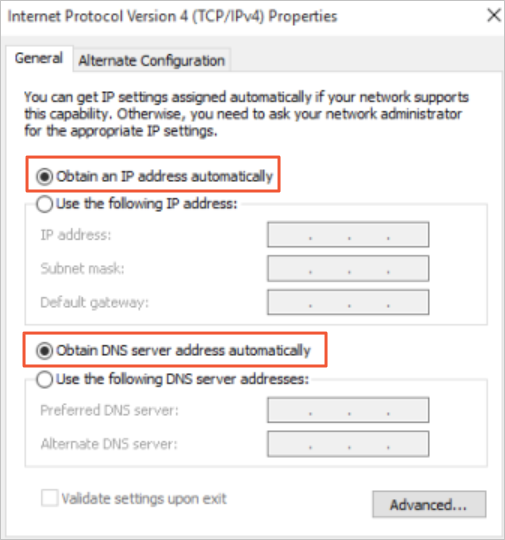
Yerel ağınızdaki bir istemcide ağ arabirim kartını (NIC) IP adresi ve DNS sunucusu adresini otomatik olarak alacak şekilde yapılandırın. Daha fazla bilgi için istemcinin işletim sistemi kılavuzuna bakın.
Aşağıdaki şekil Windows işletim sistemi için bir örnek göstermektedir.
-
Yapılandırma tamamlandıktan sonra SAG cihazı istemciye otomatik olarak bir IP adresi ve bir DNS sunucusu IP adresi atar. İstemcide VPC'nizdeki bir ECS örneğine bağlantıyı test etmek için ping komutunu çalıştırın. Yanıt paketleri alırsanız bağlantı başarılı demektir.
ping <IP address of the ECS instance>