Bu öğreticide, Hangzhou ve Ningbo'daki iki şube ofisini Alibaba Cloud Çin (Şanghay) ve Çin (Pekin) bölgelerindeki Sanal Özel Bulutlara (VPC) bağlamak için Smart Access Gateway (SAG) nasıl kullanılacağı gösterilmektedir.
Ön koşullar
Başlamadan önce aşağıdaki gereksinimleri karşıladığınızdan emin olun:
Çin (Şanghay) ve Çin (Pekin) bölgelerinde VPC'ler oluşturulmuştur. Daha fazla bilgi için bkz. VPC oluşturma ve yönetme.
Bir Cloud Enterprise Network (CEN) örneği oluşturulmuş ve Çin (Şanghay) bölgesindeki VPC bu CEN örneğine eklenmiştir. Daha fazla bilgi için bkz. CEN örneği oluşturma.
Çin (Pekin) bölgesindeki VPC aynı CEN örneğine eklenmiştir. Daha fazla bilgi için bkz. Ağ örneği ekleme.
Arka plan
Bir şirket, Çin (Şanghay) ve Çin (Pekin) bölgelerinde Alibaba Cloud VPC'leri oluşturmuştur. Şirket, şube ofisleri ile bulut kaynakları arasında iletişim kurmak amacıyla Hangzhou ve Ningbo'daki yerel şube ofislerini Alibaba Cloud'a bağlamak istemektedir. Hangzhou şubesi 10.10.0.0/12 CIDR bloğunu, Ningbo şubesi ise 10.20.0.0/12 CIDR bloğunu kullanır. Her iki şubedeki istemciler, SAG-100WM cihazlarını kullanarak doğrudan Alibaba Cloud'a bağlanır.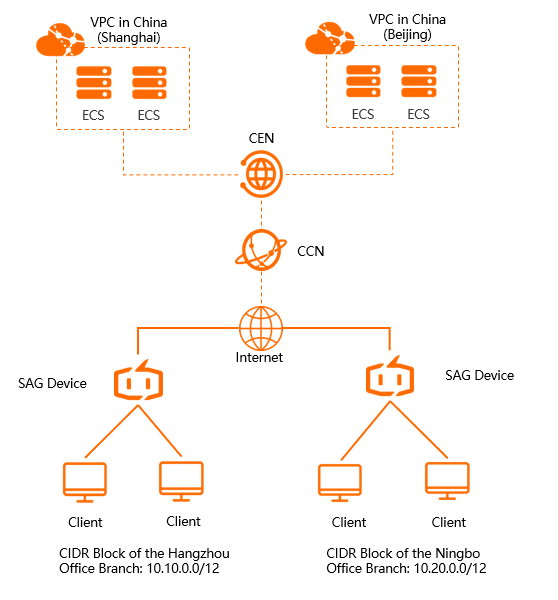
Yordam
Aşağıdaki şekilde yordam gösterilmektedir.
Adım 1: SAG satın alma
Alibaba Cloud konsolunda SAG cihazlarını satın aldıktan sonra, Alibaba Cloud fiziksel cihazları size gönderir ve ağ yapılandırmalarını yönetmek için SAG örnekleri oluşturur.
Smart Access Gateway sayfasında, Purchase SAG seçeneğine tıklayın.
Create SAG (CPE) seçeneğini belirleyin.
-
Smart Access Gateway sayfasında, SAG cihazını aşağıdaki parametrelerle yapılandırın ve ardından Buy Now seçeneğine tıklayın.
Region: SAG cihazının kullanılacağı alan. Bu örnekte, Mainland China seçeneğini belirleyin.
Instance Type: SAG cihazının modeli. Bu örnekte, SAG-100WM seçeneğini belirleyin.
Have SAG Devices Already: Bir SAG donanım cihazına sahip olup olmadığınızı belirtir. Bu örnekte, No seçeneğini belirleyin.
Version: SAG cihazının sürümü. Bu örnekte, varsayılan değer olan Standard Edition kullanılır.
Quantity: Satın alınacak SAG cihazı sayısı. Bu örnekte, 1 girin.
Region: SAG bant genişliğinin kullanılacağı alan. Bu alan, SAG cihazının alanıyla eşleşmelidir ve değiştirilemez.
-
Instance Name: SAG örneğinin adı.
Ad 2 ila 128 karakter uzunluğunda olmalı, bir harf veya Çince karakterle başlamalı ve rakamlar, noktalar (.), kısa çizgiler (-) ve alt çizgiler (_) içerebilir.
Peak Bandwidth: Ağ bağlantısı için maksimum bant genişliği. Bu örnekte, 30 Mbps seçeneğini belirleyin.
Subscription Duration: Abonelik süresi.
Sipariş ayrıntılarını onaylayın, hizmet şartlarını kabul edin ve ardından Buy Now seçeneğine tıklayın.
Receiving Address iletişim kutusunda, cihazın teslimat adresini girin ve ardından Buy Now seçeneğine tıklayın.
Pay sayfasında, bir ödeme yöntemi seçin ve ödemeyi tamamlayın.
-
Her şube için bir SAG cihazı satın almak üzere bu adımları tekrarlayın. Bu öğretici, Hangzhou şubesi için bir cihaz ve Ningbo şubesi için bir cihaz gerektirir.
Sipariş durumunu Smart Access Gateway örneği sayfasından kontrol edebilirsiniz. SAG cihazı genellikle siparişi verdikten sonraki iki iş günü içinde gönderilir. Gönderim gecikirse, şu adımları izleyerek gönderim durumunu kontrol edebilirsiniz:
Smart Access Gateway sayfasında, hedef SAG örneğini bulun.
Operation sütununda,
 simgesine tıklayın ve View Shipping Update seçeneğini belirleyin.
Order Updates panelinde, gönderim güncellemelerini görüntüleyin.
Sipariş verildikten sonra, örneğin Status sütunu Pending Shipment olarak görünür.
Adım 2: SAG'leri bağlama
Bir SAG cihazını aldıktan sonra, tüm aksesuarların dahil olduğundan emin olun. Aksesuar listesi için bkz. SAG-100WM cihaz teknik özellikleri.
-
SAG cihazını açın. WAN bağlantı noktasını bir modeme ve LAN bağlantı noktasını yerel bir istemciye bağlayın.
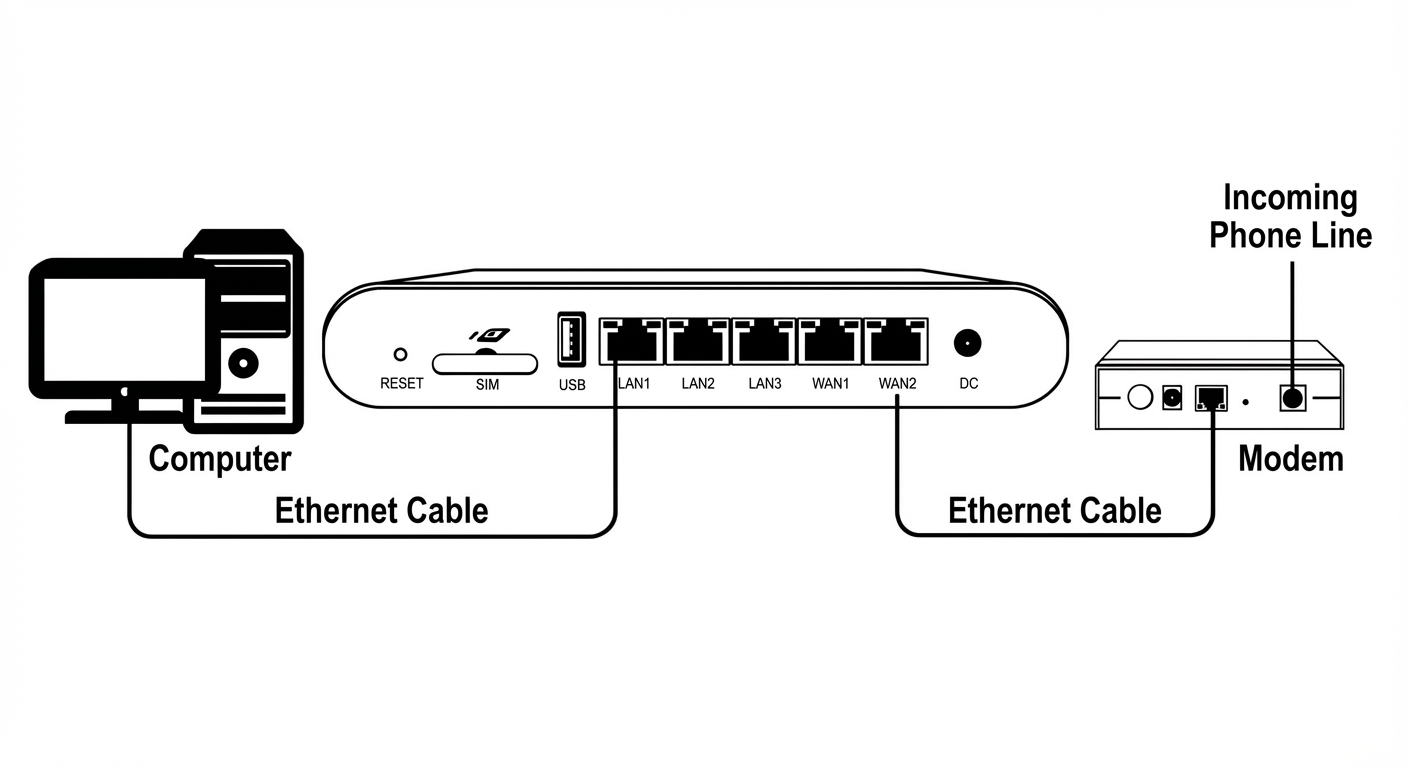
Bu öğreticide, Hangzhou ve Ningbo şubelerindeki istemciler, SAG cihazları aracılığıyla doğrudan Alibaba Cloud'a bağlanmak için varsayılan ağ geçidi yapılandırmasını kullanır. WAN ve LAN bağlantı noktalarını yapılandırmanız gerekiyorsa, bkz. WAN bağlantı noktası yapılandırma ve LAN bağlantı noktası yapılandırma.
Diğer şube için SAG cihazını bağlamak üzere bu adımı tekrarlayın.
Adım 3: SAG'leri etkinleştirme
SAG cihazlarını aldıktan sonra, bunları etkinleştirmeniz gerekir.
Sol gezinme bölmesinde, Smart Access Gateway seçeneğine tıklayın.
Üst gezinme çubuğunda, bölgeyi seçin.
Smart Access Gateway sayfasında, hedef SAG örneğini bulun ve Operation sütunundaki Activate seçeneğine tıklayın.
-
Hedef örneğin ID'sine tıklayın. Örneğin ayrıntıları sayfasında, Device Settings sekmesine gidin, SAG cihazının seri numarasını girin ve ardından onu örnekle ilişkilendirmek için Add Device seçeneğine tıklayın.
Hardware Type açılır listesinden, cihaz modelini (örneğin, sag-100wm) seçin.
Diğer şube için SAG cihazını etkinleştirmek ve ilişkilendirmek üzere bu adımı tekrarlayın.
Adım 4: Ağ bağlantılarını yapılandırma
SAG cihazlarını etkinleştirdikten ve bağladıktan sonra, yerel rotaları Alibaba Cloud'a duyurmak için Smart Access Gateway konsolunda ağ ayarlarını yapılandırmanız gerekir.
Üst gezinme çubuğunda, bölgeyi seçin.
Sol gezinme bölmesinde, Smart Access Gateway seçeneğine tıklayın. Smart Access Gateway sayfasında, hedef SAG örneğini bulun ve Operation sütunundaki Network Configuration seçeneğine tıklayın.
-
Yerel rotaları senkronize etme yöntemini yapılandırın.
Method to Synchronize with On-premises Routes seçeneğine tıklayın.
-
Static Routing seçeneğini belirleyin ve ardından yerel şubenin özel CIDR bloğunu eklemek için Add Static Route seçeneğine tıklayın.
Hangzhou şubesi için 10.10.0.0/12 CIDR bloğunu girin. Bu şube varsayılan ağ geçidi yapılandırmasını kullandığından, yerel istemciler için IP adreslerini 10.10.0.0/12 CIDR bloğundan tahsis eder.
OK seçeneğine tıklayın.
-
SAG örneğini bir Cloud Connect Network'e ekleyin.
Bir Cloud Connect Network (CCN) örneği oluşturun. Daha fazla bilgi için bkz. CCN örneği oluşturma.
CCN örneğini oluşturduktan sonra, hedef SAG örneğinin Network Configuration sayfasına dönün ve Network Instance Details seçeneğine tıklayın.
-
Associated Instances Under Current Account bölümünde, CCN örneğini eklemek için Attach Network seçeneğine tıklayın.
Network Type: CCN seçeneğini belirleyin.
Resource Group: Bir kaynak grubu seçin.
Network Instance: Oluşturduğunuz CCN örneğinin ID'sini seçin.
OK seçeneğine tıklayın.
-
Diğer SAG örneği için ağı yapılandırmak üzere bu adımları tekrarlayın.
Hem Hangzhou hem de Ningbo şubeleri için SAG örneklerini aynı CCN örneğine ekleyin.
Adım 5: CCN'yi CEN'e ekleme
Yerel şube ofislerini Alibaba Cloud'a bağlamak için CCN örneğini bir CEN örneğine ekleyin.
Sol gezinme bölmesinde, CCN seçeneğine tıklayın.
Bağlamak istediğiniz CCN örneğini bulun ve Operation sütunundaki Bind CEN Instance seçeneğine tıklayın.
-
Bind CEN Instance bölmesinde, istediğiniz CEN örneğini seçin. OK seçeneğine tıklamak, CCN örneğindeki SAG cihazları ile CEN örneğine eklenen VPC'ler arasında iletişimi sağlar.
Existing CEN: Mevcut bir CEN örneği seçin.
Create CEN: Yeni bir CEN örneği oluşturmak için bu seçeneği belirleyin.
Adım 6: Güvenlik gruplarını yapılandırma
Yerel şube ofislerinin VPC'lerdeki kaynaklara erişmesine izin vermek için güvenlik grubu kurallarını yapılandırın.
ECS konsoluna gidin.
Sol gezinme bölmesinde, yolunu izleyin.
Security Groups sayfasında, ECS örneğinizle ilişkili güvenlik grubunun ID'sine tıklayın.
Security Group Rules sekmesinde, Inbound sekmesine gidin ve Add Manually seçeneğine tıklayın.
-
Yerel şube ofislerinden gelen erişime izin veren bir güvenlik grubu kuralı ekleyin.
Authorization Object değerini yerel şube ofislerinin özel CIDR bloklarına ayarlayın: Hangzhou şubesi için 10.10.0.0/12 ve Ningbo şubesi için 10.20.0.0/12. Daha fazla bilgi için bkz. Güvenlik grubu kuralı ekleme.
Hem Çin (Şanghay) VPC'si hem de Çin (Pekin) VPC'sindeki güvenlik grupları için bu adımları tekrarlayın. Bu, Hangzhou ve Ningbo şubelerinin VPC'lerdeki kaynaklara erişmesini sağlar.
Adım 7: Bağlantıyı test etme
Yapılandırmayı tamamladıktan sonra, yerel bir şube ofisindeki bir istemciden VPC'lerdeki bulut kaynaklarına erişerek bağlantıyı test edin.