Smart Access Gateway (SAG) kullanarak Çin anakarası dışındaki bir yerel ağı Alibaba Cloud'a bağlayın.
Arka plan bilgileri
Bu örnekte, Singapur'daki bir şirket ofisindeki istemcileri aşağıdaki şekilde gösterildiği gibi SAG aracılığıyla Alibaba Cloud'a bağlar.
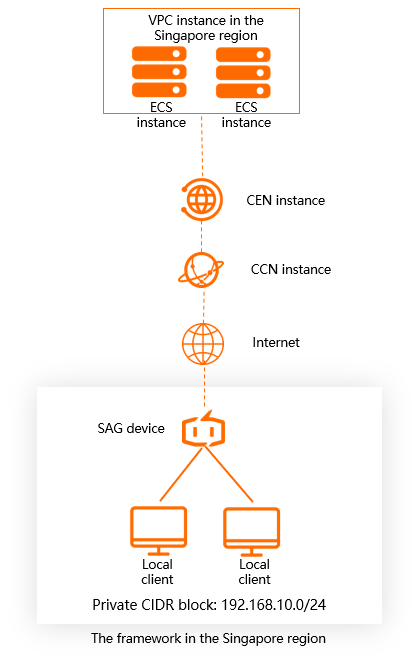
Aşağıdaki tabloda bu örnekte kullanılan ağ kaynakları listelenmiştir.
|
|
|
|
|
|
|
|
|
|
|
|
|
|
|
|
|
|
|
|
|
|
|
|
|
|
|
|
Ön koşullar
Singapur (Singapur) bölgesinde bir VPC dağıtılmıştır. Daha fazla bilgi için bkz. VPC oluşturma ve yönetme.
Bir CEN örneği oluşturulmuş ve VPC ile ilişkilendirilmiştir. Daha fazla bilgi için bkz. VPC bağlantısı oluşturma.
-
Bir SAG cihazı hazırlanmıştır.
Çin anakarası dışındaki bölgelerde SAG cihazlarını SAG konsolundan satın alamazsınız. Çin anakarası dışındaki bölgelerde SAG cihazları satın almak için hesap yöneticinizle iletişime geçin.
Yordam

Adım 1: SAG cihazı için bant genişliği satın alma
Bir SAG cihazı satın aldıktan sonra, SAG konsolunda bu cihaz için bant genişliği satın alın. Alibaba Cloud ardından cihaz yönetimini kolaylaştırmak amacıyla bir SAG örneği oluşturur.
SAG konsoluna giriş yapın.
Üst gezinme çubuğunda bölgeyi seçin.
Smart Access Gateway sayfasında, seçeneklerini belirleyin.
-
Satın alma sayfasında aşağıdaki tabloda açıklandığı gibi parametreleri yapılandırın ve Buy Now öğesine tıklayın.
Parametre
Açıklama
Smart Access Gateway Device
Region
SAG cihazını kullanmak istediğiniz alanı seçin. Bu örnekte Singapore (Singapore) seçilmiştir.
NotSeçmek istediğiniz alan satın alma sayfasında listelenmiyorsa en yakın alanı seçmenizi öneririz.
Örneğin, satın alma sayfasında listelenmeyen Tayland'da SAG cihazları kullanmak istiyorsanız China (Hong Kong) seçeneğini belirleyebilirsiniz.
Instance Type
SAG cihazının modeli. Bu örnekte SAG-100WM seçeneğini belirleyin.
Have SAG Devices Already
Bu örnekte Yes seçeneği seçilidir ve değiştirilemez.
Quantity
Bu parametreyi atlayın. Bu örnekte varsayılan değer kullanılır.
Smart Access Gateway Bandwidth
Region
SAG cihazı için bant genişliğinin kullanılacağı bölge. Bu değer, SAG cihazı için belirtilen Region değeriyle aynı olmalıdır ve değiştirilemez.
Instance Name
SAG örneği için bir ad belirtin. Bu örnekte test123 kullanılır.
Peak Bandwidth
SAG cihazının ulaşabileceği maksimum bant genişliğini belirtin. Birim: Mbit/s. Bu örnekte varsayılan değer kullanılır.
Subscription Period
Bir abonelik süresi seçin. Bu örnekte varsayılan değer kullanılır.
Confirm Order sayfasında ayarları doğrulayın ve Confirm Purchase öğesine tıklayın.
-
Receiving Address iletişim kutusunda SAG cihazı için teslimat bilgilerini girin ve Buy Now öğesine tıklayın.
NotÖdemeyi tamamlamak için alıcının adresini sağlamanız gerekir. Konsol bu bilgileri kaydetmez.
Pay Now sayfasında bir ödeme yöntemi seçin ve ödemeyi tamamlayın.
Adım 2: SAG cihazını yapılandırma
SAG cihazını yapılandırın ve yerel ağınıza bağlayın.
-
SAG cihazını yerel ağınıza bağlayın.
SAG cihazını teslim aldıktan sonra satın alma siparişindeki tüm aksesuarların size ulaştığını kontrol edin.
-
SAG cihazını başlattıktan sonra geniş alan ağı (WAN) bağlantı noktasını modeme ve yerel alan ağı (LAN) bağlantı noktasını istemciye bağlayın.
Bu örnekte Singapur (Singapur) bölgesindeki istemci doğrudan SAG cihazına bağlıdır. Varsayılan ağ geçidi yapılandırmaları kullanılır. WAN ve LAN bağlantı noktalarını değiştirme hakkında daha fazla bilgi için bkz. Web konsolunda SAG-100WM'yi yapılandırma.
SAG konsoluna giriş yapın.
Üst gezinme çubuğunda Singapore bölgesini seçin. Sol gezinme bölmesinde Smart Access Gateway seçeneğine tıklayın.
-
SAG cihazını etkinleştirin.
Smart Access Gateway sayfasında hedef SAG örneğini bulun. Operation sütununda
 > Activate seçeneklerini belirleyin.
Activate iletişim kutusunda OK seçeneğine tıklayın.
-
SAG cihazını SAG örneğiyle ilişkilendirin.
SAG cihazlarını SAG örnekleriyle ilişkilendirmek, cihaz yönetimi ve yapılandırmasını kolaylaştırır.
-
Aşağıdaki yollardan birini kullanarak Device Settings sayfasına gidin:
Smart Access Gateway sayfasında hedef SAG örneğinin kimliğine tıklayın. Örnek ayrıntıları sayfasında Device Settings sekmesine tıklayın.
Smart Access Gateway sayfasında hedef SAG örneğini bulun. Operation sütununda
> Device Settings seçeneklerini belirleyin.
Device Settings sekmesinde SAG cihazınızın seri numarasını girin ve Add Device seçeneğine tıklayın.
-
-
Yolları yapılandırın.
Smart Access Gateway sayfasında hedef SAG örneğini bulun ve Operation sütunundaki Network Configuration seçeneğine tıklayın.
Method to Synchronize with On-premises Routes sekmesinde Static Routing seçeneğini belirleyin ve Add Static Route seçeneğine tıklayın.
-
Yerel şubenizin özel CIDR bloğunu girin ve OK seçeneğine tıklayın.
Bu örnekte 192.168.10.0/24 kullanılır. Bu nedenle, istemcilerin IP adresleri 192.168.10.0/24 aralığından tahsis edilir.
Adım 3: Ağ iletişimi kurma
Ofisteki istemcilerin VPC ile iletişim kurmasına olanak tanımak için ağ bağlantıları oluşturun.
SAG konsoluna giriş yapın.
Üst gezinme çubuğunda Singapore bölgesini seçin.
-
SAG örneğini CCN örneğiyle ilişkilendirin.
Sol gezinme bölmesinde CCN seçeneğine tıklayın.
CCN sayfasında Create CCN Instance seçeneğine tıklayın.
Create CCN Instance sayfasında CCN örneği için bir ad girin ve OK seçeneğine tıklayın.
Sol gezinme bölmesinde seçeneklerini belirleyin.
Smart Access Gateway sayfasında hedef SAG örneğini bulun ve Operation sütunundaki Network Configuration seçeneğine tıklayın.
Network Instance Details sekmesine tıklayın ve ardından Attach Network seçeneğine tıklayın.
-
Ağ bilgilerini yapılandırın ve OK seçeneğine tıklayın.
Network Type: CCN seçeneğini belirleyin.
Resource Group: Bu örnekte Default Resource Group seçeneğini belirleyin.
Network Instance: Oluşturduğunuz CCN örneğinin kimliğini seçin.
-
CCN örneğini bir CEN örneğine ekleyin.
Sol gezinme bölmesinde CCN seçeneğine tıklayın.
Hedef CCN örneğini bulun ve Operation sütunundaki Bind CEN Instance seçeneğine tıklayın.
-
Bind CEN Instance sayfasında eklemek istediğiniz CEN örneğini seçin ve OK seçeneğine tıklayın.
CCN örneği CEN örneğine eklendikten sonra, CCN örneğiyle ilişkili SAG cihazları CEN'e eklenen VPC'lerle iletişim kurabilir.
-
Bir güvenlik grubu yapılandırın.
ECS konsoluna giriş yapın.
Üst gezinme çubuğunda hedef kaynak grubunu ve Singapore bölgesini seçin. Sol gezinme bölmesinde Instance seçeneğine tıklayın.
Hedef ECS örneğini bulun ve Operation sütununda seçeneklerini belirleyin.
-
Hedef güvenlik grubunu bulun ve Operation sütunundaki Configure Rules seçeneğine tıklayın.
NotBir ECS örneği oluştururken bir güvenlik grubu oluşturmazsanız varsayılan bir güvenlik grubu oluşturulur. Bir ECS örneğini özel bir güvenlik grubuna eklemek istiyorsanız özel bir güvenlik grubu oluşturabilirsiniz. Daha fazla bilgi için bkz. Güvenlik grubu oluşturma.
-
Ofisin yerel ağından VPC'ye erişime izin veren bir güvenlik grubu kuralı oluşturun. Daha fazla bilgi için bkz. Güvenlik grubu kuralı ekleme.
Yetkilendirme Nesnesi olarak özel ağın CIDR bloğunu ayarlayın. Bu örnekte 192.168.10.0/24 kullanılır.
Adım 4: Ağ bağlantısını test etme
Ofis ile ECS örneği arasındaki ağ bağlantısını test etmek için ping komutunu çalıştırın. Bir yanıt paketi alındığında yerel ağın Alibaba Cloud'a bağlı olduğu doğrulanır.
ping
<The IP address of the ECS instance in the VPC>