Veri Aktarım Hizmeti (DTS) fiziksel ağ geçidi tabanlı geçiş özelliğini kullanarak kendi yönetiminizdeki bir SQL Server veritabanını ApsaraDB RDS for SQL Server'a aktarın. Fiziksel ağ geçidi geçişi, verileri blok olarak aktarmak için yerel fiziksel yedekleme protokolünü kullanır; bu da onu mantıksal geçişten daha hızlı hale getirir ve büyük veritabanları için uygundur.
Bu konu, ortamınıza uygun yolu izleyebilmeniz için doğrudan İnternet erişimi ve bastion ana bilgisayarı olmak üzere iki ağ senaryosunu kapsar.
Geçiş senaryosu seçin
| Senaryo | Ne zaman kullanılır | Adımlar |
|---|---|---|
| Senaryo 1: Doğrudan İnternet erişimi | Kendi yönetiminizdeki veritabanının çalıştığı sunucunun doğrudan İnternet erişimi vardır | 1. Veritabanı sunucusuna Veritabanı Yedekleme Hizmeti (DBS) yedekleme ağ geçidini yükleyin. 2. Fiziksel Protokol kullanarak bir DTS geçiş görevi oluşturun. |
| Senaryo 2: Bastion ana bilgisayarı | Veritabanı sunucusunun İnternet erişimi yoktur ancak bir bastion ana bilgisayarı üzerinden bağlanır | 1. Bastion ana bilgisayarına bir proxy ağ geçidi yükleyin. 2. Veritabanı sunucusuna, proxy ağ geçidine işaret eden DBS yedekleme ağ geçidini yükleyin. 3. Fiziksel Protokol kullanarak bir DTS geçiş görevi oluşturun. |
Fiziksel ağ geçidi geçişi ile mantıksal geçiş arasındaki karşılaştırma için bkz. Ek: Fiziksel ağ geçidi geçişi ve mantıksal geçiş.
Sınırlamalar
Başlamadan önce bu sınırlamaları gözden geçirin. İhlaller geçiş hatalarına neden olur.
Kaynak veritabanı sınırlamaları
Yalnızca Windows üzerindeki SQL Server desteklenir. Masaüstü işletim sistemi Windows XP veya üzeri olmalıdır; sunucu işletim sistemi Windows Server 2003 veya üzeri olmalıdır.
Kaynak veritabanı boyutu, hedef RDS örneğinin kalan depolama alanını aşamaz.
Kaynak veritabanı adı, RDS örneğindeki hedef veritabanı adıyla aynı olamaz.
-
Aşağıdaki veritabanı adları ayrılmıştır ve kaynak veritabanı adı olarak kullanılamaz:
master, tempdb, msdb, model, distribution, rdscore, sys_info -
Kaynak veritabanı için ağ gereksinimleri:
Güvenlik duvarı devre dışıysa ve veritabanı bir ECS örneğinde çalışıyorsa, sanal özel cloud (VPC) veya İnternet üzerinden bağlanın.
Güvenlik duvarı devre dışıysa ve veritabanı bir ECS örneğinde çalışmıyorsa, İnternet üzerinden bağlanın.
Güvenlik duvarı etkinse,
*.aliyuncs.comadresinden gelen isteklere izin verin.
Sürüm uyumluluğu
Hedef RDS örneği, kaynaktan aynı veya daha sonraki bir altyapı sürümünü çalıştırmalıdır:
Sürüm sırası: 2019 > 2017 > 2016 > 2012 > 2008 R2 > 2005
Sürüm sırası: Enterprise Edition (Developer) > Standard Edition > Web > Express
Aşağıdaki tabloda hangi kaynak sürümlerinin hangi hedef sürümlere geçiş yapabileceği gösterilmektedir:
| Kaynak sürümü | Desteklenen hedef sürümü |
|---|---|
| Developer, Standard, Web, Express | Enterprise Edition |
| Standard, Web, Express | Standard Edition |
| Web, Express | Web |
Farklı RDS örnek türleri ayrıca farklı sayıda veritabanını destekler. Geçirdiğiniz veritabanı sayısının sınırı aşmadığından emin olun.
Diğer sınırlamalar
Geçiş sırasında, kaynak veritabanına artımlı olarak veri yazılabilir. Tutarsızlığı önlemek için iş yükü geçişinden önce veri yazmayı durdurun.
Artımlı geçiş sırasında RDS örneği geçici olarak kullanılamaz hale gelir. İş yüklerini yalnızca artımlı geçiş tamamlandıktan sonra geçirin.
Fiziksel geçiş görevi devam ederken veritabanı yedeklemeleri kullanılamaz. Geçiş sırasında veritabanlarını yedeklemek için
COPY_ONLYözelliğini etkinleştirin.Tek bir veritabanını, birden fazla veritabanını veya tüm örneği geçirebilirsiniz.
FILESTREAM ve FileTables sütunları geçilemez.
Bellekte optimize edilmiş tablolar geçilemez.
Bellek içi çevrimiçi işlem işleme (OLTP) ve veritabanı yansıtması uyumsuzdur. Kaynakta bellek içi veritabanları etkinleştirilmişse, hedef RDS Yüksek Kullanılabilirlik Sürümü çalışan bir örnek olamaz.
Senaryo 1: İnternet erişimi olan kendi yönetiminizdeki veritabanı
Adım 1: Veritabanı sunucusuna yedekleme ağ geçidini yükleyin
DBS yedekleme ağ geçidi (AliyunDBSAgent), kaynak veritabanını DTS'ye bağlar. Kaynak veritabanının çalıştığı sunucuya yükleyin.
Yedekleme ağ geçidini yükleyin:
DTS konsoluna gidin.
Sol gezinme bölmesinde Data Migration öğesine tıklayın ve bir bölge seçin.
Create Task öğesine tıklayın. Configure Source And Destination Databases sayfasında SQL Server > Physical Protocol seçeneklerini belirleyin, ardından Create Physical Protocol Gateway öğesine tıklayın.
-
Installation Command iletişim kutusunda Region Of Backup Gateway ve Network Type Of Backup Gateway yapılandırmalarını yapın, ardından yükleme komutunu kopyalayın ve yükleme paketini indirin.
Ağ geçidine İnternet üzerinden erişmek için Public Network seçeneğini belirleyin. Alibaba Cloud Express Connect hattı üzerinden ağ geçidine erişmek için ECS Private Network/VPC seçeneğini belirleyin.
-
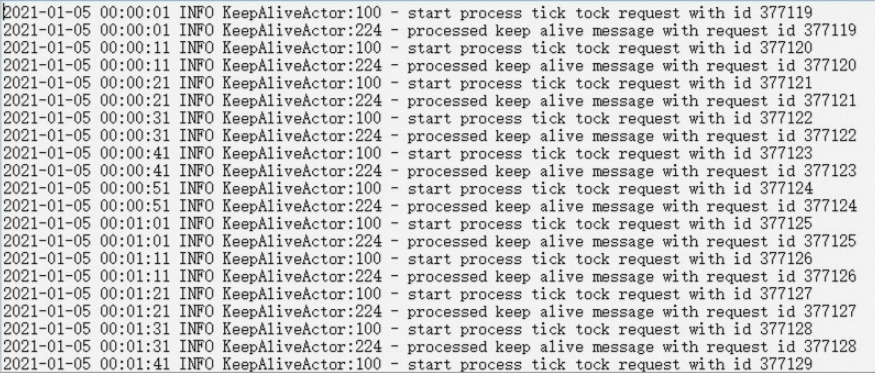
Windows veritabanı sunucusuna DBS yedekleme ağ geçidini (AliyunDBSAgent) yükleyin: Kurulumu doğrulamak için
C:\Program Files\aliyun\dbs_agent\logs\agent.logkonumundaki günlük dosyasını kontrol edin. Aşağıdakine benzer bir heartbeat mesajı başarıyı onaylar:İndirilen paketteki
setup.exedosyasına çift tıklayın.
Bir yükleme dili seçin, OK öğesine tıklayın , ardından Next öğesine tıklayın .
Anlaşmanın şartlarını kabul edin ve Next öğesine tıklayın.
DBS Backup Gateway seçeneğini belirleyin ve Next öğesine tıklayın.
Bir yükleme dizini seçin, Next öğesine tıklayın, ardından OK öğesine tıklayın.
Backup Gateway Region seçeneğini belirleyin, AccessKey ID ve AccessKey Secret bilgilerini girin, ardından Next öğesine tıklayın. > Important: > - Ağ geçidi bölgesi, hedef RDS örneğinin bölgesiyle eşleşmelidir. > - AccessKey çifti, yükleme dizinindeki
.\config\dbs-agent.confdosyasında düz metin olarak saklanır.Bileşen paketini onaylayın ve Next öğesine tıklayın. Yükleme 1–5 dakika sürer.
Done öğesine tıklayın.
DTS konsolundaki Installation Command iletişim kutusunda Installed öğesine tıklayın.
-
Yedekleme ağ geçidi hizmetinin çalıştığını doğrulayın:
Windows Çalıştır iletişim kutusunu açın,
services.mscyazın ve OK öğesine tıklayın.Hizmet yöneticisinde AliyunDBSAgent hizmetinin çalışıp çalışmadığını kontrol edin. Çalışmıyorsa AliyunDBSAgent hizmetine sağ tıklayın ve Start seçeneğini belirleyin .
Sistem varsayılan olarak yedekleme ağ geçidini başlatır. AliyunDBSAgent'i hizmet yöneticisinden de başlatabilir ve durdurabilirsiniz.
-
Yeni yedekleme ağ geçidini Data Disaster Recovery (DBS) konsolunda görüntüleyin:
Data Management (DMS) 5.0Data Management (DMS) 5.0Data Management (DMS) 5.0 oturum açın.
Sol üst köşedeki
 simgesine tıklayın ve All Features > Security and disaster recovery (DBS) > Data Disaster Recovery (DBS) > Backup Gateway yolunu izleyin. > Note: DMS normal modunda, üst gezinme çubuğundan Security and disaster recovery (DBS) > Data Disaster Recovery (DBS) > Backup Gateway yolunu izleyin.
Sağ üst köşedeki Refresh öğesine tıklayın. Yeni ağ geçidi, adı
DTS_ile başlayan şekilde görünür.
Adım 2: Bir DTS geçiş görevi oluşturun
DTS konsoluna gidin.
Sol gezinme bölmesinde Data Migration öğesine tıklayın ve bir bölge seçin.
-
Create Task öğesine tıklayın ve kaynak ile hedef veritabanlarını yapılandırın:
Bölüm Parametre Açıklama (Genel) Task Name Görevi tanımlayan bir ad girin. Adın benzersiz olması gerekmez. Source Database Select Existing Connection Kaynak veritabanı zaten Database Connection Management içinde kaydedildiyse, manuel girişi atlamak için listeden seçin. Database Type SQL Server seçin. Access Method Physical Protocol seçin. Instance Region Kaynak veritabanının bulunduğu bölge. Physical Protocol Gateway (DBS Backup Gateway) Adım 1'de yüklenen yedekleme ağ geçidini seçin.
Domain Name Or IP Varsayılan: localhost.Port SQL Server bağlantı noktası. Varsayılan: 1433. Destination Database Select Existing Connection Hedef örnek zaten Database Connection Management içinde kaydedildiyse, listeden seçin. Database Type Varsayılan: SQL Server. Access Method Varsayılan: Alibaba Cloud Instance. Instance Region RDS örneğinin bulunduğu bölge. Instance ID RDS for SQL Server örneğinin ID'si. Database Account Okuma ve yazma izinlerine sahip bir hesap. Gerekirse Hesap oluşturma ve izinleri değiştirme konularına bakın. Database Password Veritabanı hesabının şifresi. Connection Method Secure Sockets Layer (SSL) şifrelemesi devre dışıysa Non-encrypted seçin; SSL etkinse SSL-encrypted seçin. DTS sunucu sertifikasına otomatik olarak güvenir. -
Test Connectivity and Proceed öğesine tıklayın.
ÖnemliDevam etmeden önce DTS sunucularının CIDR bloklarını kaynak veritabanının izin listesine ekleyin. Bkz. DTS sunucularının CIDR bloklarını ekleme. Harici CIDR blokları eklemek güvenlik riskleri taşır; şifre gücünü artırın ve bağlantı noktası erişimini buna göre kısıtlayın.
-
Geçiş nesnelerini yapılandırın:
Parametre Açıklama Task Stages Tek seferlik geçiş için Full Data Migration seçin. Kesinti süresini en aza indirmek için ayrıca Incremental Data Migration seçin. Artımlı geçişi atlarsanız, tutarlılığı korumak için geçiş sırasında kaynak veritabanına veri yazmayı durdurun. Source Objects Geçirilecek veritabanlarını veya tabloları seçin. Bunları Selected Objects bölümüne taşımak için  simgesine tıklayın. Tek bir veritabanını, birden fazla veritabanını veya tüm örneği geçirebilirsiniz.
Selected Objects Geçiş için seçilen nesneler. -
Next: Advanced Settings öğesine tıklayın ve aşağıdakileri yapılandırın:
Parametre Açıklama Monitoring and Alerting Görev başarısız olduğunda veya geçiş gecikmesi eşiği aştığında bildirim almak için Yes seçeneğini belirleyin. Uyarı eşiğini ve bildirim ayarlarını İzleme ve uyarı yapılandırma bölümünde açıklandığı gibi yapılandırın. Retry Time For Failed Connections DTS'nin görev başarısız olmadan önce başarısız bağlantıları ne kadar süreyle yeniden deneyeceği. Geçerli değerler: 10–1.440 dakika. Varsayılan: 720 dakika. Bu değeri 30 dakikadan fazla olacak şekilde ayarlayın. Birden fazla görev aynı kaynağı veya hedefi paylaşıyorsa en son ayarlanan değer geçerli olur. Yeniden denemeler sırasında DTS ücretlendirmesi devam eder. Kaynak veritabanı ve hedef örnek serbest bırakıldıktan sonra DTS örneğini mümkün olan en kısa sürede serbest bırakmanızı öneririz. -
Next: Save Task Settings and Precheck öğesine tıklayın.
- DTS başlamadan önce bir ön denetim çalıştırır. Geçiş görevi yalnızca ön denetim başarılı olduktan sonra başlar. - Ön denetim başarısız olursa, başarısız olan öğenin yanındaki View Details öğesine tıklayın, sorunu giderin ve ön denetimi tekrar çalıştırın. - Güvenle göz ardı edilebilecek uyarı öğeleri için View Alert Details > Confirm And Ignore > OK > Run Precheck Again yolunu izleyin. Uyarıları göz ardı etmek veri tutarsızlığına neden olabilir.
Success Rate 100% değerine ulaştığında Next: Purchase Instance öğesine tıklayın.

-
Purchase sayfasında Data Transmission Service (Pay-as-you-go) Terms Of Service sözleşmesini kabul edin ve Buy And Start öğesine tıklayın. İletişim kutusunda onaylayın. İlerlemeyi izlemek için Data Migration sayfasındaki geçiş görevine tıklayın ve Task Management sayfasını görüntüleyin.
Tam ve artımlı geçiş ilerlemesini ayrıca RDS konsolundaki hedef örneğin Backup And Restoration > Backup Data Upload History sayfasından da izleyebilirsiniz.
Tam geçiş %100'e ulaştığında ve artımlı geçiş çalışırken Task Management > Incremental Migration sayfasına gidin ve Migrate To Cloud öğesine tıklayın.
-
Are You Sure You Want To Migrate To The Cloud iletişim kutusunda Switch Now öğesine tıklayın ve görevin tamamlanmasını bekleyin.
ÖnemliVeri tutarsızlığını önlemek için geçişi tetiklemeden önce kaynak veritabanına veri yazmayı durdurun. Geçiş birkaç dakika sürer.
Senaryo 2: İnternet erişimi olmayan kendi yönetiminizdeki veritabanı (bastion ana bilgisayarı)
Bu senaryoda, bastion ana bilgisayarındaki bir proxy ağ geçidi, veritabanı sunucusu ile DTS cloud depolama alanı arasında verileri iletir. Veritabanı sunucusunun kendisinin doğrudan İnternet erişimi yoktur.
Adım 1: Proxy ağ geçidini bastion ana bilgisayarına yükleyin
Önce proxy ağ geçidini bastion ana bilgisayarına yükleyin. Veritabanı sunucusundaki yedekleme ağ geçidi (Adım 2) bu proxy üzerinden yönlendirilir.
Yüklemeye başlamadan önce:
NT AUTHORITY\SYSTEM hesabına sysadmin rolünü verin:
ALTER SERVER ROLE [sysadmin] ADD MEMBER [NT AUTHORITY\SYSTEM]
GOWindows bastion ana bilgisayarı
DTS konsoluna gidin.
Sol gezinme bölmesinde Data Migration öğesine tıklayın ve bir bölge seçin.
Create Task öğesine tıklayın. Configure Source And Destination Databases sayfasında SQL Server > Physical Protocol seçeneklerini belirleyin, ardından Create Physical Protocol Gateway öğesine tıklayın.
-
Installation Command iletişim kutusunda Region Of Backup Gateway ve Network Type Of Backup Gateway yapılandırmalarını yapın, ardından yükleme bağlantısını kopyalayın ve yükleme paketini indirin.
Önemli- Bu indirme bağlantısını ayrı olarak kaydedin — Adım 2'de veritabanı sunucusuna yedekleme ağ geçidini yüklerken tekrar ihtiyacınız olacak. - İnternet erişimi için Public Network veya Express Connect erişimi için ECS Private Network/VPC seçin.
-
Windows bastion ana bilgisayarına proxy ağ geçidini yükleyin:
İndirilen paketteki
setup.exedosyasına çift tıklayın.Bir yükleme dili seçin ve OK öğesine tıklayın.
Next öğesine tıklayın.
Anlaşmanın şartlarını kabul edin ve Next öğesine tıklayın.
Proxy Gateway seçeneğini belirleyin ve Next öğesine tıklayın.
Bir yükleme yolu seçin ve Next öğesine tıklayın, ardından Yes öğesine tıklayın. > Note: Varsayılan yükleme yolu
C:\Program Files (x86)\aliyun\dbs_agentşeklindedir.Proxy ağ geçidi temel dosyasını yüklemek için Next öğesine tıklayın.
Temel dosya yüklendikten sonra Next > Done yolunu izleyin.
-
Windows'ta Task Manager öğesini açarak proxy ağ geçidi işleminin çalıştığını doğrulayın.
Veritabanı sunucusuna yedekleme ağ geçidini yüklemek için Adım 2'ye geçin.
Linux bastion ana bilgisayarı
Data Management (DMS) 5.0Data Management (DMS) 5.0Data Management (DMS) 5.0 oturum açın.
-
Sol üst köşedeki
simgesine tıklayın ve All Features > Security and disaster recovery (DBS) > Data Disaster Recovery (DBS) > Backup Gateway yolunu izleyin.DMS normal modunda, üst gezinme çubuğundan Security and disaster recovery (DBS) > Data Disaster Recovery (DBS) > Backup Gateway yolunu izleyin.
Sağ üst köşedeki Install Backup Gateway öğesine tıklayın.
-
Network Type Of Backup Gateway seçeneğini belirleyin, yükleme komutunu kopyalayın ve indirme bağlantısını ayrı olarak kaydedin — Adım 2'de ihtiyacınız olacak.
Önemliİnternet erişimi için Public Network veya Express Connect erişimi için ECS Private Network/VPC seçin.
-
Linux bastion ana bilgisayarında yükleme komutunu çalıştırın. Sistem yükleme paketini indirip çalıştırır:
Bir yükleme dili seçin (Çince için 0, İngilizce için 1).
Ağ geçidi protokolünü okumak için
1girin, ardından kabul etmek için1girin.Yüklenecek bileşeni seçin. Proxy ağ geçidi (DG) yüklemek için
Ngirin, ardından onaylamak içinYgirin. ``Enter Y for Yes, N for No: N -- DG -- Enter Y for Yes, N for No: Y Done!``Devam etmek için
1girin.Bir yükleme yolu seçin. Varsayılan
/usr/local/aliyun/dbs_agentyolunu kullanmak için Enter tuşuna basın veya özel bir yol girin.Kurulumu başlatmak için
1girin. Kurulum 1–5 dakika sürer.
[root@iZbp****** ~]# wget -O aliyunDBSAgentInstaller.jar https://aliyun-dbs.oss-cn-hangzhou-internal.aliyuncs.com/installer/0.0.141/aliyunDBSAgentInstaller-0.0.141.jar && sudo java -Dregion=cn-hangzhou -jar aliyunDBSAgentInstaller.jarEtkileşimli istemleri takip edin:
-
Proxy ağ geçidinin çalıştığını doğrulayın:
ps aux | grep app_aliyun_proxyAşağıdaki çıktı proxy ağ geçidinin yüklendiğini ve çalıştığını onaylar:
root 1**** 0.0 0.5 7***** 9*** ? Ssl 16:06 0:00 /usr/local/aliyun/daili_dbs_agent/dist/app_aliyun_proxy/app_aliyun_proxy -addr :9797 -logdir /usr/local/aliyun/daili_dbs_agent/logsÇözemediğiniz bir hatayla karşılaşırsanız Data Disaster Recovery DingTalk grubu (grup ID'si: 35585947) üzerinden destek ile iletişime geçin.
Veritabanı sunucusuna yedekleme ağ geçidini yüklemek için Adım 2'ye geçin.
Adım 2: Veritabanı sunucusuna yedekleme ağ geçidini yükleyin
Kaynak veritabanının çalıştığı sunucuya DBS yedekleme ağ geçidini yükleyin. Kurulum sırasında ağ geçidini bastion ana bilgisayarındaki proxy ağ geçidine yönlendirin.
Adım 1'de kaydettiğiniz aynı indirme bağlantısını kullanın. Farklı bir bağlantı kullanmak, veritabanı sunucusunun proxy üzerinden bağlanamamasına neden olur.
Adım 1 bölümünden ağ geçidi indirme bağlantısını kopyalayın ve veritabanı sunucusunda paketi indirin.
-
DBS yedekleme ağ geçidini (AliyunDBSAgent) yükleyin: Kurulumu doğrulamak için
C:\Program Files\aliyun\dbs_agent\logs\agent.logdosyasını kontrol edin. Bir heartbeat mesajı başarıyı onaylar:İndirilen paketteki
setup.exedosyasına çift tıklayın.Bir yükleme dili seçin, OK öğesine tıklayın, ardından Next öğesine tıklayın.
Anlaşmanın şartlarını kabul edin ve Next öğesine tıklayın.
DBS Backup Gateway seçeneğini belirleyin ve Next öğesine tıklayın.
Bir yükleme dizini seçin, Next öğesine tıklayın, ardından OK öğesine tıklayın.
Agent Region seçeneğini belirleyin ve AccessKey ID, AccessKey Secret, Proxy Gateway Address ve Proxy Gateway Port (varsayılan: 9797) bilgilerini girin. Next öğesine tıklayın. > Important: > - Ağ geçidi bölgesi, hedef RDS örneğinin bölgesiyle eşleşmelidir. > - AccessKey çifti
.\config\dbs-agent.confdosyasında düz metin olarak saklanır. > - Proxy Gateway Address için bastion ana bilgisayarının dahili IP adresini girin. Bu adımı tamamladıktan sonra sistem proxy ağ geçidine bağlanır. Bağlantı başarısız olursa proxy ağ geçidi kurulumunu kontrol edin.Bileşen paketini onaylayın ve Next öğesine tıklayın. Yükleme 1–5 dakika sürer.
Done öğesine tıklayın.
DTS konsolundaki Installation Command iletişim kutusunda Installed öğesine tıklayın.
-
Yedekleme ağ geçidi hizmetinin çalıştığını doğrulayın:
Windows Çalıştır iletişim kutusunu açın,
services.mscyazın ve OK öğesine tıklayın.Hizmet yöneticisinde AliyunDBSAgent hizmetinin çalışıp çalışmadığını kontrol edin. Çalışmıyorsa AliyunDBSAgent hizmetine sağ tıklayın ve Start seçeneğini belirleyin.
-
Yeni yedekleme ağ geçidini DBS konsolunda görüntüleyin:
Data Management (DMS) 5.0Data Management (DMS) 5.0Data Management (DMS) 5.0 oturum açın.
- simgesine tıklayın ve All Features > Security and disaster recovery (DBS) > Data Disaster Recovery (DBS) > Backup Gateway yolunu izleyin.
Refresh öğesine tıklayın. Yeni ağ geçidi, adı
DTS_ile başlayan şekilde görünür.
Adım 3: Bir DTS geçiş görevi oluşturun
DTS konsoluna gidin.
Sol gezinme bölmesinde Data Migration öğesine tıklayın ve bir bölge seçin.
-
Create Task öğesine tıklayın ve kaynak ile hedef veritabanlarını yapılandırın:
Bölüm Parametre Açıklama (Genel) Task Name Görevi tanımlayan bir ad girin. Source Database Select Existing Connection Kaynak veritabanı zaten Database Connection Management içinde kaydedildiyse, manuel girişi atlamak için seçin. Database Type SQL Server seçin. Access Method Physical Protocol seçin. Instance Region Kaynak veritabanının bulunduğu bölge. Physical Protocol Gateway (DBS Backup Gateway) Adım 2'de yüklenen yedekleme ağ geçidini seçin.
Domain Name Or IP Varsayılan: localhost.Port SQL Server bağlantı noktası. Varsayılan: 1433. Destination Database Select Existing Connection Hedef örnek zaten kaydedildiyse, manuel girişi atlamak için seçin. Database Type Varsayılan: SQL Server. Access Method Varsayılan: Alibaba Cloud Instance. Instance Region RDS örneğinin bulunduğu bölge. Instance ID RDS örneğinin ID'si. Database Account Okuma ve yazma izinlerine sahip bir hesap. Gerekirse Hesap oluşturma ve izinleri değiştirme konularına bakın. Database Password Hesabın şifresi. Connection Method SSL devre dışıysa Non-encrypted seçin; SSL etkinse SSL-encrypted seçin. DTS sunucu sertifikasına varsayılan olarak güvenir. -
Test Connectivity and Proceed öğesine tıklayın.
ÖnemliDTS sunucularının IP adreslerini kaynak veritabanının izin listesine ekleyin. Bkz. DTS sunucularının CIDR bloklarını ekleme. Güvenlik açıklarını azaltmak için bağlantı noktası erişimini kısıtlayın ve şifreleri güçlendirin.
-
Geçiş nesnelerini seçin:
Parametre Açıklama Task Stages Tek seferlik geçiş için Full Data Migration seçin. Kesinti süresini en aza indirmek için ayrıca Incremental Data Migration seçin. Artımlı geçişi atlarsanız, geçiş sırasında kaynak veritabanına veri yazmayı durdurun. Source Objects Geçirilecek veritabanlarını veya tabloları seçin ve bunları Selected Objects bölümüne eklemek için simgesine tıklayın.Selected Objects Geçiş için seçilen nesneler. -
Next: Advanced Settings öğesine tıklayın:
Parametre Açıklama Monitoring and Alerting Başarısızlık veya gecikme uyarıları almak için Yes seçeneğini belirleyin. Eşikleri ve bildirimleri İzleme ve uyarı yapılandırma bölümünde açıklandığı gibi yapılandırın. Retry Time For Failed Connections DTS'nin başarısız bağlantıları ne kadar süreyle yeniden deneyeceği. Geçerli değerler: 10–1.440 dakika. Varsayılan: 720 dakika. Bu değeri 30 dakikadan fazla olacak şekilde ayarlayın. Birden fazla görev aynı kaynağı veya hedefi paylaşıyorsa en son ayarlanan değer geçerli olur. Yeniden denemeler sırasında DTS ücretlendirmesi devam eder. Kaynak veritabanı ve hedef örnek serbest bırakıldıktan sonra DTS örneğini mümkün olan en kısa sürede serbest bırakmanızı öneririz. -
Next: Save Task Settings and Precheck öğesine tıklayın.
- Görev yalnızca ön denetim başarılı olduktan sonra başlar. - Ön denetim başarısız olursa View Details öğesine tıklayın, sorunu giderin ve ön denetimi tekrar çalıştırın. - Güvenle göz ardı edilebilecek uyarılar için View Alert Details > Confirm Ignore > OK > Run Precheck Again yolunu izleyin.
Success Rate 100% değerine ulaştığında Next: Purchase Instance öğesine tıklayın.
Data Transmission Service (Pay-as-you-go) Terms Of Service sözleşmesini kabul edin ve Buy And Start öğesine tıklayın. İletişim kutusunda onaylayın.
Tam geçiş %100'e ulaştığında ve artımlı geçiş çalışırken Task Management > Incremental Migration sayfasına gidin ve Migrate To Cloud öğesine tıklayın.
-
Do You Want To Migrate To Cloud iletişim kutusunda Start Now öğesine tıklayın ve görevin tamamlanmasını bekleyin.
ÖnemliGeçişi tetiklemeden önce kaynak veritabanına veri yazmayı durdurun. Geçiş birkaç dakika sürer.
Ek: Fiziksel ağ geçidi geçişi ve mantıksal geçiş
| Öğe | Fiziksel ağ geçidi geçişi | Mantıksal geçiş |
|---|---|---|
| Geçiş ilkesi | Verileri blok olarak yazmak için yerel fiziksel yedekleme protokolünü kullanır | SQL deyimlerini yakalamak ve bunları hedefe yazmak için JDBC kullanır |
| İşletim sistemi gereksinimi | Yalnızca Windows (masaüstü: Windows XP veya üzeri; sunucu: Windows Server 2003 veya üzeri) | Sınır yok |
| Ağ geçidi gerekli | Evet — veritabanı sunucusuna yüklenir | Hayır |
| Ağ bağlantısı | Kendi yönetiminizdeki veritabanının dağıtıldığı sunucunun Alibaba Cloud ağına bağlanabilmesi. Mevcut ağ durumuna göre uygun çözümler sağlanır: Senaryo 1 (doğrudan İnternet erişimi) veya Senaryo 2 (bastion ana bilgisayarı). | Veritabanına bağlanmak için bağlantı noktası etkinleştirilmeli veya leased line tabanlı bağlantılar kurulmalıdır. |
| Kaynak veritabanı izinleri | sysadmin rolü | Şema ve tam geçiş için SELECT; artımlı geçiş için sysadmin. Bkz. Gerekli izinler |
| Sürüm gereksinimi | Hedef, kaynaktan aynı veya daha sonraki bir sürüm olmalıdır | Hem yükseltmeleri hem de düşürmeleri destekler |
| Destination availability during migration | Hedef erişilemez | Okuma ve yazma işlemleri kullanılabilir |
| Tablo türü sınırlamaları | Bellekte optimize edilmiş tablolar, FILESTREAM ve FileTables geçirilemez | Bkz. Kaynak veritabanı sınırlamaları |
| Geçiş kaynağı | Kendi yönetiminizdeki veritabanları (ECS, veri merkezi veya üçüncü taraf cloud) | Kendi yönetiminizdeki ve cloud barındırmalı veritabanları |
| Geçiş verimliliği | Yüksek | Orta |
| Çıkarma, dönüştürme, yükleme (ETL) desteği | Desteklenmez | Desteklenir |
| Tablo düzeyinde veri filtreleme | Desteklenmez | Desteklenir |
| Veritabanı düzeyinde veri filtreleme | Desteklenir | Desteklenir |