İlk yapılandırmayı tamamladıktan sonra Data Management (DMS) veya SQL Server Management Studio (SSMS) gibi yöntemleri kullanarak SQL Server örneğinize bağlanabilirsiniz. Bu konuda her bir yöntemin adımları açıklanmaktadır.
Ön koşullar
Bir ApsaraDB RDS for SQL Server örneği oluşturdunuz. Daha fazla bilgi için bkz. ApsaraDB RDS for SQL Server örneği oluşturma.
Bir veritabanı ve hesap oluşturdunuz. Daha fazla bilgi için bkz. Veritabanı ve hesap oluşturma.
-
Elastic Compute Service (ECS) örneği veya şirket içi cihaz gibi istemcinizin ApsaraDB RDS for SQL Server örneğine erişmesine izin vermek için bir IP adresi izin listesi yapılandırdınız. Daha fazla bilgi için bkz. IP adresi izin listesi yapılandırma.
NotBir Elastic Compute Service (ECS) örneğini dahili ağ üzerinden bir ApsaraDB RDS for SQL Server örneğine bağlamak için kullanıyorsanız ECS örneği ile RDS örneği aynı bölgede ve aynı sanal özel bulut (VPC) içinde bulunmalıdır. ECS örneğinin özel IP adresini IP adresi izin listesine ekleyin.
Şirket içi bir cihazı bir ApsaraDB RDS for SQL Server örneğine bağlamak için kullanıyorsanız cihazın genel IP adresini IP adresi izin listesine eklemeniz gerekir.
Yordam
SQL Server veritabanına doğrudan Alibaba Cloud DMS kullanarak giriş yapabilir, bir istemci ile uzaktan bağlanabilir veya bir Java uygulaması aracılığıyla bağlantı kurabilirsiniz.
Yöntem 1: DMS kullanarak örneğe giriş yapın
Data Management (DMS) tüm veri yaşam döngüsünü destekleyen tek duraklı bir veri yönetimi platformudur. Global veri varlığı yönetimi, veri yönetişimi, veritabanı tasarımı ve geliştirme, veri entegrasyonu, veri geliştirme ve veri tüketimi gibi özellikler sunar. böylece kuruluşların veri değerini verimli ve güvenli bir şekilde çıkarmasına ve dijital dönüşümünü hızlandırmasına yardımcı olur.
Örneğin IP izin listesini yapılandırmanıza veya bir bağlantı türü seçmenize gerek kalmadan DMS'yi kullanarak ApsaraDB RDS for SQL Server örneğine hızlı ve kolay bir şekilde giriş yapabilir, verileri yönetebilir ve kullanabilirsiniz.
Instances sayfasına gidin. Üst gezinme çubuğunda RDS örneğinin bulunduğu bölgeyi seçin. Ardından RDS örneğini bulun ve örnek kimliğine tıklayın.
-
DMS giriş sayfasına gitmek için Log On to Database öğesine tıklayın.

-
Log on to Instance iletişim kutusunda giriş bilgilerini girin ve Log on öğesine tıklayın.
Access Mode için örnek olarak Account and Password Logon seçeneğini belirleyin.
Database Account ve Database Password alanlarını doldurun. Bu eğitimde ayrıcalıklı hesap
testuserve kullanıcı tanımlı bir parola kullanılır.-
Bir Control Mode seçin. Bu örnekte Flexible Management seçeneğini belirleyin.
NotFlexible Management ücretsizdir. Stable Change ve Security Collaboration ücretlendirilir.
Flexible Management denetim moduna kıyasla Stable Change ve Security Collaboration daha fazla özellik ve gelişmiş veritabanı denetimi sunar. ApsaraDB RDS for SQL Server'ı değerlendiriyorsanız Flexible Management modunu kullanmanızı öneririz.
-
Başarılı bir girişten sonra DMS sayfasının sol tarafındaki Logged-in Instances listesinde yeni oluşturulan veritabanını görüntüleyebilirsiniz. Bu eğitimde örnek olarak
dbtestveritabanı kullanılmaktadır. Başka bir veritabanına geçmek için ilgili veritabanına çift tıklayabilirsiniz.NotÖrnek mevcut olsa da hedef veritabanı DMS'deki oturum açmış örnekler listesinde bulunamıyorsa bunun nedenlerinden biri aşağıdakiler olabilir:
Giriş hesabının hedef veritabanına erişim izni yok: RDS örnek ayrıntıları sayfasındaki Accounts sayfasına gidin ve hedef hesap için Change Permissions sütunundaki Actions seçeneğine tıklayarak izinleri atayın.
Meta veriler senkronize edilmediği için dizin görüntülenemiyor: Hedef veritabanının ait olduğu örneğin üzerine gelin. Örnek adının sağındaki
 düğmesine tıklayarak veritabanı listesini yenileyin ve hedef veritabanını görüntüleyin.
DMS'de SQL Server veritabanına başarıyla giriş yaptıktan sonra SQL Console aracılığıyla veritabanları oluşturabilir, tablolar oluşturabilir, tablo verilerini sorgulayabilir ve değiştirebilirsiniz.
Yöntem 2: SSMS istemcisini kullanarak örneğe bağlanın
Microsoft SQL Server Management Studio (SSMS) SQL Server'ı yönetmek ve üzerinde çalışmak için kullanılan grafiksel bir arayüz aracıdır. ApsaraDB RDS for SQL Server örnekleri, şirket içi SQL Server örnekleri veya buluttaki SQL Server örnekleri dahil olmak üzere farklı SQL Server veritabanlarına bağlanmak için kullanılabilir.
Bu eğitimde bir istemci kullanarak ApsaraDB RDS for SQL Server örneğine nasıl bağlanılacağını göstermek amacıyla Microsoft SQL Server Management Studio 19.0 (SSMS) kullanılmaktadır.
Tüm SQL Server sürümlerini desteklemesi için istemcinin en son sürümünü indirmenizi öneririz.
Bir istemci kullanarak bir örneğe bağlanmak için bir IP izin listesi önceden ayarlamanız ve gerekirse örneğin bağlantı adresini almanız gerekir.
Yerel Microsoft SQL Server Management Studio 19.0 (SSMS) istemcisini açın.
Connect > Database Engine seçeneklerini belirleyin.
-
Connect to Server iletişim kutusunda giriş bilgilerini girin.
Parametre
Bu eğitimdeki değer
Açıklama
Server name
rm-2ze****.rds.aliyuncs.com,1433
RDS örneğinin uç noktası ve bağlantı noktası numarası. Genel uç noktayı etkinleştirirken aldığınız Public Endpoint ve Public Port bilgilerini girin. Uç nokta ile bağlantı noktası numarasını virgül (,) ile ayırın.
Authentication
SQL Server Authentication
SQL Server için kimlik doğrulama yöntemi.
Login Name
testuser
RDS örneği hesap adını girin.
Password
Test_pw123
RDS örneği hesabının parolasını girin. -
Örneğe bağlanmak için Connect öğesine tıklayın.
Başarılı bir bağlantıdan sonra veritabanı bağlantı bilgileri SSMS'in sol tarafında görüntülenir.
Yöntem 3: Bir Java uygulaması kullanarak örneğe bağlanın
Aşağıdaki bölümde JDBC kullanan bir Java uygulamasıyla ApsaraDB RDS for SQL Server örneğine nasıl bağlanılacağı açıklanmaktadır.
Veritabanına bağlanmadan önce bir ECS örneği veya şirket içi cihaz gibi uygulamanın çalışma ortamının IP adresini ApsaraDB RDS for SQL Server örneğinin IP izin listesine ekleyin. Daha fazla bilgi için bkz. İzin listesi ayarlama.
-
SQL Server veritabanına erişmek için Maven projenize Microsoft JDBC sürücüsünü ekleyin.
NotBağımlılık sürümünü karşılık gelen Java sürümüne göre seçmenizi öneririz. Örneğin 12.2.0 paketindeki
mssql-jdbc-12.2.0.jre8.jardosyası Java 8 veya sonraki bir sürümle birlikte kullanılmalıdır.Bağımlılık sürümlerinin geçmişini görüntülemek için resmi öğreticiye bakın.
<dependency>
  <groupId>com.microsoft.sqlserver</groupId>
  <artifactId>mssql-jdbc</artifactId>
  <version>12.2.0.jre8</version> <!-- Please check for the latest version number -->
</dependency>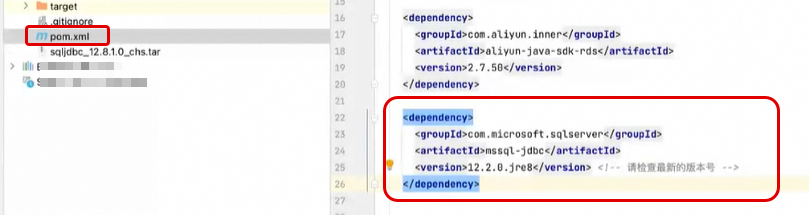
Bağımlılığı ekledikten sonra
 simgesine tıklayın.
 pom.xmldosyasındaki bağımlılık otomatik olarak indirilir.
-
Java sürümünüzle eşleşen sürücüyü Microsoft JDBC Driver for SQL Server adresinden indirin.
Microsoft JDBC Driver for SQL Server, Java platformunda bulunan standart JDBC uygulama programlama arabirimleri (API'leri) aracılığıyla veritabanı bağlantısı sağlayan Tip 4 bir JDBC sürücüsüdür. Herhangi bir Java uygulamasından, uygulama sunucusundan veya Java destekli applet'ten SQL Server'a erişebilir.
-
Dosyayı indirip açtıktan sonra
sqljdbc4.jarveyasqljdbc.jargibi JAR dosyasını projenize manuel olarak kaydedin.Bu eğitimde yöntemi göstermek amacıyla
IntelliJ IDEAkullanılmaktadır: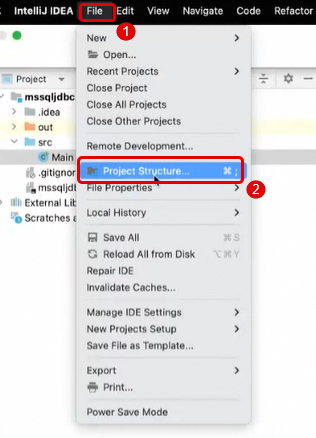
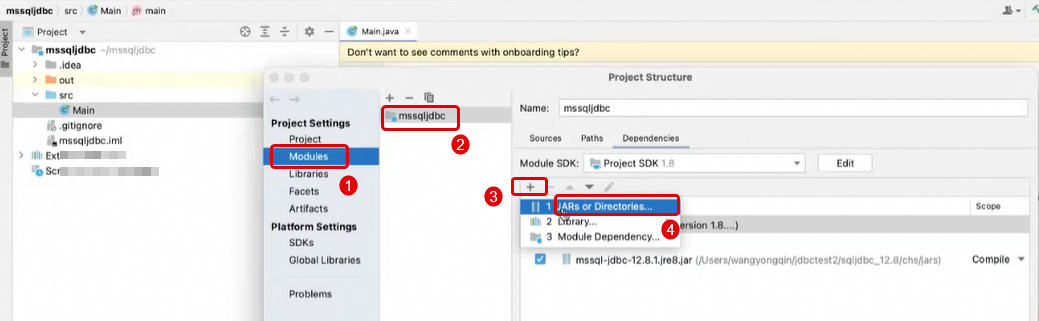
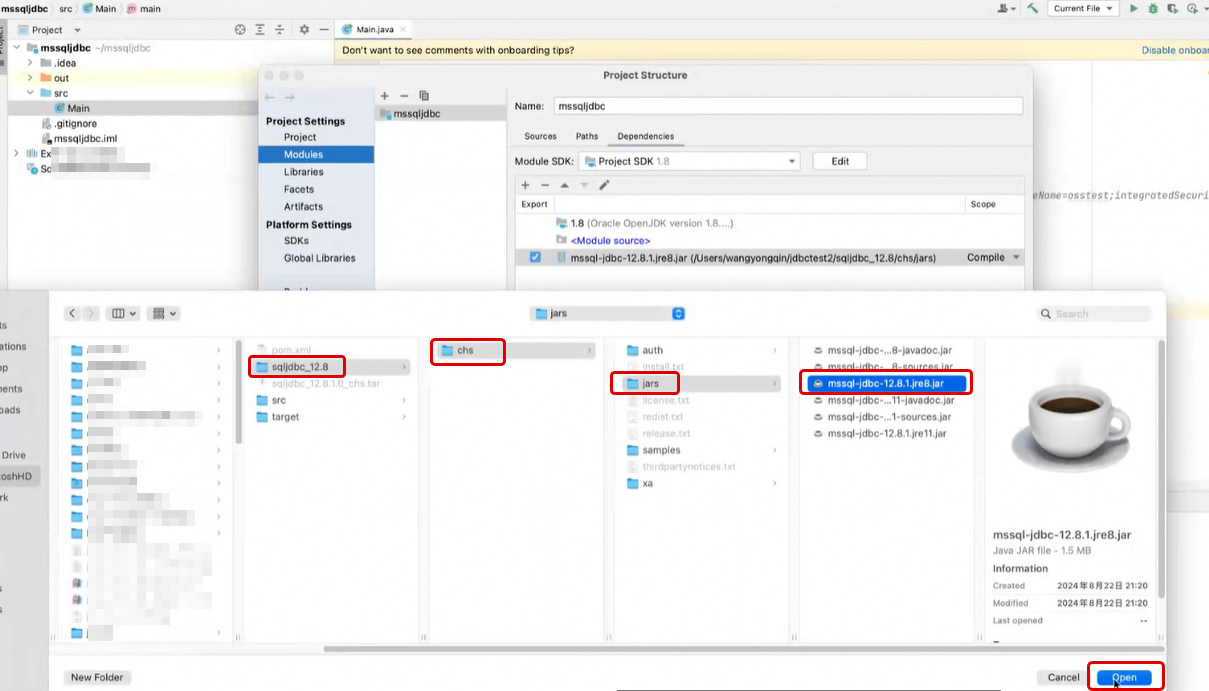
-
Aşağıdaki gibi Java kullanarak SQL Server veritabanına bağlanmak için örnek kodu yazın:
Örnekteki uç nokta, veritabanı adı, kullanıcı adı, parola ve SQL komutunu kendi bilgilerinizle değiştirin. Daha fazla bilgi için bkz. Uç nokta ve bağlantı noktası numarasını görüntüleme veya değiştirme.
import java.sql.Connection; import java.sql.DriverManager; import java.sql.SQLException; import java.sql.Statement; import java.sql.ResultSet; public class testMSSQLJDBC { public static void main(String[] args) { // Enter the database endpoint. Use the internal endpoint if the application is deployed on an ECS instance. Use the public endpoint if it is deployed locally or in another environment. String url = "jdbc:sqlserver://rm-2vc367d081200******.mssql.cn-chengdu.rds.aliyuncs.com:1433;" + "database=YourDatabaseName;" + "encrypt=true;" + "trustServerCertificate=true;" + "loginTimeout=30;"; // The username and password. You must specify them if you do not use Windows Authentication. String username = "usernametest"; String password = "Passwordtest!"; // Create a connection object. Connection connection = null; try { // Load the JDBC driver. Class.forName("com.microsoft.sqlserver.jdbc.SQLServerDriver"); // Establish a connection to the SQL Server database. connection = DriverManager.getConnection(url, username, password); System.out.println("Connection successful!"); // Create a Statement object to execute SQL commands. Statement statement = connection.createStatement(); // Execute an SQL query. Replace the table name and column names as needed. String sql = "SELECT TOP 10 * FROM YourTableName"; ResultSet resultSet = statement.executeQuery(sql); // Process the result set. while (resultSet.next()) { System.out.println("Column 1: " + resultSet.getString("YourColumnName1")); System.out.println("Column 2: " + resultSet.getString("YourColumnName2")); } // Close the result set. resultSet.close(); // Close the Statement object. statement.close(); } catch (ClassNotFoundException e) { e.printStackTrace(); } catch (SQLException e) { e.printStackTrace(); } finally { // Close the connection. if (connection != null) { try { connection.close(); } catch (SQLException e) { e.printStackTrace(); } } } } } -
Bağlantının başarılı olup olmadığını test edin.
Yukarıdaki kodu
SqlServerConnection.javaadlı bir dosya olarak kaydedin. Programı komut satırında veya bir IDE'de derleyip çalıştırın. Yapılandırma doğruysa program aşağıdakine benzer bir sonuç çıktılar; bu, programın SQL Server veritabanına başarıyla bağlandığını gösterir.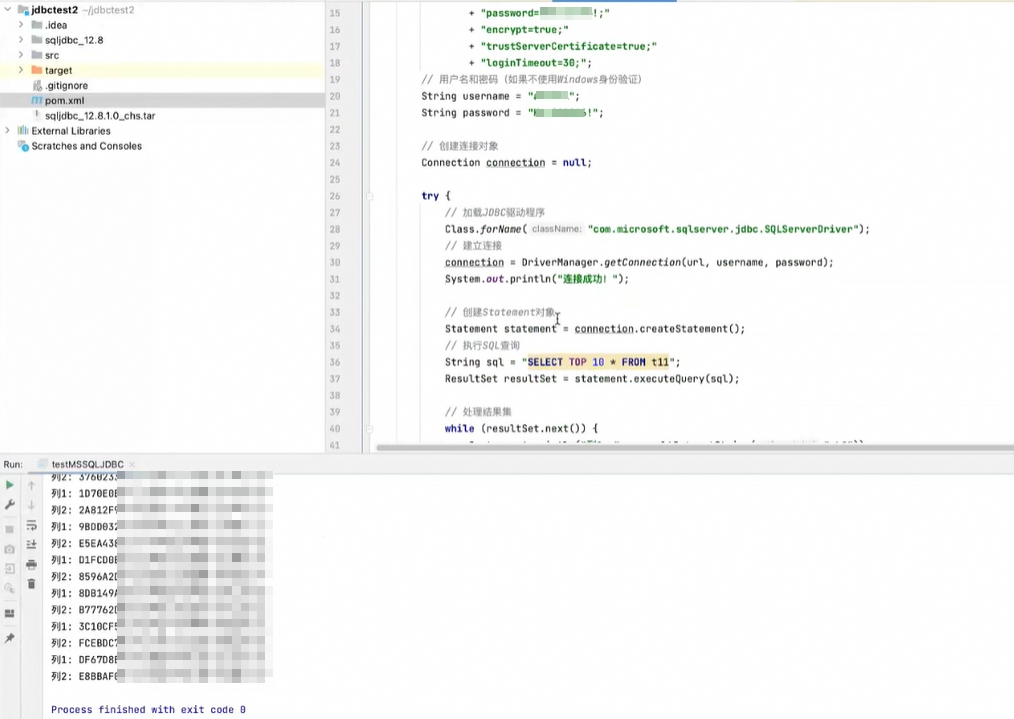
Sık Sorulan Sorular
Hedef veritabanı Bağlanan Örnekler listesinde değilse aşağıdaki sorunları kontrol edin:
Giriş hesabının hedef veritabanına erişim izni yok: RDS örnek ayrıntıları sayfasının Accounts sayfasına gidin. Hedef hesabı bulun ve izin atamak için Actions sütunundaki Change Permissions seçeneğine tıklayın. Daha fazla bilgi için bkz. Hesap izinlerini değiştirme.
Meta veriler senkronize edilmediği için dizin görüntülenmiyor: Hedef veritabanının ait olduğu örneğin üzerine gelin ve örnek adının sağındaki
simgesine tıklayın. Bu işlem veritabanı listesini yeniler ve hedef veritabanını görüntüler.