Elastic Compute Service (ECS) örneğiniz ile RDS örneğiniz arasında dağıtılmış işlemler çalıştırmak için Kingdee K/3 WISE 15,0 veya 15,1 sürümünü ApsaraDB RDS for SQL Server'a bağlayın. Bu sayede, işlem tutarlılığını ve yalıtımını korurken kurumsal muhasebe iş yüklerinizi cloud ortamına taşıyabilirsiniz.
Bağlantı süreci üç aşamadan oluşur:
Verileri RDS örneğine geri yükleme — Kingdee K/3 WISE defterinizin tam yedeklemesini bir Object Storage Service (OSS) paketinin içine yükleyin, ardından bu yedeklemeyi RDS örneğine geri yükleyin.
Dağıtılmış işlemleri etkinleştirme — Microsoft Distributed Transaction Coordinator (MSDTC) hizmetinin her iki makine arasında da işlemleri koordine edebilmesi için RDS örneğini, ECS örneğini ve Windows işletim sistemini gerekli bağlantı noktalarını açacak ve ana bilgisayar adı çözümlemesini sağlayacak şekilde yapılandırın.
Muhasebe veri yönetimi aracını yükleme ve veritabanını yapılandırma — Kingdee K/3 WISE ile uyumlu aracı yükleyin ve bunu RDS örneği uç noktasına bağlayın.
Ön koşullar
Başlamadan önce aşağıdakilere sahip olduğunuzdan emin olun:
Geçişini yapmak istediğiniz Kingdee K/3 WISE defterinin tam yedeklemesini tamamlamış olmanız
Bir Windows ECS örneği (bu kılavuzda Windows Server 2016 kullanılmaktadır). Kurulum talimatları için bkz. Adım 1. Bir ECS örneği oluşturma
ECS örneği ile aynı bölge ve sanal özel cloud (VPC) içinde bulunan bir ApsaraDB RDS for SQL Server örneği. Kurulum talimatları için bkz. VPC'ler ve vSwitch'ler ve Örnek oluşturma
RDS örneği aşağıdaki tüm gereksinimleri karşılamalıdır:
SQL Server sürümü: SQL Server 2022 EE (Always On), SQL Server 2019 EE (Always On), SQL Server 2017 EE (Always On), SQL Server 2016 EE, SQL Server 2012 EE, SQL Server 2022 SE, SQL Server 2019 SE, SQL Server 2017 SE, SQL Server 2016 SE, SQL Server 2012 SE veya cloud diskli SQL Server 2008 R2
Örnek ailesi: Genel amaçlı veya özel. Paylaşılan örnekler desteklenmez
Faturalama yöntemi: Abonelik veya kullandıkça öde. Sunucusuz örnekler desteklenmez
Verileri RDS örneğine geri yükleme
Adım 1: Tam yedekleme dosyasını bir OSS paketine yükleme
OSS konsolu üzerinde oturum açın.
Sol gezinme bölmesinde Buckets seçeneğine tıklayın, ardından Create Bucket öğesine tıklayın.
-
Aşağıdaki parametreleri yapılandırın, diğer tüm parametreleri varsayılan değerlerinde bırakın ve OK öğesine tıklayın.
Paket oluşturma hakkında daha fazla bilgi için bkz. Paket oluşturma .
Parameter
Value
Bucket Name
Paket için bir ad girin.
Region
ECS örneğiniz ve RDS örneğiniz ile aynı bölgeyi seçin.
Storage Class
IA
Redundancy Type
LRS
ACL
Private
Versioning
Off
Encryption Method
None
Real-time Log Query
Not Activated
Sol gezinme bölmesinde Buckets seçeneğine tıklayın, ardından az önce oluşturduğunuz pakete tıklayın.
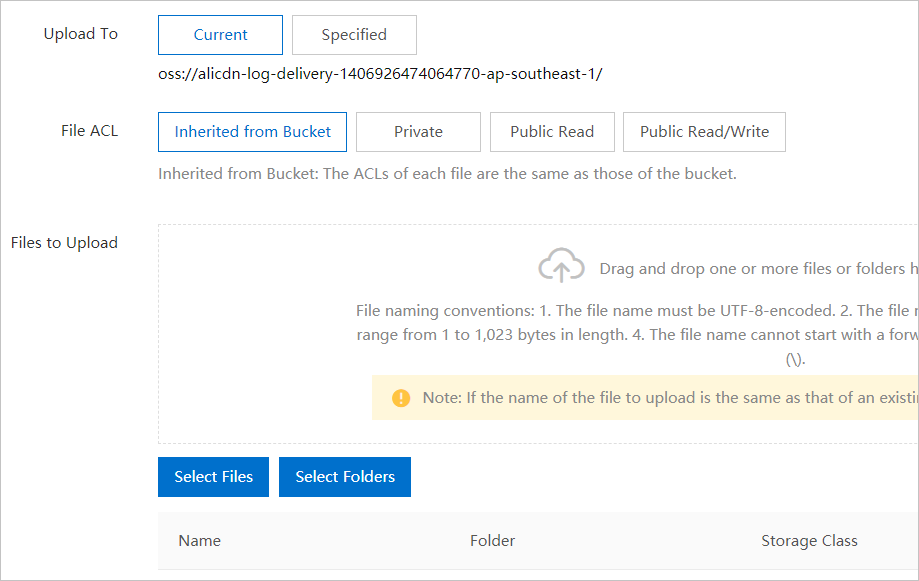
Object Management > Objects seçeneklerini belirleyin, ardından Upload Object öğesine tıklayın .
-
Tam yedekleme dosyasını Files to Upload alanına sürükleyin veya Select Files öğesine tıklayıp dosyayı seçin.
Daha fazla bilgi için bkz. Nesne yükleme .
Adım 2: RDS örneği için yetkili bir hesap oluşturma
ApsaraDB RDS konsolunda oturum açın ve Instances sayfasına gidin. Üst gezinme çubuğunda RDS örneğinizin bölgesini seçin, ardından örnek kimliğine tıklayın.
Sol gezinme bölmesinde Accounts seçeneğine tıklayın.
-
Create Account öğesine tıklayın ve aşağıdaki parametreleri yapılandırın.
Parameter
Description
Database Account
Bir hesap adı girin: En fazla 50 karakter, küçük harfler, rakamlar ve alt çizgi (_) içerebilir. Küçük harfle başlamalı ve küçük harf veya rakamla bitmelidir.
Account Type
Privileged Account seçeneğini belirleyin. İzin ayrıntıları için bkz. ApsaraDB RDS for SQL Server örneğinde hesap izinleri.
New Password
8–32 karakter uzunluğunda olup büyük harf, küçük harf, rakam ve özel karakterlerden (! @ # $ % ^ & * ( ) _ + - =) en az üçünü içermelidir.
Confirm Password
Parolayı yeniden girin.
Description
(İsteğe bağlı) Hesabı tanımlamak için bir açıklama girin. OK öğesine tıklayın.
Adım 3: Tam yedekleme dosyasını RDS örneğine geri yükleme
AliyunServiceRoleForDBS hizmet bağlantılı rolü, ApsaraDB RDS yedekleme özelliğini ilk kez kullandığınızda otomatik olarak oluşturulur. Daha fazla bilgi için bkz. Veri Olağanüstü Durum Kurtarma için bir hizmet bağlantılı rol nasıl oluşturulur?
ApsaraDB RDS konsolunda oturum açın ve Instances sayfasına gidin. Üst gezinme çubuğunda RDS örneğinizin bölgesini seçin, ardından örnek kimliğine tıklayın.
-
Sol gezinme bölmesinde Backup and Restoration seçeneğine tıklayın, ardından Migrate OSS Backup Data to RDS öğesine tıklayın.
Düğme görünmüyorsa RDS örneğinizin Ön koşullar bölümünde listelenen SQL Server sürümü ve örnek ailesi gereksinimlerini karşıladığını kontrol edin.
Next öğesine iki kez tıklayarak Import Data adımına ulaşın.
-
Aşağıdaki parametreleri yapılandırın.
Yedekleme verilerini OSS'ten ApsaraDB RDS'ye ilk kez aktarıyorsanız erişim yetkilendirmesi yapmanız istenir. Authorize , ardından Confirm Authorization Policy öğelerine tıklayın.
Parameter
Description
Database Name
RDS örneğindeki hedef veritabanı için bir ad girin.
OSS Bucket
Tam yedekleme dosyasını içeren OSS paketini seçin.
OSS File
Yedekleme dosyasını seçin. Bulmak için arama kutusuna bir ön ek girin ve arama simgesine tıklayın. Liste, her dosyanın adını, boyutunu ve güncelleme zamanını gösterir.
Cloud Migration Method
Immediate Access (Full Backup) seçeneğini belirleyin.
Consistency Check Mode
Synchronous DBCC seçeneğini belirleyin.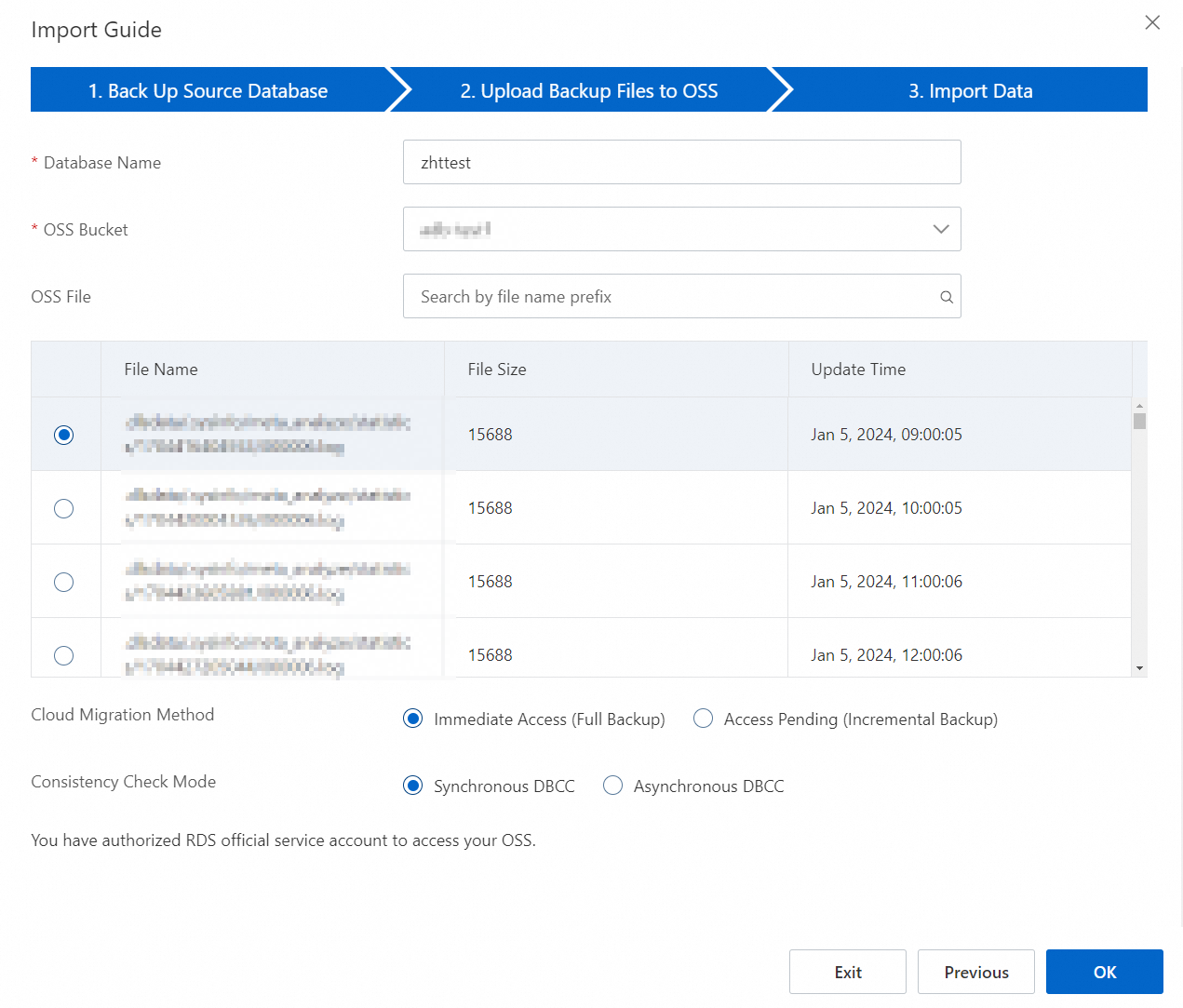
OK öğesine tıklayın ve içe aktarmanın tamamlanmasını bekleyin. İlerlemeyi kontrol etmek için sol gezinme bölmesinde Databases seçeneğine tıklayın ve hedef veritabanının durumunu doğrulayın.
Dağıtılmış işlemleri etkinleştirme
Adım 1: RDS örneğini yapılandırma
İzin listesini yapılandırma
ECS örneğinin RDS örneğine bağlanabilmesi için ECS örneğinin IP adresini RDS örneği izin listesine ekleyin.
ApsaraDB RDS konsolunda oturum açın ve Instances sayfasına gidin. Üst gezinme çubuğunda RDS örneğinizin bölgesini seçin, ardından örnek kimliğine tıklayın.
Sol gezinme bölmesinde Whitelist and SecGroup seçeneğine tıklayın.
-
Whitelist Settings sekmesinde,
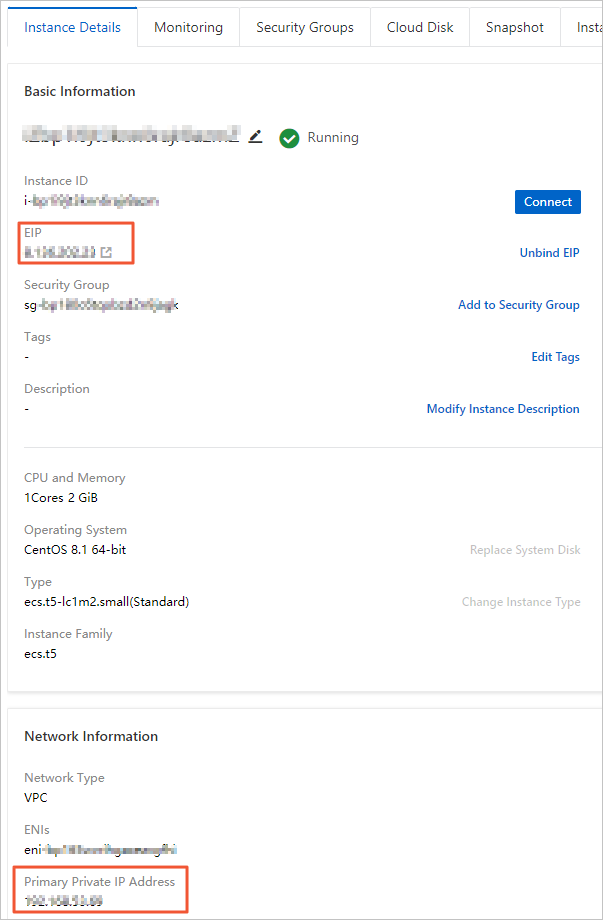
defaultizin listesinin yanındaki Modify öğesine tıklayın ve ECS örneğinin IP adresini ekleyin.- ECS örneği ile RDS örneği aynı VPC içindeyse ECS örneğinin private IP address değerini girin. - Farklı VPC'lerde bulunuyorlarsa ECS örneğinin public IP address değerini girin ve RDS örneği için bir genel uç nokta talep edin. Daha fazla bilgi için bkz. Genel uç nokta talebi veya serbest bırakma . - ECS örneğinin IP adreslerini bulmak için ECS örneğinin Instance Details sayfasına gidin. Daha fazla bilgi için bkz. IP adreslerini görüntüleme .
OK öğesine tıklayın.
Dağıtılmış işlem izin listesini yapılandırma
RDS örneğinin ECS örneğini dağıtılmış işlemlerde güvenilir bir katılımcı olarak tanıması için ECS örneğini dağıtılmış işlem izin listesine ekleyin.
Sol gezinme bölmesinde Data Security seçeneğine tıklayın, ardından Distributed Transaction Whitelist sekmesine tıklayın.
-
Create Whitelist öğesine tıklayın ve aşağıdaki parametreleri yapılandırın.
Parameter
Description
Whitelist Name
2–32 karakter uzunluğunda olup rakamlar, küçük harfler ve alt çizgi (_) içerebilir. Küçük harfle başlamalı ve küçük harf veya rakamla bitmelidir.
IP Addresses
Her satıra<ECS IP adresi>,<Windows bilgisayar adı>biçiminde bir giriş girin. Örneğin:192.168.1.100,k3ecstest. Bilgisayar adını bulmak için Control Panel öğesini açın ve System and Security > System seçeneklerini belirleyin. OK öğesine tıklayın.
Adım 2: ECS örneğini yapılandırma
ECS örneğinin güvenlik grubunda MSDTC'nin gerektirdiği bağlantı noktalarını açın. İki gelen kuralı gerekir: biri Uzaktan Yordam Çağrısı (RPC) uç nokta eşleyicisi (bağlantı noktası 135) ve diğeri dinamik RPC bağlantı noktası aralığı (1024–65535) içindir.
ECS konsolu üzerinde oturum açın.
Instances & Images > Instances seçeneklerini belirleyin.
Üst gezinme çubuğunda ECS örneğinin bölgesini seçin.
ECS örneği kimliğine tıklayın.
Üst gezinme çubuğunda Security Groups seçeneğine tıklayın.
Güvenlik grubunu bulun ve Actions sütunundaki Manage Rules öğesine tıklayın.
-
Inbound sekmesinde Add Rule öğesine tıklayın ve ilk kural için aşağıdaki parametreleri yapılandırın.
Parameter
Value
Action
Allow
Priority
1
Protocol Type
Custom TCP
Port Range
135
Source
RDS konsolunda Data Security > Distributed Transaction Whitelist altında gösterilen iki IP adresi. Bunları almak için DescribeDBInstanceIpHostname API işlemini de çağırabilirsiniz.
Description
Bir açıklama girin (2–256 karakter,http://veyahttps://ile başlayamaz).
Save öğesine tıklayın.
Aynı parametrelerle ikinci bir gelen kuralı ekleyin, ancak Port Range değerini 1024/65535 olarak ayarlayın.
Adım 3: Windows işletim sistemini yapılandırma
MSDTC'nin RDS örneğini ana bilgisayar adı ile çözümlemesini ve dağıtılmış işlemlere katılmasını sağlamak için ECS örneğinin Windows işletim sistemini yapılandırın.
ECS örneğinde oturum açın (bu kılavuzda Windows Server 2016 kullanılmaktadır).
C:\Windows\System32\drivers\etc\hostskonumundaki hosts dosyasını açın.-
Dosyanın sonuna, RDS örneğinin çalıştığı ECS örneğinin dahili IP adresini ve ana bilgisayar adını ekleyin. Bu bilgileri ApsaraDB RDS konsolunda Distributed Transaction Whitelist altında bulunan Data Security sekmesinde bulabilirsiniz.
Dahili IP adresini ve ana bilgisayar adını almak için DescribeDBInstanceIpHostname API işlemini de çağırabilirsiniz.

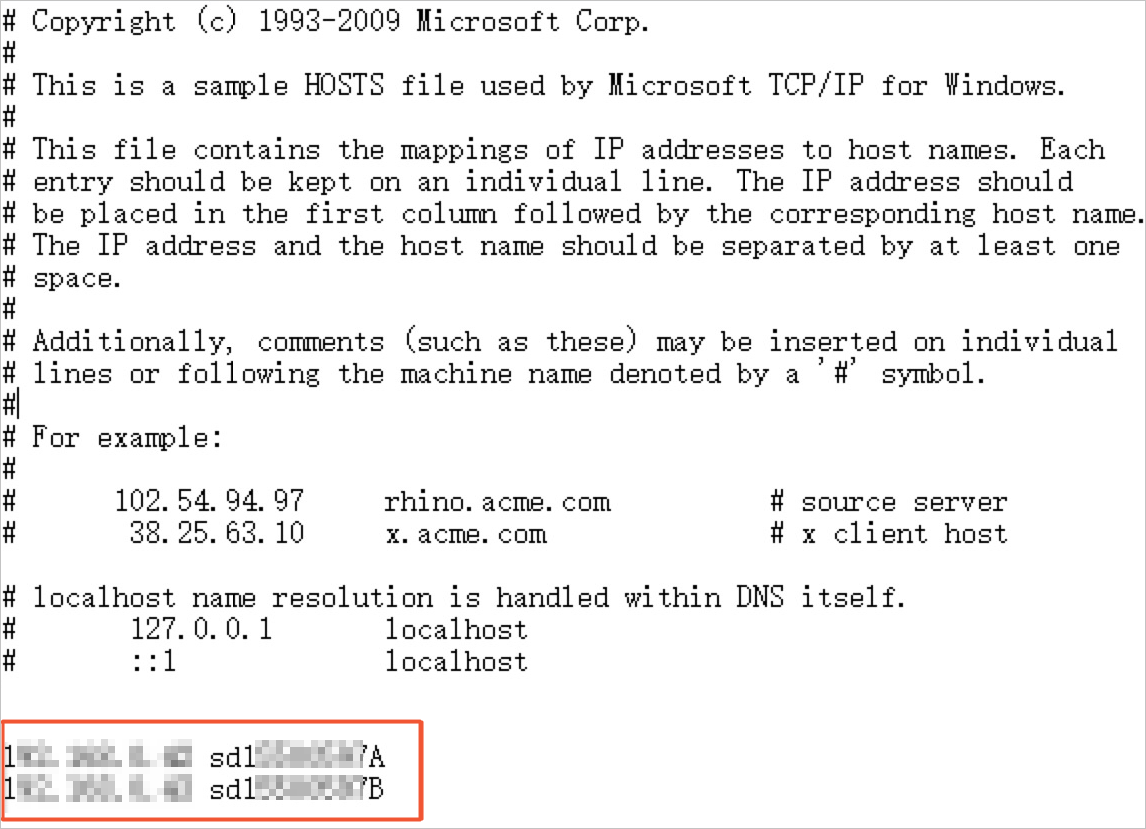
Hosts dosyasını kaydedin.
Control Panel öğesini açın, System and Security > Administrative Tools seçeneklerini belirleyin, ardından Component Services öğesine çift tıklayın.
Component Services > Computer > My Computer > Distributed Transaction Coordinator yolunu izleyin.
Local DTC öğesine sağ tıklayın ve Properties seçeneğini belirleyin.
-
Security sekmesine tıklayın ve DTC güvenlik ayarlarını yapılandırın.
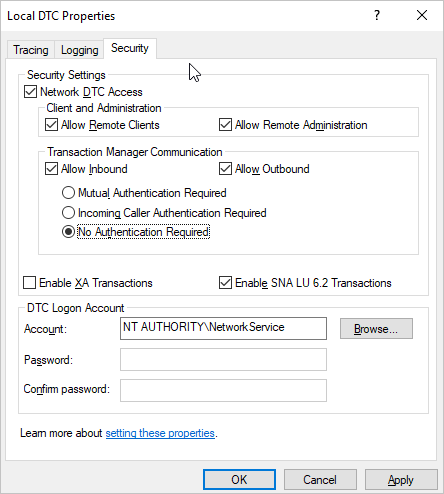
OK öğesine tıklayın. MSDTC Service iletişim kutusu göründüğünde Yes öğesine tıklayın ve MSDTC hizmetinin yeniden başlatılmasını bekleyin.
Muhasebe veri yönetimi aracını yükleme ve veritabanını yapılandırma
ECS örneğinde oturum açın.
-
Kingdee K/3 WISE sürümünüz için muhasebe veri yönetimi aracını indirin:
Yalnızca 15,0 ve 15,1 sürümleri desteklenir. Yüklü sürümünüzle eşleşen aracı kullanın.
Paketi çıkarın ve tüm dosyaları Kingdee K/3 WISE kurulum dizinine kopyalayın:
K3ERP\KDSYSTEM\KDCOM.Kingdee K/3 WISE'ı açın. Görüntülenen iletişim kutusunda kimlik doğrulama ayarlarını yapılandırın ve data server değerini RDS örneğinin dahili uç noktasına ayarlayın. Daha fazla bilgi için bkz. Uç noktaları ve bağlantı noktası numaralarını görüntüleme ve değiştirme.
Ön ayarlı bağlantıyı yapılandırın.
Defteri kaydedin.
Hedef veritabanını seçin ve All öğesine tıklayın.
Kingdee K/3 WISE'ta oturum açma
Tüm adımları tamamladıktan sonra Kingdee K/3 WISE'ta oturum açın. ECS örneği ile RDS örneği arasındaki dağıtılmış işlemler artık etkinleştirilmiştir ve muhasebe verileriniz için işlem tutarlılığı ve yalıtımı sağlar.