ApsaraDB RDS for SQL Server, kullanılabilir alan sizin belirlediğiniz bir eşik değerine düştüğünde depolama alanını otomatik olarak genişleterek veritabanınızın manuel müdahale gerektirmeden çalışmaya devam etmesini sağlar.
Nasıl çalışır?
Kullanılabilir depolama alanı, yapılandırdığınız Available Storage ≤ yüzdesine ulaştığında veya bu değerin altına düştüğünde sistem genişletme işlemini tetikler. Eklenen depolama miktarı aşağıdaki iki değerden büyük olandır:
5 GB (Toplam depolama alanı 50 GB'dan azsa ve boş alan %10'un altındaysa adım boyutu 10 GB'a çıkar)
Mevcut depolama kapasitesinin %15'i, en yakın 5 GB katına yuvarlanmış haliyle
Genişletme işlemi, toplam depolama alanı ayarladığınız Maximum Storage Capacity değerine ulaştığında durur.
Altta yatan mekanizmayla ilgili ayrıntılar için bkz. Auto Scaling.
Ön koşullar
Başlamadan önce aşağıdaki koşulların karşılandığından emin olun:
-
RDS örneği aşağıdaki tüm gereksinimleri karşılar:
Depolama türü: enterprise SSD (ESSD)
Örnek sürümü: High-availability Edition veya Cluster Edition
Durum: Running
Faturalandırma yöntemi: abonelik veya kullandıkça öde
Hesabınızda genişletme maliyetini karşılayacak yeterli bakiye bulunur.
Serverless ApsaraDB RDS for SQL Server örnekleri otomatik depolama genişletmeyi desteklemez. Serverless bir örnekte düşük depolama alanı sorununu çözmek için depolama alanını manuel olarak genişletin .
Sınırlamalar
Küçültme yok. Otomatik olarak genişletilen depolama alanı küçültülemez.
Salt okunur örnekler önce genişletilir. Birincil örneğin salt okunur örnekleri varsa sistem, birincil örneği genişletmeden önce depolama alanı birincil örneğin hedef boyutundan küçük olan herhangi bir salt okunur örneği genişletir.
Salt okunur örnek yapılandırması. SQL Server salt okunur örnekleri için otomatik depolama genişletme, birincil örnek üzerinden kontrol edilir ve ayrı olarak yapılandırılamaz.
Windows sürücü sınırlaması. Bazı örnekler Windows sürücü sınırlamaları nedeniyle bu özelliği kullanamaz. Bu durumla karşılaşırsanız küçük motor sürümünü güncelleyin.
Faturalandırma
Otomatik depolama genişletme, manuel depolama genişletme ile aynı faturalandırma kurallarına tabidir. Bkz. Billing of specification changes.
Otomatik depolama genişletmeyi etkinleştirin
Instances sayfasına gidin. Üst gezinme çubuğunda RDS örneğinin bulunduğu bölgeyi seçin. Örneği bulun ve kimliğine tıklayın.
Instance Resources bölümünde, Automatic Storage Expansion öğesinin sağındaki Settings seçeneğine tıklayın.
-
Aşağıdaki parametreleri yapılandırın ve ardından OK seçeneğine tıklayın.
Parameter Description Automatic Storage Expansion Otomatik depolama genişletmeyi etkinleştirin veya devre dışı bırakın. Available Storage ≤ Genişletmeyi tetikleyen boş alan yüzdesi. Kalan boş alan bu değere ulaştığında veya bu değerin altına düştüğünde genişletme başlar. Maximum Storage Capacity Otomatik genişletme için üst sınır. Mevcut toplam depolama kapasitesine eşit veya ondan büyük olmalıdır. Maksimum değerler: ESSD: 32.000 GB; Standard SSD: 6.000 GB.
Genişletme geçmişini görüntüleyin
Instances sayfasına gidin. Üst gezinme çubuğunda RDS örneğinin bulunduğu bölgeyi seçin. Örneği bulun ve kimliğine tıklayın.
Instance Resources bölümünde, Automatic Storage Expansion öğesinin sağındaki Storage Expansion Records seçeneğine tıklayarak Database Autonomy Service (DAS) konsolunu açın.
-
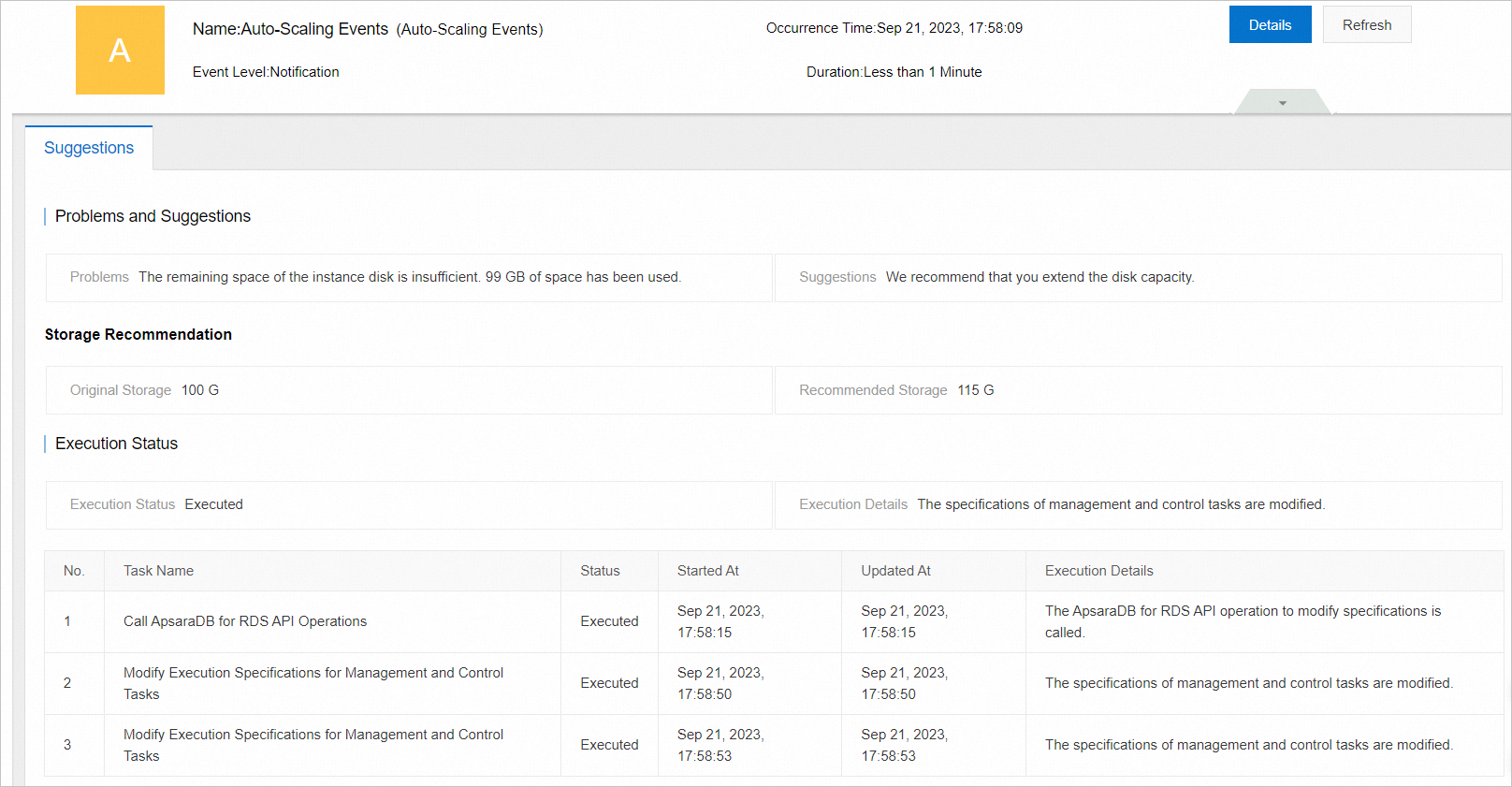
Autonomy Center sayfasında Type değerini Auto-Scaling Events olarak ayarlayarak tetiklenen genişletme olaylarını görüntüleyin.

-
Genişletme ayrıntılarını görüntülemek için hedef Auto-Scaling olayının Details seçeneğine tıklayın.
API referansı
| API | Description |
|---|---|
| ModifyDasInstanceConfig | Serverless olmayan bir örnek için otomatik depolama genişletmeyi yapılandırın. |
Sonraki adımlar
Depolama alanını manuel olarak genişletmek için bkz. Expand the storage space of a non-Serverless instance veya Expand the storage space of a Serverless instance.
Depolama sorunlarını gidermek için bkz. Insufficient storage space for ApsaraDB RDS for SQL Server.