ApsaraDB RDS for SQL Server, otomatik ve manuel yedeklemeleri destekler. Verilerinizi otomatik olarak korumak için bir yedekleme ilkesi yapılandırın veya isteğe bağlı olarak yedekleme başlatın. Günlük yedekleme etkinleştirildiğinde, örneğinizi yedek saklama süresi içinde herhangi bir zamana geri yükleyebilirsiniz.
Yedeklemeden geri yüklemek için bkz. Geri yükleme senaryolarına genel bakış.
Ön koşullar
Başlamadan önce aşağıdakileri tamamladığınızdan emin olun:
Bir ApsaraDB RDS for SQL Server örneği
Hizmetle bağlantılı rol (AliyunServiceRoleForDBS) için yetkilendirme. RDS yedekleme özelliklerini ilk kez kullanıyorsanız Alibaba Cloud hesabınızla AliyunServiceRoleForDBS'i yetkilendirin
Yedekleme özellikleri
Veri yedekleme
RDS for SQL Server iki veri yedekleme yöntemini destekler: fiziksel yedekleme ve anlık görüntü yedekleme.
| **Fiziksel yedekleme** | **Snapshot backup** | |
|---|---|---|
| Çalışma şekli | Örnek verilerinin tam bir çoğaltmasını oluşturur. Tam ve artımlı yedeklemeleri destekler. Mantıksal yedeklemeler desteklenmez. | Belirli bir zamanda diskin veri durumunu yakalar. Yalnızca tam anlık görüntüler — artımlı yedekleme desteklenmez. |
| Yedekleme hızı | Yavaş. Önemli G/Ç kaynaklarını tüketir ve örnek performansını etkileyebilir. Fiziksel yedeklemeleri yoğun olmayan saatlerde planlayın. | Hızlı. G/Ç üzerinde minimal etki. Performansı önemli ölçüde etkilemeden istediğiniz zaman çalıştırılabilir. |
| RPO (günlük yedekleme) | Her 5 dakikada, her 30 dakikada veya veri yedekleme döngüsüyle aynı | Her 5 dakikada veya her 30 dakikada |
| Geri yükleme hızı (RTO) | Hızlı. Hız örnek teknik özelliklerine göre değişir. | Son derece hızlı. Hız veri hacminden bağımsızdır. Anlık görüntüden geri yükleme, yeni bir örnek için yaklaşık 30 dakika, mevcut bir örnek için yaklaşık 10 dakika sürer. |
| Veri hacmi | Sınırsız | Sınırsız |
| Yedekleme dosyası indirme | Desteklenir | Desteklenmez |
Ayrıntılı karşılaştırma için bkz. Anlık görüntü yedekleme ile fiziksel yedekleme arasındaki farklar.
Günlük yedekleme
Sistem, yapılandırdığınız sıklıkta günlük yedekleme dosyaları oluşturur. Daha yüksek sıklık, daha düşük bir Kurtarma Noktası Hedefi (RPO) anlamına gelir; yani arıza senaryosunda potansiyel veri kaybı daha az olur.
| **Sıklık** | **RPO** | **Notlar** |
|---|---|---|
| Veri yedeklemeyle aynı | Yedekleme döngünüzle aynı | Varsayılan seçenek |
| Her 30 dakikada | 30 dakika | Bulut disk arızası durumunda son 30 dakika içinde nokta bazlı geri yüklemeyi destekler (Temel Sürüm) |
| Her 5 dakikada | 5 dakika | Bulut disk arızası durumunda son 5 dakika içinde nokta bazlı geri yüklemeyi destekler (Temel Sürüm) |
Günlük yedekleme dosyalarının toplam boyutu sıklığa göre değişmez — daha yüksek sıklık daha fazla ancak daha küçük dosya oluşturur. Günlük yedekleme saklama süresi, veri yedekleme saklama süresiyle eşleşir ve standart yedekleme ilkesi sayfasında ayrı olarak ayarlanamaz.
Günlük yedekleme varsayılan olarak etkindir ve devre dışı bırakılamaz. Saklama süresi 7 ila 730 gün arasındadır. Arşivleme veya yerel geri yükleme için Günlük yedekleme dosyalarını indirin.
Yedekleme verisi koruma
Değişmezlik: Fiziksel yedekleme dosyaları ve günlük yedeklemeler Object Storage Service (OSS) içinde depolanır. Anlık görüntü yedeklemeler, kurumsal SSD (ESSD) anlık görüntü hizmetinde depolanır. Her iki depolama yöntemi de Write Once Read Many (WORM) teknolojisini kullanır ve yazma sonrası veri değiştirmeyi engeller.
Silinmeye karşı koruma:
Otomatik yedeklemeler, yapılandırdığınız saklama süresine göre sona erer. Minimum saklama süresi 7 gündür ve minimum yedekleme sıklığı haftada iki kezdir; böylece örneğiniz her zaman güncel yedekleme verilerini tutar.
Yedekleme kümelerinin manuel silinmesi desteklenmez.
Faturalama
Her RDS örneği ücretsiz bir yedekleme depolama kotası içerir. Yedekleme depolamanız bu kotayı aşmadığı sürece ücret alınmaz. Ücretsiz kota, örneğinizin depolama alanıyla ölçeklenir; örneğin, yedekleme yöntemi fiziksel yedekleme olduğunda depolama alanını 150 GB'dan 300 GB'a genişletmek ücretsiz kotayı 75 GB'dan 150 GB'a çıkarır.
Fiyatlandırma ayrıntıları için bkz. Yedekleme ücreti.
Kullanım notları
Yedekleme zamanını değiştirdikten sonra yaklaşık iki dakika içinde bir yedekleme tetiklenebilir ve bu durum birincil örnekte geçici bir G/Ç bant genişliği artışına neden olabilir. Yedekleme zamanı değişikliklerini yoğun olmayan saatlerde yapın.
Fiziksel yedekleme kısıtlama olmadan tam hızda çalışır ve bu durum yüksek G/Ç bant genişliğine neden olarak iş yüklerini etkileyebilir. Fiziksel yedeklemeleri yoğun olmayan saatlerde planlayın.
Büyük örneklerin yedeklemeyi tamamlaması uzun zaman alabilir.
Soğuk depolama veritabanları yedeklenemez veya geri yüklenemez. Bu durum, verilerin OSS'e arşivlenmesini etkinleştirdiyseniz ve veritabanı soğuk depolamaya dönüştürüldüyse geçerlidir.
Yedekleme dosyaları yalnızca yapılandırılan saklama süresi boyunca korunur. Uzun vadeli saklama gerektiren yedekleme dosyalarını süresi dolmadan önce indirerek veri kaybını önleyin.
Veri yedeklemeleri tarafından tüketilen trafik, örneğinizin ağ istatistiklerinde sayılır. Yedekleme çalışmaları sırasında trafik artışı bekleyin.
Otomatik yedeklemeyi yapılandırın
Bir yedekleme ilkesi yapılandırdıktan sonra sistem, örneğinizi yapılandırılan programa göre otomatik olarak yedekler.
RDS for SQL Server, farklı parametre seçeneklerine sahip iki yedekleme ilkesi sayfası sunar. Bazı bölgelerde Backup Strategy sekmesinden gelişmiş yedekleme ilkesi sayfasına erişebilirsiniz. Giriş noktası görünmüyorsa bir başvuru gönderin.
Standart yedekleme ilkesi
Instances sayfasına gidin. Üst gezinme çubuğunda örneğinizin bulunduğu bölgeyi seçin. Örneği bulun ve kimliğine tıklayın.
Sol gezinme bölmesinde Backup and Restoration seçeneğine tıklayın.
Backup Strategy sekmesinde, Data backup settings alanında Edit seçeneğine tıklayın.
Aşağıdaki parametreleri ayarlayın ve Save seçeneğine tıklayın.
| **Parametre** | **Açıklama** |
|---|---|
| Data backup retention days | Varsayılan: 7 gün. Aralık: 7–730 gün. |
| Backup cycle | Haftada en az iki gün seçin. |
| Backup method | Physical backup (varsayılan): Örnek verilerinin tam bir çoğaltmasını oluşturur. Yedekleme hızı yavaştır. **Snapshot backup**: Disk verilerini belirli bir zamanda yakalar. Yedekleme hızı hızlıdır. Anlık görüntü yedeklemeye geçtikten sonra fiziksel yedekleme manuel yedeklemeler için kullanılabilir durumda kalır. |
| Backup priority | Fiziksel yedekleme kullanan Küme Sürümü örnekleri için kullanılabilir. Back up from primary database only: Yedeklemeler her zaman birincil örnekte çalışır. Prioritize backup from secondary instance: Yedeklemeler, birincil örnekteki G/Ç yükünü azaltmak için ikincil örnekte çalışır. İkincil örnek kullanılamıyorsa birincil örneğe geri döner. Bu seçeneği etkinleştirmek artımlı yedeklemeyi ve 5 dakikalık günlük yedeklemeyi devre dışı bırakır. |
| Incremental backup | Artımlı yedeklemeyi etkinleştirin veya devre dışı bırakın. Backup method Snapshot backup olduğunda veya fiziksel yedekleme kullanan Küme Sürümü kullanılırken kullanılamaz. |
| Backup time | Yedeklemenin başladığı zaman penceresi, örneğin 06:00–07:00. Bunu yoğun olmayan saatlere ayarlayın. |
| Backup frequency | Günlük yedekleme dosyalarının oluşturulma sıklığı. Seçenekler: Same as data backup, Every 30 minutes, Every 5 minutes. Yedekleme önceliği ikincil örnek yedeklemeye ayarlandığında Every 5 minutes seçeneği kullanılamaz. |
Gelişmiş yedekleme ilkesi
Instances sayfasına gidin. Üst gezinme çubuğunda örneğinizin bulunduğu bölgeyi seçin. Örneği bulun ve kimliğine tıklayın.
Sol gezinme bölmesinde Backup and Restoration seçeneğine tıklayın.
-
Backup Strategy sekmesinde, SQL Server ile Level-1 Backup arasındaki daire içine alınmış numaraya tıklayın.
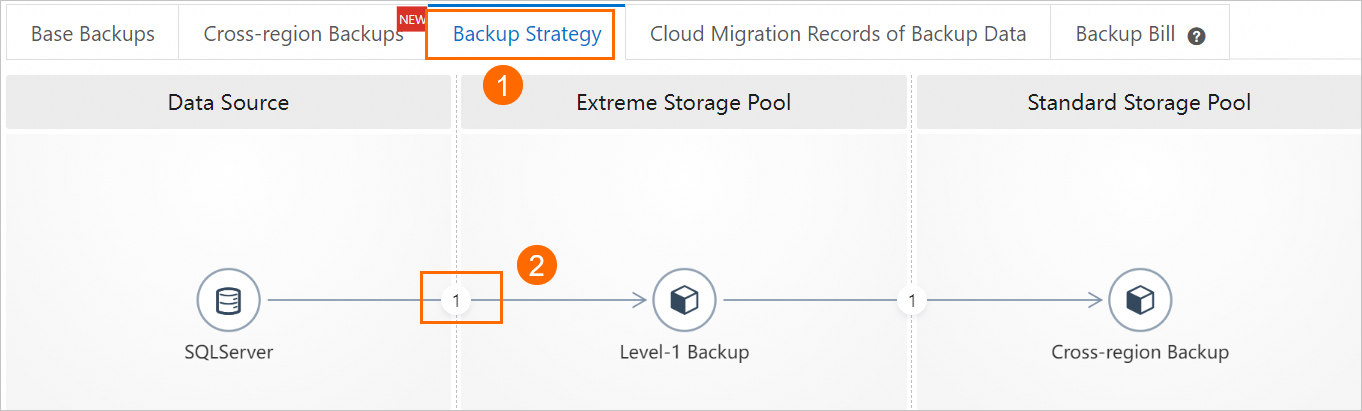
Aşağıdaki parametreleri ayarlayın ve OK seçeneğine tıklayın.
| **Parametre** | **Açıklama** |
|---|---|
| Backup policy | Yedekleme zamanını ve yedekleme kümesi saklama süresini seçin. Haftada en az iki yedekleme ayarlayın. Daha esnek zamanlama ve daha az yedekleme kümesi için seyrek yedekleme ilkesi eklemek üzere Add backup policy seçeneğine tıklayın. |
| Backup time | Veri yedeklemenin başladığı zaman, örneğin 07:00–08:00. Bunu yoğun olmayan saatlere ayarlayın. |
| Incremental backup | Artımlı yedeklemeyi etkinleştirin veya devre dışı bırakın. Backup method Snapshot backup olduğunda kullanılamaz. |
| Backup method | Physical backup (varsayılan): Örnek verilerinin bir çoğaltmasını oluşturur. Yedekleme hızı yavaştır. **Snapshot backup**: Disk verilerini belirli bir zamanda yakalar. Yedekleme işlemi hızlıdır. Anlık görüntü yedeklemeye geçtikten sonra fiziksel yedekleme manuel yedeklemeler için kullanılabilir durumda kalır. |
| Backup frequency | Günlük yedeklemelerin sıklığı. Seçenekler: Same as data backup veya Every 30 minutes. Günlük yedekleme saklama süresi, veri yedekleme saklama süresiyle eşleşir ve ayrı olarak ayarlanamaz. |
| Log backup retention | Veri yedekleme saklama süresinden küçük veya ona eşit olmalıdır. Aralık: 7–7300 gün. Varsayılan: 7 gün. |
Backup policy sayfasının sol alt köşesindeki Save seçeneğine tıklayın.
Manuel yedekleme oluşturun
Instances sayfasına gidin. Üst gezinme çubuğunda örneğinizin bulunduğu bölgeyi seçin. Örneği bulun ve kimliğine tıklayın.
Sayfanın sağ üst köşesinde Backup instance seçeneğine tıklayın.
Aşağıdaki parametreleri yapılandırın ve OK seçeneğine tıklayın.
| **Parametre** | **Açıklama** |
|---|---|
| Backup policy | **Snapshot backup: Disk verilerinin hızlı nokta bazlı kopyası. Physical backup** (varsayılan): Örnek verilerinin tam çoğaltması. Yedekleme hızı yavaştır. Otomatik yedekleme ilkesi anlık görüntü yedeklemeye ayarlandığında bu alan varsayılan olarak Snapshot backup olur. |
| Select backup mode | Full backup: Hemen tam yedekleme çalıştırır. Automatic backup: Sistem, son yedeklemeye dayanarak tam yedekleme mi yoksa diferansiyel yedekleme mi çalıştıracağını belirler. Örnekte son üç gün içinde tam yedekleme varsa sistem diferansiyel yedekleme (son tam yedeklemeden bu yana değişen tüm verileri yedekleme) gerçekleştirir. Aksi takdirde tam yedekleme çalışır. Fiziksel yedekleme kullanan ve Prioritize backup from secondary instance ayarı yapılmış Küme Sürümü örnekleri için yalnızca Full backup desteklenir. |
| Backup policy (Select backup mode Full backup olduğunda) | Instance backup: Tüm örneği yedekler. Single-database backup: Yalnızca Backup policy Physical backup olarak ayarlandığında kullanılabilir. Yedeklenecek belirli veritabanlarını seçin ve bir saklama süresi yapılandırın (7–730 gün veya uzun vadeli saklama için -1). Veritabanı listesinde yedeklenecek veritabanlarını seçin ve eklemek için  simgesine tıklayın. Hiçbir veritabanı yoksa önce bir veritabanı oluşturun. simgesine tıklayın. Hiçbir veritabanı yoksa önce bir veritabanı oluşturun. |
-
Yedekleme görevi oluşturulduktan sonra sayfanın sağ üst köşesindeki
 simgesine tıklayın. Tasks sayfasında Task type değerini Manual backup olarak ayarlayarak yedekleme ilerlemesini görüntüleyin.
Yedekleme tamamlandıktan sonra veri ve günlük yedeklemelerini şuradan indirin: Backup and Restoration > Base Backups > Data backup (veya Log backup ).
Diğer işlemler
Tek veritabanı yedekleme kümesinin sona erme zamanını uzatın
Manuel yedeklemelerle oluşturulan tek veritabanı yedekleme kümelerinin (fiziksel yedeklemeler, tam yedeklemeler ve tek veritabanı yedeklemeleri) sona erme zamanını uzatmak için RDS konsolunu veya ModifyBackupSetExpireTime API'sini kullanın. Sona erme zamanını kısaltma desteklenmez.
API'yi kullanırken UTC zamanı iletin. RDS konsolu saati UTC+8 olarak gösterir. Örneğin, API aracılığıyla2025-07-15T12:10:23Ziletilmesi konsolda20:10:23 on July 15, 2025olarak görüntülenir.
-
Hedef yedekleme kümesinin Actions sütununda
 simgesine tıklayın ve Change expiration time seçeneğini belirleyin.
İletişim kutusunda yeni bir sona erme zamanı ayarlayın ve OK seçeneğine tıklayın.
Güncellenen sona erme zamanı Expiration time sütununda görünür. Sistem, yedekleme kümesini yeni sona erme zamanına kadar korur.
SSS
Sonraki adımlar
Arşivleme veya yerel geri yükleme için Veri ve günlük yedekleme dosyalarını indirin.
Veri ve günlük yedeklemelerinizi kullanarak Verileri geri yükleyin (mevcut bir örneğe, yeni bir örneğe veya yerel bir veritabanına).
Yedekleme verilerini başka bir bölgeye çoğaltmak için Bölgeler arası yedeklemeyi etkinleştirin. Varsayılan olarak yedeklemeler örneğinizle aynı bölgede depolanır.
API referansı
| **API** | **Açıklama** |
|---|---|
| CreateBackup | Bir yedekleme kümesi oluşturun |
| DescribeBackups | Yedekleme kümelerini listeleyin |
| DescribeBackupPolicy | Yedekleme ayarlarını görüntüleyin |
| ModifyBackupPolicy | Yedekleme ilkesini değiştirin |
| DescribeBackupTasks | Yedekleme işi listesini sorgulayın |
| DescribeLogBackupFiles | Günlük yedekleme dosyalarını sorgulayın |
Referanslar
CreateBackup - Bir RDS örneği için yedekleme kümesi oluşturma
DescribeBackups - Bir RDS örneğinin yedekleme kümesi listesini görüntüleme
DescribeBackupPolicy - Bir örneğin yedekleme ayarlarını görüntüleme
ModifyBackupPolicy - Bir örneğin yedekleme ilkesini değiştirme
DescribeBackupTasks - Bir örneğin yedekleme işi listesini sorgulama
DescribeLogBackupFiles - Bir örneğin günlük yedekleme dosyalarını sorgulama