Database Autonomy Service (DAS), ApsaraDB RDS for PostgreSQL için Performans Eğilimleri özelliğini sunar. Bu özellik, belirtilen bir zaman aralığındaki ölçümleri sorgulamanıza, bunları birden fazla boyutta karşılaştırmanıza ve özel ölçüm kombinasyonlarını görüntülemenize olanak tanır.
Giriş
Performans Eğilimleri'nde aşağıdaki ölçümleri görüntüleyebilirsiniz:
|
|
|
|
|
|
|
|
|
Performans eğilimleri
Instances sayfasına gidin. Üst gezinme çubuğunda, RDS örneğinin bulunduğu bölgeyi seçin. Ardından, ilgili RDS örneğini bulun ve örnek kimliğini tıklayın.
Sol gezinme bölmesinde, seçeneklerini belirleyin.
-
Dashboard sayfasında aşağıdaki işlemleri yapın:
-
Belirli bir zaman aralığı için ölçümleri sorgulama
İlgili izleme ölçümlerini görüntülemek için son 30 gün içindeki bir zaman aralığı seçin.
Zaman aralığı seçicide, önceden ayarlanmış bir zaman aralığını seçmek için Quick Selections öğesini tıklayın veya başlangıç ve bitiş saatlerini özelleştirin.
-
Gerçek zamanlı modu etkinleştirme
Gerçek zamanlı modu etkinleştirmek için zaman seçicisinin yanındaki
 simgesini tıklayın. Bu modda sistem, veritabanı performansındaki gerçek zamanlı değişiklikleri göstermek için izleme ölçümlerini her 5 saniyede bir otomatik olarak yeniler.
-
Veri granülerliğini değiştirme
5 saniye, 30 saniye veya 1 dakika gibi farklı zaman granülerliklerinde ölçüm eğilimlerini görüntülemek için data granularity değerini ayarlayın.
-
İzleme ölçümü açıklamalarını görüntüleme
Bir ölçüm eğilimi grafiğinde, alt ölçümlerini ve açıklamalarını görüntülemek için bir ölçümün yanındaki
 simgesini tıklayın.
-
Düğüm değiştirme
Cluster Edition ApsaraDB RDS for PostgreSQL örnekleri için, ölçümlerini görüntülemek ve karşılaştırmak üzere bir veya daha fazla düğüm seçebilirsiniz.
NotDashboard sayfasının sağ üst köşesindeki Back to Old Version düğmesini tıklayarak Performans Eğilimlerinin Önceki Sürümü bölümüne dönün.
-
Ek: Performans eğilimlerinin önceki sürümü
ApsaraDB RDS konsolunda oturum açın ve Instances sayfasına gidin. Üst gezinme çubuğunda, RDS örneğinin bulunduğu bölgeyi seçin. Ardından, ilgili RDS örneğini bulun ve örnek kimliğini tıklayın.
Sol gezinme bölmesinde, seçeneklerini belirleyin.
-
Dashboard sayfasının sağ üst köşesinde, Back to Old Version öğesini tıklayın.
-
Performance Trends sayfasında, seçilen zaman aralığında çeşitli ölçümlerin performans eğilimlerini görüntüleyin.
-
Hangi ölçümlerin görüntüleneceğini seçmek için More Metrics öğesini tıklayın.
NotAlt ölçümlerini görüntülemek için her izleme öğesinin yanındaki
simgesini tıklayın. -
Görüntülemek istediğiniz olay düzeylerini seçin. Sistem ilgili bir olay algıladığında, bu olay CPU Utilization eğilimi grafiğinde görünür.
Eğilim grafiğinde bir olayı tıklayarak olay listesinde ayrıntılarını ve tanılama sonuçlarını görüntüleyin.
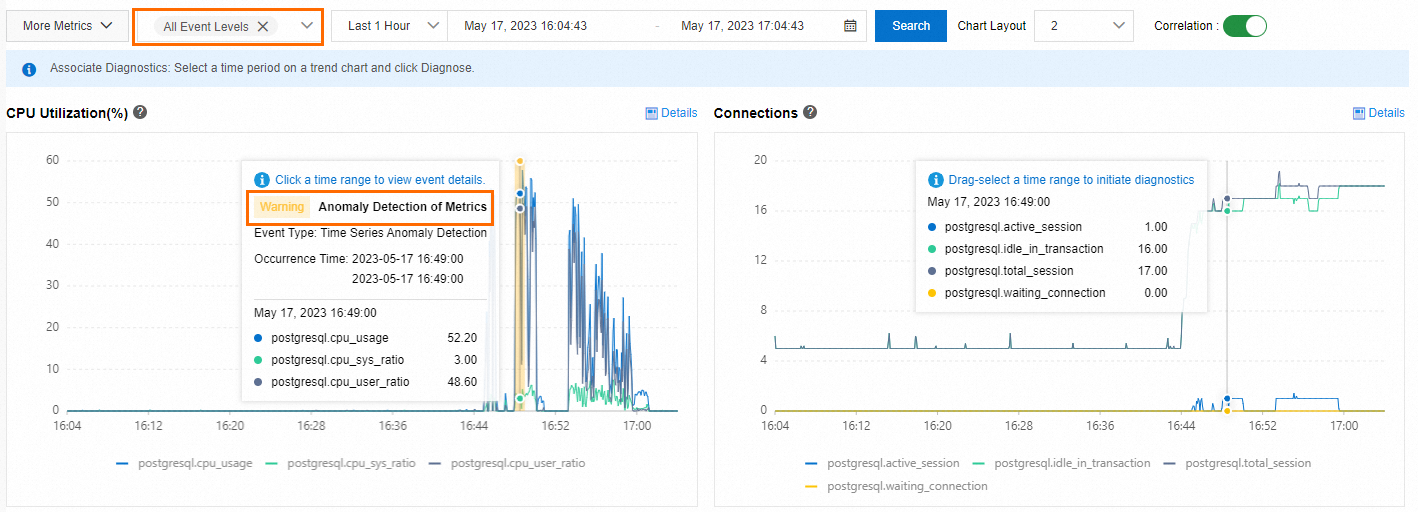
Herhangi bir ölçüm eğilimi grafiğinde, bir zaman dilimini seçmek için sürükleyin ve ardından Diagnose öğesini tıklayın.
Grafiği yakınlaştırmak için bir ölçüm eğilimi grafiğinde Details öğesini tıklayın. Ölçümün farklı dönemlerdeki eğilimini görüntülemek için zaman aralığını da değiştirebilirsiniz.
-
-
Performance Trend Comparison sayfasında, aynı ölçümlerin farklı zaman dönemlerindeki performans eğilimlerini karşılaştırın.
Karşılaştırılacak ölçümleri seçmek için More Metrics öğesini tıklayın.
-
Custom Charts sayfasında özel performans panoları oluşturabilirsiniz. Tek bir grafikte birden fazla izleme ölçümünün görüntülenmesi sorun giderme ve analiz süreçlerini basitleştirir.
Add Monitoring Dashboard öğesini tıklayın, bir Dashboard Name girin ve ardından OK öğesini tıklayın.
Add Node and Metrics öğesini tıklayın, hedef düğümleri ve ölçümleri seçin ve ardından
 simgesini tıklayın.
OK öğesini tıklayın.
-