Bir ApsaraDB RDS for PostgreSQL örneği oluşturduktan ve hesap oluşturma, IP adresi izin listesi yapılandırma gibi gerekli ayarları tamamladıktan sonra Data Management (DMS), pgAdmin istemcisi, PostgreSQL CLI veya bir uygulama kullanarak RDS örneğine bağlanabilirsiniz. Bu konuda, bu bağlantı yöntemlerini kullanarak bir RDS örneğine nasıl bağlanılacağı açıklanmaktadır.
Önkoşullar
Bir RDS örneği oluşturulmuş olmalıdır. Daha fazla bilgi için bkz. ApsaraDB RDS for PostgreSQL örneği oluşturma.
RDS örneğinde bir veritabanı oluşturulmuş ve bu veritabanı için bir hesap açılmış olmalıdır. Daha fazla bilgi için bkz. Hesap ve veritabanı oluşturma.
-
RDS örneği için bir IP adresi izin listesi yapılandırılmış olmalıdır. Böylece, istemci dağıtılan Elastic Compute Service (ECS) örneğinden veya şirket içi bir cihazdan RDS örneğine bağlanabilirsiniz. Daha fazla bilgi için bkz. ApsaraDB RDS for PostgreSQL örneği için IP adresi izin listesi yapılandırma.
Bir ECS örneğini dahili ağ üzerinden RDS örneğine bağlamak istiyorsanız, bu örneklerin aynı bölgede dağıtıldığından ve aynı Alibaba Cloud hesabı tarafından oluşturulan aynı sanal özel bulut (VPC) içinde bulunduğundan emin olun. Ayrıca, ECS örneğinin özel IP adresini RDS örneğinin IP adresi izin listesine eklemeniz gerekir.
Şirket içi bir cihazı RDS örneğine bağlamak istiyorsanız, şirket içi cihazın genel IP adresinin RDS örneğinin IP adresi izin listesine eklendiğinden emin olun.
Yöntem
RDS örneğine DMS kullanarak bağlanma
DMS; veri yönetimi, şema yönetimi, sunucu yönetimi, kullanıcı yetkilendirme, güvenlik denetimi, trend analizi, veri izleme, iş zekası (BI) raporlama ve performans analizi ile optimizasyonunu destekleyen entegre bir çözüm sunar. Daha fazla bilgi için bkz. Data Management (DMS) nedir?
ApsaraDB RDS konsolunda oturum açın ve Örnekler sayfasına gidin. Üst gezinme çubuğunda, RDS örneğinin bulunduğu bölgeyi seçin. Ardından, ilgili RDS örneğini bulun ve örnek kimliğine tıklayın.
Basic Information sayfasında Log On to Database seçeneğine tıklayın.

-
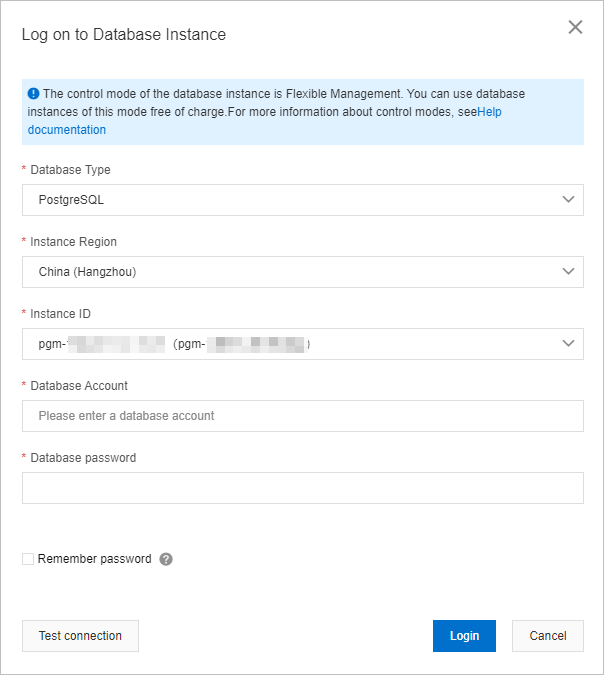
DMS konsolunun Log on to Database Instance iletişim kutusunda, oturum açmak için kullanılan hesabın kullanıcı adını ve parolasını girin ve Login düğmesine tıklayın.
NotOturum açmak için kullanılan hesabın gerekli veritabanında izinlerinin olması gerekir. Aksi takdirde, gerekli veritabanı sol gezinme bölmesinde görüntülenmez.
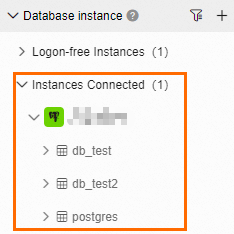
Sayfayı yenileyin. DMS konsolunun sol gezinme bölmesinde, RDS örneği için oluşturulan veritabanlarını görüntülemek üzere Instances Connected seçeneğine tıklayın.
Doğrudan DMS konsolunda oturum açıp RDS örneğinizi DMS'e de ekleyebilirsiniz. Ardından, DMS konsolunda RDS örneğinizin belirli bir veritabanına geçiş yapabilirsiniz. Daha fazla bilgi için bkz. Cloud veritabanı örneği kaydetme.
Hesabınızın parolasını sıfırladıktan sonra DMS'te tekrar oturum açmanız gerekir.
RDS örneğine pgAdmin kullanarak bağlanma
pgAdmin, bir RDS örneğine bağlanmak için önerilen bir PostgreSQL istemcisidir. PostgreSQL resmi web sitesinden PostgreSQL yazılım paketini indirip PostgreSQL'i yüklediğinizde, pgAdmin 4 otomatik olarak indirilir ve yüklenir. Aşağıdaki bölümde, bir RDS örneğine bağlanmak için pgAdmin 4 V6.2.0 kullanımı örneklenmektedir.
PostgreSQL'i yüklemek istemiyorsanız, yalnızca uzaktan bağlantılar için pgAdmin uygulamasını indirebilirsiniz.
-
pgAdmin 4 uygulamasını başlatın.
NotDaha yeni bir pgAdmin sürümünde ilk kez oturum açıyorsanız, kaydedilen parolaları ve diğer kimlik bilgilerini korumak için bir ana parola belirtmeniz gerekir.
-
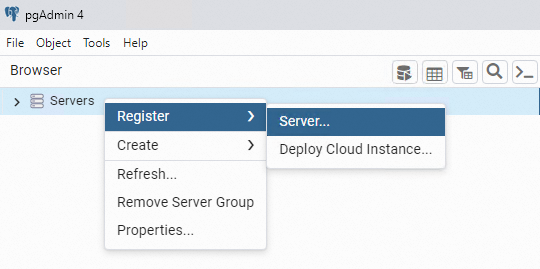
Servers öğesine sağ tıklayın ve seçeneklerini belirleyin.
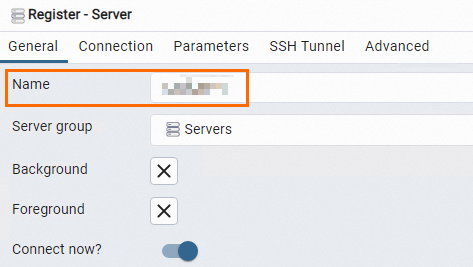
Register - Server iletişim kutusunun General sekmesinde, pgAdmin'in yüklü olduğu sunucunun adını girin.
-
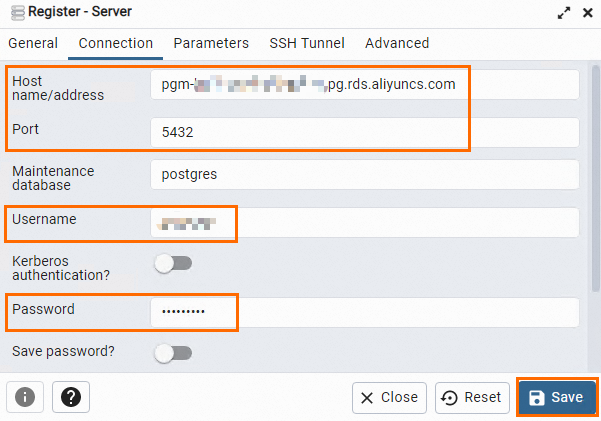
Connection sekmesine tıklayın. Ardından, RDS örneğine bağlanmak için kullanılan parametreleri yapılandırın.
Parametre
Açıklama
Host name/address
RDS örneğine bağlanmak için kullanılan uç nokta ve bağlantı noktası.
-
RDS örneğine dahili ağ üzerinden bağlanmak istiyorsanız, RDS örneğinin dahili uç noktasını ve dahili bağlantı noktasını girin.
-
RDS örneğine İnternet üzerinden bağlanmak istiyorsanız, RDS örneğinin genel uç noktasını ve genel bağlantı noktasını girin.
Yukarıdaki bilgilere RDS örneğinin Veritabanı Bağlantısı sayfasından ulaşabilirsiniz.
Daha fazla bilgi için bkz. ApsaraDB RDS for PostgreSQL örneğinin uç noktalarını ve bağlantı noktası numaralarını görüntüleme ve değiştirme.
Port
Username
RDS örneğinde oturum açmak için kullanılan kullanıcı adı ve parola.
RDS örneğinde hesap oluşturma hakkında daha fazla bilgi için bkz. Hesap ve veritabanı oluşturma.
Password
-
-
Save seçeneğine tıklayın.
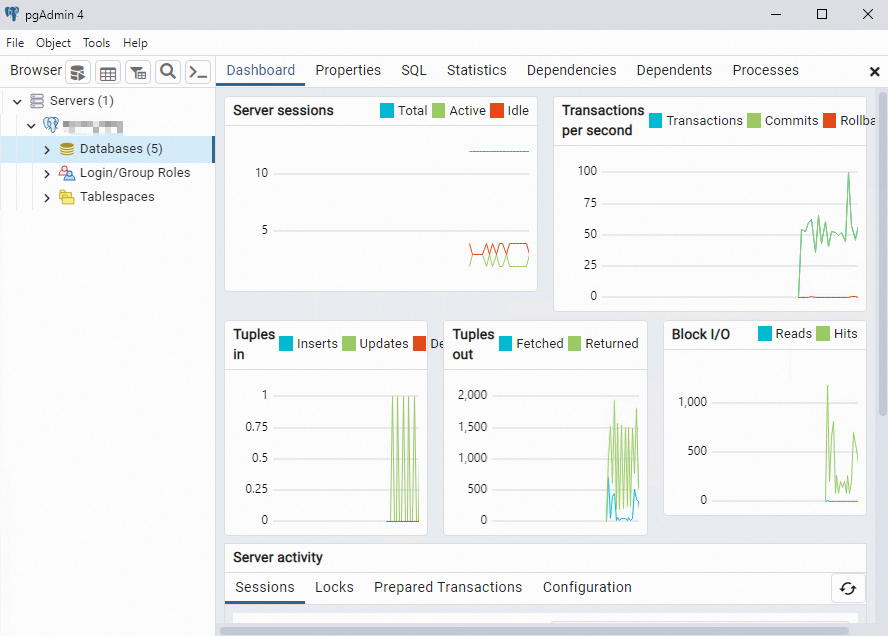
Girdiğiniz bilgiler doğruysa, aşağıdaki şekilde gösterilen sayfa görünür ve bu durum RDS örneğine başarıyla bağlandığınızı gösterir.
 Önemli
postgres veritabanı varsayılan sistem veritabanıdır. postgres veritabanında işlem yapmayın.
RDS örneğine PostgreSQL CLI kullanarak bağlanma
PostgreSQL resmi web sitesinden PostgreSQL yazılım paketini indirip PostgreSQL'i yüklediğinizde, the PostgreSQL CLI that is named Command Line Tools otomatik olarak indirilir ve yüklenir.
RDS örneğine bağlanmak için PostgreSQL CLI'da aşağıdaki komutu çalıştırın:
psql -h <Endpoint> -U <Username> -p <Port> [-d <Database name>]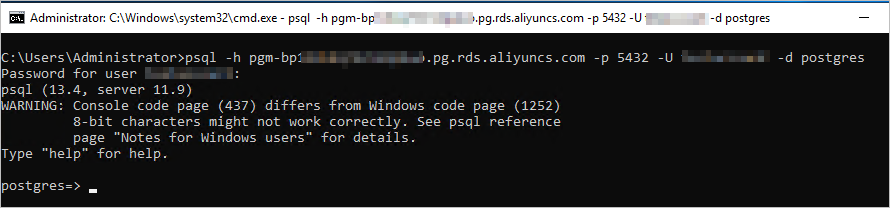
|
Parametre |
Açıklama |
|
Endpoint |
RDS örneğine bağlanmak için kullanılan uç nokta ve bağlantı noktası.
Yukarıdaki bilgilere RDS örneğinin Veritabanı Bağlantısı sayfasından ulaşabilirsiniz. Daha fazla bilgi için bkz. ApsaraDB RDS for PostgreSQL örneğinin uç noktalarını ve bağlantı noktası numaralarını görüntüleme ve değiştirme. |
|
Port |
|
|
Username |
RDS örneğinin hesabı. RDS örneğinde hesap oluşturma hakkında daha fazla bilgi için bkz. Hesap ve veritabanı oluşturma. |
|
Database Name |
RDS örneğinde bağlanmak istediğiniz veritabanının adı. Bu parametre isteğe bağlıdır. postgres adlı veritabanı varsayılan sistem veritabanıdır. postgres veritabanında işlem yapmayın. RDS örneğindeki başka bir mevcut veritabanını kullanmanızı öneririz. RDS örneğinde veritabanı oluşturma ve görüntüleme hakkında daha fazla bilgi için bkz. Veritabanı oluşturma. |
RDS örneğine bir uygulama kullanarak bağlanma
Bu bölümde, RDS örneğine bağlanmak için bir Maven projesinde Java Database Connectivity (JDBC) bağlantısı yapılandırılmaktadır. RDS örneğine başka bir programlama dili kullanarak bağlanmak istiyorsanız adımlar benzerdir.
-
pom.xml dosyasına bağımlılıkları ekleyin.
<dependency> <groupId>postgresql</groupId> <artifactId>postgresql</artifactId> <version>8.2-504.jdbc3</version> </dependency> -
JDBC kullanarak RDS örneğine bağlanın.
public class DatabaseConnection
{
    public static void main( String[] args ){
        try {
            Class.forName("org.postgresql.Driver");
        } catch (ClassNotFoundException e) {
            e.printStackTrace();
        }
        //Endpoint of the RDS instance
        String hostname = "pgm-bp1i3kkq7321o9****.pg.rds.aliyuncs.com";
        //Port number of the RDS instance
        int port = 5432;
        //Database name
        String dbname = "postgres";
        //Username
        String username = "username";
        //Password
        String password = "password";

        String dbUrl = "jdbc:postgresql://" + hostname + ":" + port + "/" + dbname + "?binaryTransfer=true";
        Connection dbConnection;
        try {
            dbConnection = DriverManager.getConnection(dbUrl, username, password);
            Statement statement = dbConnection.createStatement();
            //SQL statement that you want to execute
            String selectSql = "SELECT * FROM information_schema.sql_features LIMIT 10";
            ResultSet resultSet = statement.executeQuery(selectSql);
            while (resultSet.next()) {
                System.out.println(resultSet.getString("feature_name"));
            }
        } catch (SQLException e) {
            e.printStackTrace();
        }
    }
}
RDS örneğine üçüncü taraf bir raporlama aracı kullanarak bağlanma
ApsaraDB RDS for PostgreSQL, veri elde etmek, temizlemek ve görselleştirmek ile verilere dayalı modeller oluşturmak için üçüncü taraf raporlama araçlarının kullanılmasına olanak tanır. Bu özellik, veri analizini kolaylaştırır. Bu bölümde, Microsoft tarafından sağlanan Power BI Desktop aracının bir RDS örneğine bağlanmak için nasıl kullanılacağı örneklenmektedir. Bu örnekte Power BI Desktop 2.112.1161.0 64-bit kullanılmaktadır.
Power BI Desktop'u indirin ve yükleyin. İndirme yöntemi hakkında daha fazla bilgi için bkz. Power BI Desktop edinme.
Power BI Desktop'u başlatın.
Üst gezinme çubuğunda Home sekmesine tıklayın ve seçeneklerini belirleyin.
Get Data iletişim kutusunda seçeneklerini belirleyin ve Connect düğmesine tıklayın.
-
PostgreSQL database iletişim kutusunda Server ve Database parametrelerini yapılandırın. Data Connectivity mode bölümünde Import seçeneğini belirleyin. Ardından, OK düğmesine tıklayın.
Parametre
Açıklama
Server
RDS örneğinin uç noktası ve bağlantı noktası.
Değer,
Endpoint:Port numberbiçimindedir.-
RDS örneğine dahili ağ üzerinden bağlanmak istiyorsanız, RDS örneğinin dahili uç noktasını ve dahili bağlantı noktasını girin.
-
RDS örneğine İnternet üzerinden bağlanmak istiyorsanız, RDS örneğinin genel uç noktasını ve genel bağlantı noktasını girin.
Yukarıdaki bilgilere RDS örneğinin Veritabanı Bağlantısı sayfasından ulaşabilirsiniz.
Daha fazla bilgi için bkz. ApsaraDB RDS for PostgreSQL örneğinin uç noktalarını ve bağlantı noktası numaralarını görüntüleme ve değiştirme.
Database
RDS örneğinde bağlanmak istediğiniz veritabanının adı. postgres adlı veritabanı varsayılan sistem veritabanıdır. postgres veritabanında işlem yapmayın. RDS örneğindeki başka bir mevcut veritabanını kullanmanızı öneririz.
RDS örneğinde veritabanı oluşturma ve görüntüleme hakkında daha fazla bilgi için bkz. Veritabanı oluşturma.
-
-
User name ve Password parametrelerini yapılandırın ve Connect düğmesine tıklayın. Bu parametreleri, RDS örneğinin kullanıcı adı ve parolası olarak ayarlamanız gerekir.
NotRDS örneğinde hesap oluşturma hakkında daha fazla bilgi için bkz. Hesap ve veritabanı oluşturma.
Encryption Support iletişim kutusunda OK düğmesine tıklayın.
Navigator penceresinde veritabanındaki tablolarla ilgili bilgileri görüntüleyin. İş gereksinimlerinize göre gerekli tabloyu seçebilir ve Load veya Transform Data seçeneklerinden birine tıklayabilirsiniz.
RDS örneğine SSL bağlantıları üzerinden bağlanma
Bir RDS örneği için SSL şifrelemesi yapılandırabilirsiniz. SSL şifrelemesi, RDS örneğine yapılan bağlantıları şifrelemek ve bağlantılar üzerinden iletilen verileri korumak için kullanılır. Daha fazla bilgi için bkz. RDS for PostgreSQL örneğine SSL üzerinden bağlanma.
SSS
-
Farklı bir bölgede dağıtılan veya başka bir Alibaba Cloud hesabına ait olan bir ECS örneğinden RDS örneğine nasıl bağlanabilirim?
RDS örneğine bağlanmak için aşağıdaki yöntemlerden birini kullanabilirsiniz:
Aynı bölgedeki veya farklı bölgelerdeki iki VPC arasında özel ağ bağlantısı kurmak için VPC eşleştirme bağlantısını kullanın. Aynı bölgedeki VPC'ler arasındaki eşleştirme bağlantıları ücretsizdir.
RDS örneğine dahili ağ üzerinden bağlanmak için Cloud Enterprise Network (CEN) kullanın. Daha fazla bilgi için bkz. Aynı bölgedeki VPC'leri bağlama, Farklı bölgelerdeki VPC'leri bağlama ve Hesaplar arası VPC'leri bağlama.
-
Function Compute kullanarak RDS örneğimden veri nasıl alabilirim?
Function Compute üzerinde üçüncü taraf bağımlılıkları yükleyebilirsiniz. Ardından, ApsaraDB RDS'ten veri almak için bu yerleşik bağımlılıkları kullanabilirsiniz. Daha fazla bilgi için bkz. Üçüncü taraf bağımlılıkları yükleme.