Standart izleme, RDS for MySQL örnekinizin durumuna ilişkin birleşik bir görünüm sağlar. Performance Trend ile entegre olur; performans eğilimi grafikleri, otomatik anormallik algılama, kök neden analizi ve en yaygın veritabanı sorunları için beş özel tanılama görünümü sunar.
Standart izlemenin özellikleri
|
|
|
|
|
|
|
|
|
|
|
|
|
|
|
Her bir ölçümün performans parametreleriyle ilgili ayrıntılar için bkz. Performance Parameter Table.
Standart izleme verilerini görüntüleyin
ApsaraDB RDS konsolunda oturum açın ve Instances sayfasına gidin. Üst gezinme çubuğunda, örnekinizin bulunduğu bölgeyi seçin, örneği bulun ve kimliğine tıklayın.
Sol gezinme bölmesinde Monitoring and Alerts öğesine tıklayın.
Standard Monitoring sayfasında Standard View veya Custom View seçeneklerinden birini seçin.
Standart görünüm
Standard View sekmesi, seçilen bir zaman aralığı için Performance Events ve Performance Metrics bilgilerini gösterir.
Zaman aralığı 7 günden fazla olamaz. Son 30 güne ait verileri sorgulayabilirsiniz.
Performans olaylarını görüntüleyin
Olay istatistikleri alanı, seçilen zaman aralığındaki olay sayılarını türe göre gösterir. Ayrıntılı bilgi için View Details öğesine tıklayarak View Performance Events sayfasını açın. Burada planlanmış, devam eden veya tamamlanmış anormal etkinlikleri ve optimizasyon olaylarını görebilirsiniz.
Performans ölçümlerini görüntüleyin
Varsayılan Classic View içinde:
Ek ölçümler seçmek ve performans eğilimlerini görüntülemek için More Metrics öğesine tıklayın.
Bir ölçüm adının ardından hangi alt ölçümleri içerdiğini görmek için
 simgesine tıklayın.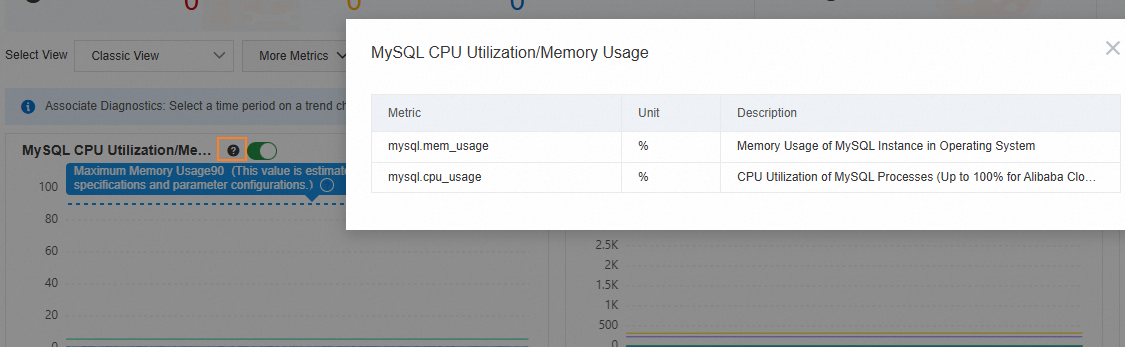
Herhangi bir eğilim grafiğinde yakınlaştırmak ve zaman aralığını ayarlamak için Details öğesine tıklayın.
Aynı ölçümü farklı zaman dilimlerinde karşılaştırmak için Add Trend Comparison öğesine tıklayın.

Ölçüm grafiklerindeki olayları analiz edin
Classic View içinde, ilgili olayları MySQL CPU/Memory Utilization ve Session Connections eğilim grafiklerinin üzerine bindirmek için bir olay düzeyi seçin. Tanılama sonucunu görüntülemek için herhangi bir olay işaretçisine tıklayın.
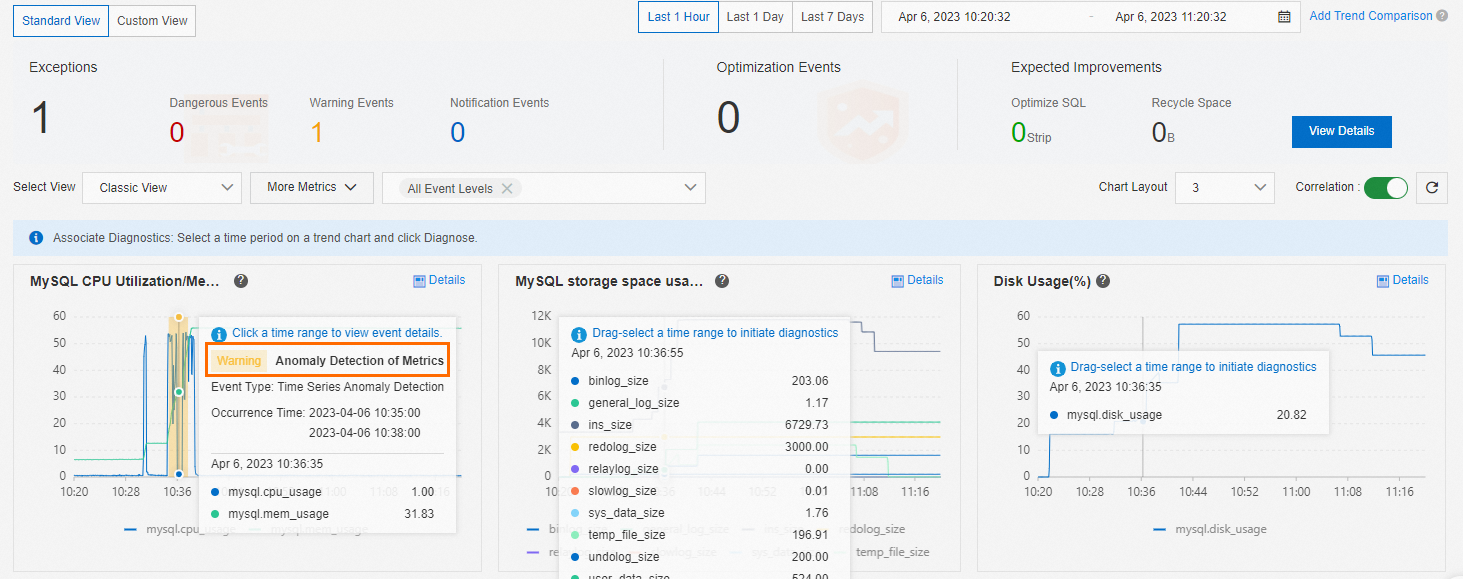
Bir zaman aralığında tanılama çalıştırın
Herhangi bir ölçüm eğilimi grafiğinde bir zaman aralığı seçmek için sürükleyin, ardından o dönem için ayrıntılı bir kök neden analizi almak üzere Diagnose öğesine tıklayın.
Tanılama görünümlerini kullanın
Belirli bir sorun türünü araştırmak için beş tanılama görünümünden herhangi birine tıklayın:
Memory OOM Diagnosis
Read-only Instance Delay Diagnosis
Full Disk Space Diagnosis
CPU Jitter Diagnosis
Large Transaction Recognition Diagnosis
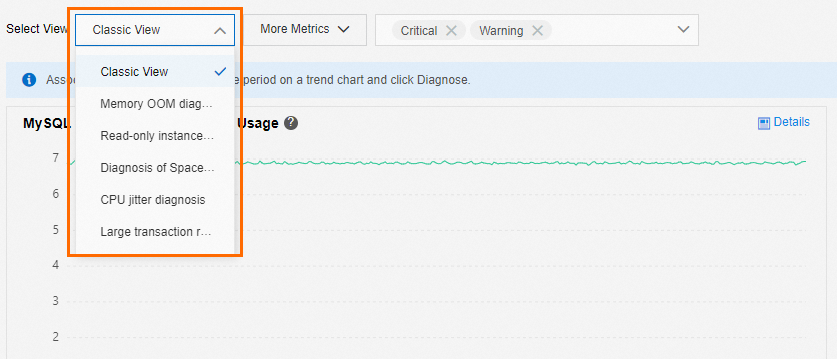
Her bir görünüm için ölçüm yorumlama ve sonraki adımlar hakkında bilgi edinmek için bkz. Diagnostic views.
Özel görünüm
Custom View sekmesinde, ilgilendiğiniz ölçümleri içeren bir pano oluşturmak için Add Monitoring Dashboard öğesine tıklayın. Ölçüm parametre ayrıntıları için bkz. Performance Parameter Table.
Düğümleri ve ölçümleri seçmek için Add Node And Metric Monitoring öğesine tıklayın.
-
Ölçümlerin nasıl görüntüleneceğini seçin:
Merged Display: Seçilen tüm ölçümler tek bir eğilim grafiğinde görünür.
Separate Display: Her ölçüm kendi grafiğinde görünür. Satır başına kaç grafik görüntüleneceğini ayarlamak için Chart Layout seçeneğini kullanın. Herhangi bir grafikte yakınlaştırmak ve zaman aralığını ayarlamak için Details öğesine tıklayın.
Önceki izleme sürümüne geri dönmek için Standard Monitoring sayfasının sağ üst köşesindeki Old Version seçeneğine tıklayın.
Tanılama görünümleri
Bellek OOM tanılama
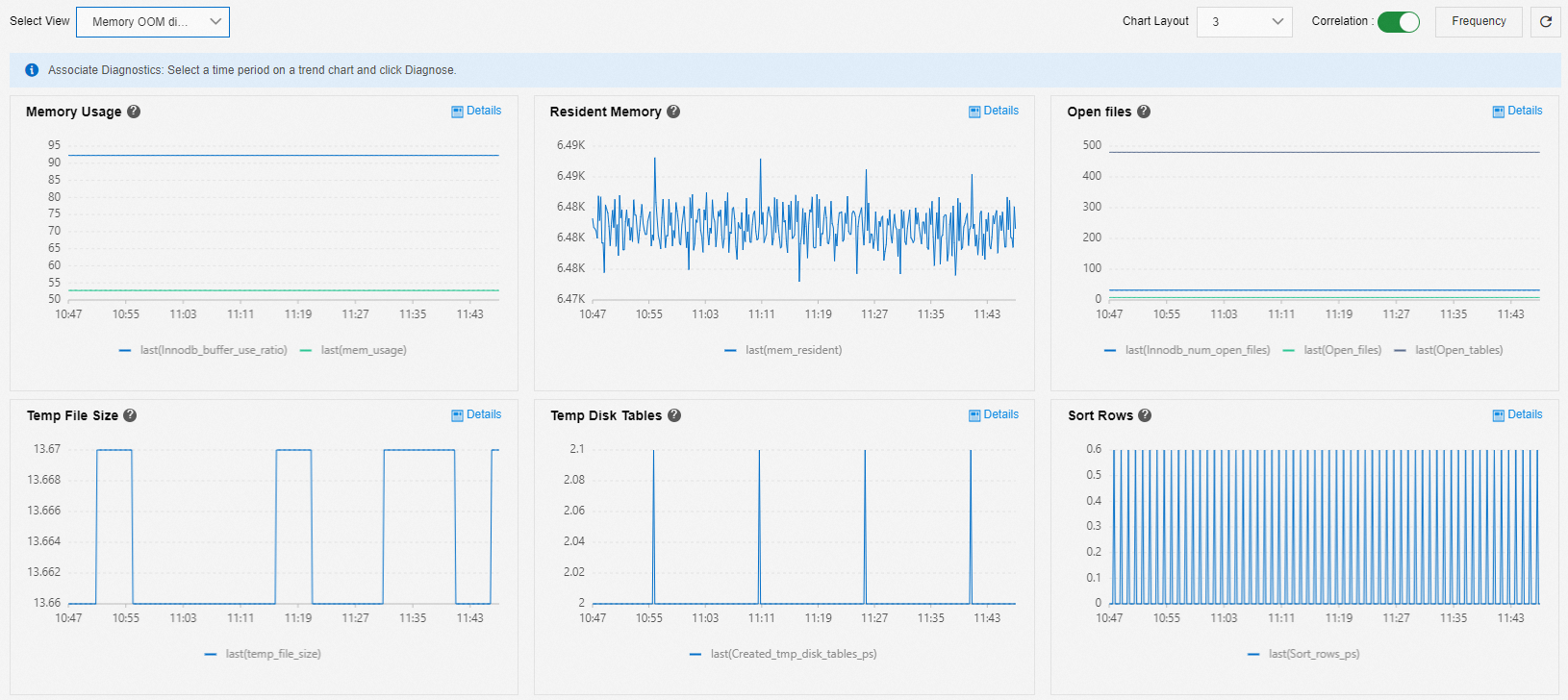
Memory OOM Diagnosis görünümü, bellek yetersizliği (OOM) sorunlarını analiz etmenize yardımcı olur. Temel ölçümler ve bunların anlamları şunlardır:
Memory Usage — InnoDB Buffer Pool kullanımına karşı eğilimi yorumlayın:
|
|
|
|
|
|
|
|
|
|
|
|
Resident Memory kullanılan fiziksel bellek miktarını gösterir. Open files, Temp File Size, Temp Disk Tables ve Sort Rows bellek baskısının yaygın göstergeleridir.
OOM olayları genellikle yükselmeye neden olan işlemleri sonlandırdığından, olay sonrası tam SQL ifadesini belirlemek zordur. Hazırlık yapmak için:
Bellek artışları meydana geldiğinde nedeni izlemek için iş günlüklerini kontrol edin.
Bellek teknik özelliklerini yükseltin ve SQL Explorer and Audit özelliğini etkinleştirin. Böylece bir artış meydana geldiğinde, nedeni belirlemek için sorgu yürütme sürelerini kontrol edebilirsiniz.
Salt okunur örnek gecikmesi tanılama
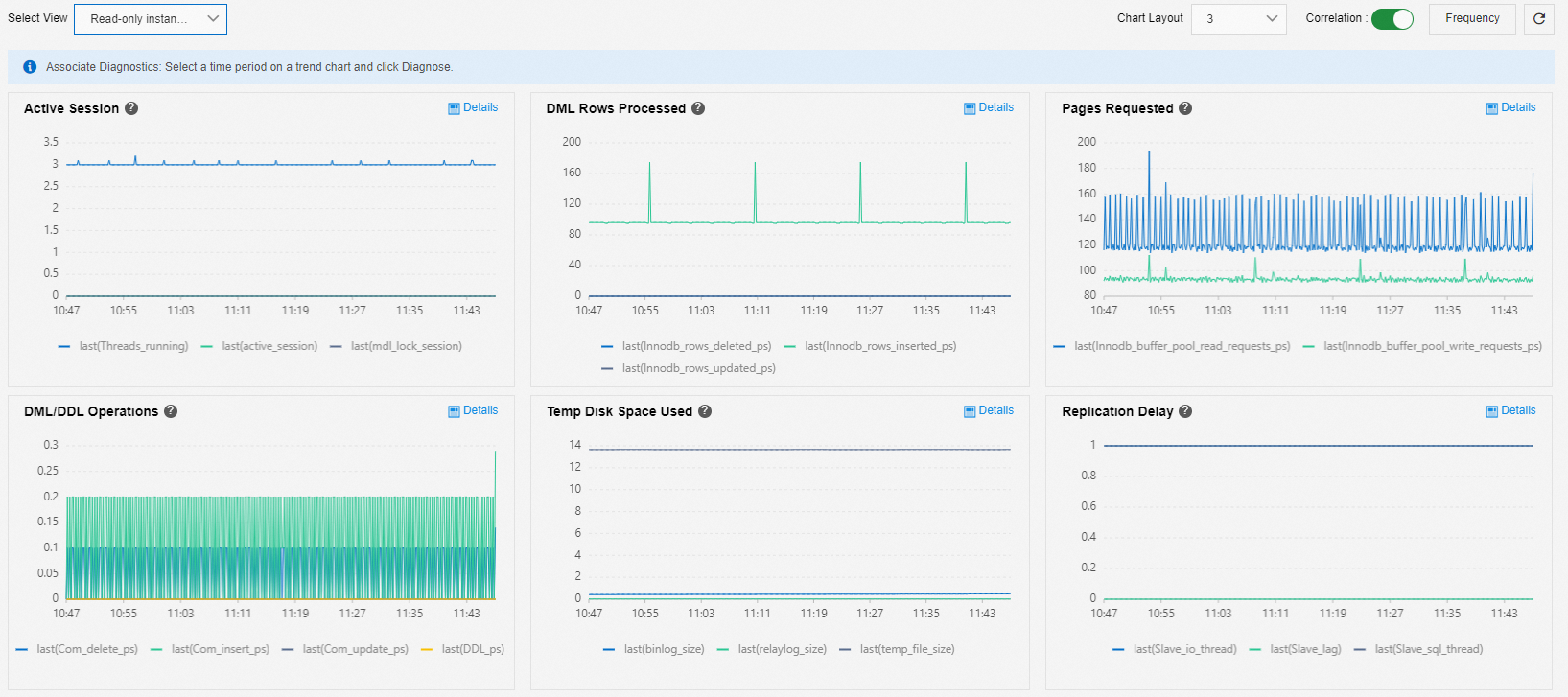
Read-only Instance Delay Diagnosis görünümü, salt okunur örneklerdeki çoğaltma gecikmesini tanılamaya yardımcı olur. Temel ölçümler:
Active Session: Meta veri kilidi engellemesini gösterir. Büyük miktarda veriyi tarayan sorgular, DDL ifadelerinin meta veri kilitlerini almasını engeller; bu da DDL'nin diğer oturumları engellemesine ve bağlantıların birikmesine neden olur.
DML Rows Processed, Pages Requested, DML/DDL Operations, Temp Disk Space Used: Yaygın iş yükü ölçümleri.
Replication Delay: Birincil gecikme göstergesi.
Dolu disk alanı tanılama
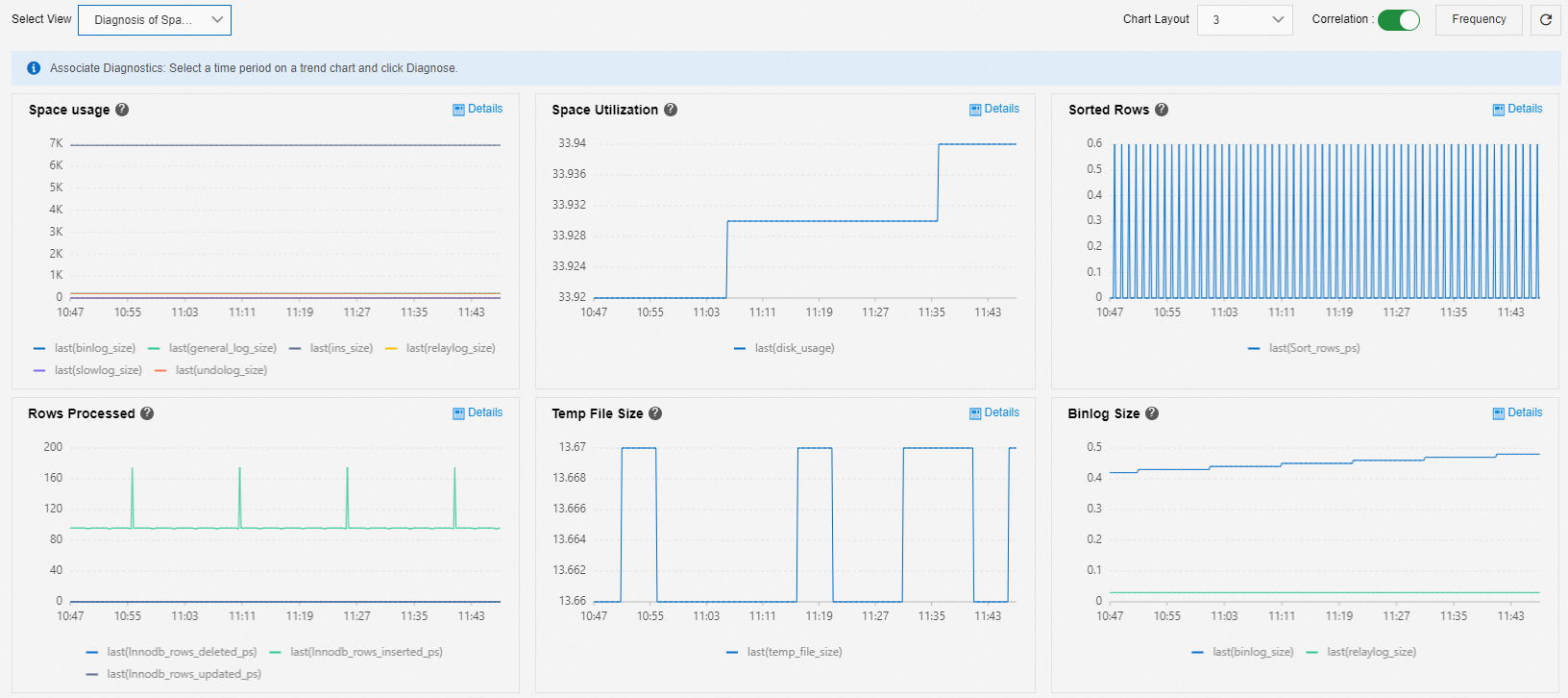
Full Disk Space Diagnosis görünümü, hangi dosya türlerinin depolama alanını tükettiğini ve boyutlarının zaman içinde nasıl değiştiğini gösterir. Aşağıdaki depolama kategorileri izlenir:
Veri dosyaları (
user_data_size): Veritabanı ve tablo bazında alan kullanımını belirlemek için Space Analysis özelliğini kullanın, ardından ölçeklendirme yapın veya gereksiz verileri silin. Bkz. Solutions for a full instance caused by data files.Geçici dosyalar (
temp_file_size): SQL sıralama, gruplama ve birleştirme işlemleri sırasında ve büyük işlemler işlenmeden önce ikili günlük önbellek dosyaları olarak oluşturulur. Bkz. Resolve full instance storage caused by temporary files.İkili günlükler (
binlog_size): Büyük işlemler ikili günlükleri hızla oluşturabilir. Hizmetleriniz örneğin ikili günlüklerine abone ise, günlükler zamanında temizlenmeyebilir. Bkz. Resolve full instance storage caused by binary log files.-
Geri alma günlükleri (
undo_log_size): Uzun süren sorgular, geri alma günlüklerinin temizlenmesini engeller. Tamamlanmadan çalışan sorguları kontrol edin.NotMySQL 5.6 ve önceki sürümlerde, geri alma günlükleri ayrı bir tablo alanına sahip değildir.
-
Yavaş günlük (
slowlog_size): Aşırı alan kaplıyorsa, yavaş günlüğü temizlemek için yoğun olmayan saatlerdetruncatekomutunu çalıştırın.Nottruncatekomutu için destek, MySQL 5.7 sürüm 20210630 ve MySQL 8.0 sürüm 20210930'da eklenmiştir. -
Genel günlükler (
general_log_size): Örneğin hata, Performance Agent ve kurtarma günlüklerinin toplam boyutu. Bu değer genellikle stabildir ve 1 GB'ın altındadır. Bu eşiği önemli ölçüde aşarsa, ürün ekibiyle iletişime geçmek için submit a ticket adresinden bir destek bileti oluşturun.Notgeneral_log_sizeMySQL çekirdeği tarafından periyodik olarak oluşturulan verileri temsil eder; MySQLgeneral_logdosyasının boyutu değildir.
CPU titremesi tanılama
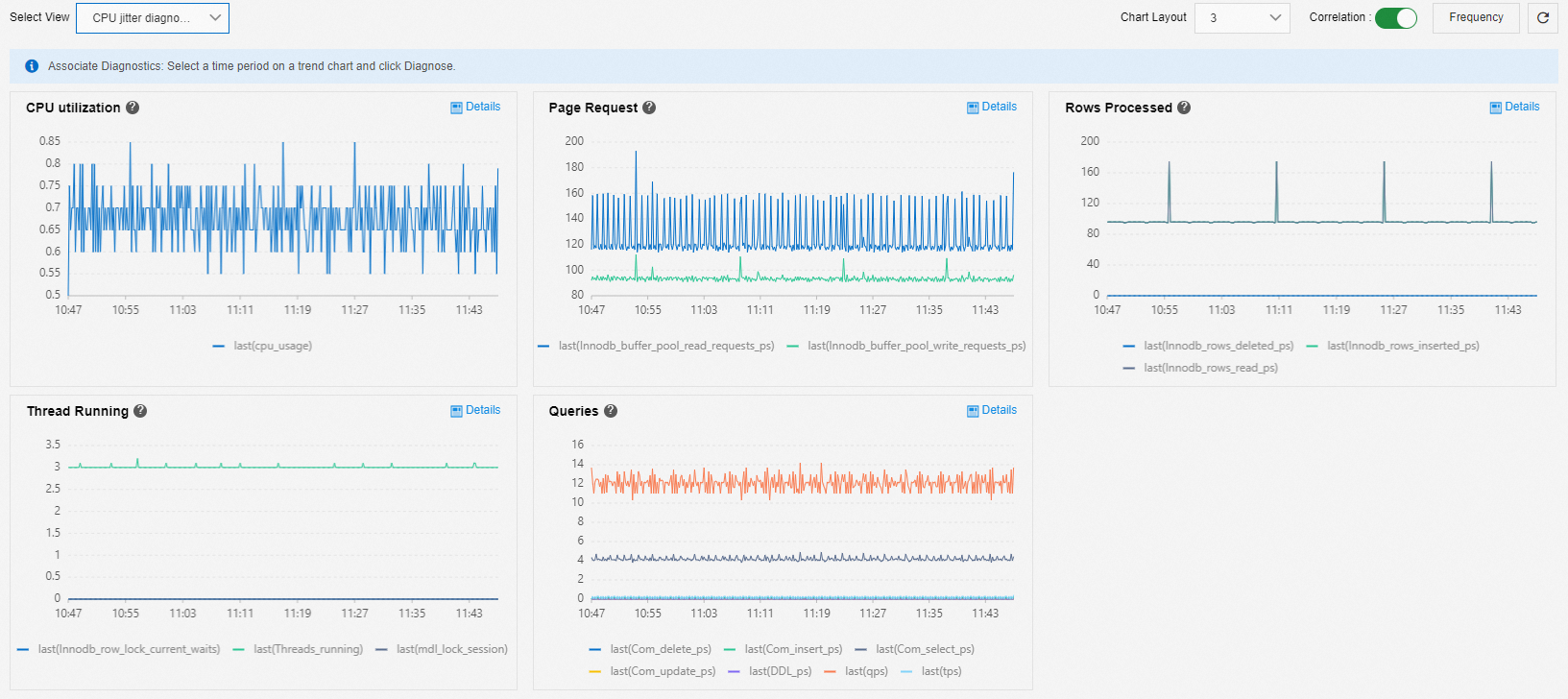
CPU Jitter Diagnosis görünümü, CPU kullanımının neden dalgalı olduğunu belirlemenize yardımcı olur. Şu ölçümleri izleyin:
İş ölçümleri:
Page Request: Buffer Pool istekleri genellikle CPU kullanımıyla senkronize şekilde dalgalanır.
Rows Processed: Satır sayısı değişikliklerinin CPU artışlarıyla ilişkili olup olmadığını belirlemek için CPU kullanımıyla karşılaştırın.
Queries: CPU kullanımı değişiklikleri sırasında yürütülen SQL ifadesi türlerini belirleyin.
Bağlantılar:
Thread Running: Yüksek eşzamanlılık CPU kullanımını artırır. MDL yığılması ve satır kilitleri de bağlantı birikimine neden olarak CPU yükünü artırabilir.
Yaygın nedenler ve sonraki adımlar:
CPU artışı sırasında Page Request veya Rows Processed değiştiyse, etkilenen zaman aralığını seçmek için sürükleyin ve ayrıntılı bir kök neden analizi almak için Diagnose öğesine tıklayın.
Etkin bağlantılar arttıysa, bağlantı artışına neyin neden olduğunu belirlemek için uygulama tarafından araştırma yapın.
Büyük işlem tanılama
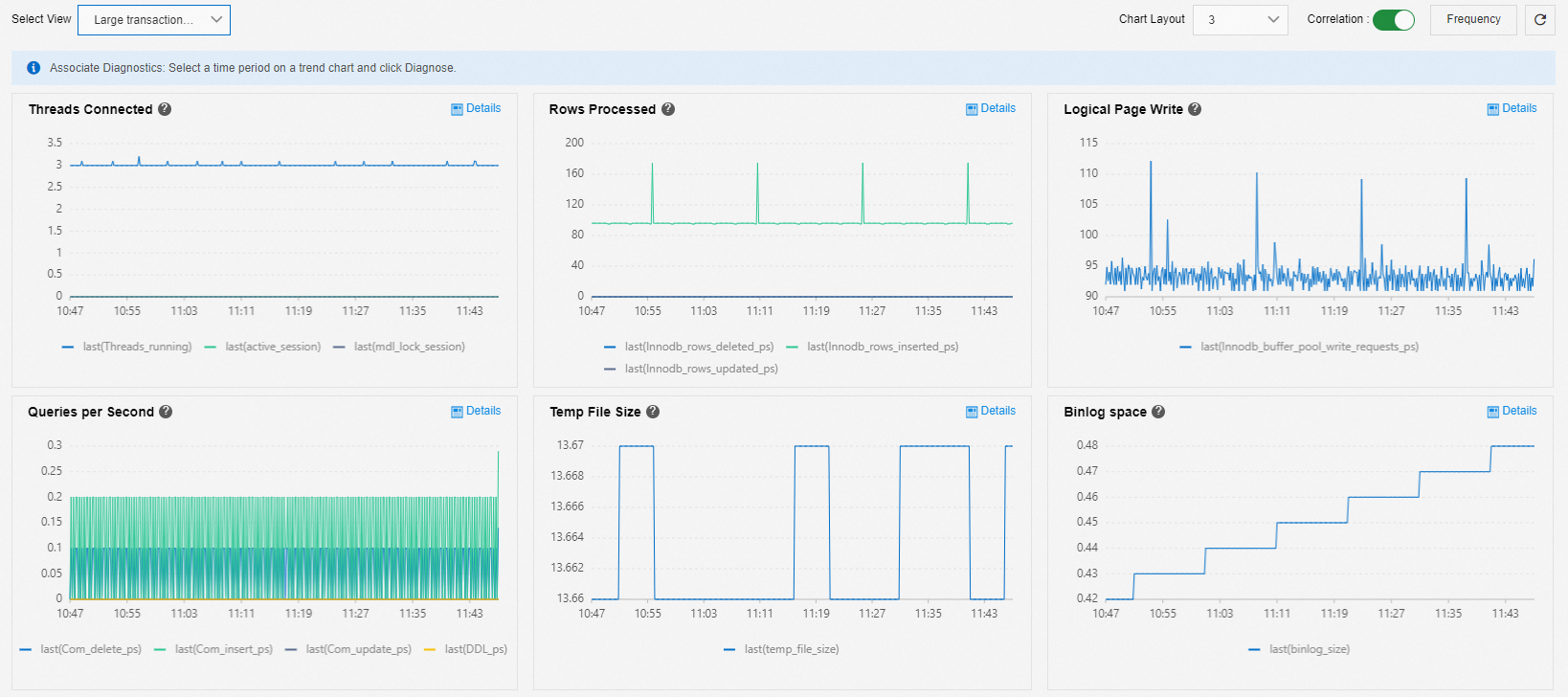
Large Transaction Recognition Diagnosis görünümü, büyük işlemleri ve etkilerini belirlemenize yardımcı olur. Üç temel ölçüm büyük bir işleme işaret eder:
|
|
|
|
|
|
|
|
|
|
|
|
Rows Processed, Logical Page Write ve Queries per Second işlem türünü gösterir. Örneğin, az sayıda sorgu ile yüksek satır silme sayısı kombinasyonu, büyük bir DELETE işlemine işaret eder.
Büyük işlemlerin örneği nasıl etkilediği:
Büyük işlem çalışırken, geçici tablo alanı (ikili günlük önbelleği) kademeli olarak artar, ardından stabilize olur.
Geçici tablo alanı stabilize olduktan sonra ikili günlük alanı artar. İkili günlük yazmaları küresel olarak seri olduğundan, diğer işlemler engellenir ve bağlantılar birikir.
High-availability Edition örneklerinde, birincil ve ikincil örneklerdeki HA bileşeninin prob ifadeleri de engellenir ve birincil/ikincil yük devretme gerçekleşir.
Bu sorunları önlemek için büyük işlemleri daha küçük parçalara bölün. DELETE ifadeleri için, her işlemde silinen satır sayısını sınırlayan bir WHERE yan tümcesi ekleyerek tek bir büyük silme işlemini birden çok küçük silme işlemine dönüştürün.
Özellikler
RDS for MySQL'deki yükseltilmiş Standard Monitoring özelliği, Performance Trend ile entegre olur ve daha fazla özellik sağlar.
-
Özel görünümler: Standart izleme özelliği geniş bir performans ölçümü yelpazesi sağlar ve özel görünümleri destekler. İzlemek istediğiniz ölçümleri seçebilirsiniz.
NotHer bir ölçümün performans parametreleri hakkında daha fazla bilgi için bkz. Performance Parameter Table.
Yaygın sorunlar için tanılama görünümleri: Hizmet, sorunları hızlı bir şekilde belirlemenize olanak tanıyan birkaç tanılama görünümü sağlar. Bu görünümler arasında Memory OOM Diagnosis, Read-only Instance Delay Diagnosis, Full Storage Diagnosis, CPU Jitter Diagnosis ve Large Transaction Recognition Diagnosis yer alır.
Otomatik tanılama: Standart izleme özelliği, veritabanı örneğinizdeki olayları algılayabilir, otomatik tanılama yapabilir ve kök neden analizi ile öneriler sunabilir.
Manuel tanılama: Manuel tanılama yapmak için bir zaman aralığı seçebilirsiniz.
Standart izleme verilerini görüntüleyin
ApsaraDB RDS konsolunda oturum açın ve Instances sayfasına gidin. Üst gezinme çubuğunda, RDS örneğinin bulunduğu bölgeyi seçin. Ardından, RDS örneğini bulun ve örnek kimliğine tıklayın.
Soldaki gezinme bölmesinde Monitoring and Alerts öğesine tıklayın.
-
Standard Monitoring sayfasında Standard View veya Custom View seçeneklerinden birini seçin.
Standard View
Standard View sekmesinde, seçilen dönem için Performance Events ve Performance Metrics bilgilerini görüntülemek üzere bir zaman aralığı seçebilirsiniz.
NotBir zaman aralığı seçerken, başlangıç ve bitiş zamanları arasındaki aralık 7 günü aşamaz. Son 30 günden verileri görüntüleyebilirsiniz.
-
Performans olaylarını görüntüleyin
Olay istatistikleri alanında, seçilen zaman aralığındaki çeşitli olay türlerine ilişkin istatistik bilgilerini görüntüleyebilirsiniz. Planlanmış, devam eden veya tamamlanmış anormal örnek etkinlikleri ve optimizasyon olaylarına ilişkin ayrıntılı bilgileri görüntülemek için View Details öğesine tıklayarak View Performance Events sayfasını açın.
-
Performans ölçümlerini görüntüleyin
-
Ölçümleri görüntüleyin
Varsayılan Classic View içinde, seçilen bir zaman aralığı için izleme ölçümlerini görüntüleyebilirsiniz.
Performans eğilimlerini görüntülemek için ölçümleri seçmek üzere More Metrics öğesine tıklayın.
İçerdiği ölçümleri görüntülemek için her ölçümün yanındaki
simgesine tıklayabilirsiniz.Bir ölçüm eğilimi grafiğinde yakınlaştırmak ve zaman aralığını ayarlamak için Details öğesine tıklayın.
Aynı ölçümün farklı zaman dilimlerindeki performans eğilimlerini karşılaştırmak için Add Trend Comparison öğesine tıklayın.
-
Olay analizini görüntüleyin
Varsayılan Classic View içinde, bir olay düzeyi seçildiğinde ilgili olaylar MySQL CPU/Memory Utilization ve Session Connections eğilim grafiklerinde görüntülenir.
Tanılama sonucunu olay ayrıntılarında görüntülemek için bir eğilim grafiğindeki bir olaya tıklayabilirsiniz.
-
Ölçümleri tanılama ve analiz etme
Herhangi bir ölçüm eğilimi grafiğinde, fareyi sürükleyerek bir zaman aralığı seçip Diagnose işlemini yapabilirsiniz.
-
Yaygın sorunlar için tanılama görünümlerini görüntüleyin
Sorunların kök nedenini hızlı bir şekilde belirlemek için aşağıdaki tanılama görünümlerini kullanabilirsiniz: Memory OOM Diagnosis, Read-only Instance Delay Diagnosis, Full Disk Space Diagnosis, CPU Jitter Diagnosis ve Large Transaction Recognition Diagnosis. Daha fazla bilgi için bkz. Using Diagnostic Views.
-
Custom View
Custom View sekmesinde, izlemek istediğiniz ölçümlerin eğilimlerini görüntülemek için Add Monitoring Dashboard öğesine tıklayın. Her bir ölçümün performans parametreleri hakkında daha fazla bilgi için bkz. Performance Parameter Table.
Panoya eklemek için düğümleri ve ölçümleri seçmek üzere Add Node And Metric Monitoring öğesine tıklayın.
-
Ölçümlerin nasıl görüntüleneceğini seçebilirsiniz: Merged Display veya Separate Display.
Merged View: Birden çok ölçümü tek bir eğilim grafiğinde görüntüler.
-
Separate Display: Her ölçümü ayrı bir eğilim grafiğinde görüntüler.
Satır başına kaç ölçüm eğilimi grafiği görüntüleneceğini ayarlamak için Chart Layout seçeneğini kullanabilirsiniz.
Bir ölçüm eğilimi grafiğinde yakınlaştırmak ve zaman aralığını ayarlamak için Details öğesine tıklayın.
-
Standard Monitoring sayfasında, the previous monitoring version sürümüne geri dönmek için sağ üst köşedeki Old Version düğmesine tıklayın.
Tanılama görünümlerini kullanın
Memory OOM diagnosis
Bellek yetersizliği (OOM) sorunlarını analiz etmek için Memory OOM Diagnosis görünümünü kullanabilirsiniz.
-
Memory Usage:
InnoDB Buffer Pool kullanımı değişmezken bellek kullanımı yedi günden fazla gibi uzun bir süre boyunca yavaş ve sürekli artıyorsa, bir bellek sızıntısı oluşmuş olabilir.
InnoDB Buffer Pool kullanımı değişmezken bellek kullanımı aniden artıyorsa, bu artış trafik artışlarından kaynaklanıyor olabilir.
Hem bellek hem de InnoDB Buffer Pool kullanımı artıyorsa, InnoDB Buffer Pool kademeli olarak doluyor demektir; bu normaldir.
Resident Memory: Kullanılan fiziksel bellek miktarı.
Open files, Temp File Size, Temp Disk Tables ve Sort Rows bellek tüketimini gösteren yaygın ölçümlerdir.
Bellek büyümesi iş ölçümleriyle ilişkilidir. Ani bellek artışlarına neden olan SQL ifadeleri genellikle OOM nedeniyle izlenemez. Bu nedenle şunları öneririz:
Ani bellek artışının nedenini belirlemek için iş günlüklerini kontrol edin.
Bellek teknik özelliklerini yükseltin ve SQL Explorer and Audit özelliğini etkinleştirin. Ani bir bellek artışı meydana gelirse, nedeni belirlemek için SQL sorgularının çalışma süresini kontrol edebilirsiniz.
Read-only instance latency diagnosis
Salt okunur örneklerdeki gecikmeleri tanılamak için Read-only Instance Delay Diagnosis görünümünü kullanabilirsiniz.
-
Active Session: Meta veri kilitlerinden kaynaklanan engellemeleri kontrol edin.
Tipik olarak, büyük miktarda veri üzerindeki sorgular, DDL ifadelerinin meta veri kilitlerini almasını engeller. Bu durumda, DDL ifadeleri diğer oturumları engeller ve bu da bağlantıların birikmesine neden olur.
DML Rows Processed, Pages Requested, DML/DDL Operations ve Temp Disk Space Used: Yaygın iş ölçümlerini görüntüler.
Replication Delay: Gecikme ölçümü.
Full storage space diagnosis
Yetersiz alan sorunlarını analiz etmek için Diagnosis Of Space Full Problem görünümünü kullanabilirsiniz.
Örneğin depolama alanını kaplayan dosya türlerini ve değişim eğilimlerini görüntüleyebilirsiniz. Aşağıdaki ölçümler genellikle depolama kullanımıyla ilişkilendirilir:
Veri dosyaları (user_data_size): Her veritabanı ve tablonun alan kullanımını görüntülemek ve ardından ölçeklendirmek veya gereksiz verileri silmek için Space Analysis özelliğini kullanabilirsiniz. Daha fazla bilgi için bkz. Solutions for a Full Instance Caused by Data Files.
Geçici dosyalar (temp_file_size): Verileri sıralamak ve gruplamak veya tabloları ilişkilendirmek için SQL ifadelerini yürüttüğünüzde geçici tablolar oluşturulabilir. Büyük işlemler işlenmeden önce ikili günlük önbellek dosyaları oluşturulur. Bu tablolar ve dosyalar depolama alanını kaplar. Daha fazla bilgi için bkz. Resolve full instance storage caused by temporary files.
-
İkili günlükler (binlog_size): Büyük işlemler ikili günlükleri hızla oluşturabilir. Bu günlükler depolama alanını kaplar. İkili günlükleri yönetme hakkında daha fazla bilgi için bkz. Resolve full instance storage caused by MySQL binary log files.
NotHizmetleriniz veritabanının ikili günlüklerine abone ise, günlükler zamanında temizlenmeyebilir ve alan kaplayabilir.
-
Geri alma günlükleri (undo_log_size): Çoğu durumda, uzun süren sorgular geri alma günlüklerinin temizlenmesini engeller. Tamamlanmamış uzun süren sorguları kontrol edebilirsiniz.
NotMySQL 5.6 ve önceki sürümlerde, geri alma günlükleri ayrı bir tablo alanına sahip değildir.
-
Yavaş günlük (slowlog_size): Yavaş günlük çok fazla alan kullanıyorsa, yoğun olmayan saatlerde
truncatekomutunu kullanarak temizleyebilirsiniz.Nottruncatekomutu için destek, MySQL 5.7 sürüm 20210630 ve MySQL 8.0 sürüm 20210930'da eklenmiştir. Genel günlükler (general_log_size): Bir örneğin hata, Performance Agent ve kurtarma günlüklerinin toplam boyutu; bu genellikle stabildir ve 1 GB'ın altındadır. Boyut bu değeri önemli ölçüde aşarsa, lütfen ürün ekibiyle iletişime geçmek için submit a ticket adresinden bir destek bileti oluşturun. Bu ölçüm, MySQL'deki general_log dosyasının boyutunu değil, MySQL çekirdeği tarafından periyodik olarak oluşturulan verileri temsil eder.
CPU jitter diagnosis
CPU titreme sorunlarını analiz etmek için CPU Jitter Diagnostics görünümünü kullanabilirsiniz. İlgili ölçümler şunları içerir:
-
İş ölçümleri:
Page Request: Tipik olarak, Buffer Pool istekleri CPU kullanımıyla senkronize şekilde dalgalanır.
Rows Processed: CPU kullanımı ile işlenen satır sayısı arasındaki ilişkiyi inceleyerek satır sayısındaki bir artışın CPU kullanımındaki bir değişiklikle ilişkili olup olmadığını belirleyin.
Queries: CPU kullanımı değiştiğinde yürütülen ana SQL ifadesi türlerini görüntüleyin.
-
Bağlantılar:
Thread Running: Yüksek eşzamanlılık yüksek CPU kullanımına neden olabilir. MDL yığılması veya satır kilitleri de CPU kullanımını artıran bir bağlantı birikimine neden olabilir.
CPU titremesinin yaygın nedenleri:
Page Request veya Rows Processed gibi iş ölçümlerindeki değişiklikler CPU kullanımını etkileyebilir. Bu durumda, CPU kullanımındaki değişikliğin zaman aralığını seçebilir ve ayrıntılı bir kök neden analizi elde etmek için Diagnosis işlemini yapabilirsiniz.
Etkin bağlantılardaki bir artış CPU tüketimine neden olur. Bu durumda, sorunu iş tarafından araştırmanız gerekir.
Large transaction diagnosis
Büyük işlem sorunlarını analiz etmek için Large Transaction Recognition Diagnosis görünümünü kullanabilirsiniz.
-
Threads Connected, Temp File Size ve Binlog Space: Bunlar, büyük bir işleme işaret eden üç temel ölçümdür. Aşağıdaki olaylardan biri meydana gelirse veritabanında büyük bir işlem vardır:
Etkin oturumlar birikir.
Geçici alan önce artar sonra azalır.
Geçici alan azaldıktan sonra Binlog alanı artar.
-
Rows Processed, Logical Page Write ve Queries per Second: Bu ölçümler, büyük bir işlemin türünü belirlemek için kullanılır.
Örneğin, az sayıda sorgu varsa ancak çok sayıda satır silinmişse, bu durum veri silen büyük bir işleme işaret eder.
Büyük işlemler ikili günlük yazmalarını engelleyebilir:
Bir örnekte büyük bir işlem olduğunda, geçici tablo alanı (binlog önbelleği) önce kademeli olarak artar ve ardından stabilize olur.
Geçici tablo alanı stabilize olduğunda, Binlog alanı artar. İkili günlük yazma işlemi küresel olarak seri olduğundan, diğer işlemler engellenir ve bu da bağlantıların birikmesine neden olur.
Örnek RDS High-availability Edition çalıştırıyorsa, birincil ve ikincil örneklerdeki yüksek kullanılabilirlik (HA) bileşeninden gelen prob ifadeleri de engellenir ve birincil/ikincil yük devretme gerçekleşir.
Büyük işlemleri küçük işlemlere bölüp ayrı ayrı yürütmenizi öneririz. Örneğin, bir delete ifadesinde, her işlemde silinen veri miktarını sınırlamak için bir where yan tümcesi ekleyerek tek bir silme işlemini birden çok küçük silme işlemine bölebilirsiniz.
API referansı
|
|
|
|
|
Sonraki adımlar
Troubleshoot slow SQL statements on an ApsaraDB RDS for MySQL instance
Troubleshoot memory consumption issues on an ApsaraDB RDS for MySQL instance
Troubleshoot insufficient storage issues on an ApsaraDB RDS for MySQL instance
Troubleshoot high I/O issues on an ApsaraDB RDS for MySQL instance
Troubleshoot issues caused by excessive active threads on an ApsaraDB RDS for MySQL instance
Causes and solutions for high IOPS usage on an RDS for MySQL instance
Ek: Eski izleme
Eski izlemedeki ölçümlere genel bakış
Eski izleme verilerini görüntüleyin
ApsaraDB RDS konsolunda oturum açın ve Instances sayfasına gidin. Üst gezinme çubuğunda, örnekinizin bulunduğu bölgeyi seçin, örneği bulun ve kimliğine tıklayın.
Sol gezinme bölmesinde Monitoring and Alerts öğesine tıklayın.
Standard Monitoring sekmesinde Old Version öğesine tıklayın.

Resource Monitoring, Engine Monitoring veya Deployment Monitoring seçeneklerinden birini seçin, ardından verileri görüntülemek için bir zaman aralığı belirleyin. Cluster Edition örnekleri için ayrıca örnek veya düğüm kimliğine göre filtreleme yapabilirsiniz. Son 30 günden verileri sorgulayabilirsiniz.