Database Autonomy Service (DAS), ApsaraDB RDS for MySQL örneğinizi izler ve trafik artışları sırasında CPU ile belleği otomatik olarak yukarı ölçeklendirir; yük düştüğünde ise geri küçültür. Bu sayede, manuel müdahale gerekmeden performans istikrarlı kalır.
Kullanım senaryoları
Otomatik performans ölçeklendirme aşağıdaki durumlarda iyi sonuç verir:
Trafik öngörülemez. İş yükünüzde ani artışlar görülür — örneğin flaş satışlar, toplu işler veya yoğun iş saatleri — ve veritabanının önceden planlama yapmadan yanıt vermesini istersiniz.
Aşırı kaynak tahsisinden kaçınmak istersiniz. Yoğun saatler sonrası ölçeği küçültmek, kaynak maliyetlerini gerçek taleple uyumlu tutar.
Genel amaçlı veya özel örnek çalıştırıyorsunuz. Her iki örnek ailesi de desteklenir; ancak ölçeklendirme davranışı farklılık gösterir (bkz. Nasıl çalışır).
Trafik artışları sabit bir takvime göre gerçekleşiyorsa bunun yerine zamanlanmış otomatik ölçeklendirme özelliğini kullanın.
Ön koşullar
RDS örneğiniz kullanım dışı bırakılmış bir örnek türü kullanmamalıdır. Kullanıyorsa, önce örnek türünü değiştirin.
Alibaba Cloud hesabınızda yeterli bakiye bulunmalıdır.
DAS için bir hizmet bağlantılı rol mevcut olmalıdır. DAS, özelliği ilk kez etkinleştirdiğinizde AliyunServiceRoleForDAS rolünü otomatik olarak oluşturur; bu nedenle, rol silinmediyse manuel kurulum gerekmez.
Nasıl çalışır
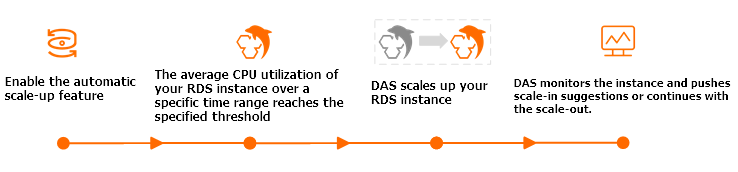
Tüm ölçeklendirme kararları, bir gözlem penceresindeki ortalama CPU kullanımına dayanır.
Yukarı ölçeklendirme
CPU kullanımı, bir gözlem penceresi boyunca yapılandırılan eşikte kaldığında DAS yukarı ölçeklendirmeyi tetikler. Kesin davranış, örnek türüne bağlı olarak değişir.
Bulut disk + özel örnek türü (RDS Yüksek Kullanılabilirlik Sürümü)
DAS, yapılandırdığınız aralık içindeki sonraki teknik özellikler kümesini seçer ve örneği yukarı ölçeklendirir. Yukarı ölçeklendirmeden sonra DAS izlemeye devam eder. Bir sonraki gözlem penceresinde CPU kullanımı yeniden eşiği aşarsa DAS tekrar yukarı ölçeklendirir; bu işlem, örnek belirlediğiniz maksimum teknik özelliklere ulaşana kadar yinelenir.
Premium Yerel SSD + genel amaçlı örnek türü (RDS Yüksek Kullanılabilirlik Sürümü veya RDS Kurumsal Sürüm)
DAS CPU çekirdek sayısını ikiye katlar. Örneğin, yukarı ölçeklendirmeden sonra 4 çekirdek 8 çekirdeğe çıkar. Eklenen her CPU çekirdeği için IOPS 1.000 artar.
İki kısıtlama geçerlidir:
CPU çekirdekleri yalnızca bir kez ikiye katlanabilir. Örnek 8 çekirdeğe ulaştıktan sonra 16 çekirdeğe ölçeklenemez.
Ana bilgisayarın CPU kaynakları yetersizse yukarı ölçeklendirme atlanır.
Aşağı ölçeklendirme
Sistem, ilk yukarı ölçeklendirme otomatik aşağı ölçeklendirmeyi etkinleştirdikten sonra gerçekleştiyse orijinal teknik özelliklere geri döner. Aşağı ölçeklendirmeyi etkinleştirmeden önce bir yukarı ölçeklendirme olduysa, aşağı ölçeklendirme etkinleştirildikten sonra bile örnek yukarı ölçeklendirilmiş teknik özelliklerde kalır.
Bulut disk örnekleri (RDS Yüksek Kullanılabilirlik Sürümü)
Bekleme süresi sona erdikten sonra, CPU kullanımı bir aşağı ölçeklendirme gözlem penceresinin %99'undan fazlasında %30'un altında kalırsa DAS aşağı ölçeklendirmeyi tetikler. Teknik özellikler, orijinal değerlere kadar kademeli olarak azaltılır.
Aşağı ölçeklendirme gözlem penceresi, Gözlem Penceresi süresine 10 dakika eklenerek hesaplanır. Örneğin, 30 dakikalık bir gözlem penceresi 40 dakikalık bir aşağı ölçeklendirme penceresi oluşturur.
Otomatik aşağı ölçeklendirme özelliği yeni RDS mimarisini (kindCode = 18) gerektirir. Örneğinizin mimarisini kontrol etmek için DescribeDBInstanceAttribute API'sini çağırın.
Premium Yerel SSD + genel amaçlı örnek türü (RDS Yüksek Kullanılabilirlik Sürümü veya RDS Kurumsal Sürüm)
CPU kullanımı, yapılandırılan aşağı ölçeklendirme gözlem penceresinin %99'undan fazlasında %30'un altında kalırsa DAS, IOPS ve CPU çekirdeklerini orijinal teknik özelliklere geri ölçeklendirir.
Faturalama
| Örnek türü | Faturalama yöntemi | Ayrıntılar |
|---|---|---|
| Premium Yerel SSD + genel amaçlı (RDS Yüksek Kullanılabilirlik Sürümü veya RDS Kurumsal Sürüm) | Kullandıkça öde, saatlik faturalandırma | Formül: (CPU çekirdek başına ücret × eklenen CPU çekirdek sayısı) × yukarı ölçeklendirme süresi (dakika) |
| Bulut disk (RDS Yüksek Kullanılabilirlik Sürümü) | Ölçeklendirme sonrası örnek ücreti üzerinden ücretlendirilir | Fiyatlandırma bölgeye ve teknik özelliklere göre değişir. Güncel ücretler için ApsaraDB RDS satın alma sayfasına bakın. |
Olası etkiler
Örnekte geçiş yapılması (yalnızca bulut disk örnekleri). Teknik özellik değişikliği bir örnek geçişini tetikleyebilir. Uygulamanızı otomatik olarak yeniden bağlanacak şekilde yapılandırın. Etki ayrıntıları için bkz. Örnek geçişinin etkileri.
Küçük motor sürümü güncellemesi. Örneğiniz en son küçük motor sürümünü çalıştırmıyorsa, sistem performans ve kararlılığı sağlamak amacıyla teknik özellik değişikliği sırasında motoru günceller.
-
Ölçeklendirme yalnızca birincil örneğe uygulanır. Yukarı ölçeklendirmeden sonra birincil/ikincil geçişi gerçekleşirse:
Yeni birincil (orijinal ikincil), ölçeklendirme koşullarını karşıladığında DAS tarafından yukarı veya aşağı ölçeklendirilir.
Yeni ikincil (orijinal birincil), aşağı ölçeklendirme koşullarını karşıladığında orijinal teknik özelliklere düşürülür.
Otomatik performans ölçeklendirmeyi etkinleştirin
Örnekler sayfasına gidin. Üst gezinme çubuğunda RDS örneğinizin bulunduğu bölgeyi seçin. Örneği bulun ve kimliğine tıklayın.
-
Aşağıdaki yollardan birini kullanarak Autonomous Function Management panelini açın:
Autonomy Services > Diagnostics > Autonomy Center sekmesi > Autonomy Service Settings
Autonomy Services > Dashboard > Autonomy Service Settings
Autonomous Function Settings sekmesinde otonomi hizmetini etkinleştirin.
-
Optimization and Throttling sekmesinde örnek türünüz için uygun özelliği seçin:
Bulut disk örnekleri: Automatic Performance Scaling seçeneğini belirleyin
Premium Yerel SSD + genel amaçlı örnekler: Automatic Resource Elasticity seçeneğini belirleyin
-
Örnek türünüz için parametreleri yapılandırın.
Bulut disk + özel örnek türü
Parametre Açıklama Observation Window DAS'in ortalama CPU kullanımını değerlendirmek için kullandığı izleme süresi. Bu pencere içinde ortalama CPU kullanımı eşiğe ulaştığında yukarı ölçeklendirme tetiklenir. Aşağı ölçeklendirme penceresi bu değere 10 dakika eklenerek hesaplanır. Maximum Specifications Yukarı ölçeklendirme için üst sınır. DAS, örnek bu sınıra ulaşana kadar kademeli olarak yukarı ölçeklendirir. Automatic Scale-down/in Seçildiğinde, bekleme süresi sonunda CPU kullanımı aşağı ölçeklendirme gözlem penceresinin %99'undan fazlasında %30'un altındaysa aşağı ölçeklendirmeyi tetikler. Teknik özellikler küçük adımlarla orijinal değerlere indirilir. Quiescent Period İki ardışık ölçeklendirme işlemi arasındaki minimum süre (bekleme süresi). DAS bu süre boyunca CPU kullanımını izler ancak koşullar karşılanmış olsa bile ölçeklendirmeyi tetiklemez. Bekleme süresi ve gözlem penceresi aynı anda sona ererse ve koşullar karşılanırsa DAS ölçeklendirmeyi hemen tetikler. Premium Yerel SSD + genel amaçlı örnek türü
Parametre Açıklama Scale-up Observation Window Yukarı ölçeklendirme için CPU kullanımını değerlendirmek üzere kullanılan izleme süresi. Ortalama CPU kullanımı eşiğe ulaştığında yukarı ölçeklendirme tetiklenir. Scale-down Observation Window Aşağı ölçeklendirme için CPU kullanımını değerlendirmek üzere kullanılan izleme süresi. CPU kullanımı bu pencerenin %99'undan fazlasında %30'un altında kalırsa aşağı ölçeklendirme tetiklenir. OK seçeneğine tıklayın.
-
(İsteğe bağlı) Alert Configuration bölümünde, ölçeklendirme olaylarıyla ilgili bildirim almak için bir uyarı şablonu yapılandırın. Sistem, otonomi olayları için önceden yapılandırılmış kurallara sahip bir uyarı şablonu önerir. Şablonu ayarlamak için:
-
Select Alert Contact Group adımında bir uyarı iletişim grubu seçin. Daha fazla bilgi için bkz. Uyarı kişilerini yönetme.
Tek bir kişi eklemek için Add Contact seçeneğine tıklayın.
Yeni bir grup oluşturmak için Create Contact Group seçeneğine tıklayın.
Mevcut kişileri yönetmek için Actions sütunundaki Edit veya Remove seçeneklerini kullanın.
Associate with Resources adımında ilişkili kaynakları onaylayın.
Submit Configuration seçeneğine tıklayın ve iletişim kutusunda onaylayın.
NotÖrneğiniz için zaten bir uyarı şablonu varsa yeni bir şablon oluşturmak yerine gerekli otonomi olayı kurallarını mevcut şablona ekleyin. Şablonları sıfırdan ayarlamak için bkz. Uyarı şablonlarını yapılandırma ve Uyarı kurallarını yapılandırma.
-
SSS
Örneğim maksimum teknik özelliklere ulaştı. Hangi seçeneklerim var?
Daha yüksek bir RDS sürümü çalıştıran bir örnek satın alın. Örneğin, özel örnek türüne sahip bir RDS Yüksek Kullanılabilirlik Sürümü örneği 104 CPU çekirdeğine ve 768 GB belleğe kadar destekler. Ardından verilerinizi yeni örneğe taşıyın.
Kullanılabilir örnek türleri ve taşıma seçenekleriyle ilgili ayrıntılar için bkz. Teknik özellikler ve ApsaraDB RDS for MySQL örnekleri arasında veri taşıma.
Sonraki adımlar
Zamanlanmış otomatik ölçeklendirme: Ölçeklendirme ilkelerini sabit bir takvime göre yapılandırın ve her dönem sonunda teknik özelliklerin otomatik olarak geri yüklenmesini sağlayın. Bkz. Zamanlanmış otomatik ölçeklendirme özelliğini kullanma.
Manuel teknik özellik değişikliği: Otomatik performans ölçeklendirmeyi desteklemeyen örnekler için teknik özellikleri manuel olarak değiştirin. Bkz. Örnek teknik özelliklerini değiştirme.