Veri analizi ve görselleştirme amacıyla Quick BI'a bir TencentDB for SQL Server veri kaynağı ekleyin.
Ön koşullar
Bir TencentDB for SQL Server örneği oluşturun.
TencentDB for SQL Server örneğinin kullanıcı adı ve parolasına sahip olun.
Sınırlamalar
SQL Server 2008 ile 2022 arasındaki sürümler desteklenir.
Yordam
-
IP adresi izin listesini yapılandırın.
TencentDB for SQL Server'a bağlanmadan önce, Quick BI IP adreslerini TencentDB for SQL Server örneğinizin IP adresi izin listesine ekleyin. Talimatlar için bkz. Güvenlik grubu yapılandırma.
-
Bağlantıyı test edin ve veri kaynağını oluşturun.
Quick BI konsolunda oturum açın.
-
Veri kaynağı eklemek için şu adımları izleyin:
Veri kaynağı oluşturma sayfasına gidin. Daha fazla bilgi için bkz. Veri kaynağı oluşturma.
Tencent Cloud sekmesinde TencentDB for SQL Server seçeneğini belirleyin.

-
Configure Connection iletişim kutusunda aşağıdaki parametreleri yapılandırın.
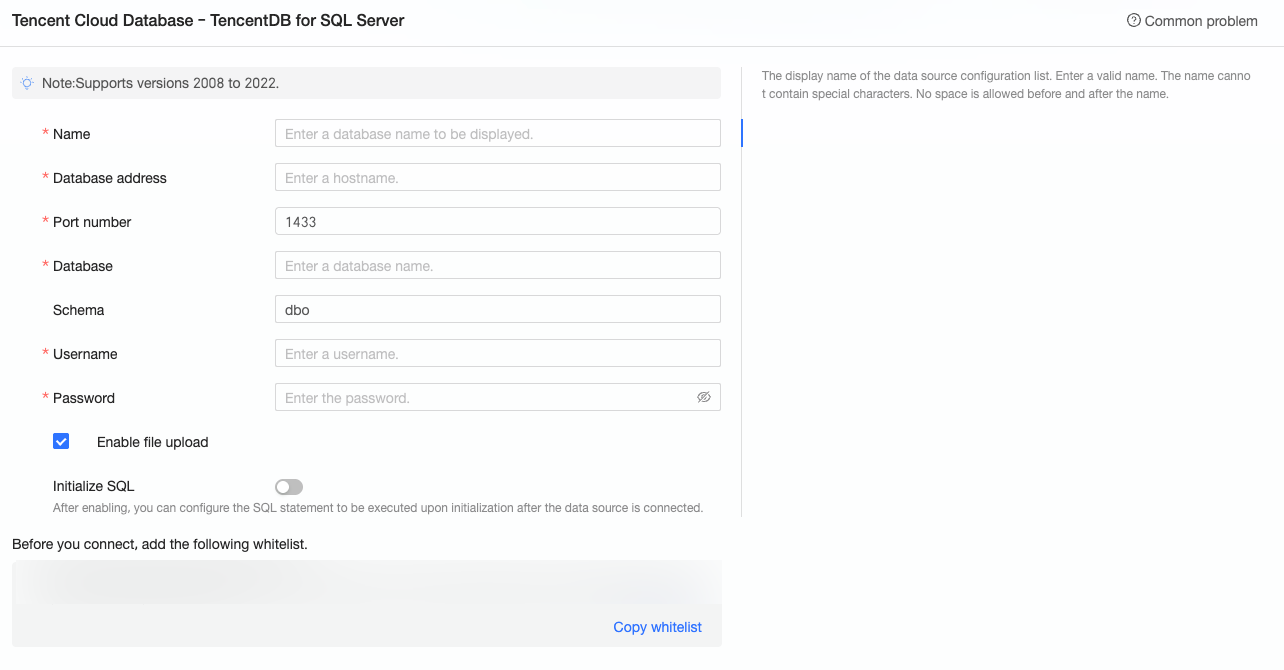
Parametre
Açıklama
Display name
Veri kaynağı listesinde görüntülenen görünen ad.
Ad özel karakterler içermemeli ve başında veya sonunda boşluk bulunmamalıdır.
Database address
TencentDB for SQL Server örneğinin ana bilgisayar adı veya genel IP adresi.
Genel IP adresini almak için Tencent Cloud konsolunda oturum açın, örnek ayrıntıları sayfasında genel uç noktayı etkinleştirin ve temel bilgiler bölümünden adresi bulun.
Daha fazla bilgi için bkz. Yerel istemciden SQL Server örneğine bağlanma.
Port
Bağlantı noktası numarası. Varsayılan: 1433.
Database
Veritabanının adı.
Schema
Şema adı. Varsayılan: dbo.
Username
Veritabanına erişmek için kullanılan kullanıcı adı.
Password
Kullanıcı adına ait parola.
Dosya yüklemeyi etkinleştir
Dosya yüklemelerine izin vermek için bu seçeneği etkinleştirin.
Başlangıç SQL'i
Bağlantı kurulduktan sonra SQL deyimlerinin otomatik olarak çalıştırılmasını sağlamak için bu seçeneği etkinleştirin.
Veri kaynağı her başlatıldığında deyimler çalışır. Yalnızca
SETdeyimlerine izin verilir. Birden çok deyimi noktalı virgül (;) ile ayırın. -
Veri kaynağı bağlantısını doğrulamak için Test Connection öğesine tıklayın.

Bağlantı testi başarılı olursa veri kaynağını eklemek için OK öğesine tıklayın.
Sonraki adımlar
Veri kaynağını ekledikten sonra verileri analiz etmeye başlamak için bir veri kümesi oluşturun.
TencentDB for SQL Server veri kaynağından Quick BI'a tablolar veya özel SQL sorguları eklemek için bkz. Veri kümesi oluşturma.
Görsel grafikler eklemek ve verileri analiz etmek için bkz. Pano oluşturma ve Görsel grafiklere genel bakış.
Verilerinizde detaylı inceleme yapmak için bkz. 3. Adım: Detaylı inceleme ayarlarını yapılandırma ve görüntüleme.