Pinboard, birden çok panodaki kartları tek bir görünümde birleştirir; böylece panolar arasında geçiş yapmadan ilgilendiğiniz ölçümleri takip edebilirsiniz.
Pinboard Internet Explorer'da desteklenmez. Chrome veya Safari kullanın.
Kullanım senaryoları
Siz veya ekibiniz günlük olarak birden çok panodan veri izlediğinde, Pinboard tercih ettiğiniz kartları tek bir yerde toplar. Düzeni düzenleyebilir, filtre koşulları uygulayabilir ve her gün aynı odaklanmış görünüme dönebilirsiniz.
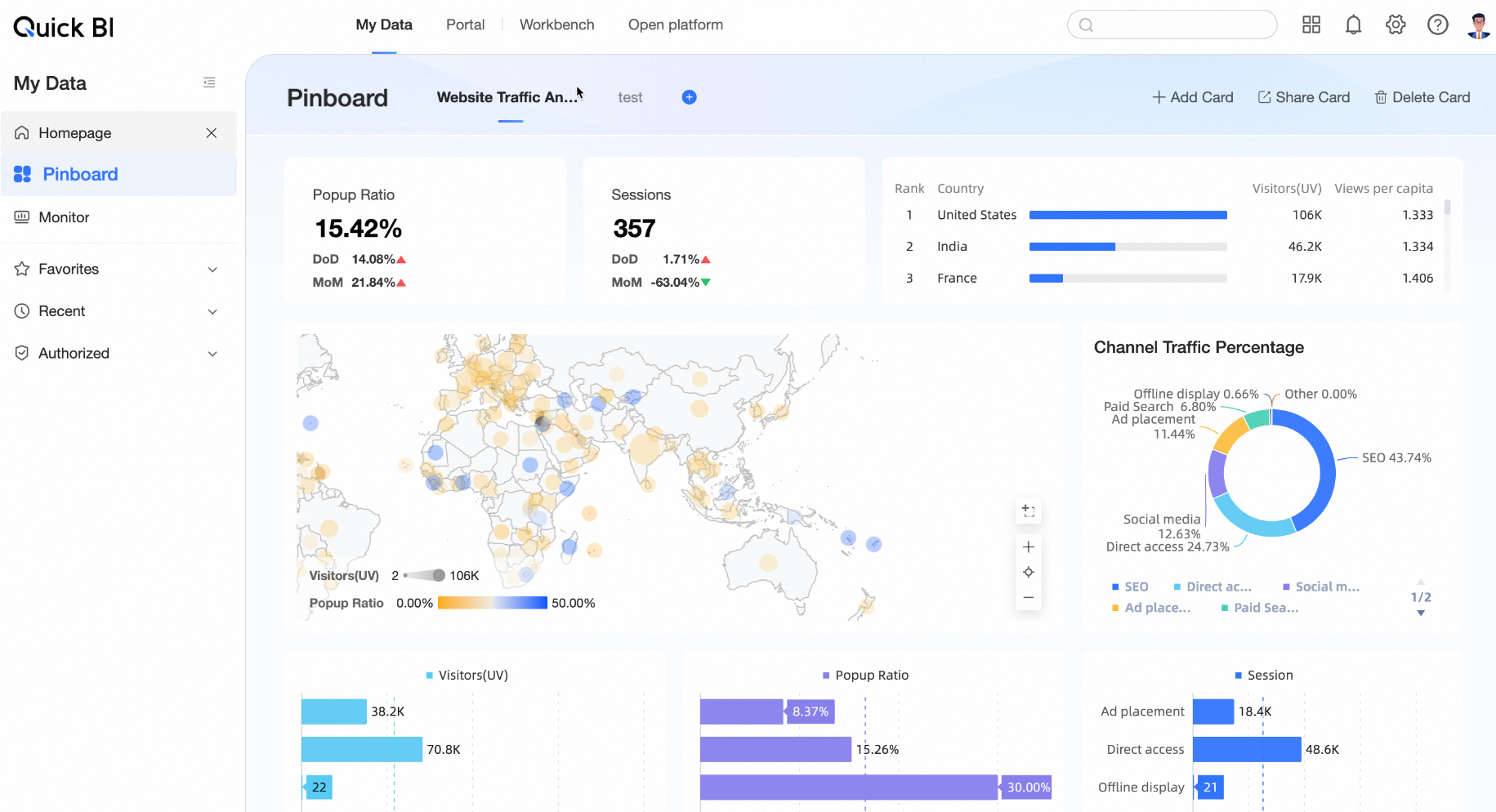
Pinboard'a erişin
My Dashboard > Pinboard şuraya gidin.
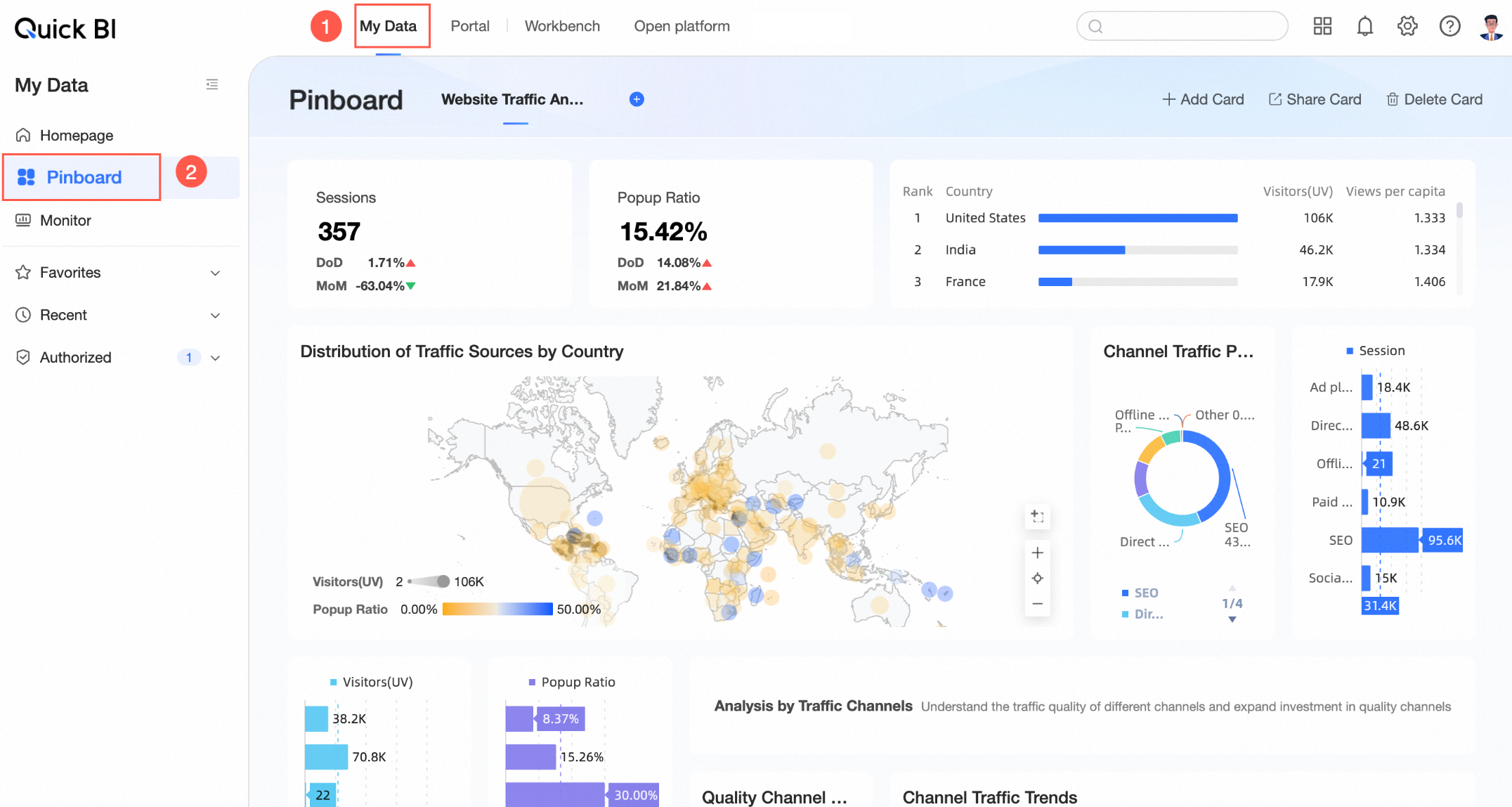
Pinboard oluşturun
En fazla 10 Pinboard desteklenir.
-
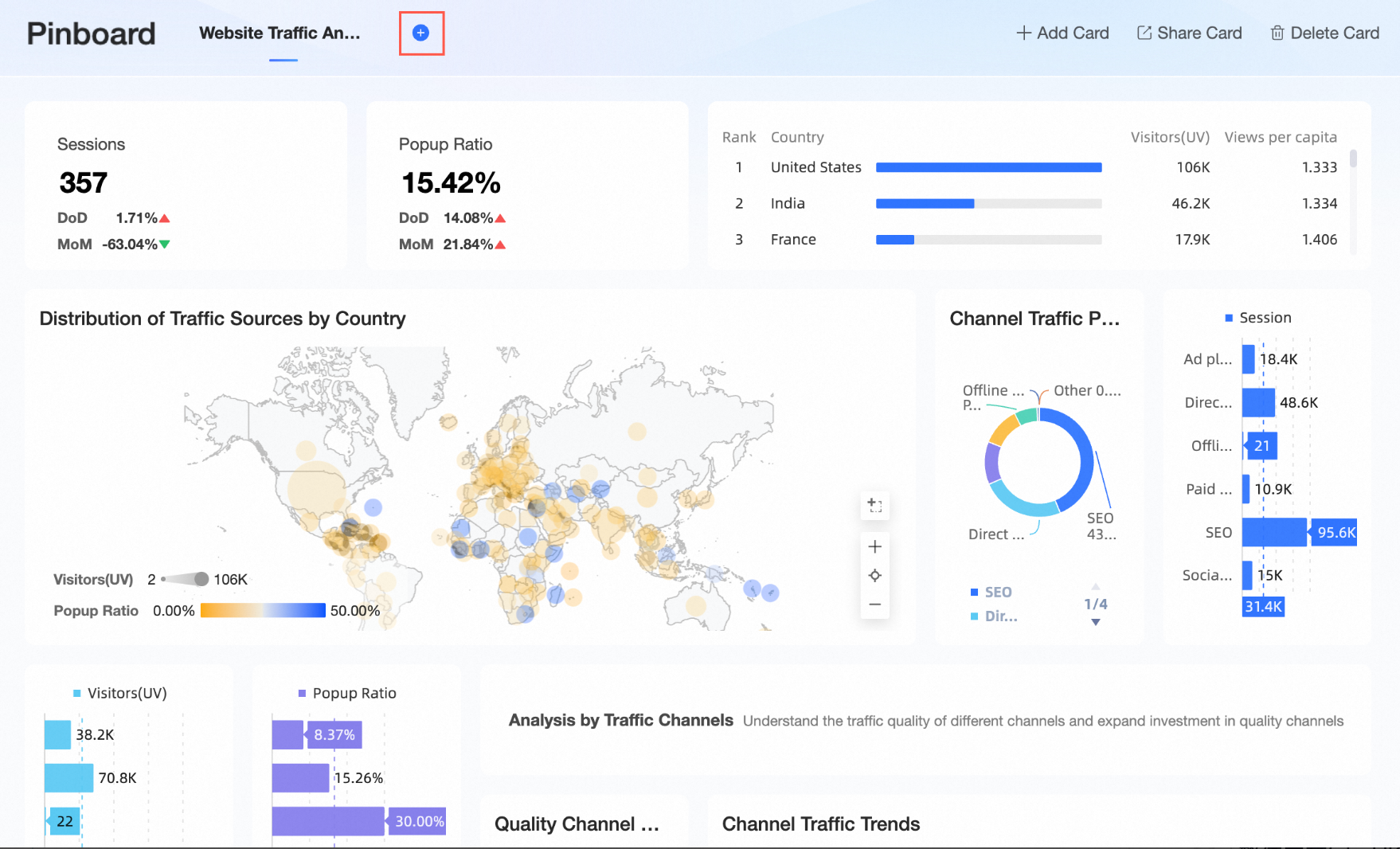
Yeni bir Pinboard oluşturmak için Pinboard sekme çubuğunun sağ tarafındaki
 simgesini tıklayın.
 Henüz Pinboard yoksa Create Now seçeneğini tıklayın.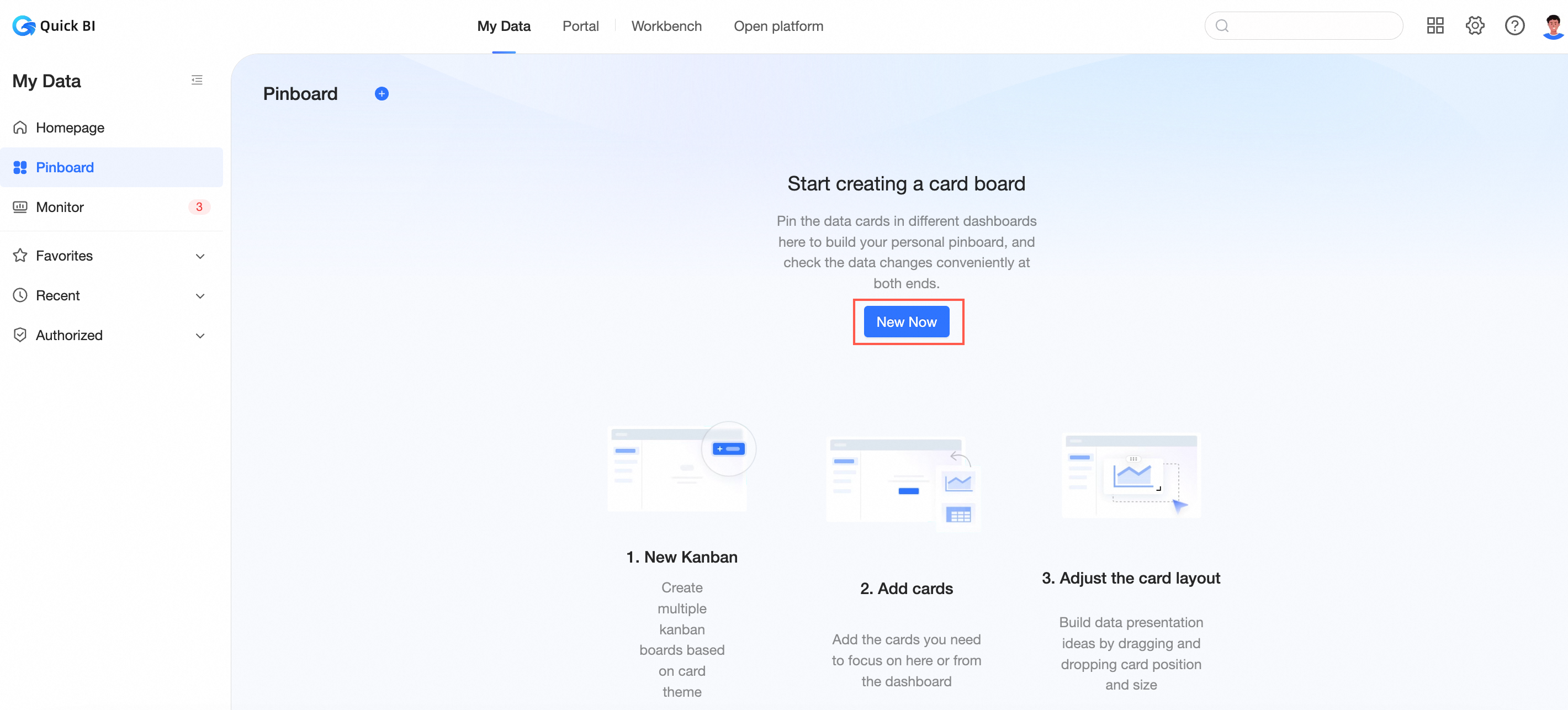
-
Pinboard için bir ad girin.
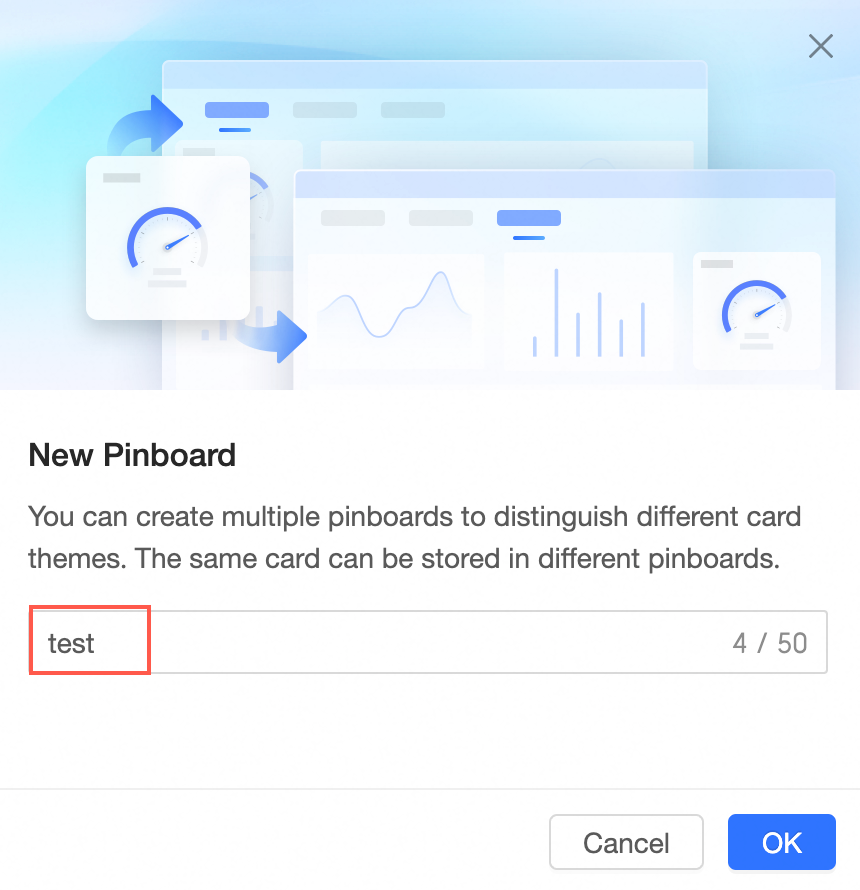
OK seçeneğini tıklayın.
-
Kart eklemek için sağ üst köşedeki Add Now veya Add Card seçeneklerini tıklayın.
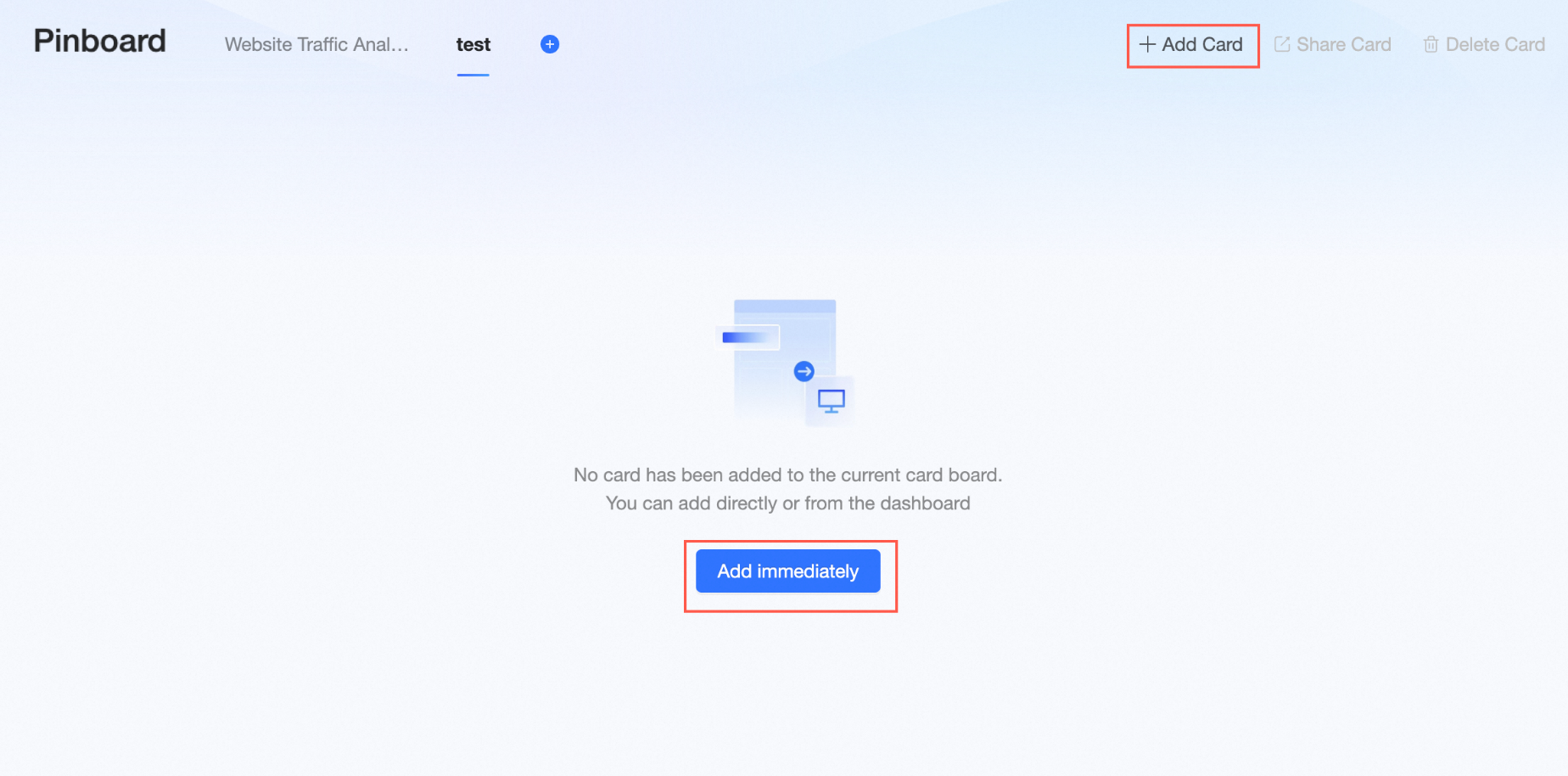
Daha fazla bilgi için bkz. Kart Ekle.
-
Bir Pinboard'u yeniden adlandırmak veya silmek için üzerine gelin ve
 simgesini tıklayın.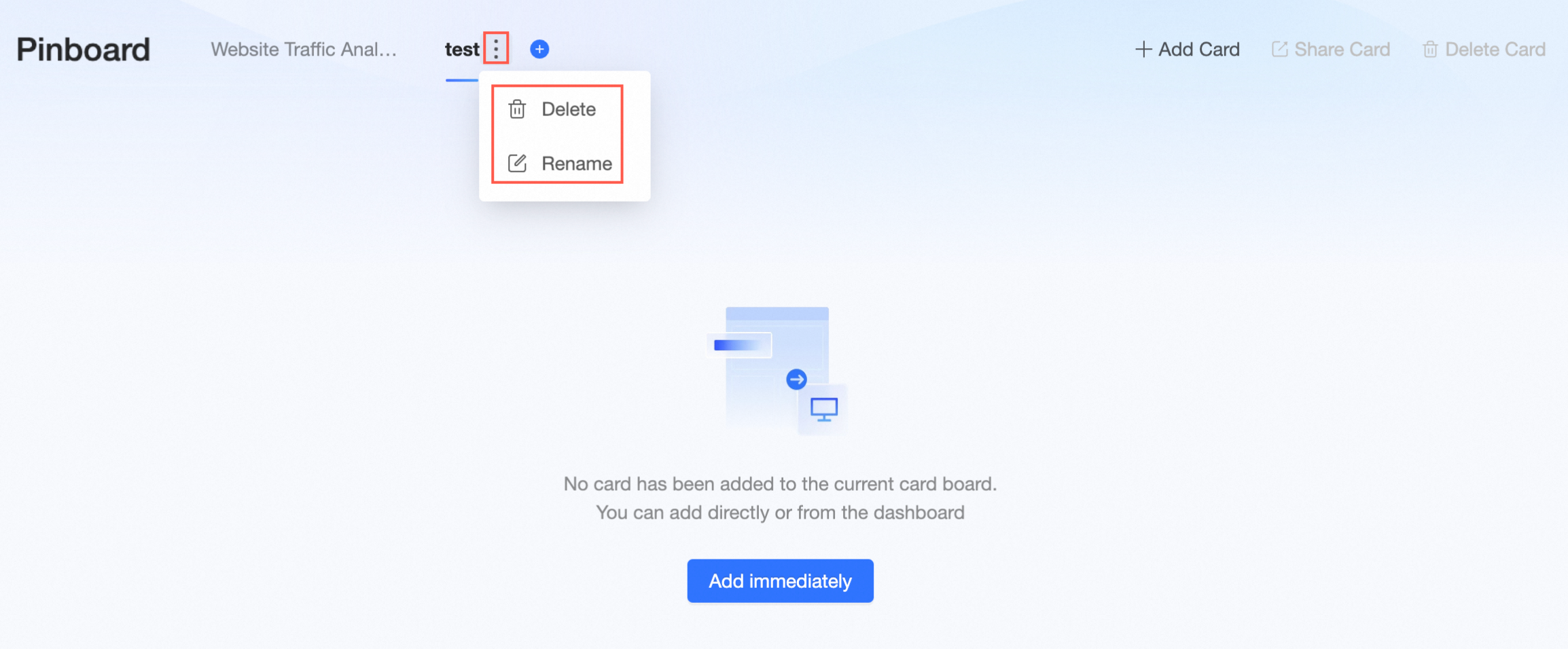
-
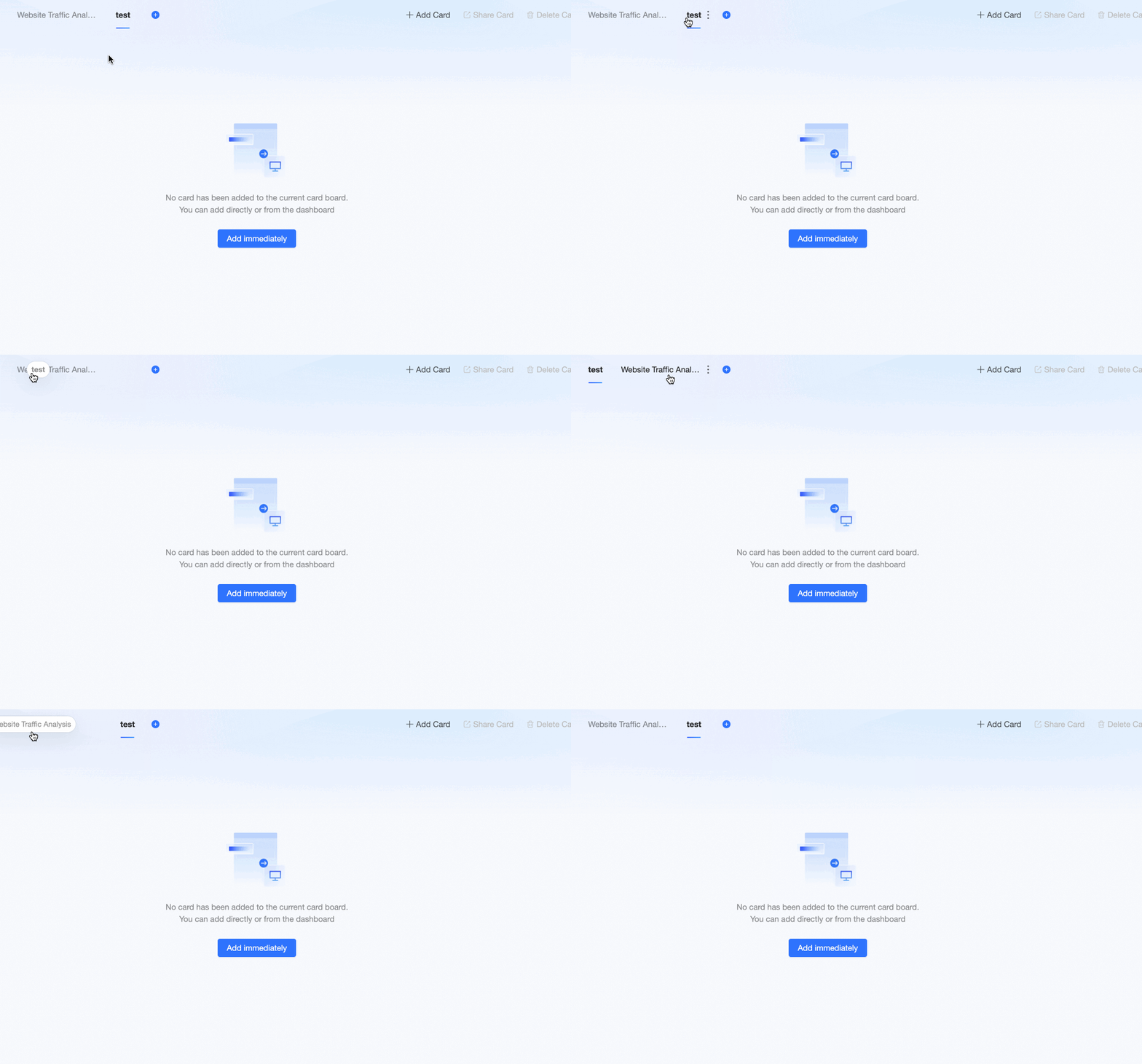
Birden çok Pinboard'u yeniden sıralamak istediğiniz sıraya sürükleyin.
Kart ekleyin
-
Aşağıdaki yöntemlerden birini kullanarak kart ekleyin:
-
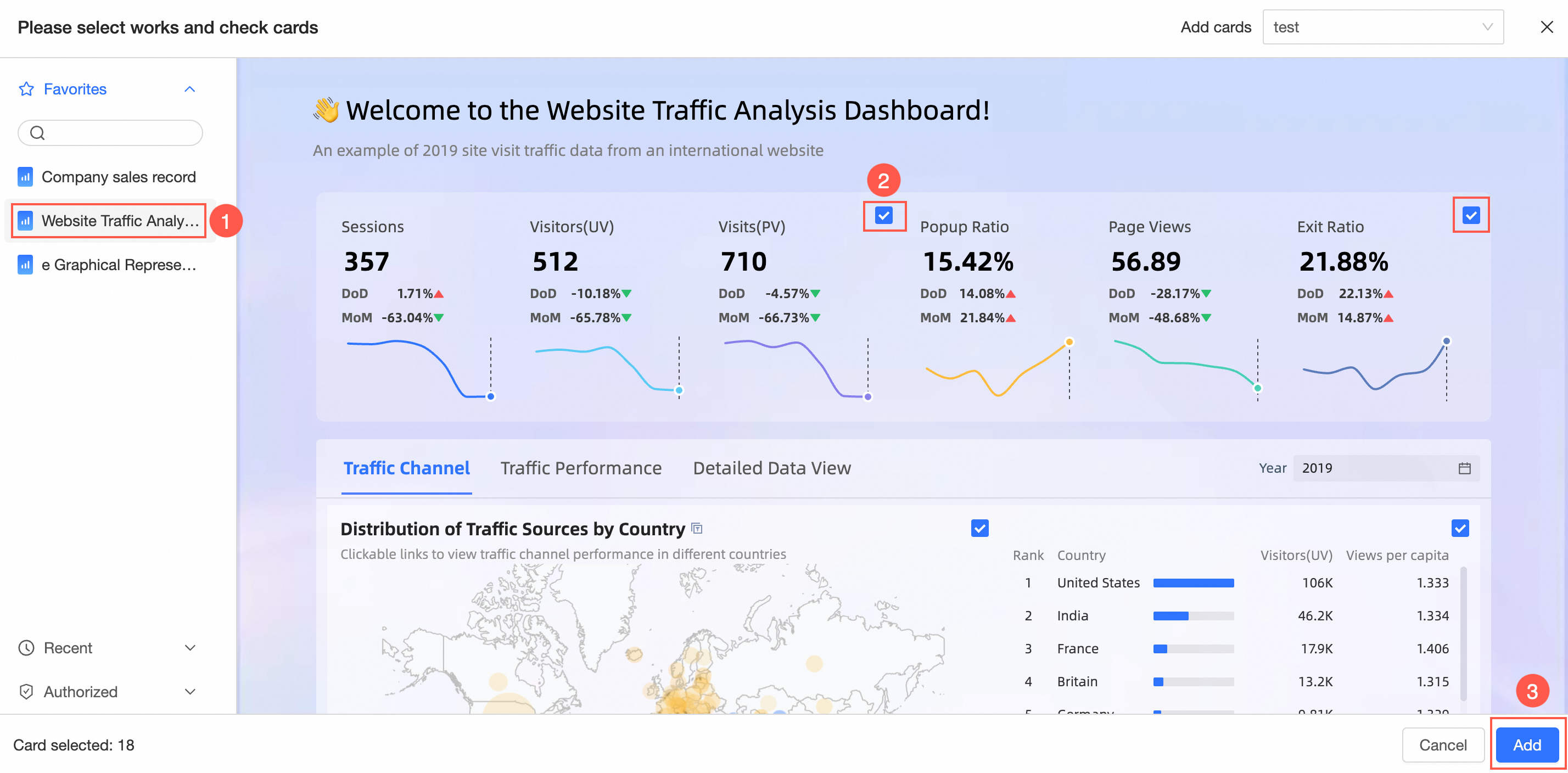
Pinboard'dan: Add Card seçeneğini tıklayın, bir pano veya BI portal içindeki bir pano seçin, istediğiniz kartları işaretleyin ve Add seçeneğini tıklayın.
-
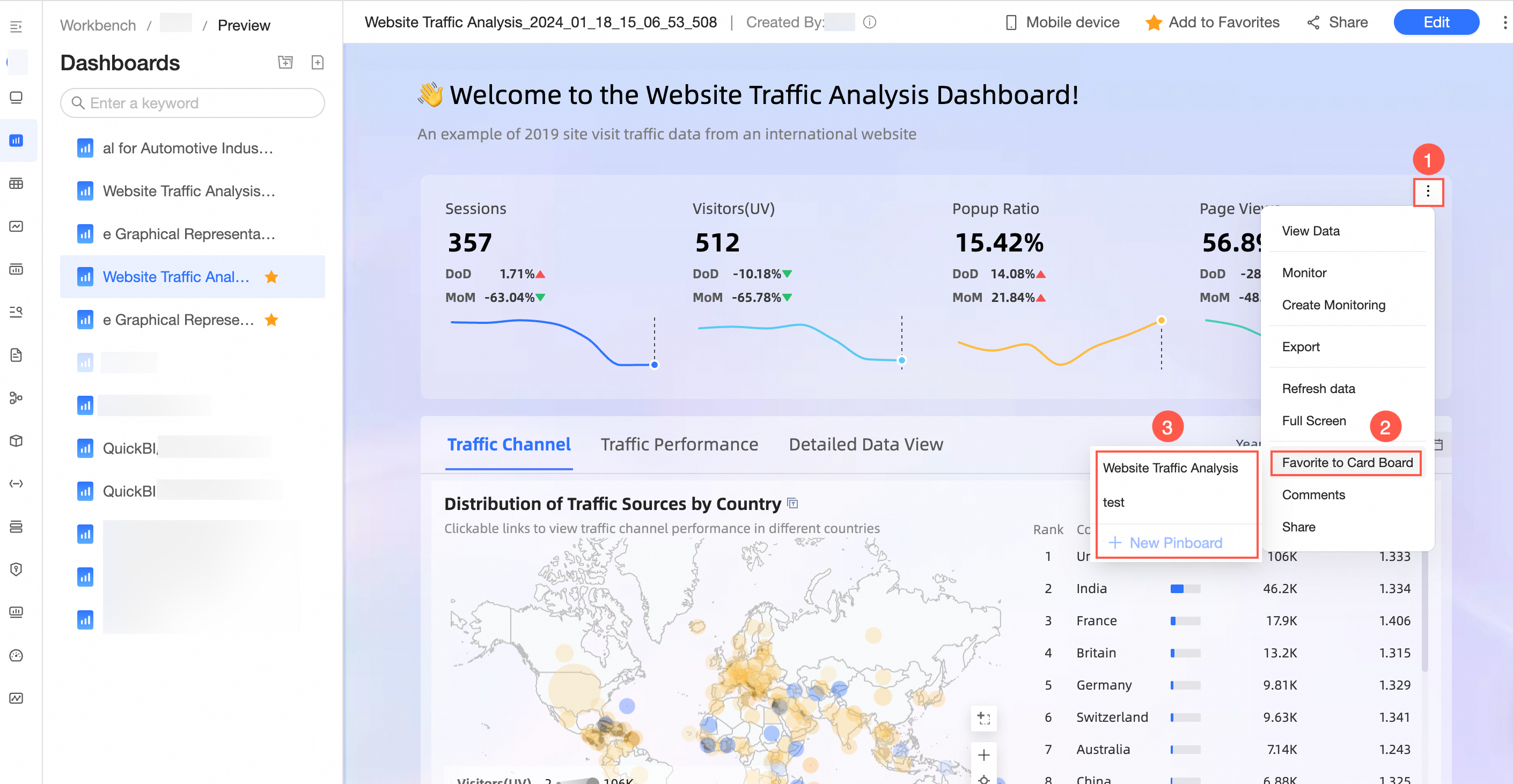
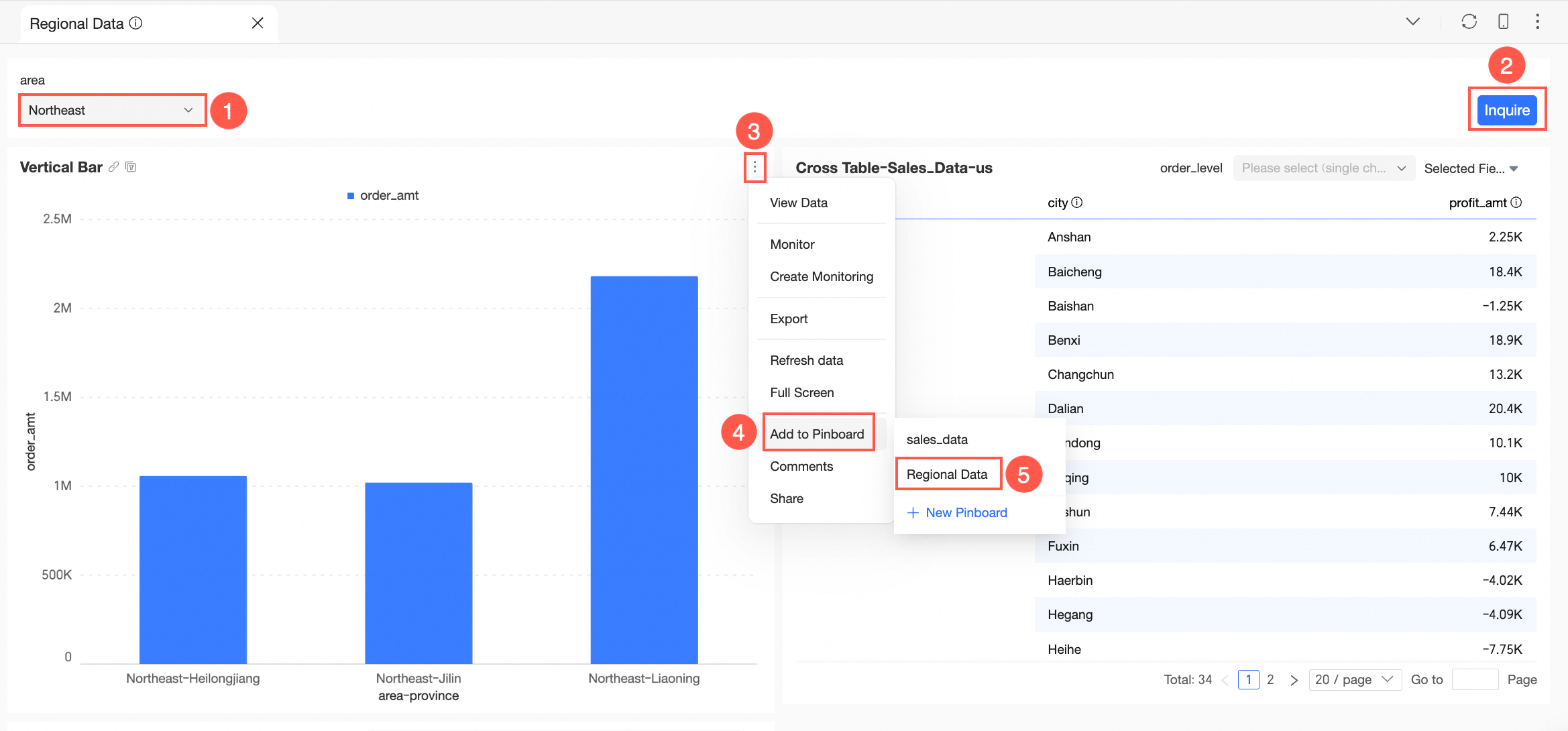
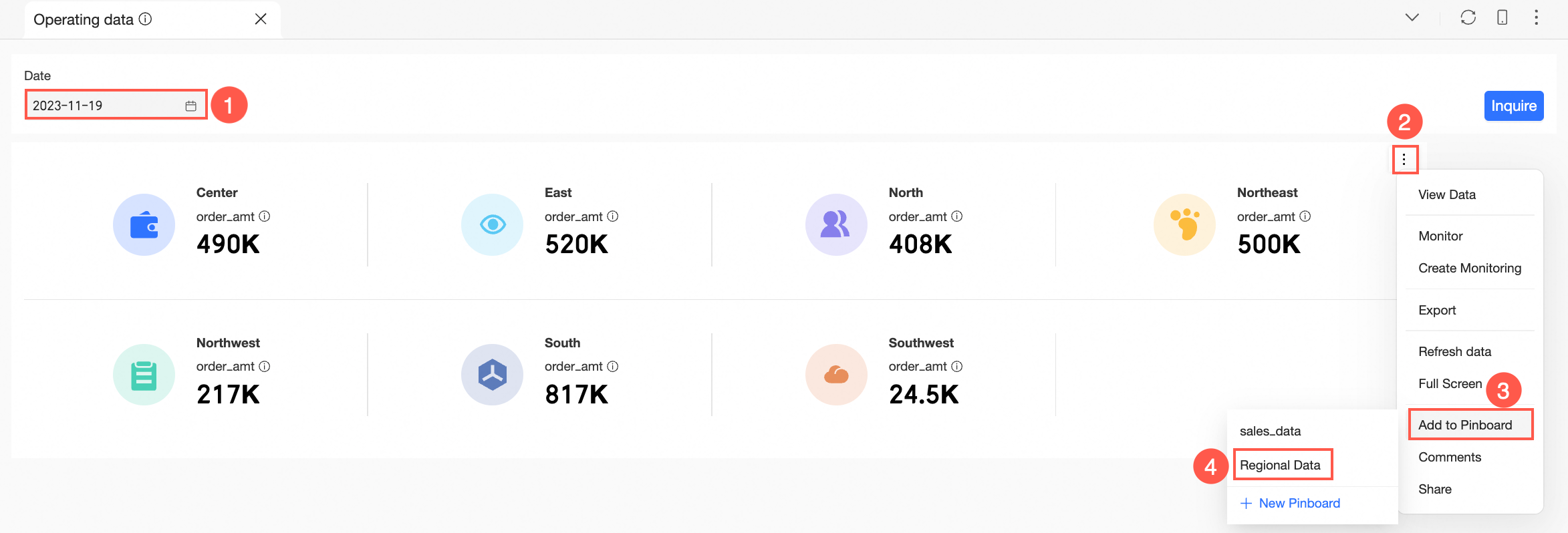
Pano önizleme sayfasından: Mevcut bir Pinboard'a kart eklemek veya yeni bir tane oluşturmak için diyagramdaki adımları izleyin.
-
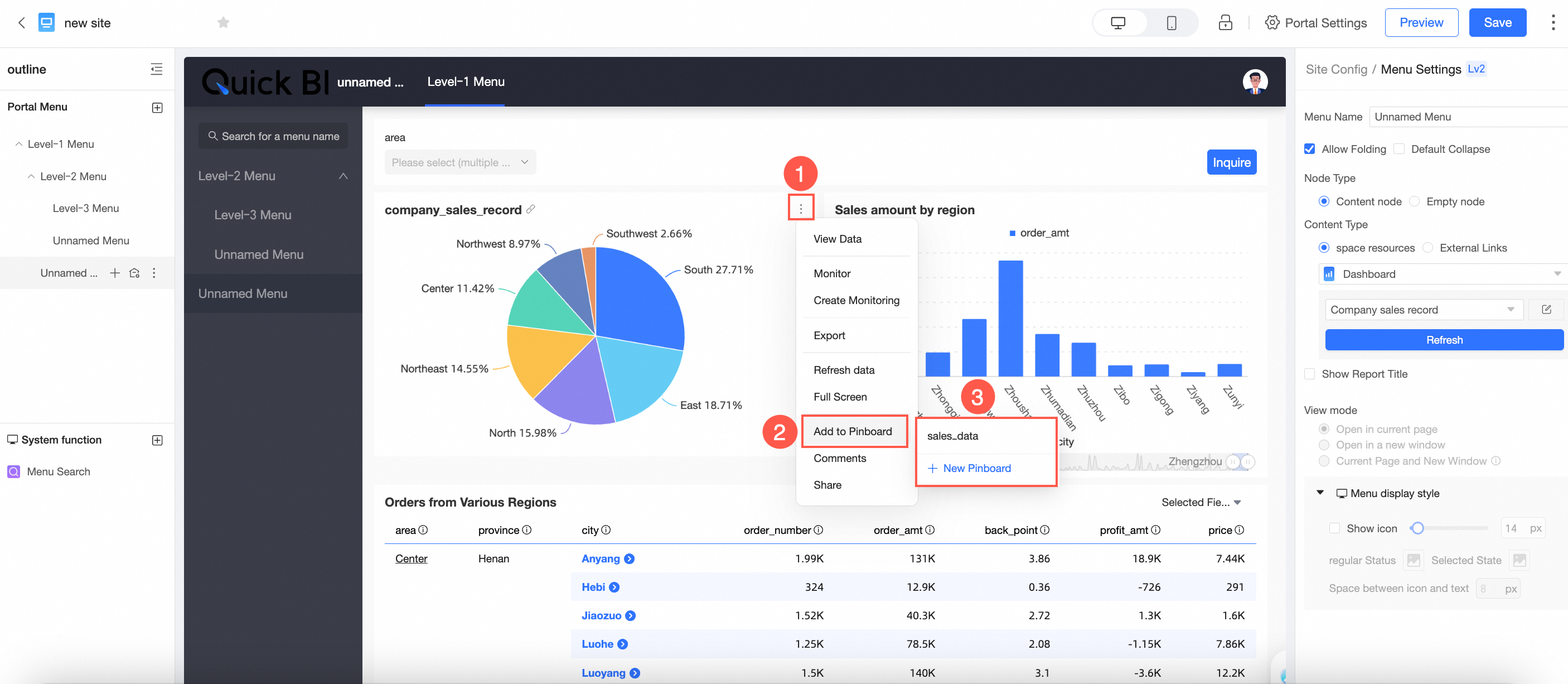
BI portal'dan: BI portal önizleme sayfasında, mevcut bir Pinboard'a kart eklemek veya yeni bir tane oluşturmak için diyagramdaki adımları izleyin.
NotBir kart eklendikten sonra verileri kaynak kartla eşitlenir. Grafik stili, Pinboard düzenine sığacak şekilde otomatik olarak ayarlanır.
-
-
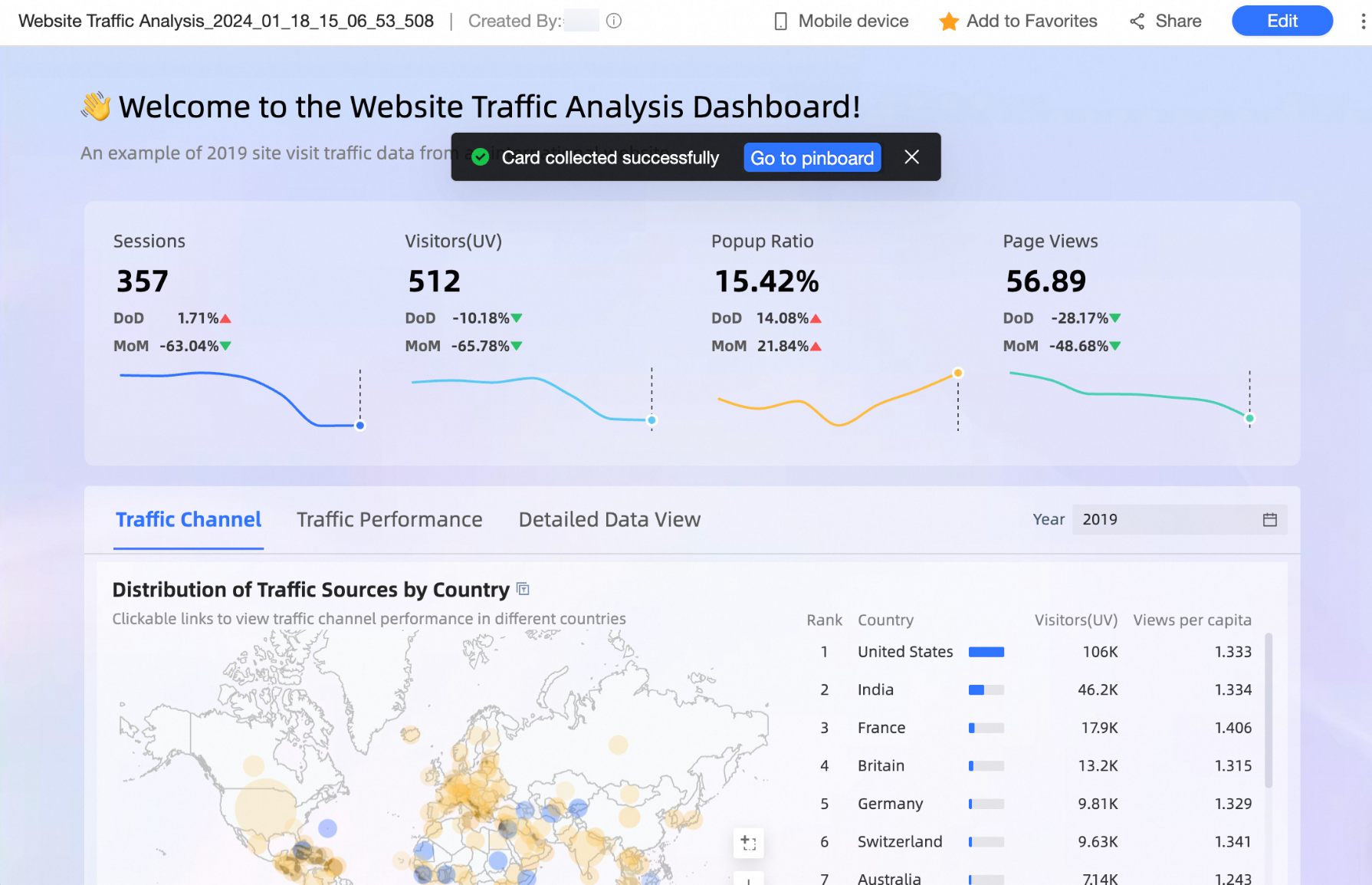
Pinboard'u açmak için Go to Dashboard seçeneğini tıklayın.
-
Eklenen kartlar Pinboard'da görünür.
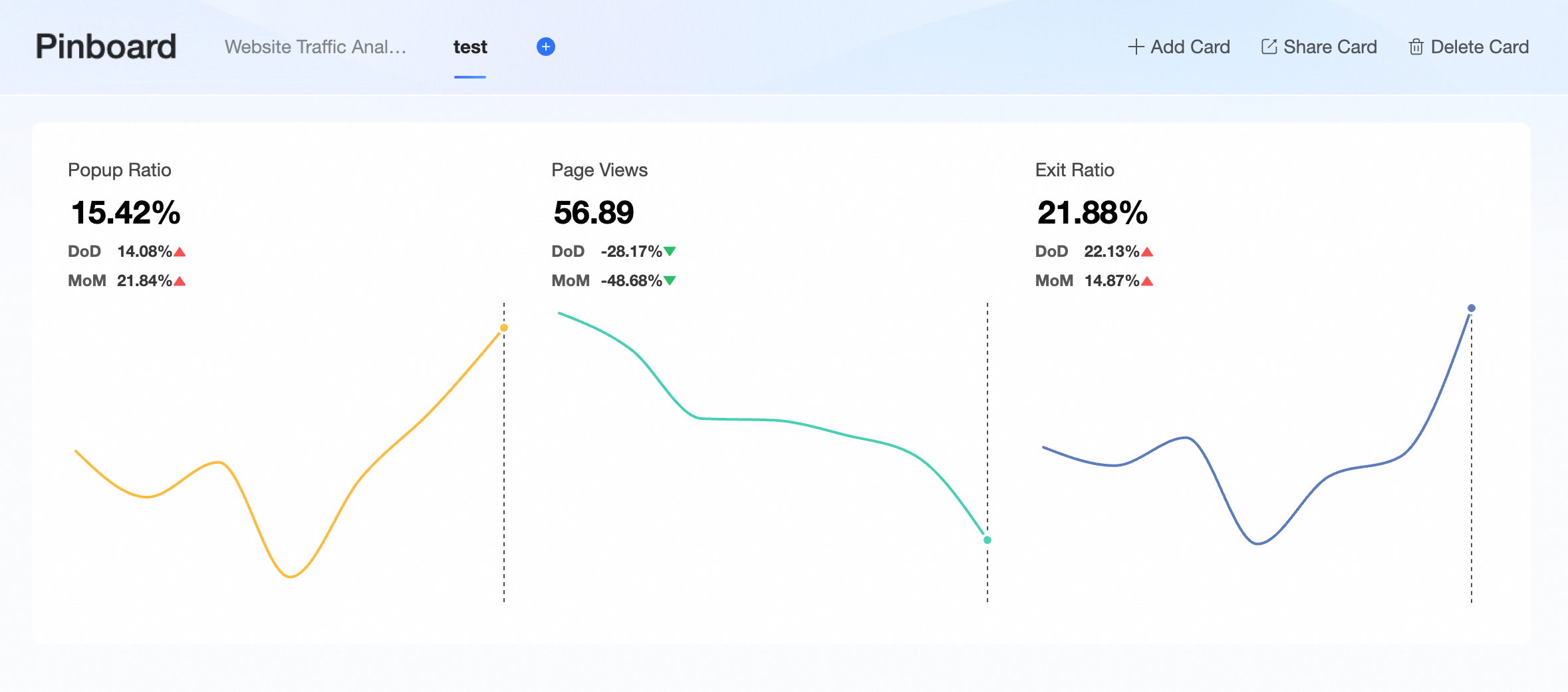
Kart işlemleri
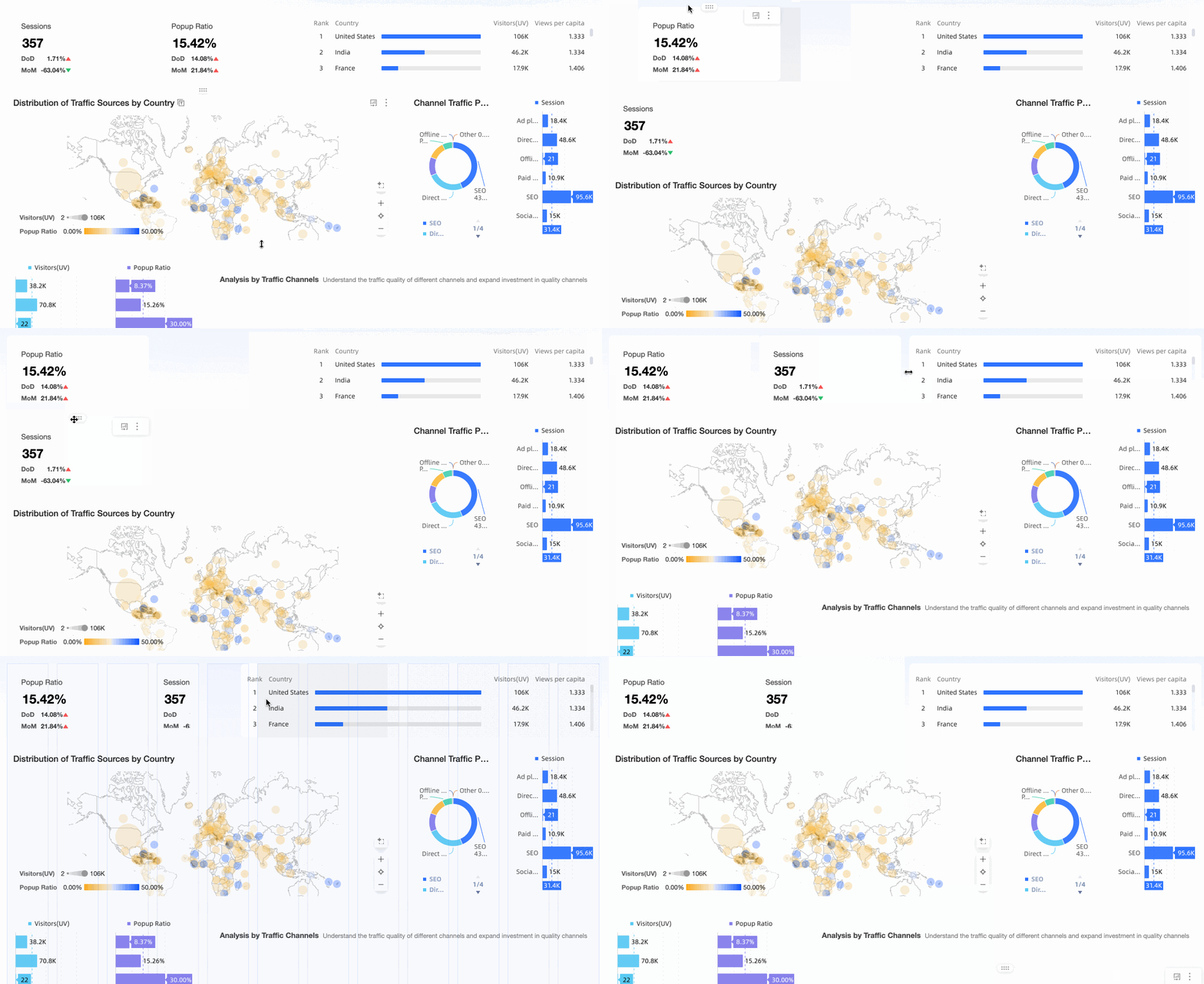
Kart düzeni
Kartları yeniden konumlandırmak ve yeniden boyutlandırmak için sürükleyin.
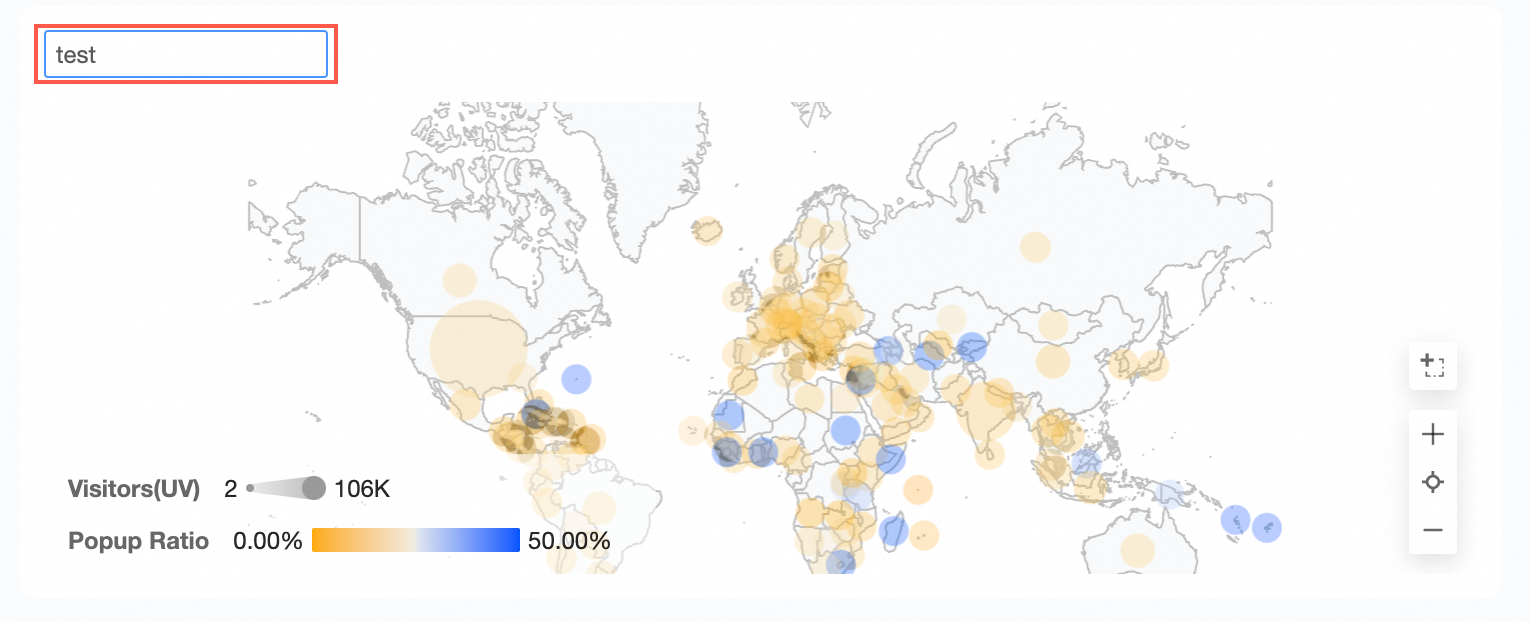
Kartı yeniden adlandırma
Bir kart başlığını yeniden adlandırmak için çift tıklayın.
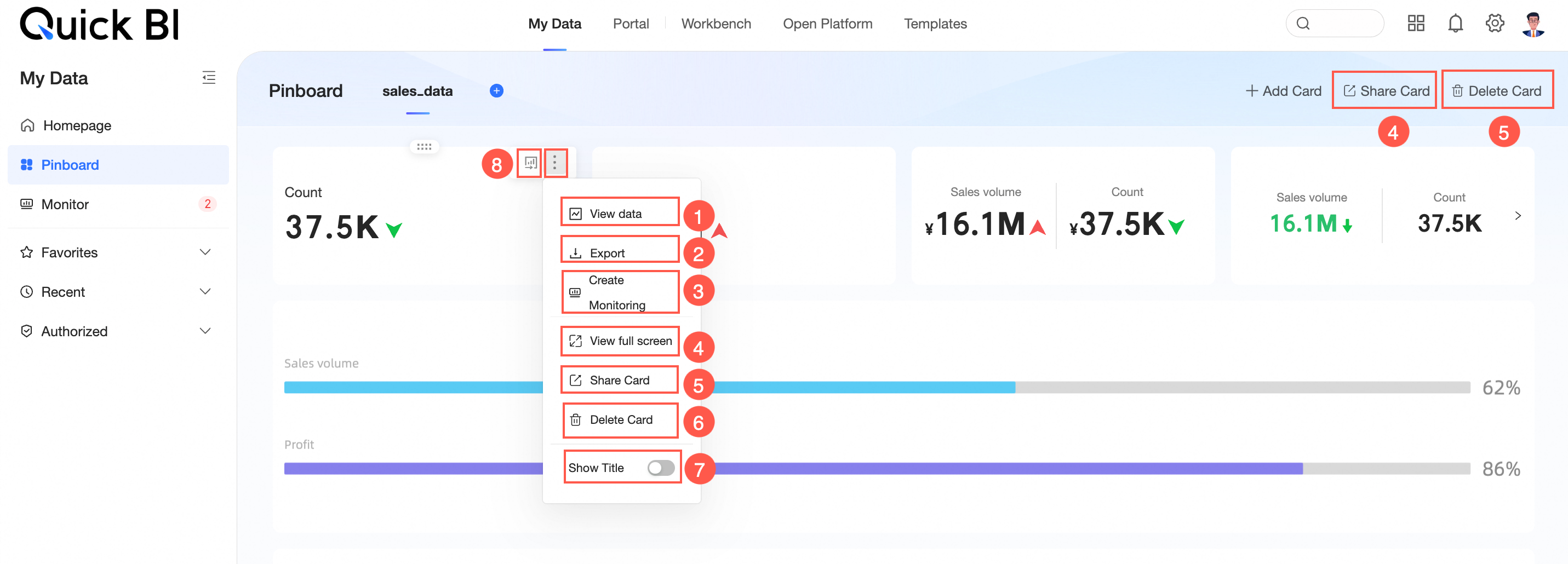
Her kart aşağıdaki işlemleri de destekler:
-
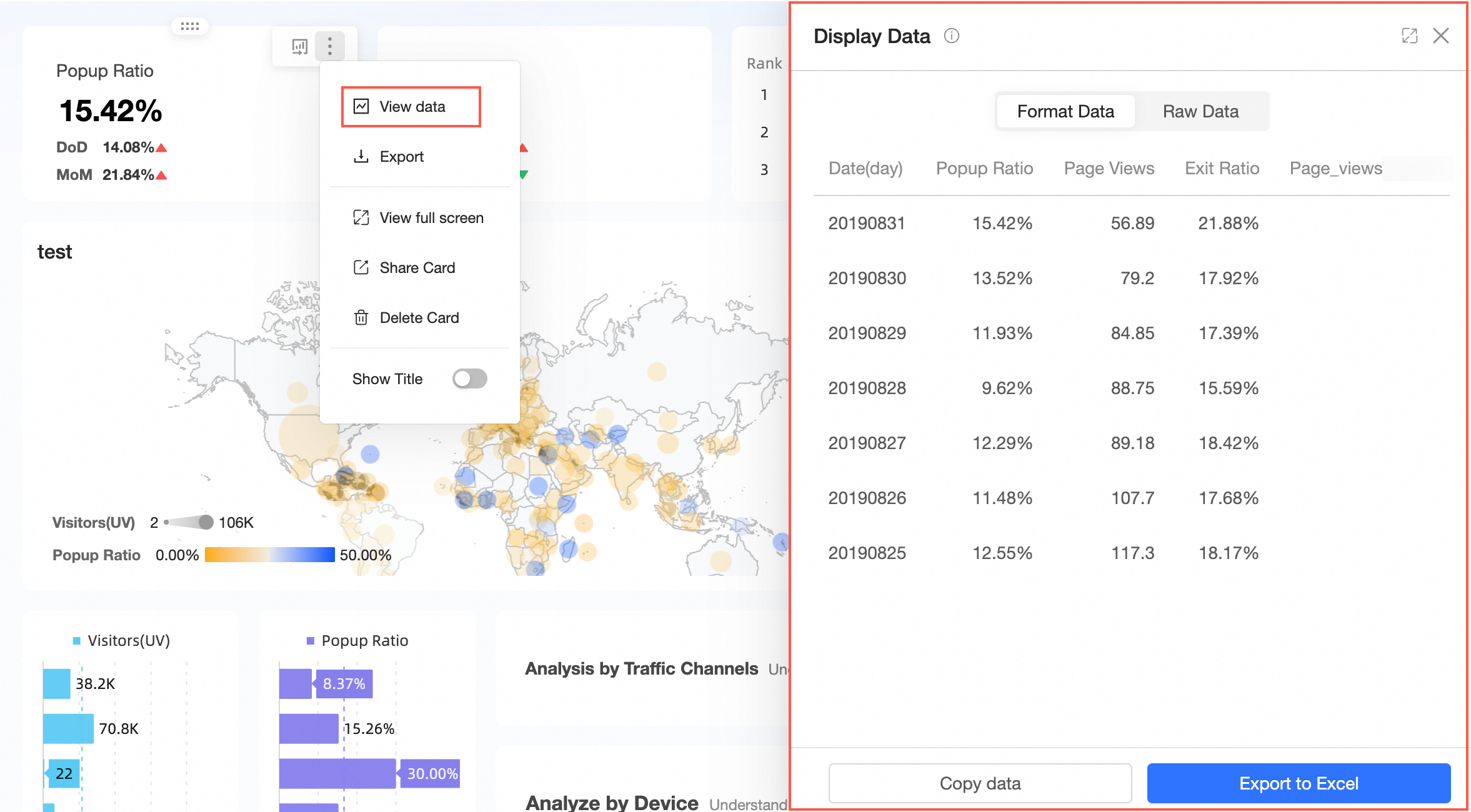
① Verileri görüntüleyin
Biçimlendirilmiş veya ham verileri görüntüleyin, verileri kopyalayın veya Excel'e aktarın.
-
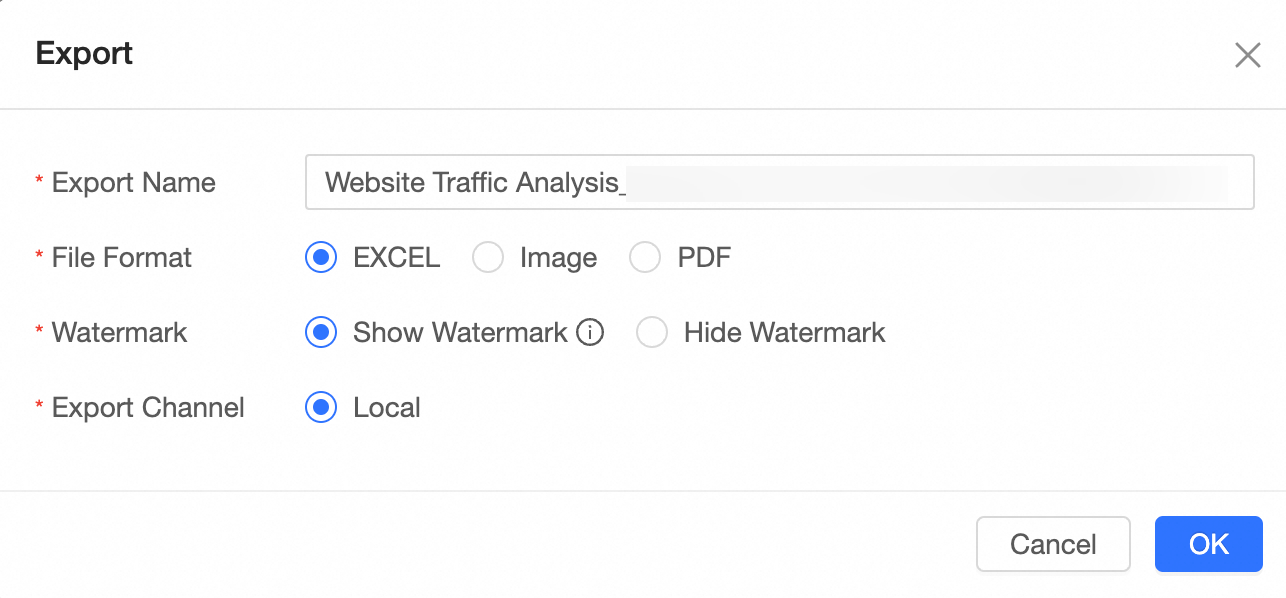
② Dışa aktarın
Excel, Image veya PDF biçiminde dışa aktarın. Excel'e aktarırken filigranı dahil etmeyi veya gizlemeyi seçin.
-
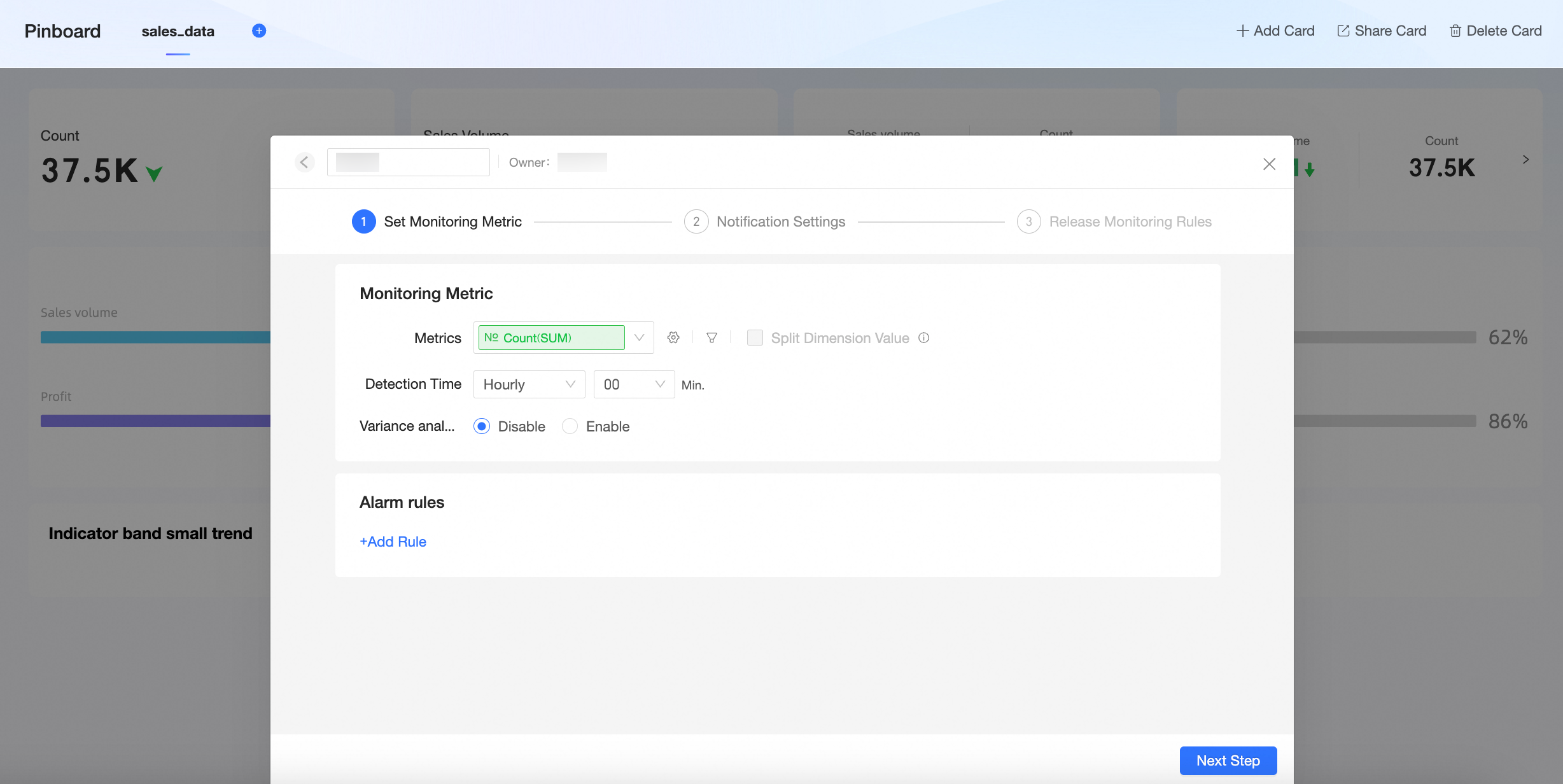
③ İzleme oluşturun
Kart için izleme ayarlayın. Ayrıntılar için bkz. İzleme Göstergeleri.
-
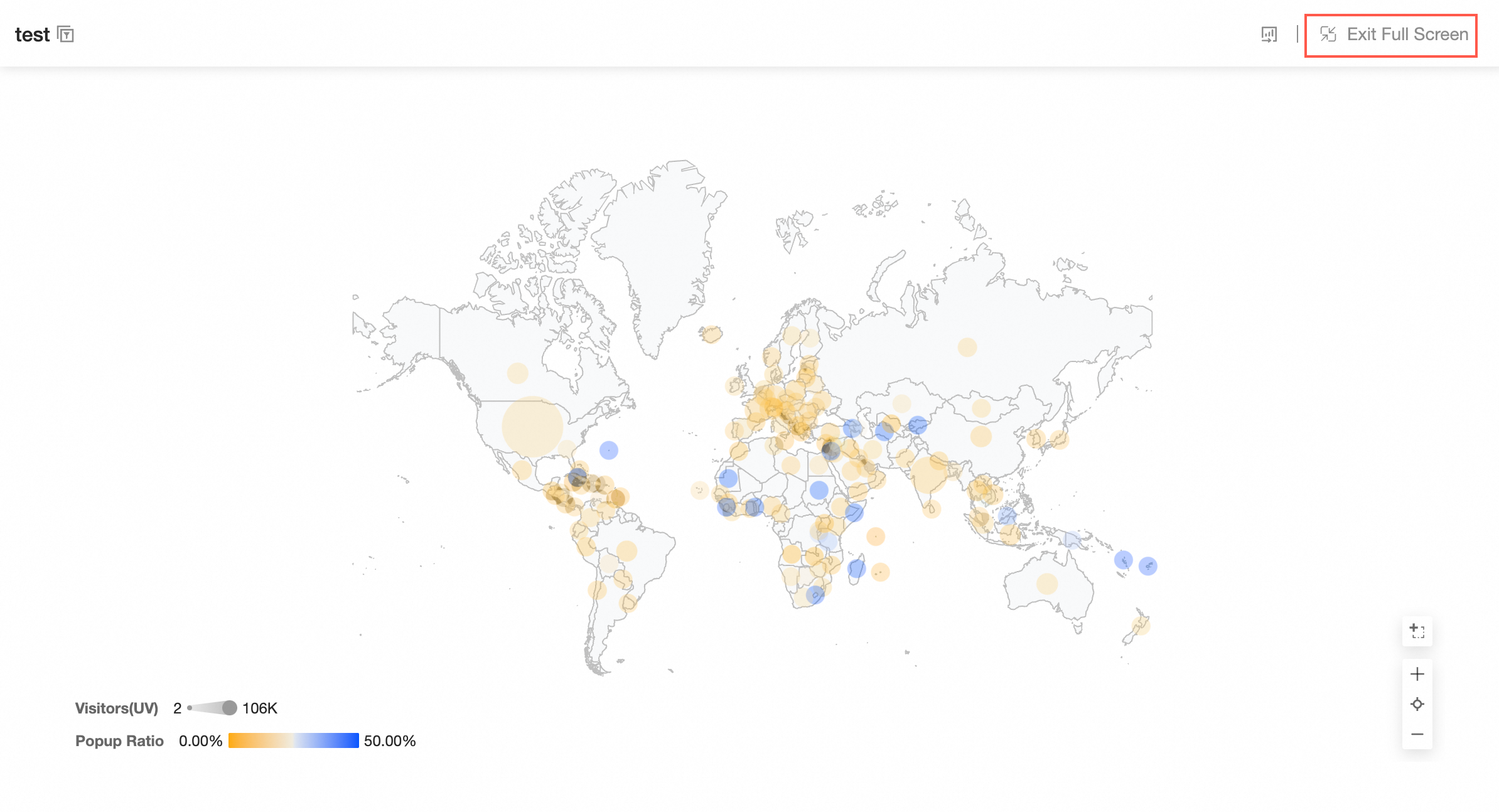
④ Tam ekran görünümü
Kartı tam ekranda görüntüleyin. Pinboard'a dönmek için Exit Full Screen seçeneğini tıklayın.
-
⑤ Kartı paylaşın
-
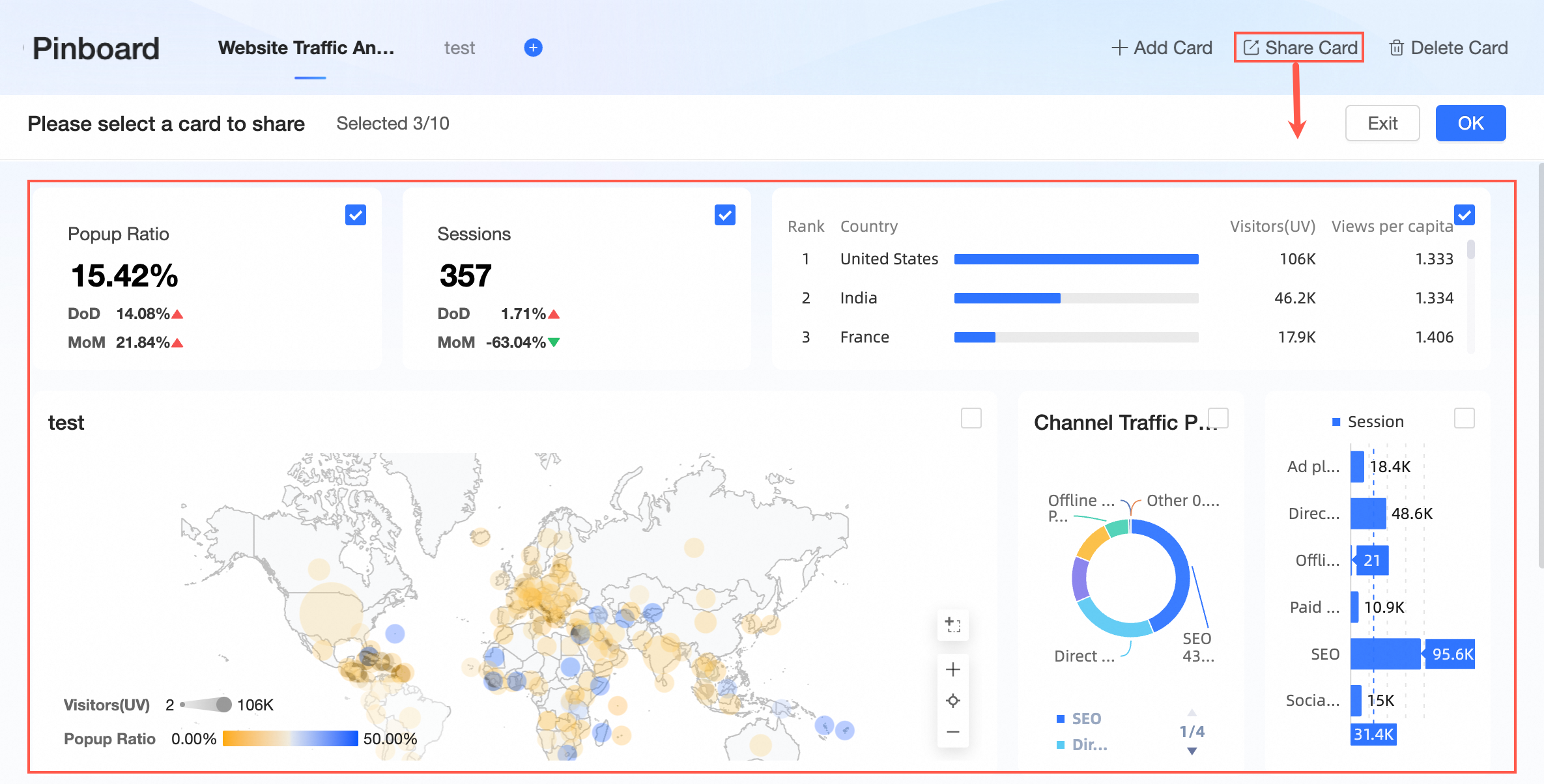
Tek tek kartları paylaşın veya birden çok kartı seçerek aynı anda paylaşın.
NotGösterge ilişki grafikleri veya gösterge ayrıştırma ağaçları için paylaşım desteklenmez.
-
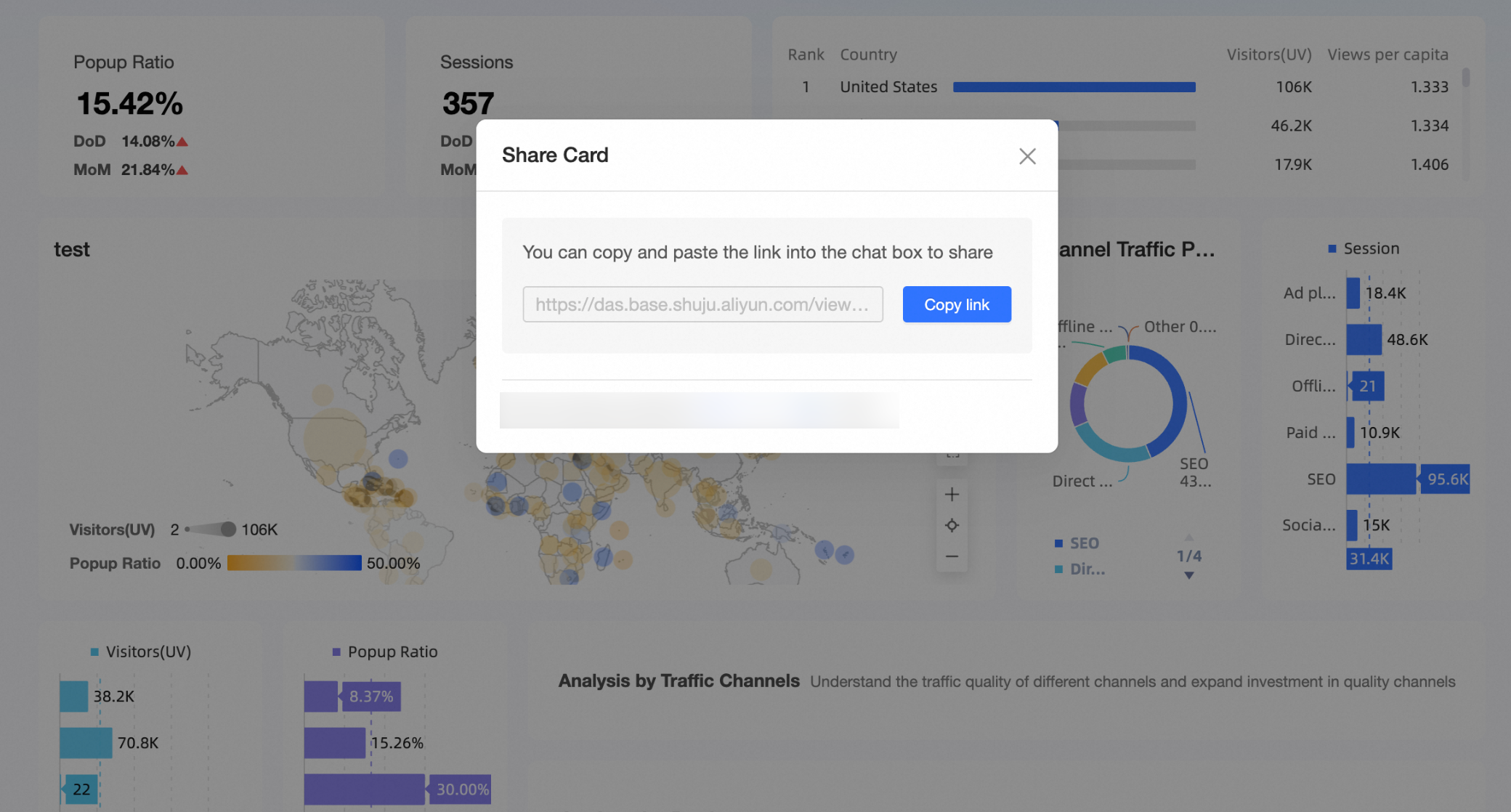
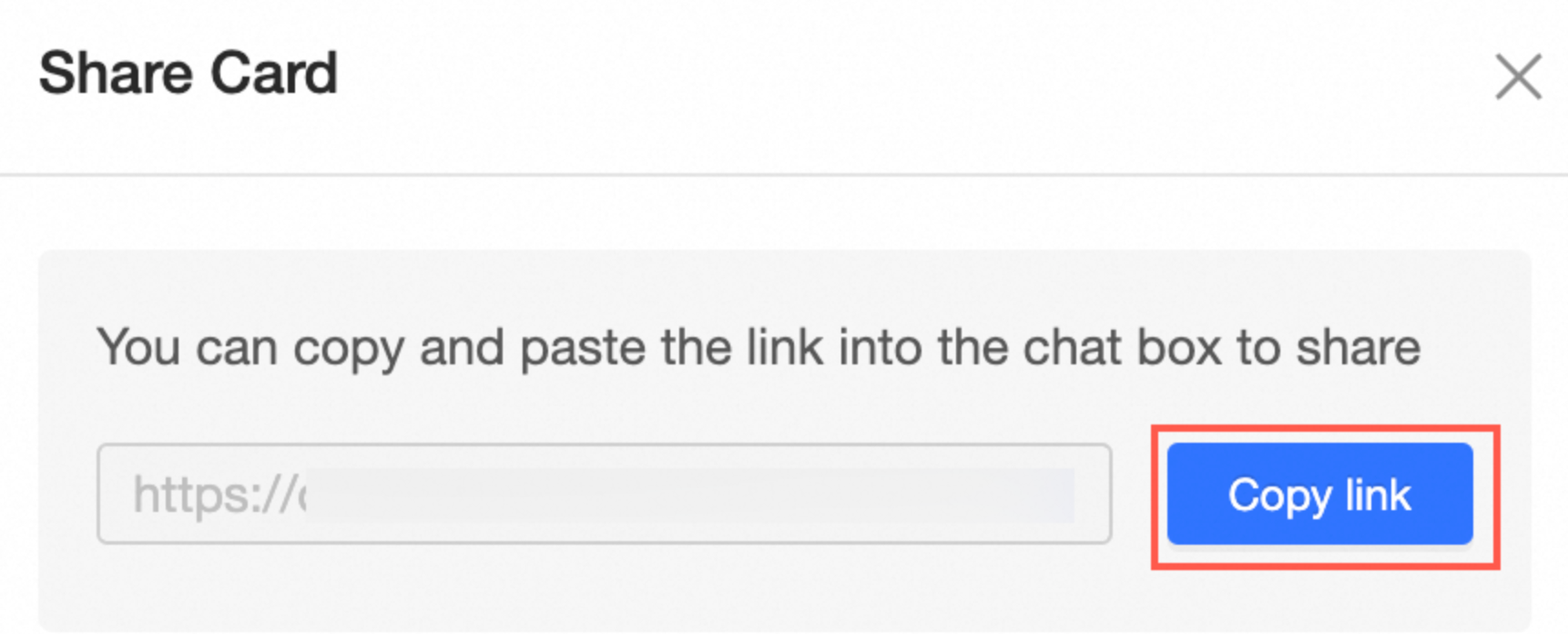
Bir kart bağlantısını kopyalayın ve paylaşın.
-
-
⑥ Kartı silin
Tek tek kartları silin veya birden çok kartı seçerek aynı anda silin.
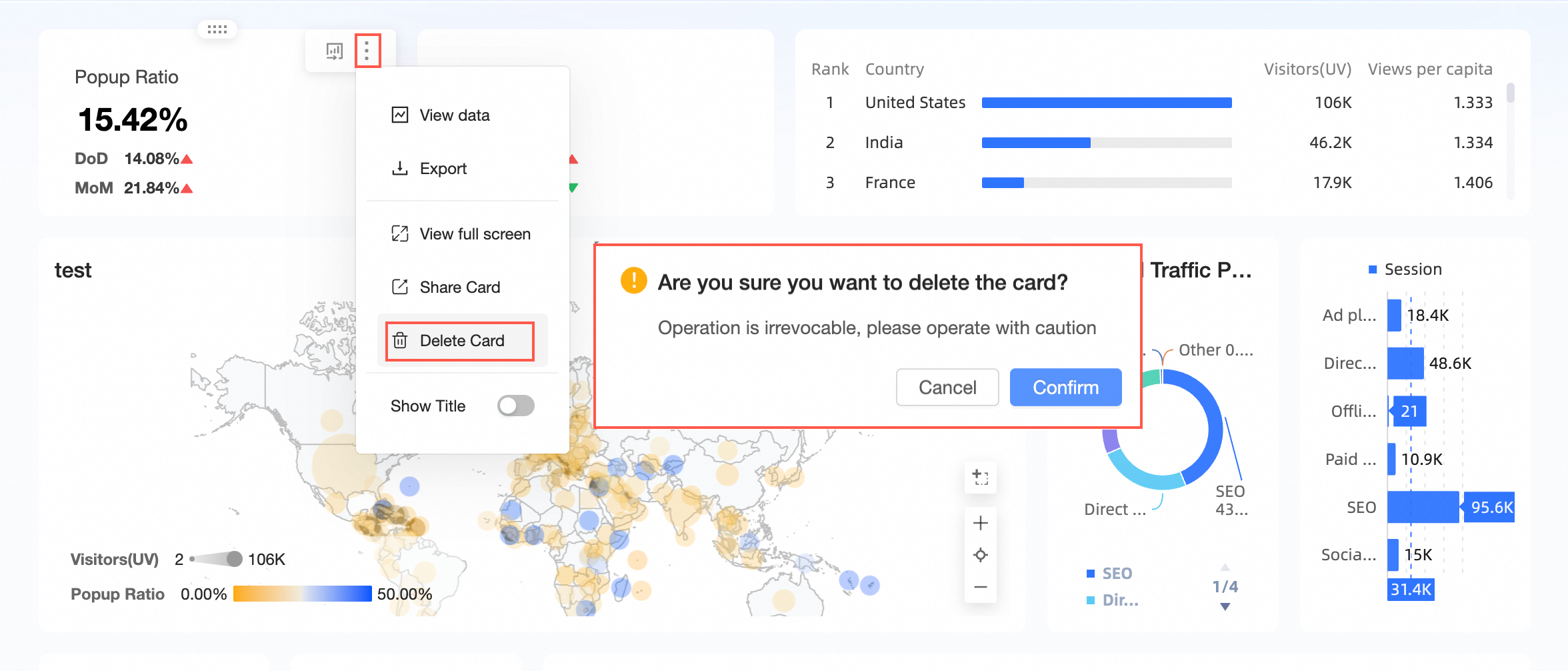
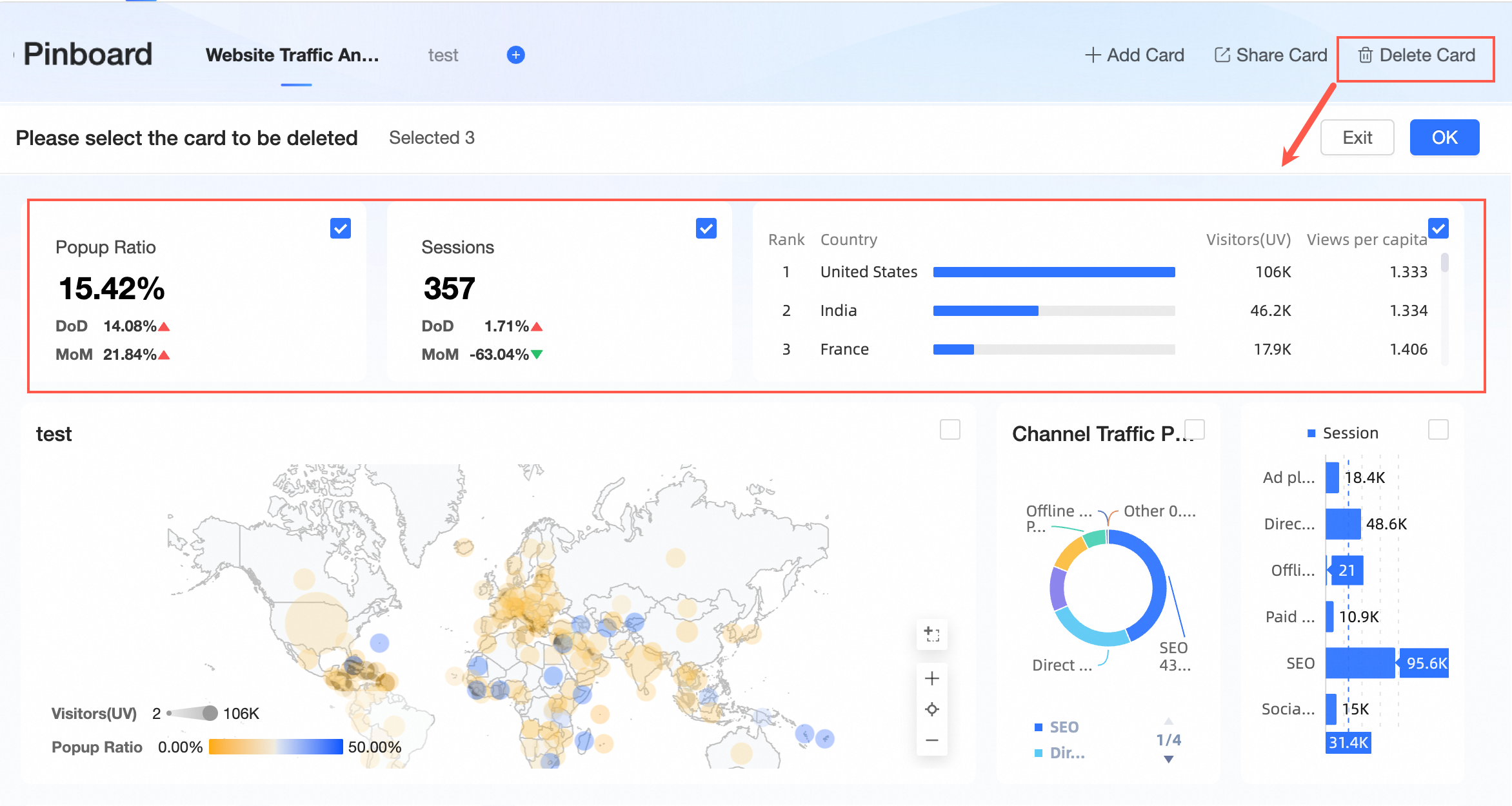
Bir kartı silmek, kartı yalnızca Pinboard'dan kaldırır. Kaynak panodaki orijinal kart etkilenmez.
-
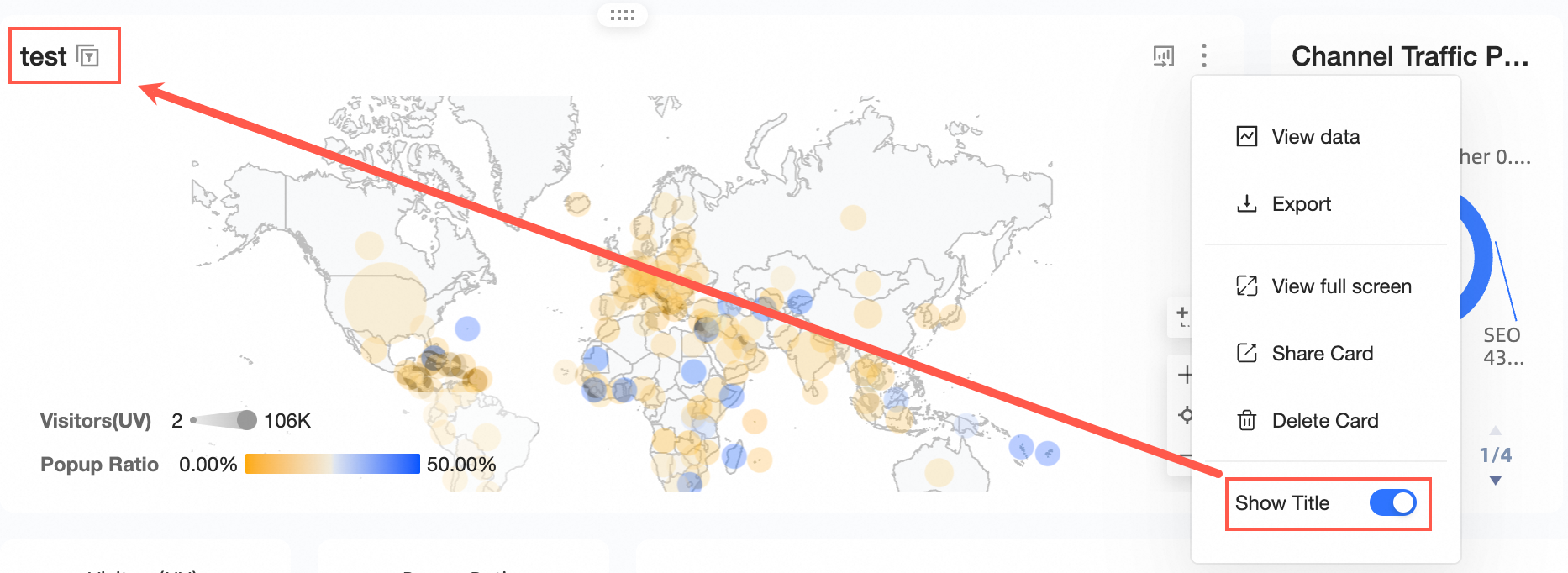
⑦ Başlığı görüntüleyin
Kart başlığını gösterin veya gizleyin.
-
⑧ Kaynak panoya gidin
Kartın üzerine gelin ve kaynak panoyu açmak için
 simgesini tıklayın.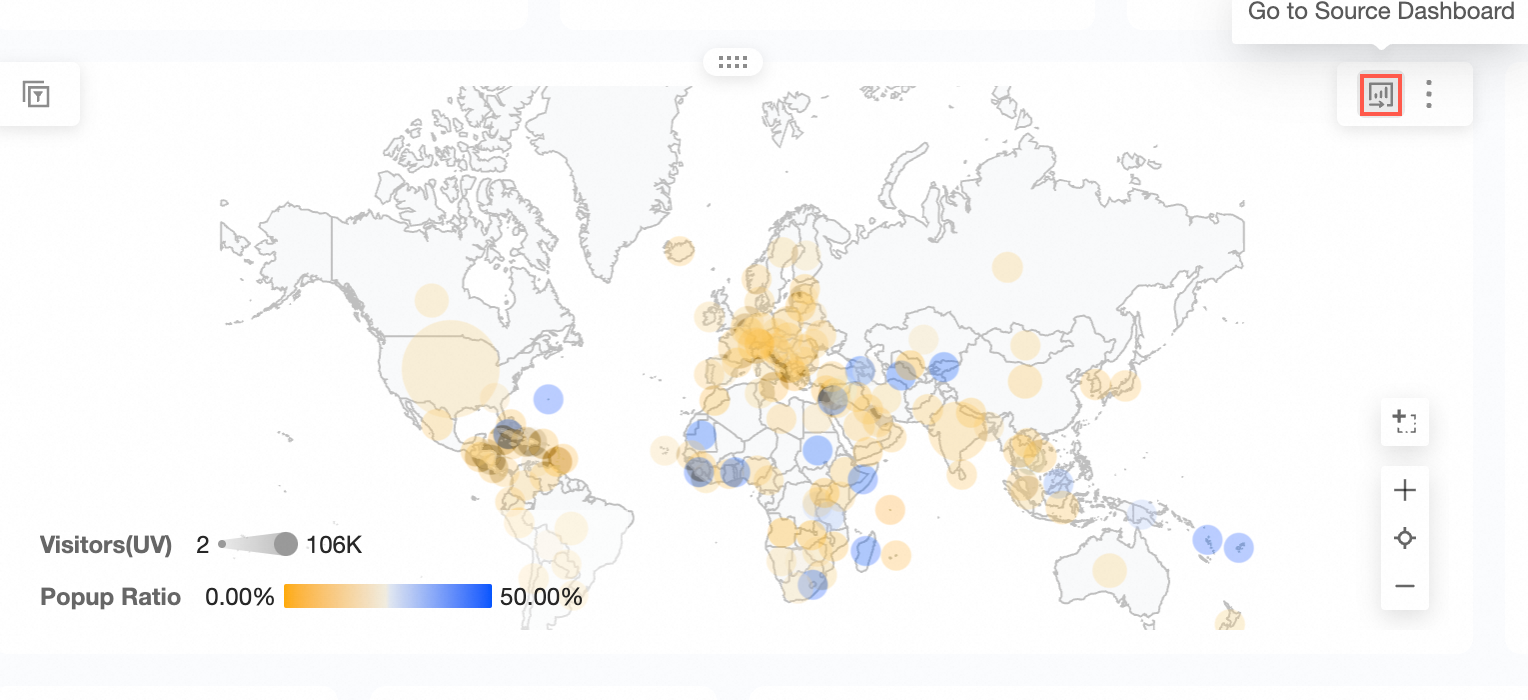
Kart verileri ve filtre koşulları
-
Filtre koşulu yakalama ve davranışı
Bir kartı Pinboard'a eklediğinizde, o karta ait tüm etkin filtre koşulları—pano düzeyindeki, sekme düzeyindeki ve widget düzeyindeki koşullar dahil—yakalanır.
Örneğin, "Bar Chart - Annual Sales Data" kartının üç etkin filtre koşulu vardır: pano düzeyinde bölge ve il, kartın kendi içinde ise yıl koşulu.
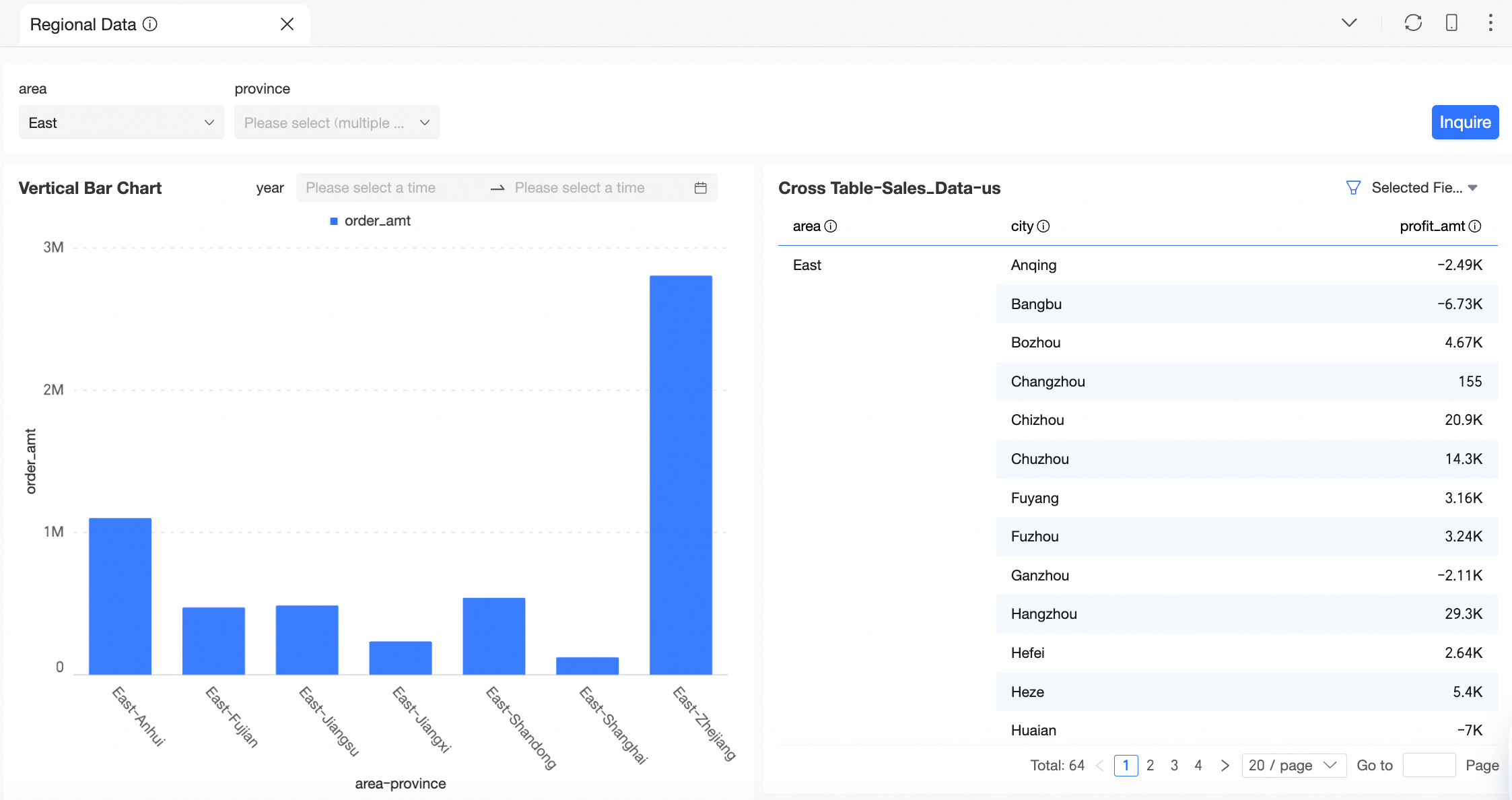
Bu kartı Pinboard'a ekledikten sonra üç koşul da görünür ve düzenlenebilir durumdadır.
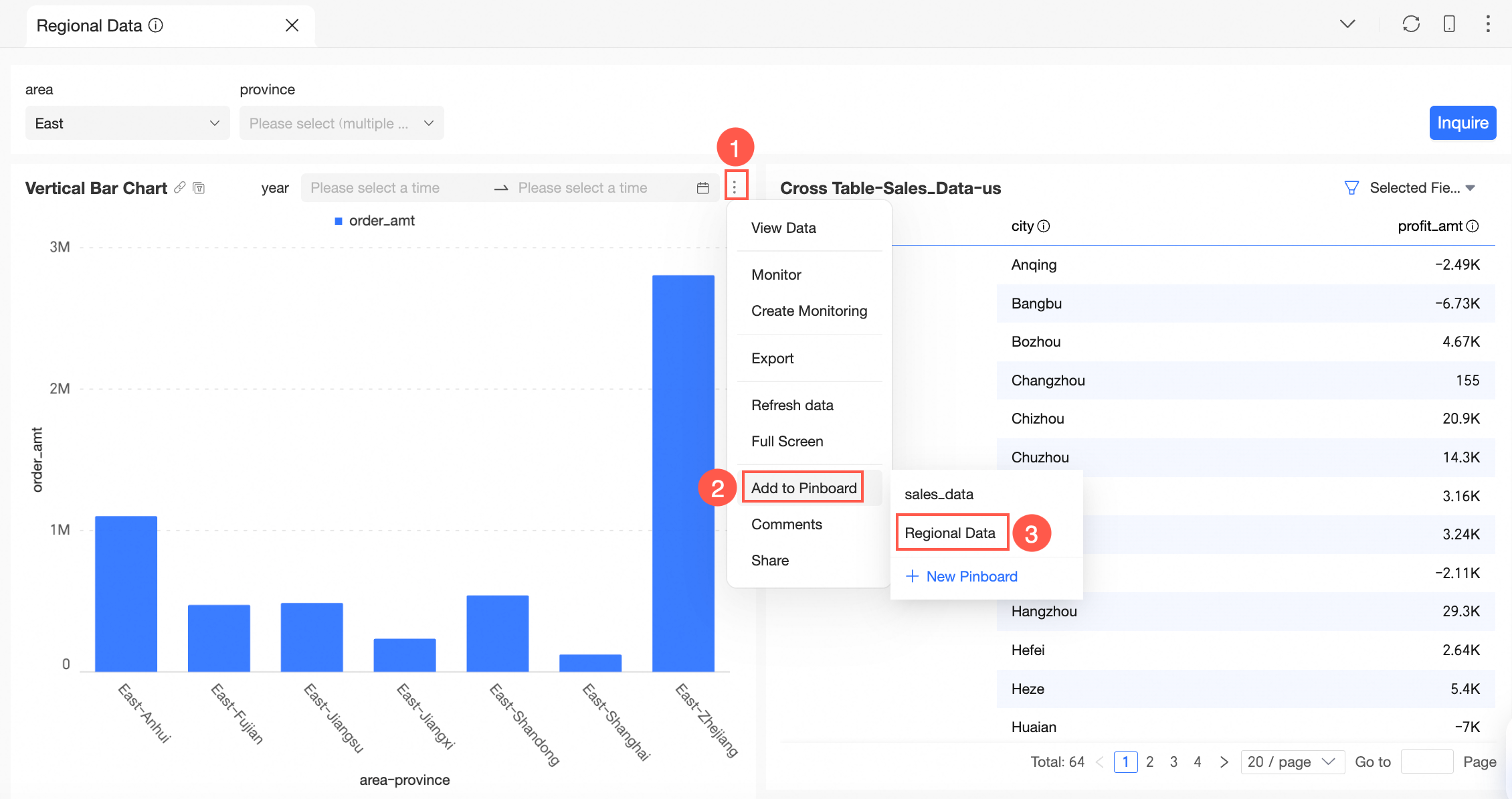
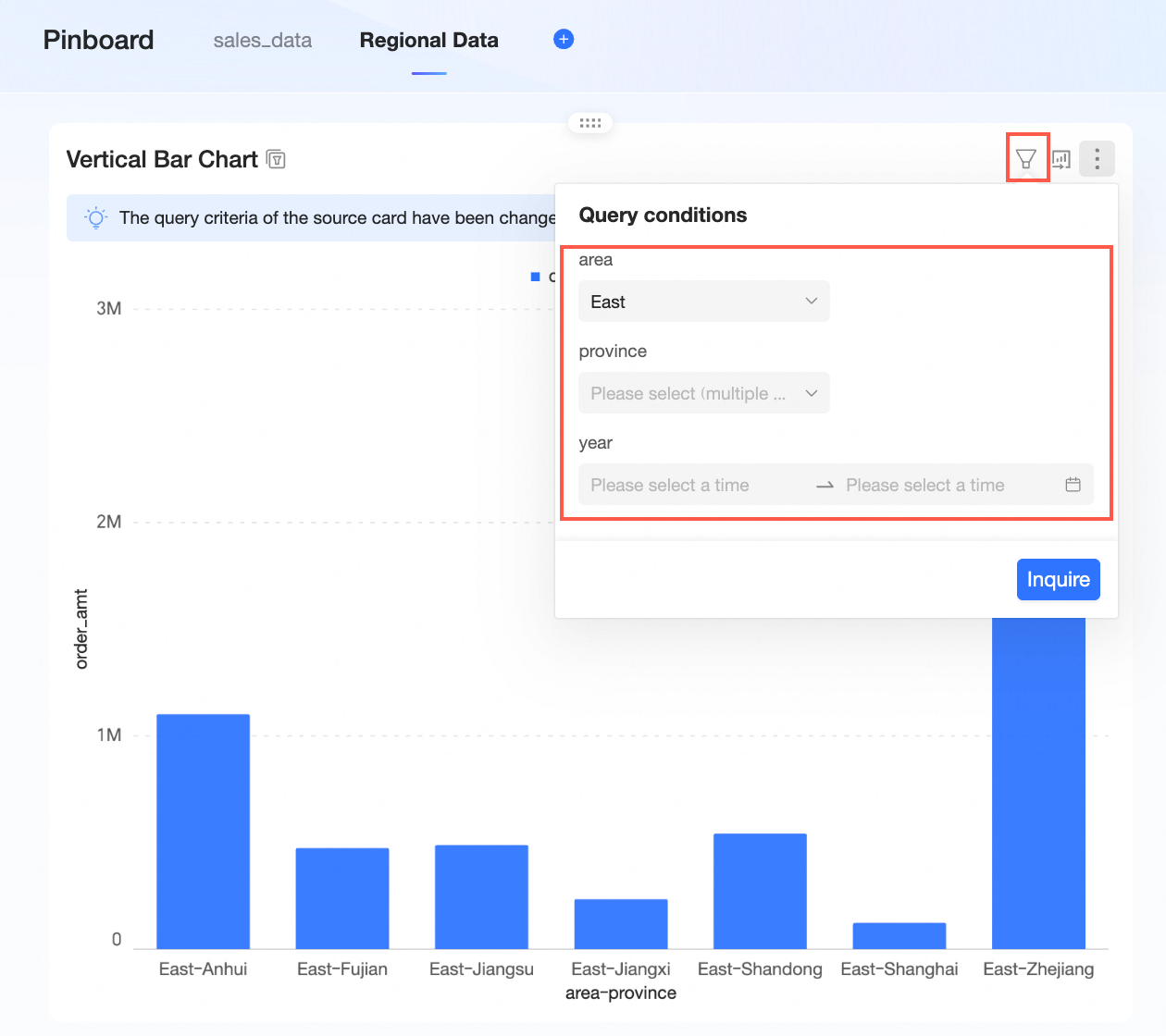
Aşağıdaki tabloda farklı filtre koşulu türlerinin Pinboard'daki davranışları özetlenmiştir:
Filtre koşulu türü
Pinboard'daki davranış
Yenilemeden sonra korunur mu?
Tarih dışı seçim (örn. bölge, il)
Toplama sırasında etkin olan değerle yakalanır; Pinboard'da düzenlenebilir
Evet—değişiklikler oturumlar arasında korunur
Tarih seçimi (örn. T-1)
Her ziyarette yapılandırılan varsayılan değere döner; oturum başına düzenlenebilir
Hayır—son seçilen tarih kaydedilmez-
Tarih dışı seçim koşulları
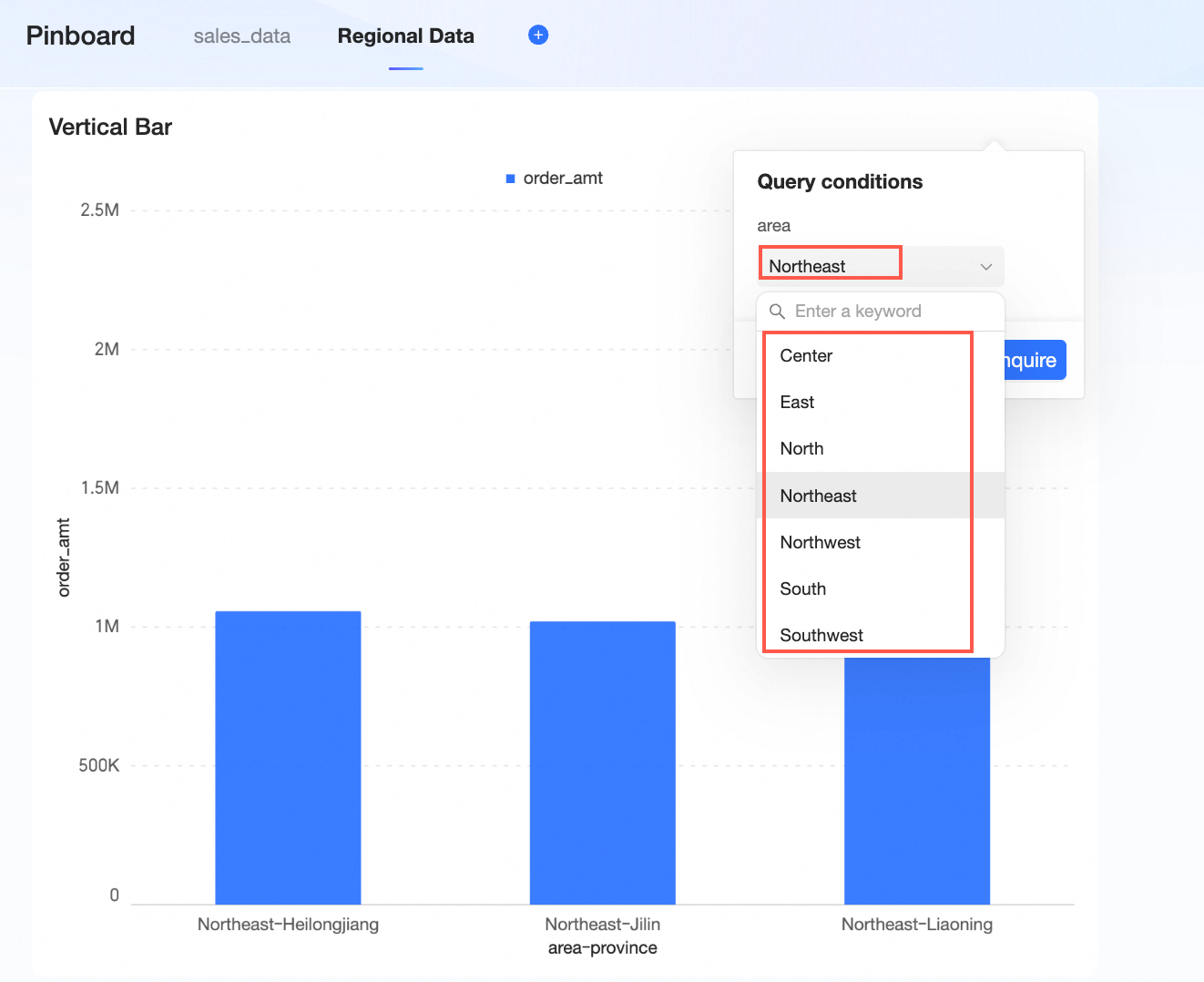
Toplama zamanında etkin olan koşul değeri yakalanır ve Pinboard'da görüntülenir. Değiştirilebilir ve değişiklikler yenilemeden sonra korunur.
-
Örnek: Bölge filtresi Kuzeydoğu olarak ayarlanmış bir kart eklerseniz Pinboard, filtre koşulu olarak Kuzeydoğu'yu gösterir. Bu değeri değiştirebilirsiniz ve yeni değer sonraki ziyaretlerde korunur.
-
Tarih seçimi koşulları
Her ziyarette varsayılan değer gösterilir ve otomatik olarak güncellenir. Geçerli oturum için tarihi değiştirebilirsiniz ancak değişiklik kaydedilmez; Pinboard'u bir sonraki açışınızda tarih varsayılana döner (örneğin T-1 olarak yapılandırılmışsa her zaman en son verileri gösterir).
-
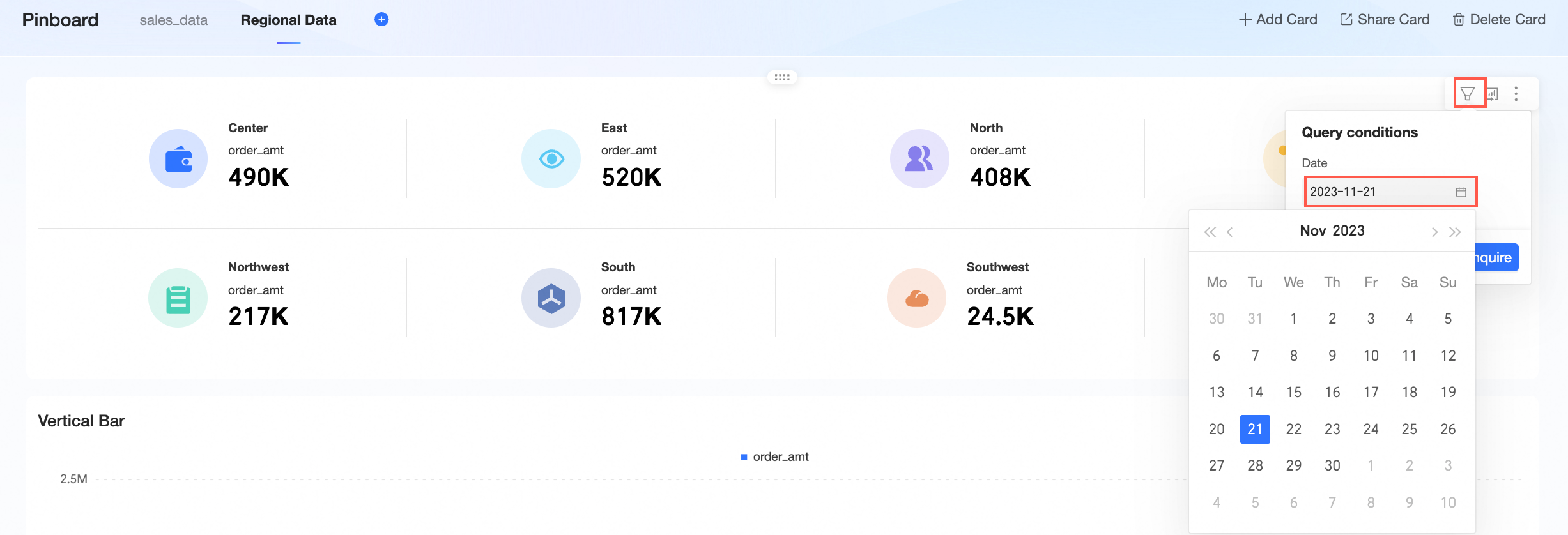
Örnek: Bir kartın varsayılan tarihi T-1 olarak yapılandırılmıştır. 2023-11-22 tarihinde 2023-11-19 tarihini seçip kartı Pinboard'a eklersiniz.
Kart eklendikten sonra tarih otomatik olarak 2023-11-21'e (o günkü T-1) güncellenir. Gelecekteki ziyaretlerde tarih her zaman T-1 varsayılanına döner.
-
Kaynak pano ile eşitleme
Kaynak panodaki filtre koşulları eklendiğinde, değiştirildiğinde veya silindiğinde Pinboard bu değişiklikleri otomatik olarak eşitler. Kart, koşullarının güncellendiğini belirtir.
-