Microsoft Azure üzerinde barındırılan SQL Server verilerinize bağlanmak ve bu verileri analiz etmek için Quick BI'da bir Azure Database for SQL Server veri kaynağı oluşturun.
Ön koşullar
Microsoft Azure'da bir SQL Server veritabanı oluşturulmuş olmalıdır.
SQL Server veritabanının kullanıcı adı ve şifresi edinilmiş olmalıdır.
Sınırlamalar
SQL Server 2008 ile 2022 arasındaki sürümler desteklenir.
Yordam
-
IP adreslerini izin listesine ekleyin.
Azure üzerindeki SQL Server veritabanınıza bağlanmadan önce, sunucunun izin listesine Quick BI'ın IP adreslerini ekleyin. Talimatlar için Microsoft Azure belgelerindeki Azure Sanal Makinelerdeki SQL Server için güvenlik hususları konusuna bakın.
-
Bağlantıyı doğrulayın ve veri kaynağını oluşturun.
Quick BI konsolunda oturum açın.
-
Veri kaynağı ekleyin:
Bir veri kaynağı oluşturma giriş noktasından Create Data Source sayfasına gidin.
Microsoft Cloud Databases sekmesinde Azure Database for SQL Server seçeneğini belirleyin.

-
Configure Connection iletişim kutusunda aşağıdaki parametreleri yapılandırın.
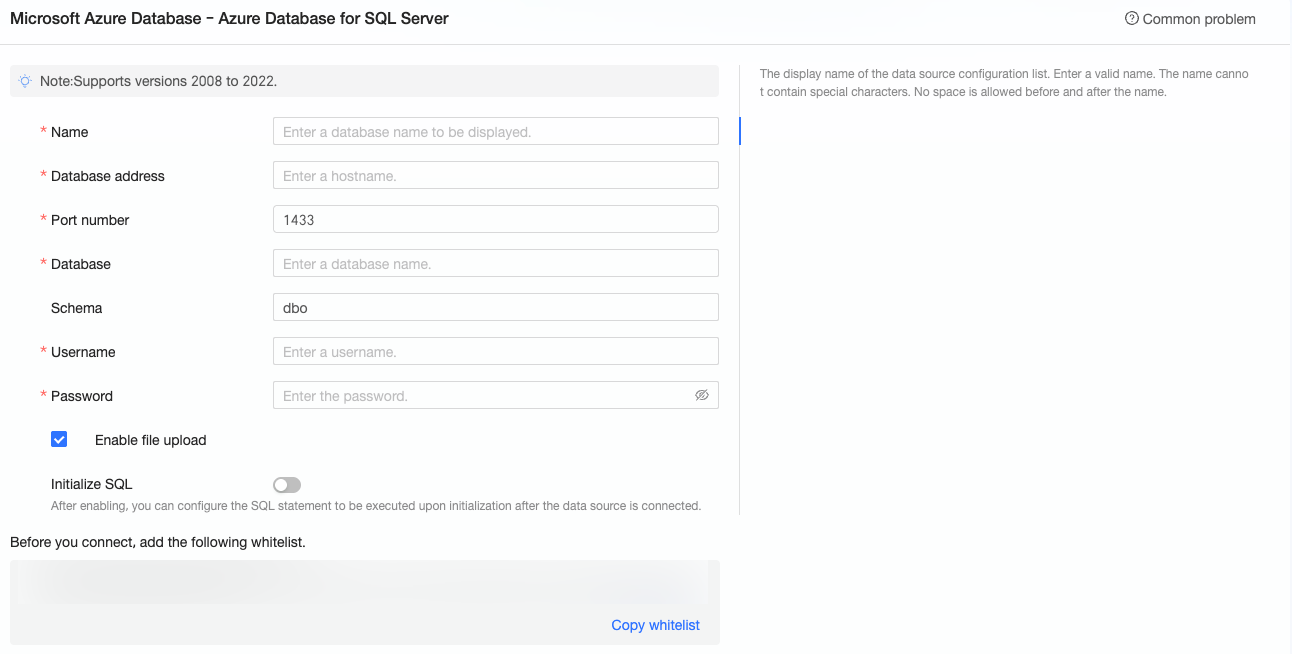
Parametre
Açıklama
Display nameQuick BI konsolunda veri kaynağı için görüntülenecek ad.
Ad özel karakterler içeremez ve başında veya sonunda boşluk bulunamaz.
Database addressAzure portalından edinebileceğiniz SQL Server veritabanınızın genel uç noktası.
Daha fazla bilgi için bkz. Azure'daki bir SQL Server sanal makinesine bağlanma.
Port
Veritabanına bağlanmak için kullanılan bağlantı noktası. Varsayılan değer: 1433.
Database
Bağlanılacak veritabanının adı.
Schema
Bağlanılacak şema. Varsayılan değer: dbo.
Username
Veritabanı hesabınızın kullanıcı adı.
Password
Veritabanı hesabınızın şifresi.
Enable file upload
Bu veri kaynağına dosya yüklemelere izin verilip verilmeyeceğini belirtir.
Initialization SQLBağlantı kurulduktan sonra otomatik olarak çalıştırılacak SQL deyimlerini belirtir.
Yalnızca SET deyimlerine izin verilir. Birden çok deyimi noktalı virgül (;) ile ayırın.
-
Bağlantıyı doğrulamak için Test Connection düğmesini tıklayın.

Bağlantı testi başarılı olduktan sonra veri kaynağını eklemek için OK düğmesini tıklayın.
Sonraki adımlar
Veri kaynağı oluşturulduktan sonra bir veri kümesi oluşturabilir ve verilerinizi analiz etmeye başlayabilirsiniz.
SQL Server veri kaynağınızdan tabloları veya özel SQL sorgularını Quick BI'a eklemek için bkz. Veri kümesi oluşturma.
Grafikler oluşturmak ve verileri analiz etmek için bkz. Pano oluşturma ve Grafiklere genel bakış.
Derinlemesine veri analizi yapmak ve detaylara inmek için bkz. 3. Adım: Detaylara inmeyi yapılandırma ve görüntüleme.