Metrics izleme yönetim sayfasından izleme ölçümlerini sorgulayın, yeniden adlandırın, toplu işlem uygulayın ve silin.
Ön Koşullar
İzleme uyarılarını yapılandırdınız. Daha fazla bilgi için bkz. İzleme ve uyarıları yapılandırma.
Rol İzinleri
Ölçüm izleme izinleri role göre değişir:
Rapor görüntüleme izinlerine sahip kullanıcılar, başkaları tarafından oluşturulan ölçüm izlemelerini oluşturabilir ve görüntüleyebilir.
Kuruluş yöneticileri, kuruluş içindeki tüm ölçüm izlemelerini görüntüleyebilir ve yönetebilir (düzenleme, silme).
Uyarı alıcıları, ilgili ölçüm izlemelerini görüntüleyebilir.
Ölçüm İzleme Merkezi
veya uluslararası Quick BI konsolu üzerinde oturum açın.
-
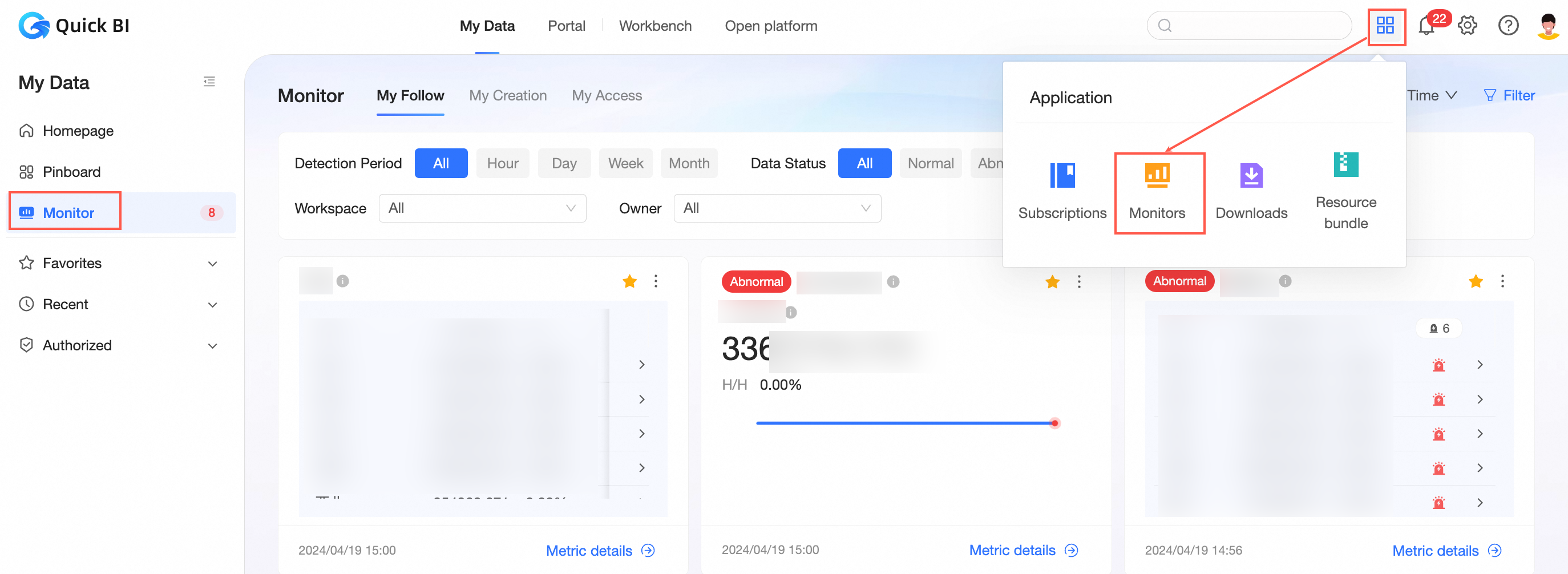
Quick BI'nin üst gezinme çubuğunun sağ tarafındaki kurumsal uygulamalarda veya My Dashboard bölümünde, seçeneğine tıklayın.
Ölçüm izleme merkezi açılır.
-
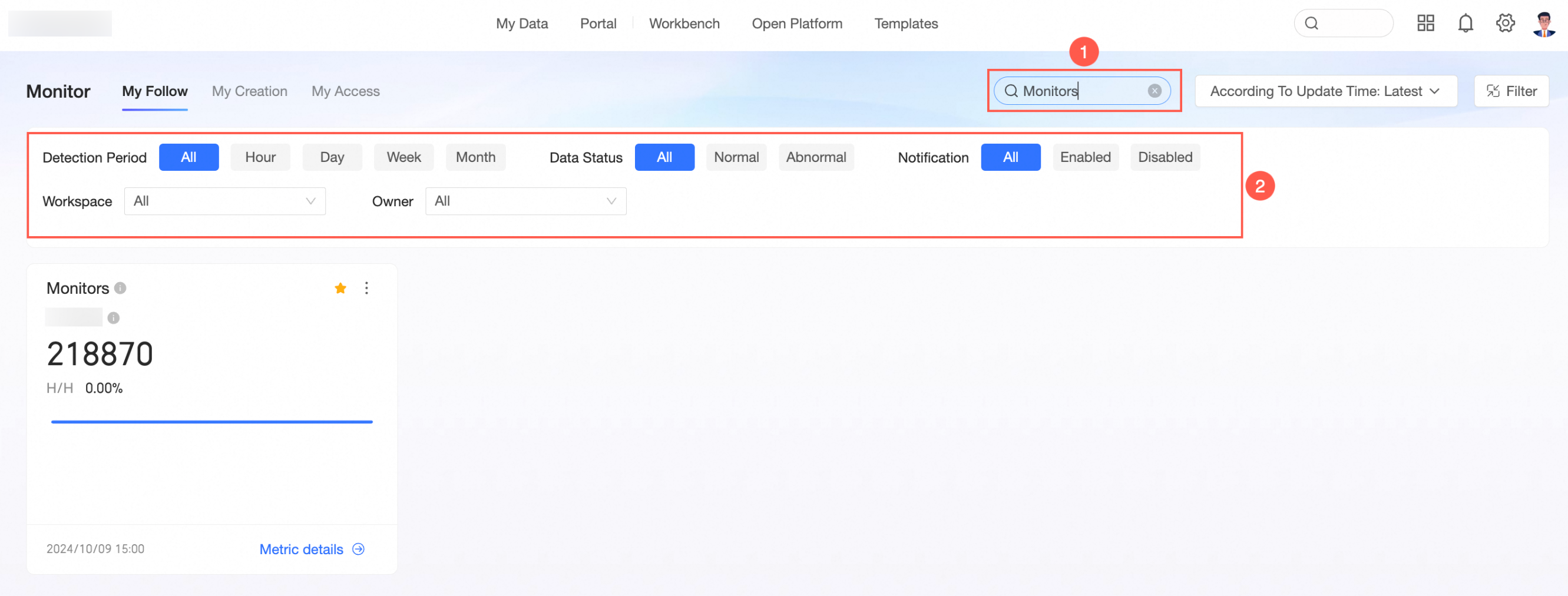
Metrics Monitoring Management sayfasında, izleme ölçümlerini hızlıca bulmak için arama kutusuna (①) ölçüm adı anahtar sözcüğünü girin. Aramanızı daraltmak için filtre alanında (②) Detection Cycle, Data Status, Message Push, Workspace, Owner gibi filtreleri de kullanabilirsiniz.
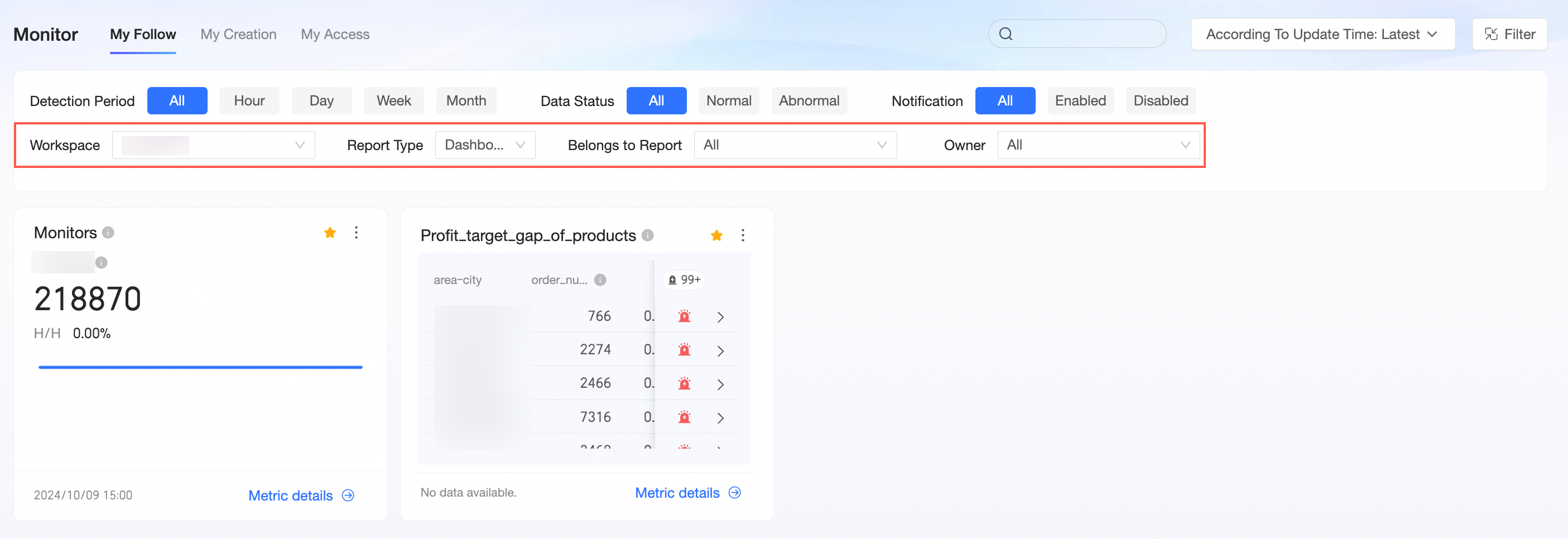
Filtre alanındaki Workspace öğesini seçerek ölçüm izleme durumunu Rapor türüne ve İlişkili rapora göre görüntüleyin.
Sağ üst köşedeki Filtre simgesine tıklayarak filtre alanını gösterin veya gizleyin. Alan gizlendiğinde bile filtre koşullarını görüntüleyebilir, silebilir veya temizleyebilirsiniz.
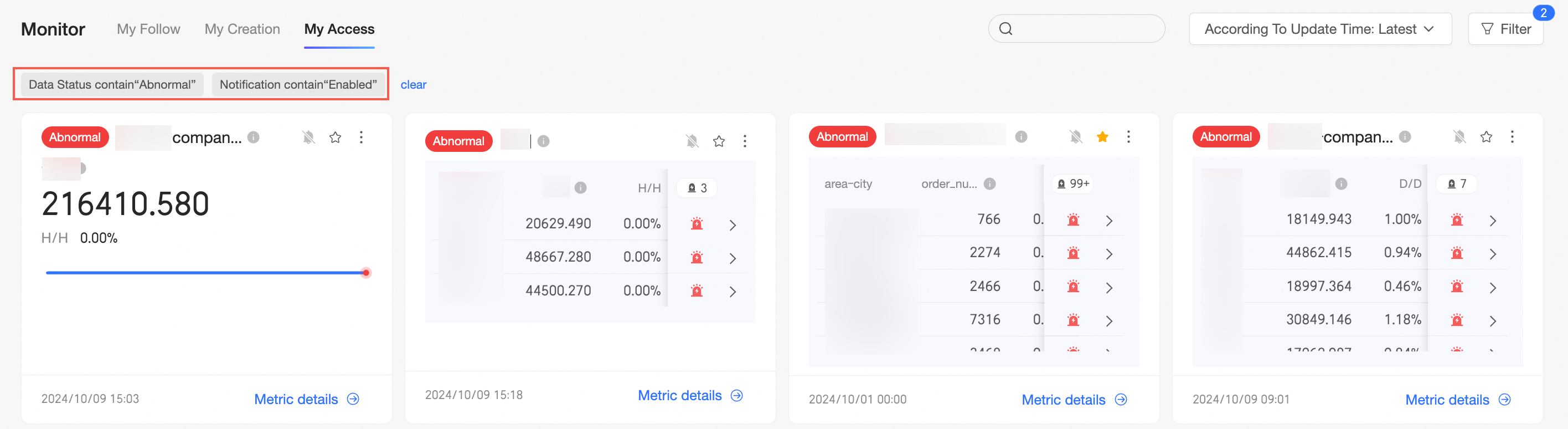
-
Ölçümleri Güncelleme Zamanı, Oluşturma Zamanı, Kural Adı veya Uyarı Zamanına göre sıralayabilirsiniz. Varsayılan olarak, ölçümler en yeniden eskiye doğru güncelleme zamanına göre sıralanır.
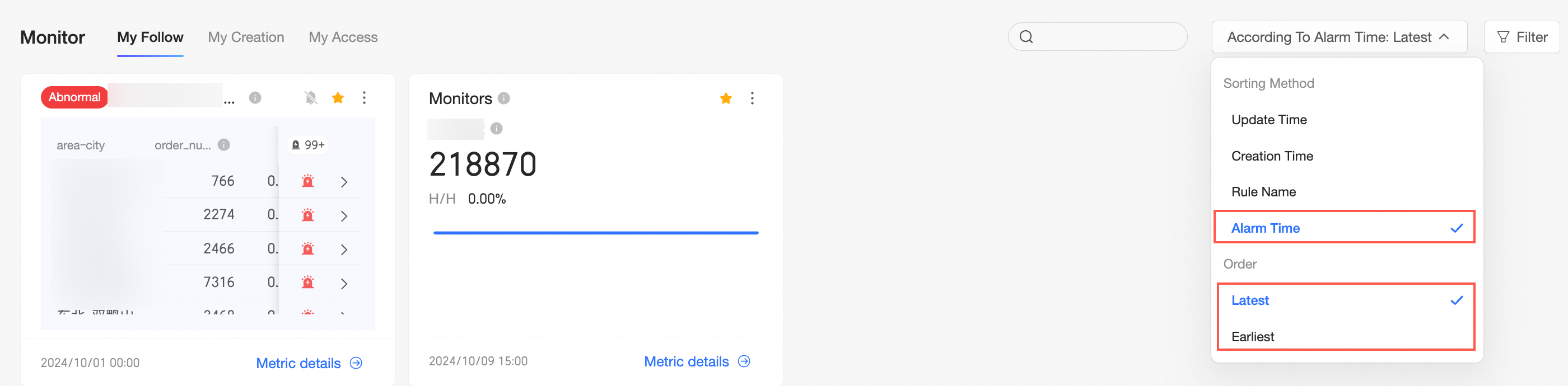
Güncelleme zamanı, oluşturma zamanı veya uyarı zamanına göre artan veya azalan sırada sıralama yapabilirsiniz.
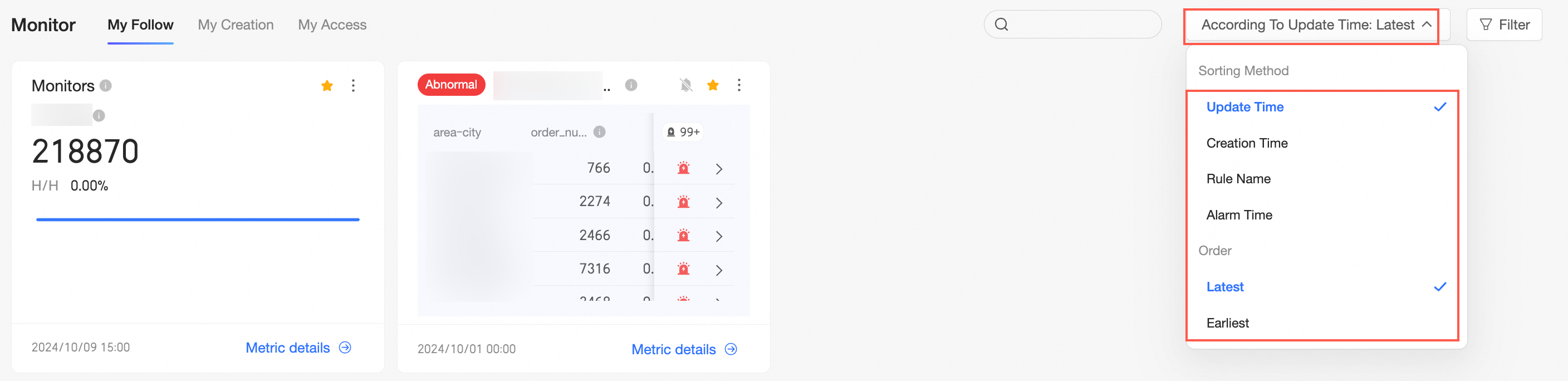
Kural adına göre sıralama yaparken sonuçları A-Z veya Z-A şeklinde alfabetik olarak sıralayabilirsiniz.
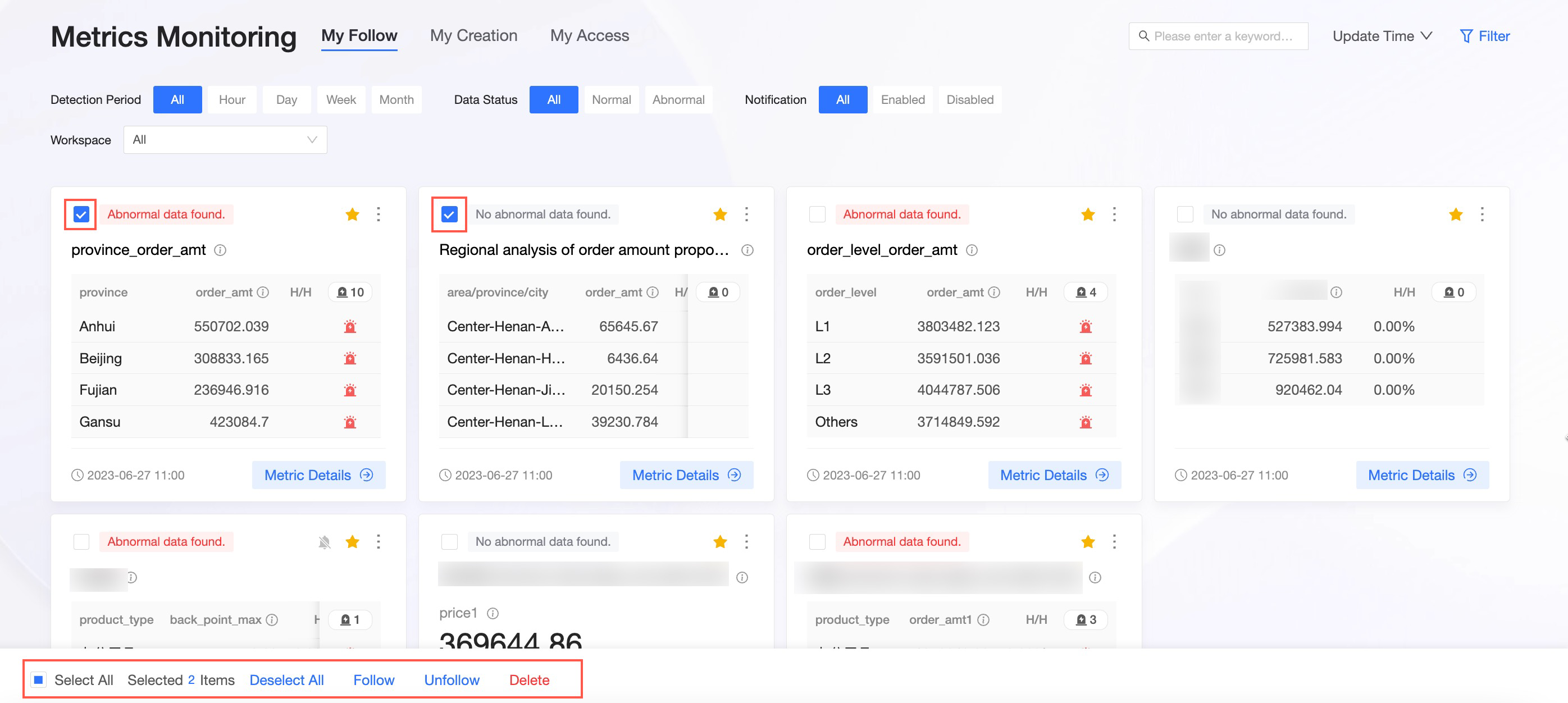
Metrics Monitoring yönetim sayfasında, toplu işlemler için birden fazla ölçümü seçmek üzere çoklu seçim özelliğini kullanın.
-
Bir ölçüm kartını seçmek için fareyi üzerine getirin ve sol üst köşedeki onay kutusuna tıklayın. Seçim yaptıktan sonra sol alt köşede Takip Et, Takibi Bırak veya Sil seçenekleri kullanılabilir hale gelir.
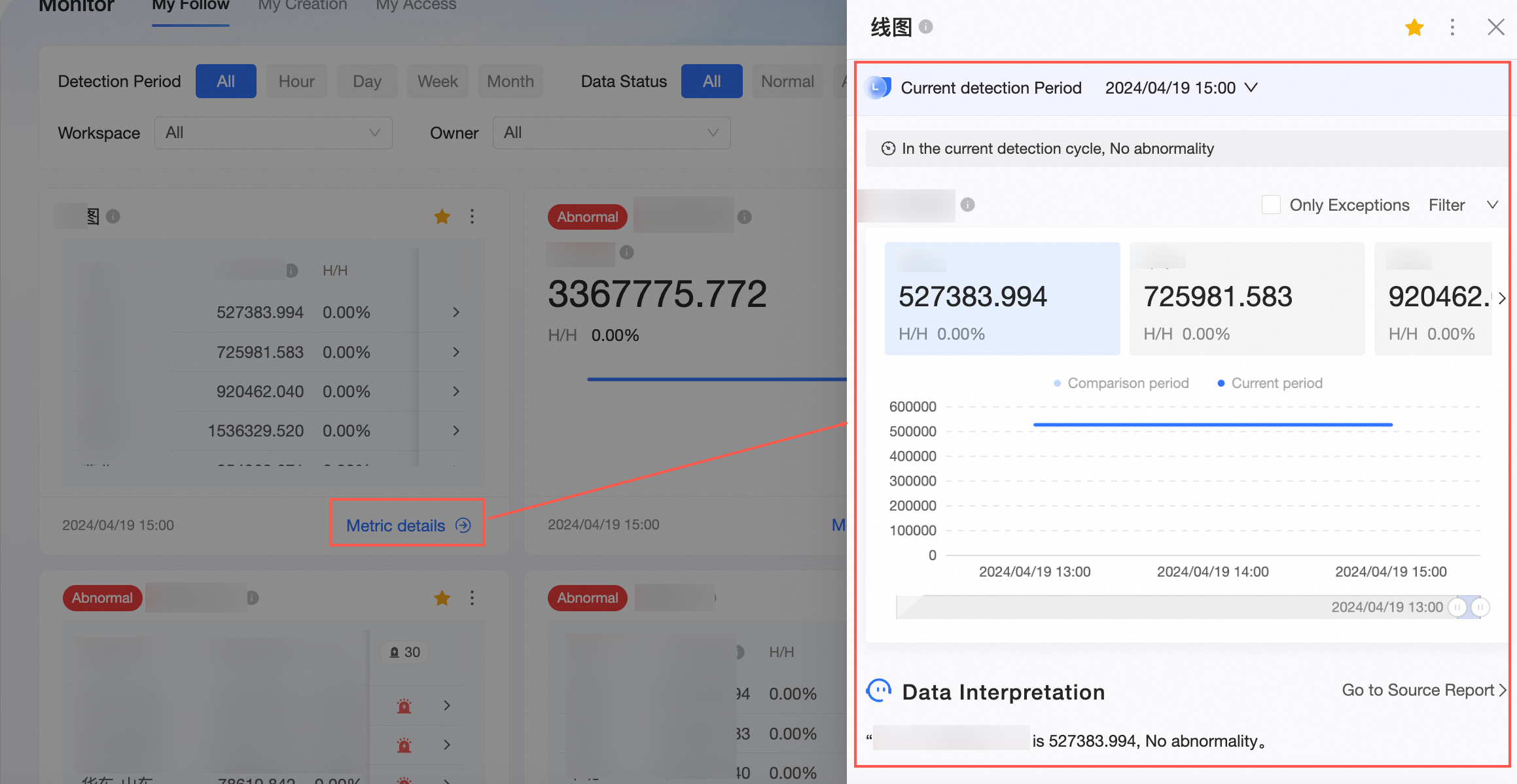
Belirli bir ölçüm izlemenin ayrıntılarını görüntülemek için kartın sağ alt köşesindeki Metric Details (①) seçeneğine tıklayın. Ayrıca sağ üst köşedeki
 simgesine (②) tıklayarak View Source Report, View SQL, Edit Rule, Reject Message Push, Transfer ve Delete (③) gibi seçeneklere erişebilirsiniz.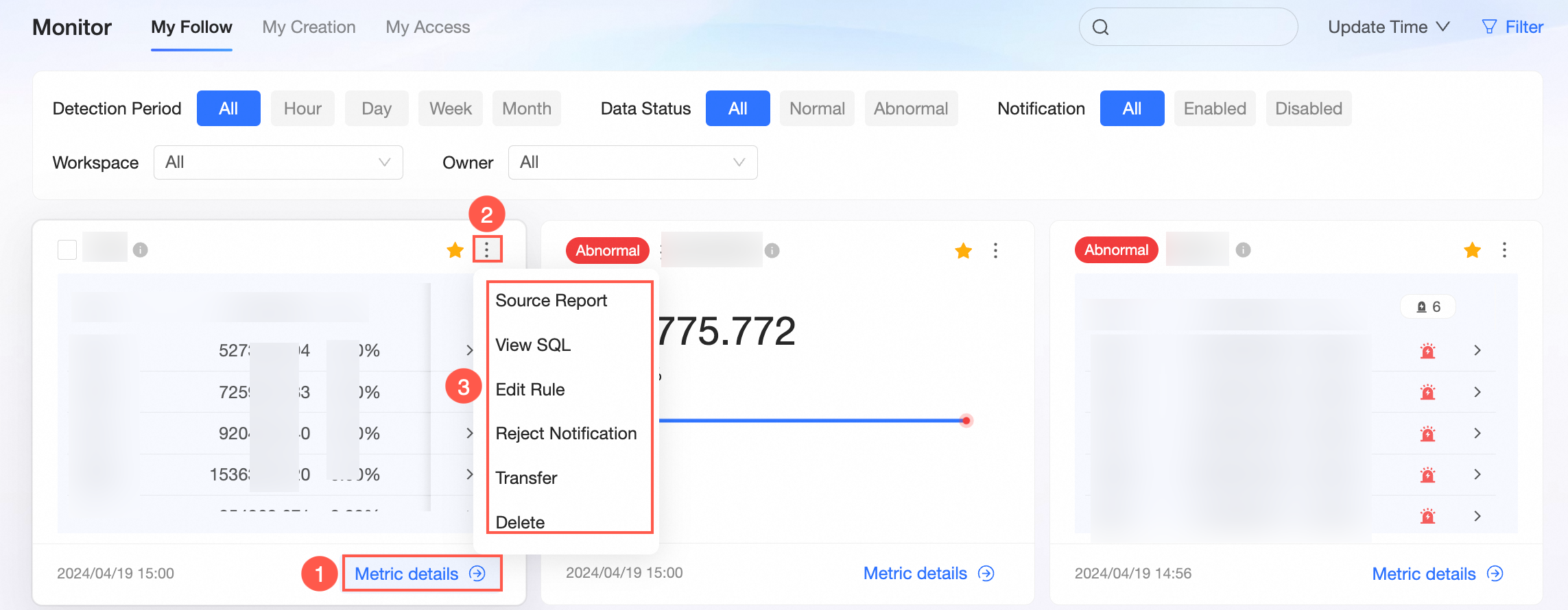
-
Metric Details
-
Source Report
Ölçüm kartıyla ilişkili kaynak raporu açar.
-
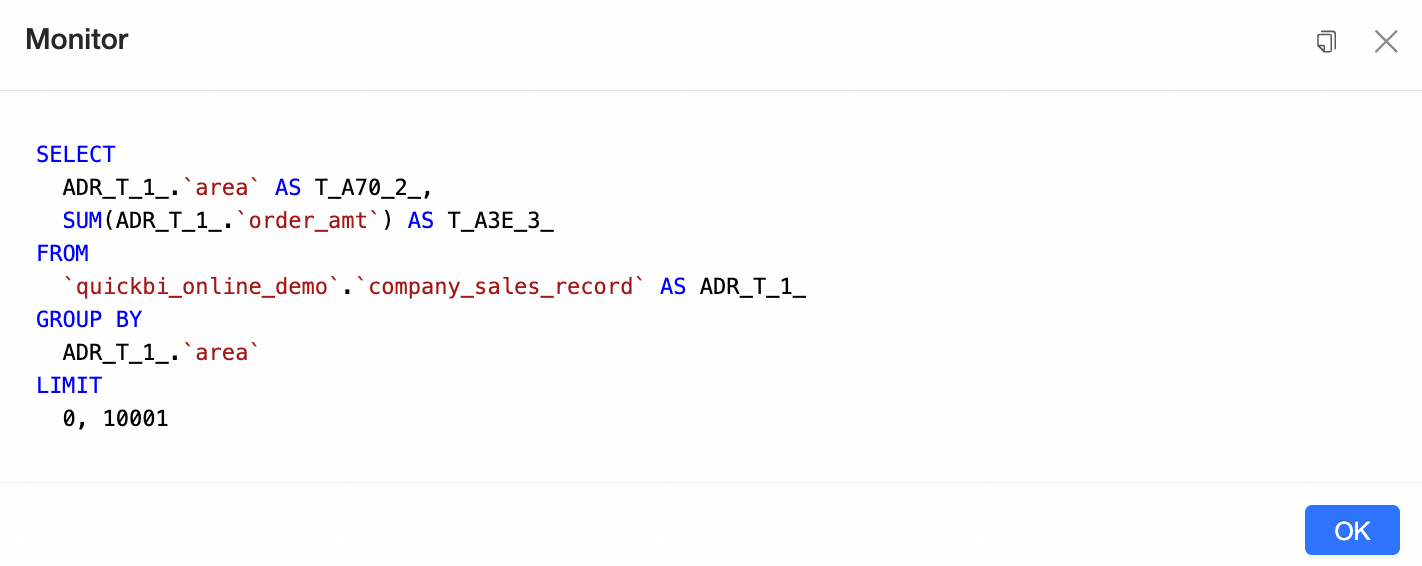
View SQL
-
Reject Message Push
Reddettikten sonra uyarılar artık gönderilmez ve sağ üst köşede
 simgesi görünür. Bildirimleri yeniden başlatmak için Accept Message Push seçeneğine tıklayın.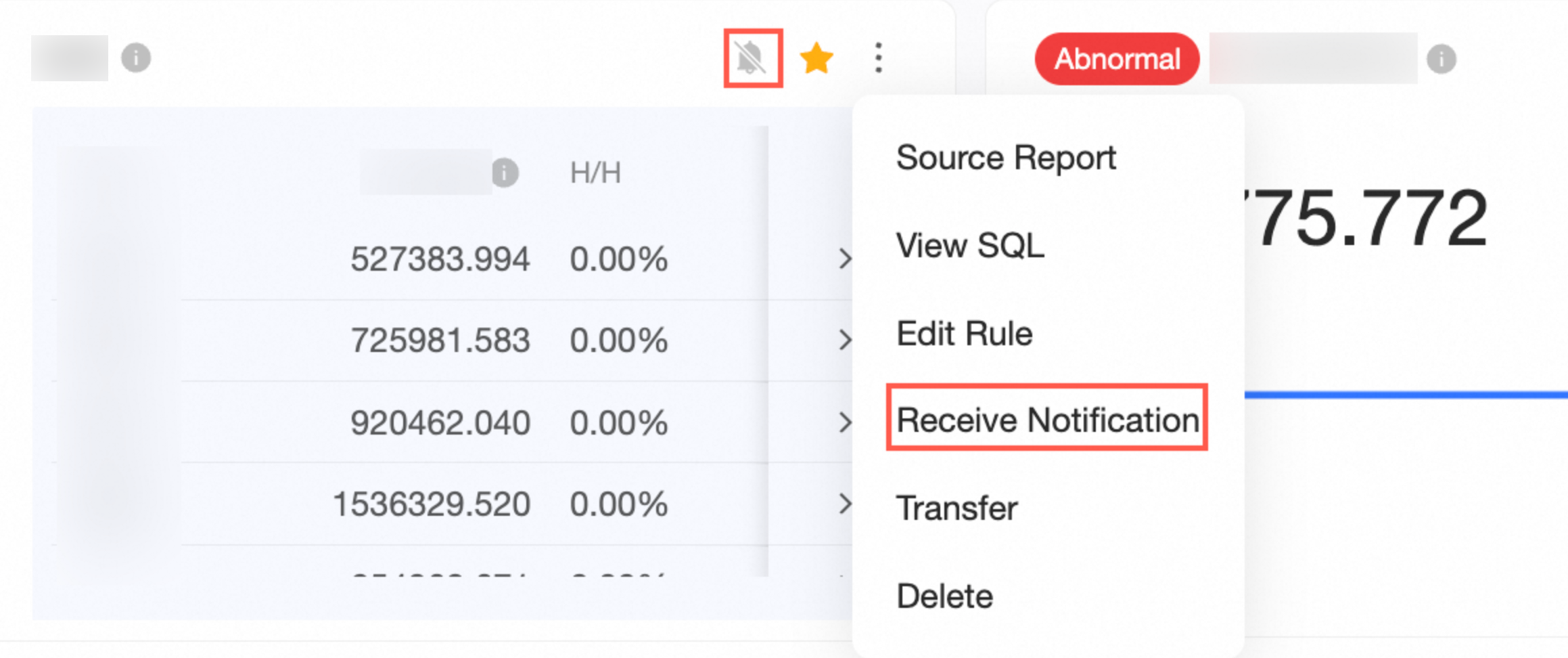
-
Transfer
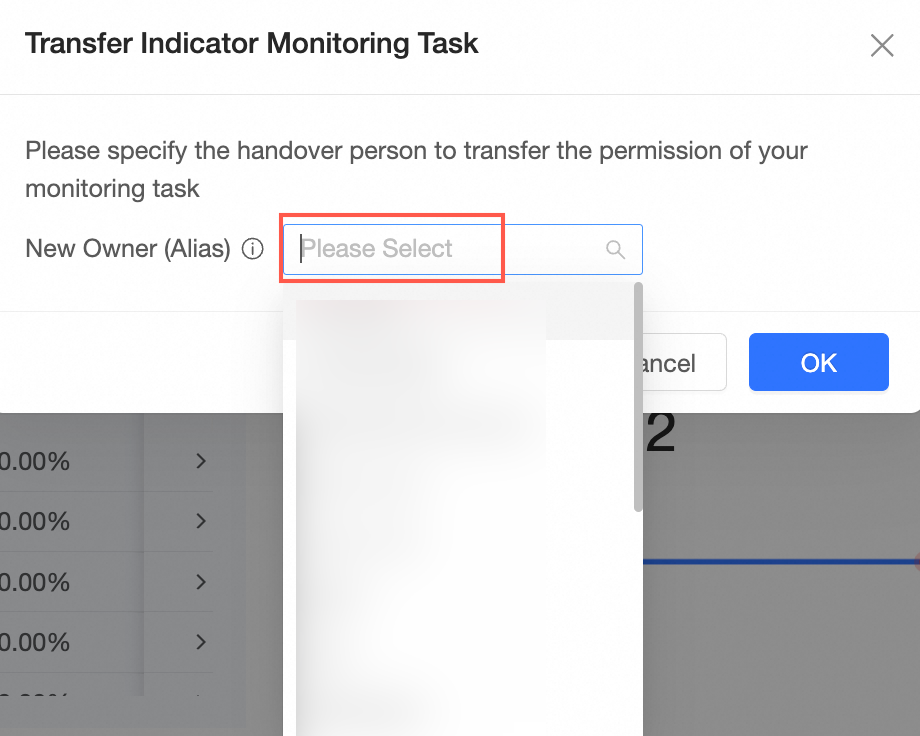
İzleme işini başka bir kullanıcıya aktarın ve Onayla'yı tıklayın.
NotDevralan kişinin ilgili raporu görüntüleme iznine sahip olması gerekir; aksi takdirde ölçüm izleme işi geçersiz hale gelir.
-
Delete
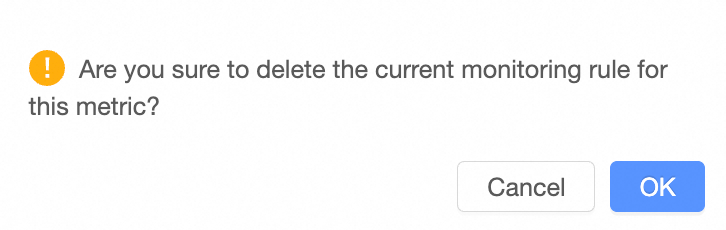
Seçilen ölçüm izlemesini silin. Onay kutusunda silme işlemini tamamlamak için Onayla'yı tıklayın.
-
Pano Ölçüm İzleme Sayfası
veya uluslararası Quick BI konsolu üzerinde oturum açın.
-
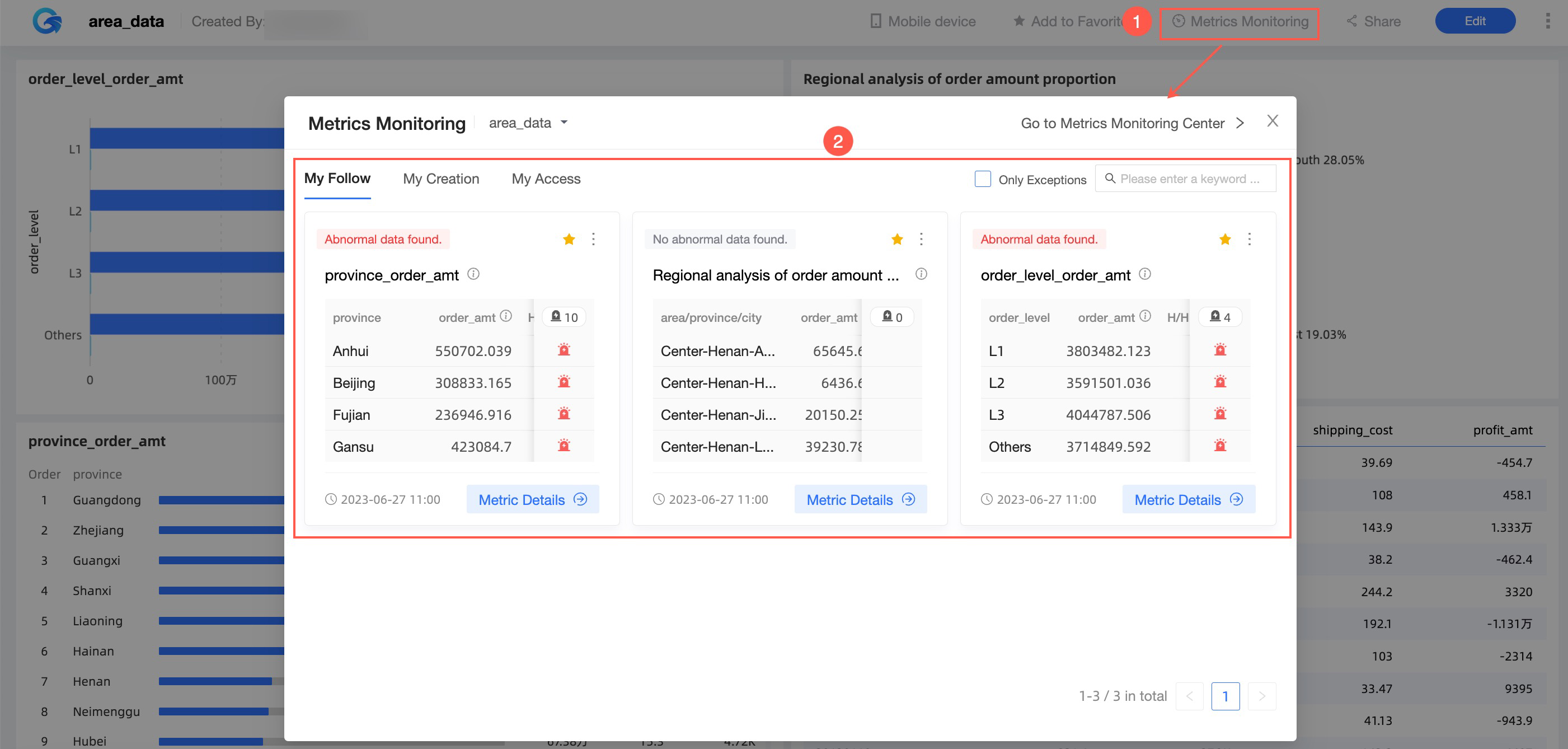
İstediğiniz panoyu seçin ve önizleme sayfasının sağ üst köşesindeki Metrics Monitoring seçeneğine tıklayın.
İlgili Raporun Metrics Monitoring Management sayfası açılır.
Ölçüm İzlemeyi Sorgulama
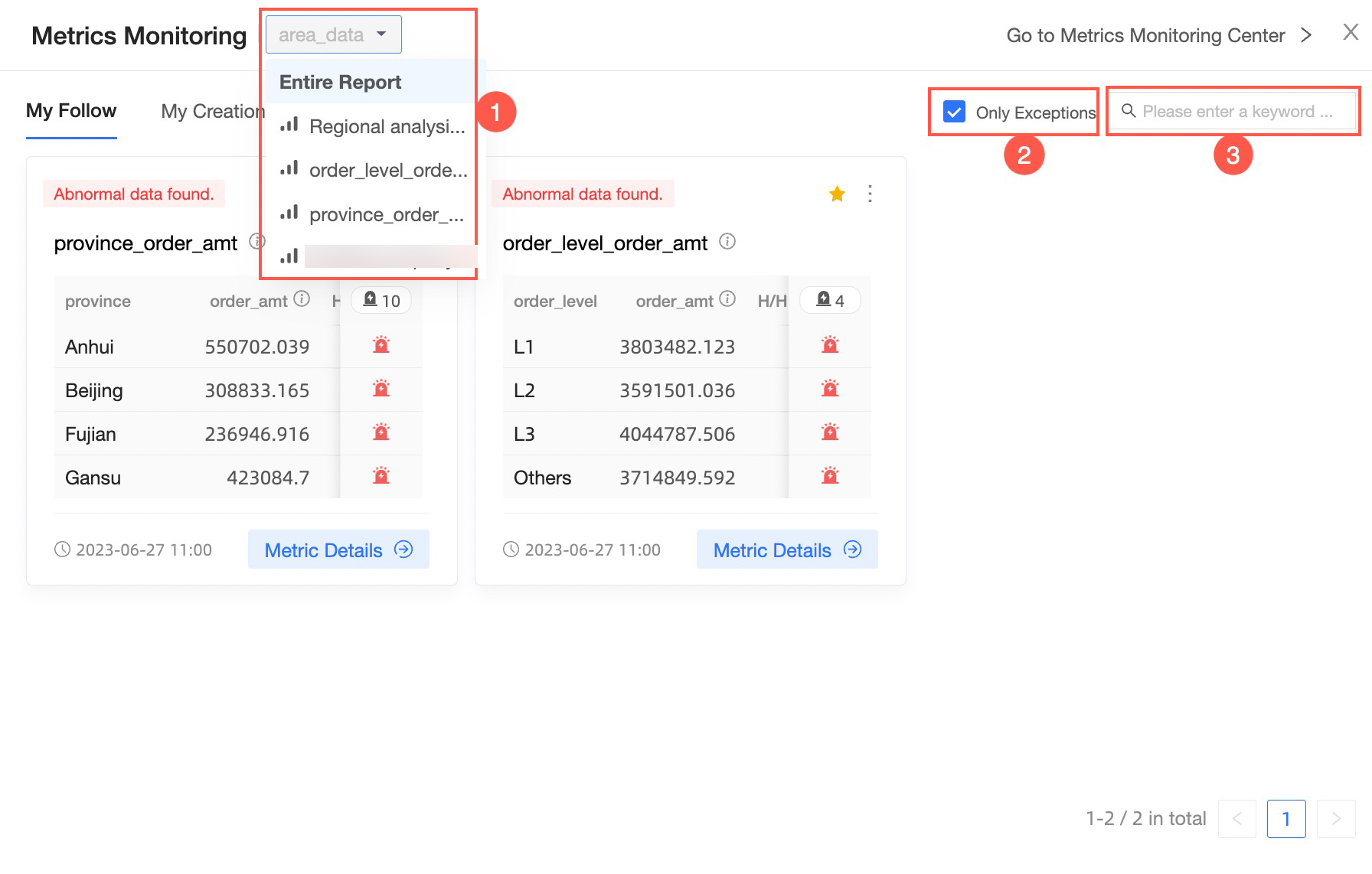
Raporun Metrics monitoring management sayfasında sol üst köşede (①) tüm raporu veya tek tek grafikleri görüntüleme arasında geçiş yapın. Yalnızca anormal ölçümleri göstermek için Only view abnormal seçeneğini belirleyin (②). Anormal ölçüm verilerini anahtar sözcüğe göre bulmak için sağdaki Arama kutusunu kullanın (③).