İndirme görevlerinde iş birliğine dayalı işlem izinleri vererek bu görevleri kimlerin düzenleyebileceğini, dışa aktarabileceğini veya sonuçlarını görüntüleyebileceğini kontrol edebilirsiniz.
Genel Bilgiler
Kuruluş yöneticileri, izin yöneticileri, çalışma alanı yöneticileri ve kaynak sahipleri indirme görevleri için iş birliği izinlerini verebilir. Aşağıdaki tabloda kullanıcı türleri ve her bir türün sahip olduğu izinler listelenmiştir.
 simgesi, ilgili kullanıcı türünün yetkilendirildikten sonra bu işlemi yapabileceğini gösterir.
 simgesi, ilgili kullanıcı türünün bu işlemi desteklemediğini ve yetkilendirilemeyeceğini gösterir.
Bölüm | Kullanıcı türü | Düzenleme | Dışa Aktarma | Görüntüleme |
Çalışma alanındaki üye | Geliştirici |
|
|
|
Analizci |
|
|
| |
Ziyaretçi |
|
|
| |
Çalışma alanında olmayan üye | Geliştirici, analizci veya ziyaretçi |
|
|
|
İş birliği izinleri arasındaki ilişkiler şu şekildedir:
Düzenleme: Bir indirme görevi üzerinde Edit iznine sahip kullanıcı, görevi düzenleyebilir ve görev sonucunu görüntüleyip dışa aktarabilir.
Dışa Aktarma (Görüntüleme Dahil): Bir indirme görevi üzerinde Export (Including View) iznine sahip kullanıcı, indirme görevi oluşturabilir ve görev sonucunu dışa aktarabilir.
Görüntüleme: Bir indirme görevi üzerinde View iznine sahip kullanıcı, yalnızca görev sonucunu görüntüleyebilir.
Giriş Yolu
Quick BI konsolu üzerinden giriş yaptıktan sonra çalışma alanındaki belirli kaynaklar için iş birliği yetkilendirmesini yapılandırabilirsiniz. 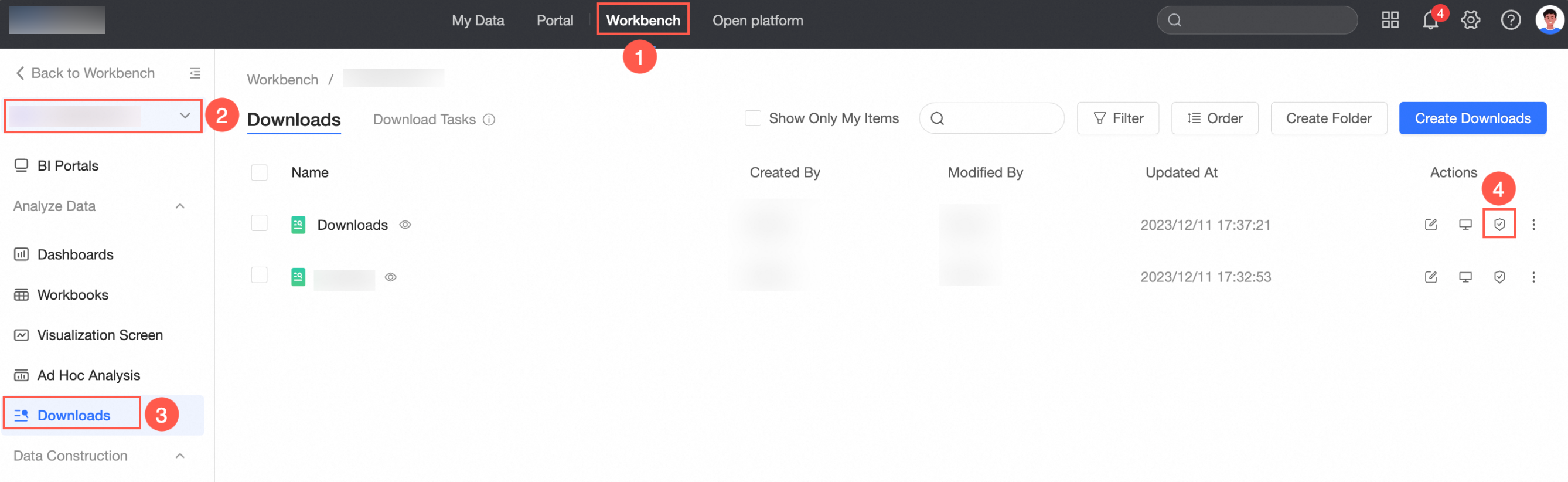
Belirli bir indirme görevini düzenlemek için kullanıcıya izin verme
Bir indirme görevi üzerinde Edit iznine sahip kullanıcı, göreve erişebilir ve görevi düzenleyebilir.
Çalışma alanındaki geliştiricilere ve analistlere Düzenleme izni yalnızca Editing Permission seçeneği için Specified Members veya All Workspace Members(except members with the view permission) seçildiğinde verilebilir. Aşağıdaki örnekte bir geliştiriciye indirme görevi için Düzenleme izninin nasıl verileceği gösterilmektedir.
-
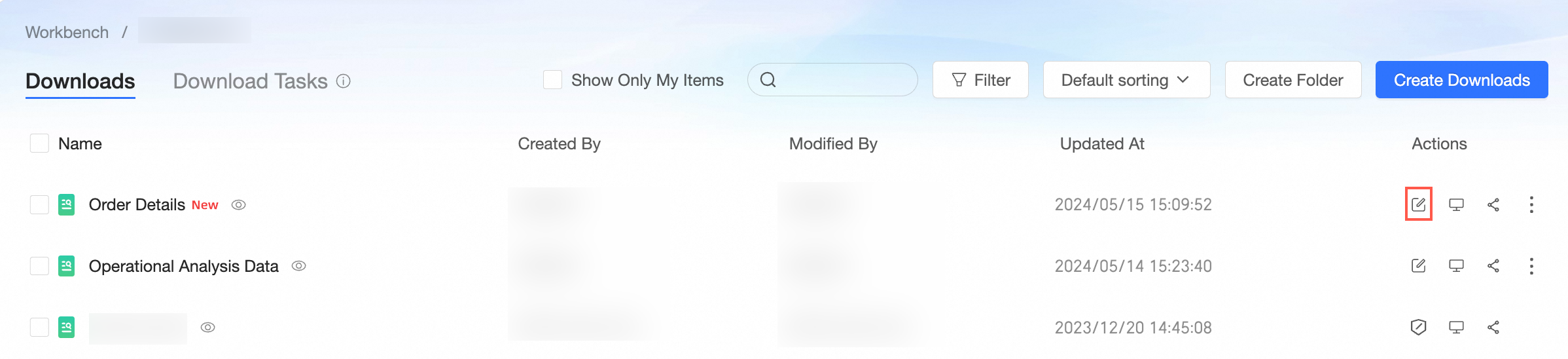
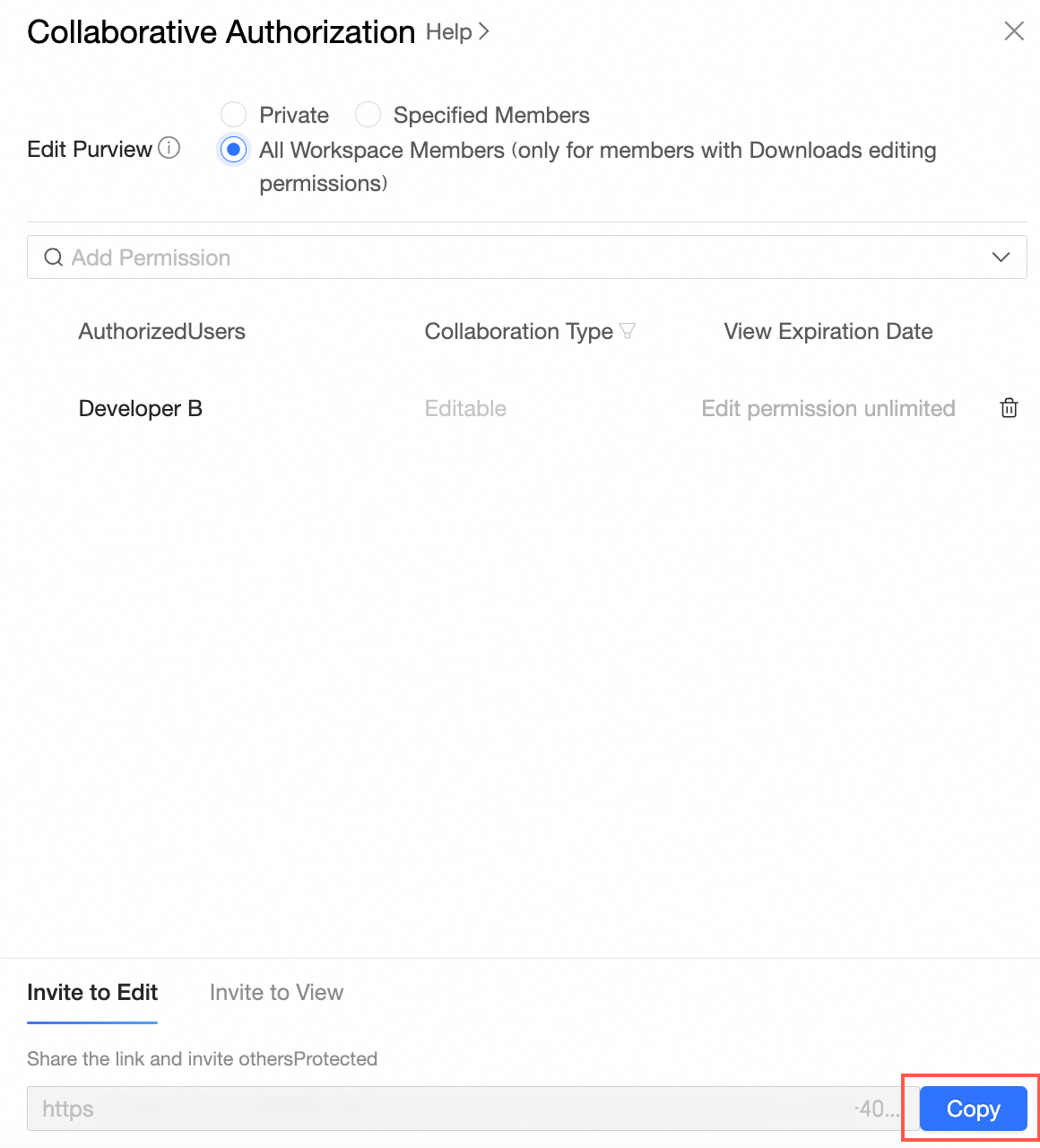
Downloads sekmesinde yönetmek istediğiniz indirme görevini bulun ve Actions sütunundaki Collaborative Authorization seçeneğine tıklayın. Collaborative Authorization panelinde Editing Permission değerini yapılandırın ve izinleri verin.
Aşağıdaki şekilde Editing Permission seçeneği için Specified Members seçili olduğu ve Geliştirici B'ye Düzenlenebilir izninin verildiği gösterilmektedir.
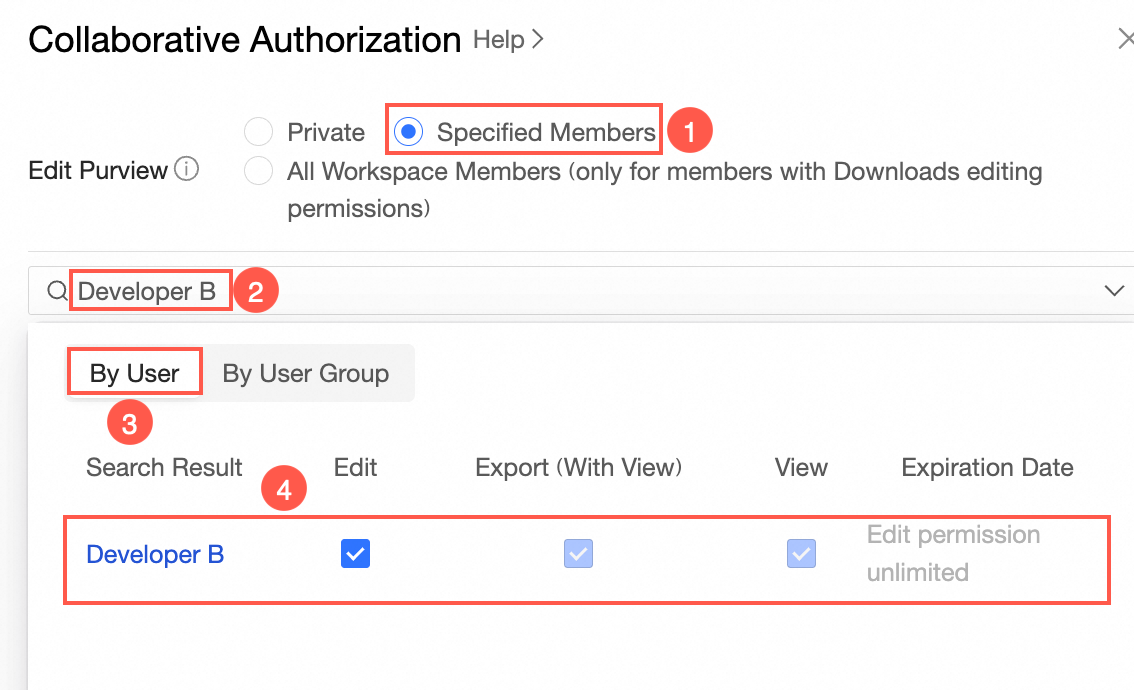
Invite to Edit sekmesinde URL'yi kopyalamak ve Düzenlenebilir izni verilen kullanıcıya göndermek için Copy seçeneğine tıklayın.
Belirli bir indirme görevinin sonucunu dışa aktarmak veya görüntülemek için kullanıcıya izin verme
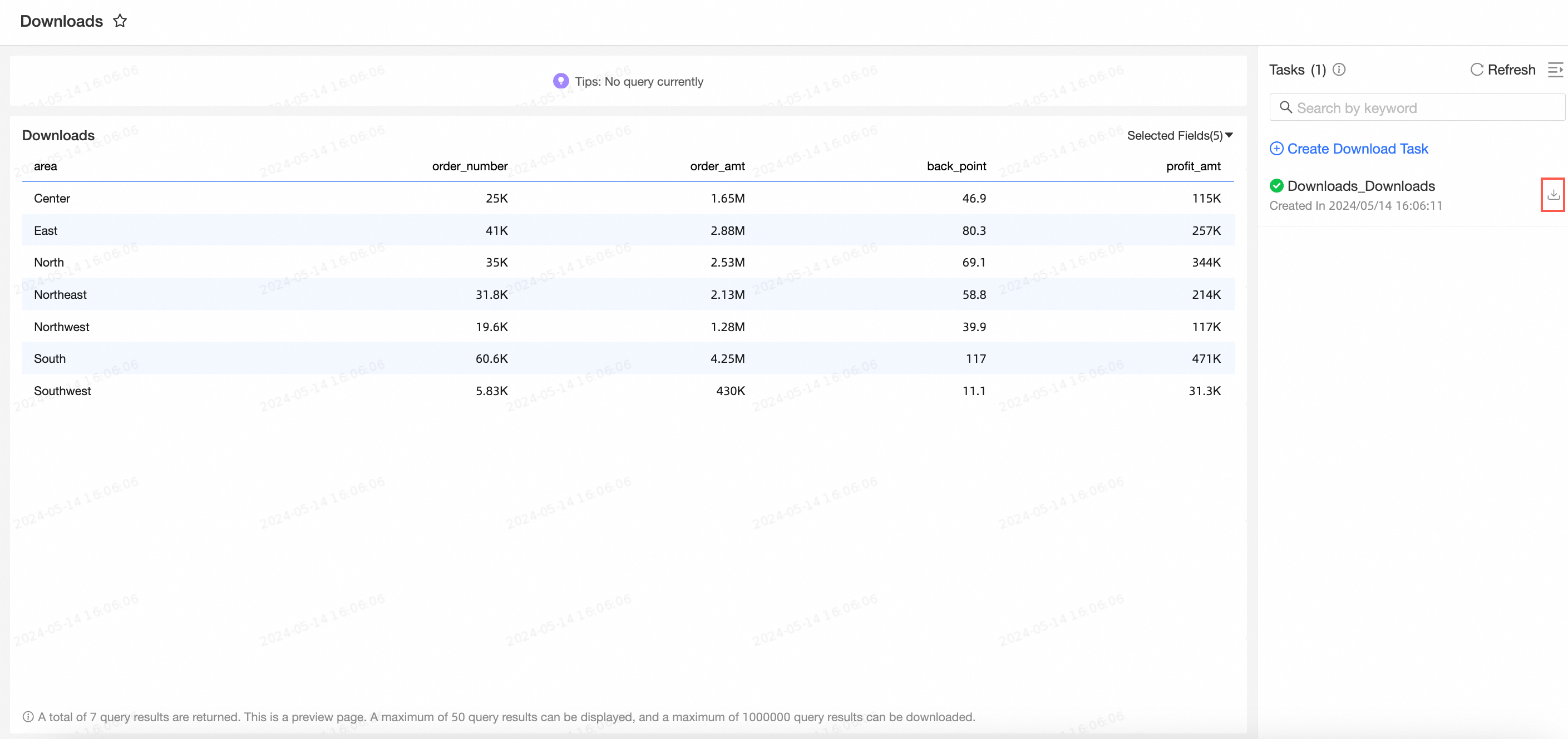
Export (Including View) izni verildikten sonra kullanıcılar hedef kaynaklara erişirken indirme görevleri oluşturabilir ve sonuçları dışa aktarabilir.
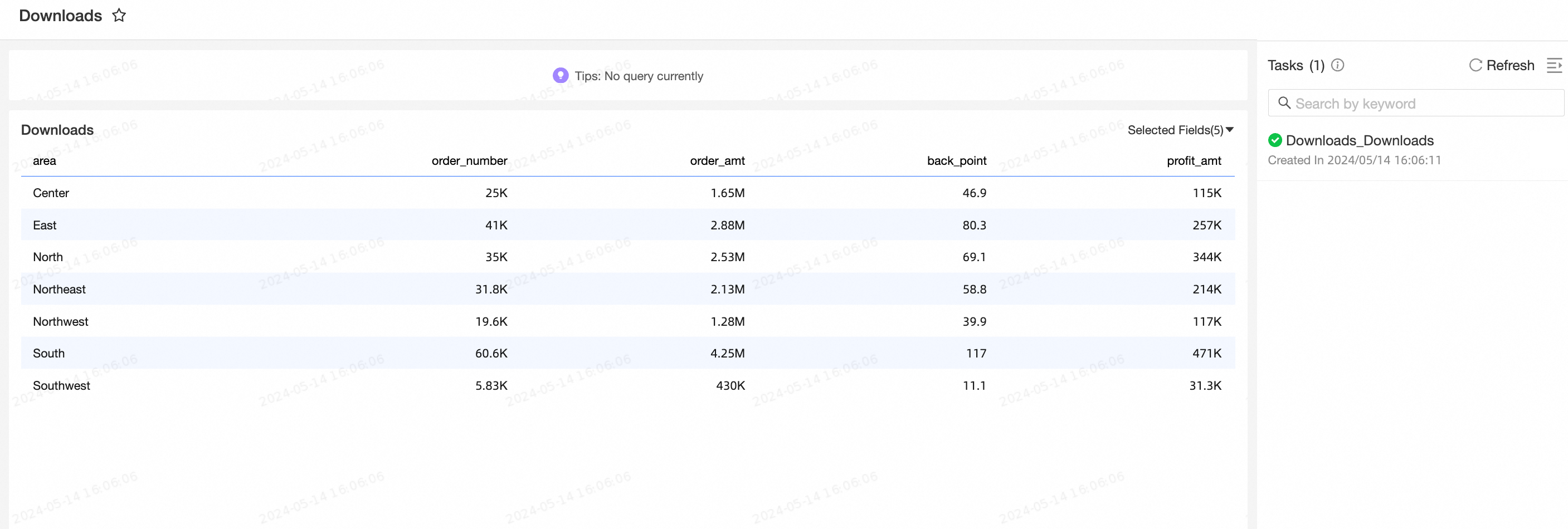
Bir kaynak üzerinde View izni verdikten sonra kullanıcı kaynağa erişebilir ve indirme sonuçlarını görüntüleyebilir.
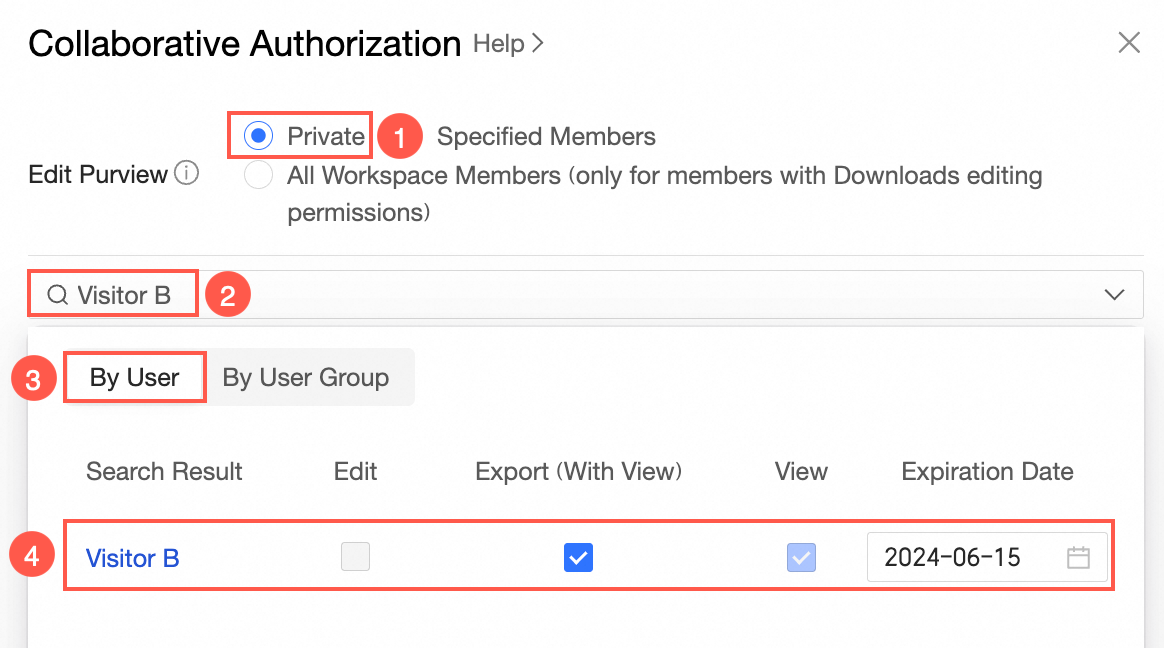
Editing Permission için Private seçildiğinde bir kullanıcıya indirme görevi sonucunu görüntüleme ve dışa aktarma izinleri verilebilir. Aşağıdaki örnekte Ziyaretçi B'ye Export (Including View) izninin nasıl verileceği gösterilmektedir.
-
Downloads sekmesinde yönetmek istediğiniz indirme görevini bulun ve Actions sütunundaki Collaborative Authorization seçeneğine tıklayın. Collaborative Authorization panelinde Editing Permission değerini yapılandırın ve izinleri verin.
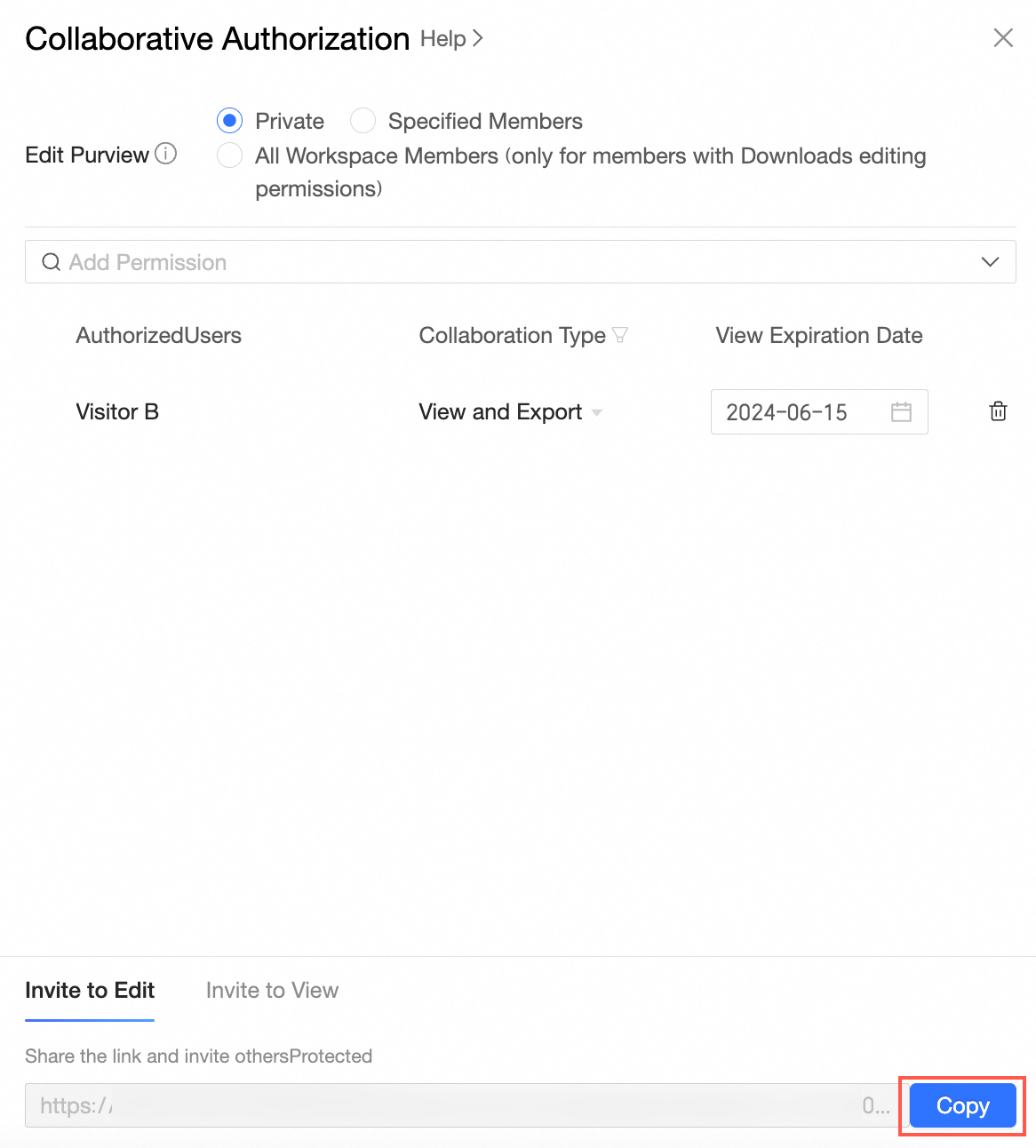
Aşağıdaki şekilde Editing Permission seçeneği için Private seçili olduğu ve Ziyaretçi B'ye dışa aktarma izninin verildiği gösterilmektedir.
Invite to View sekmesinde URL'yi kopyalamak ve Görüntüleme ile Dışa Aktarma izni verilen kullanıcıya göndermek için Copy seçeneğine tıklayın.