Veri Panoları sayfasındaki bileşenlerin; konum, boyut, animasyon, koşullu biçimlendirme, etiketler, tıklama olayları, seri ayarları ve gösterge dahil olmak üzere stilini yapılandırın.
Konumu ve Boyutu Ayarlayın
Yapılandırma bölümünde aşağıdaki bileşen özelliklerini ayarlayın:
Bileşen hizalamasını ayarlayın (①): Sola, ortaya ve sağa hizalama desteklenir.
Bileşenin konumunu ayarlayın (②): Sol üst köşeyi orijin kabul ederek X ve Y ekseni değerlerini belirleyin.
Bileşenin açısını ayarlayın (③): Dönüş açısını belirtin.
Bileşenin boyutunu ayarlayın (④): Genişlik ve yüksekliği değiştirmek için W ve H değerlerini girin.
Bileşen en-boy oranını kilitleyin (⑤): Kilitledikten sonra bileşen yeniden boyutlandırılamaz.
Şeffaflığı ayarlayın (⑥): Bileşenin şeffaflık düzeyini belirleyin.

Animasyon Türü
-
Çevirme animasyonu efekti:
Animation bölümünde çevirme animasyonunu yapılandırın:

-
Kaydırma ve akış efekti:
Enable Vertical Scrolling: Liderlik tablosunda dikey olarak kaydırılacak satır sayısını ve kaydırma aralığını ayarlayın.
Turn on Row Header Scrolling: Yatay kaydırma hızını ve aralığını belirleyin.
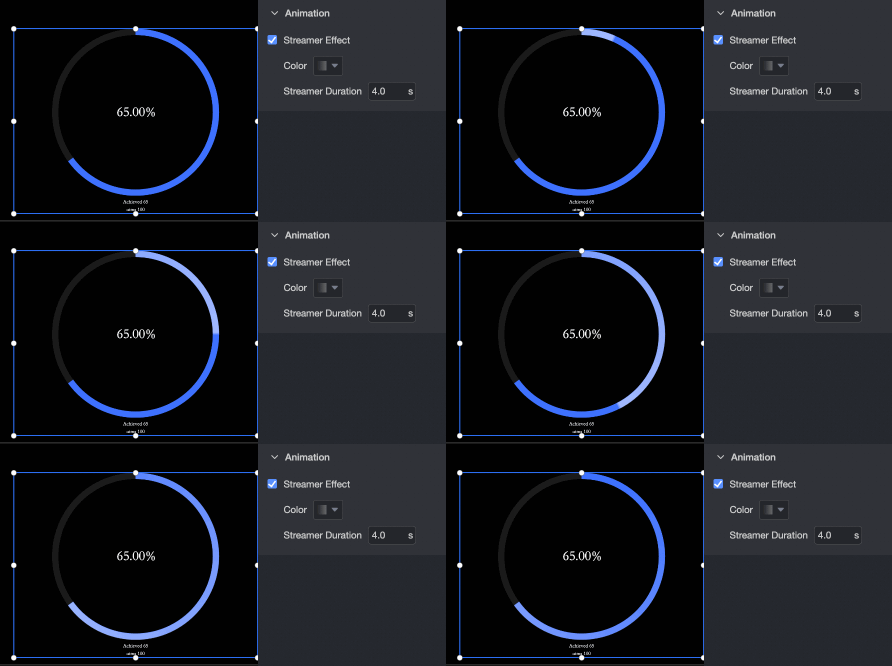
Enable Stream Effect: Akış efektinin rengini ve süresini belirtin.
Turn on Split Stream: Bölünmüş akışın rengini ve süresini ayarlayın.
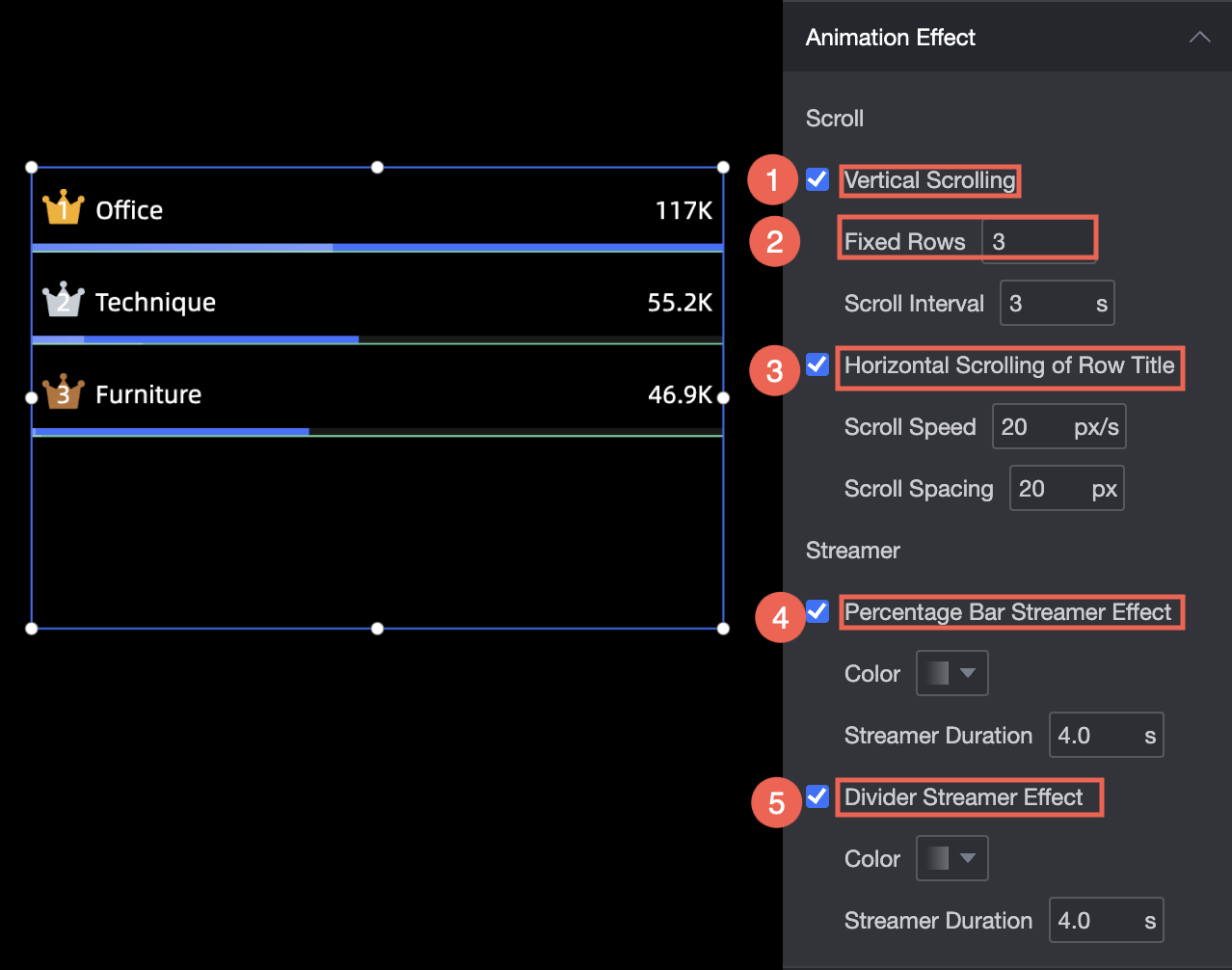
Aşağıdaki görselde akış efekti gösterilmektedir.
-
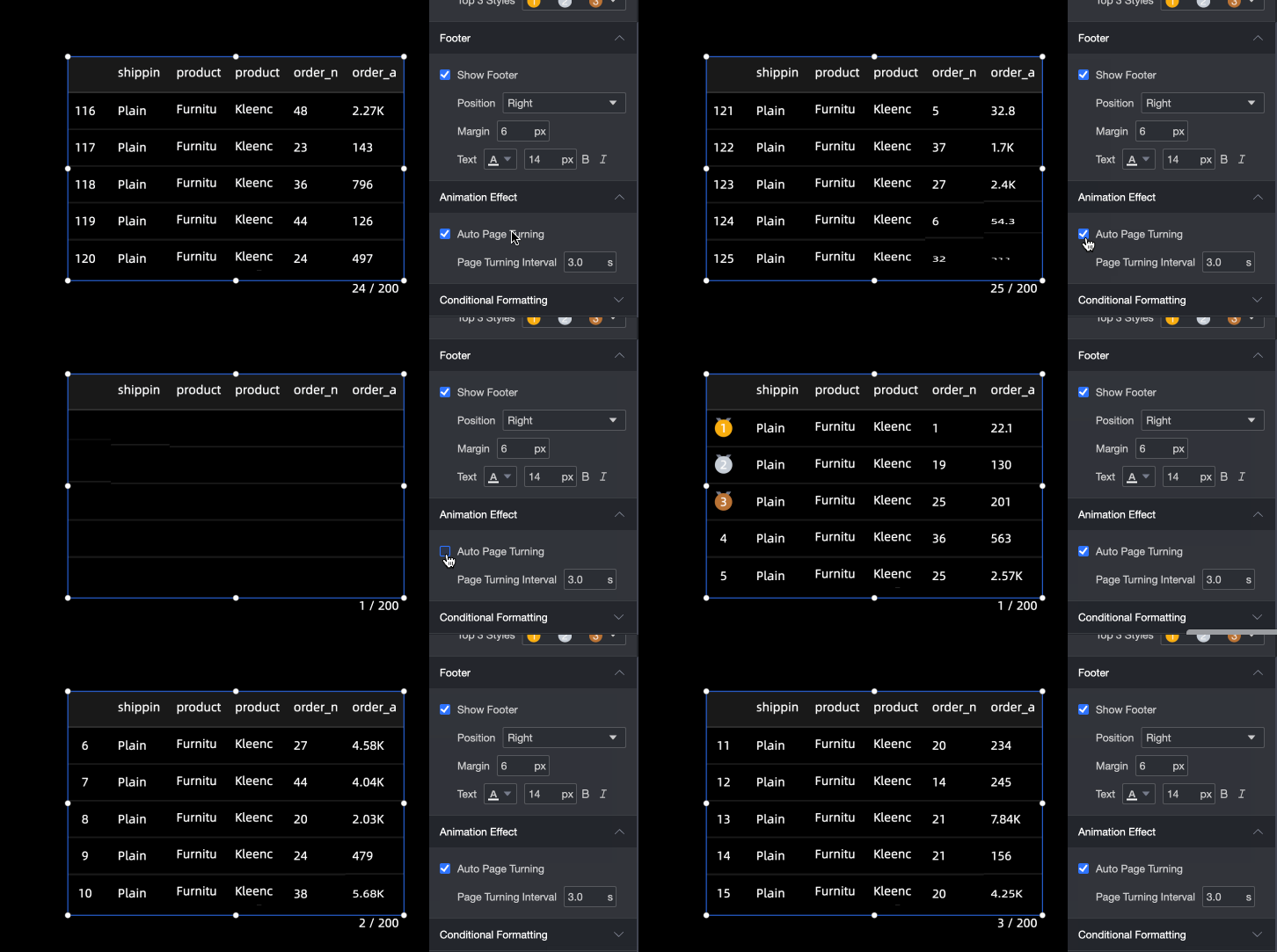
Otomatik sayfa çevirme efekti
Sayfa çevirme aralığını ayarlayın.
Koşullu Biçimlendirmeyi Ayarlayın
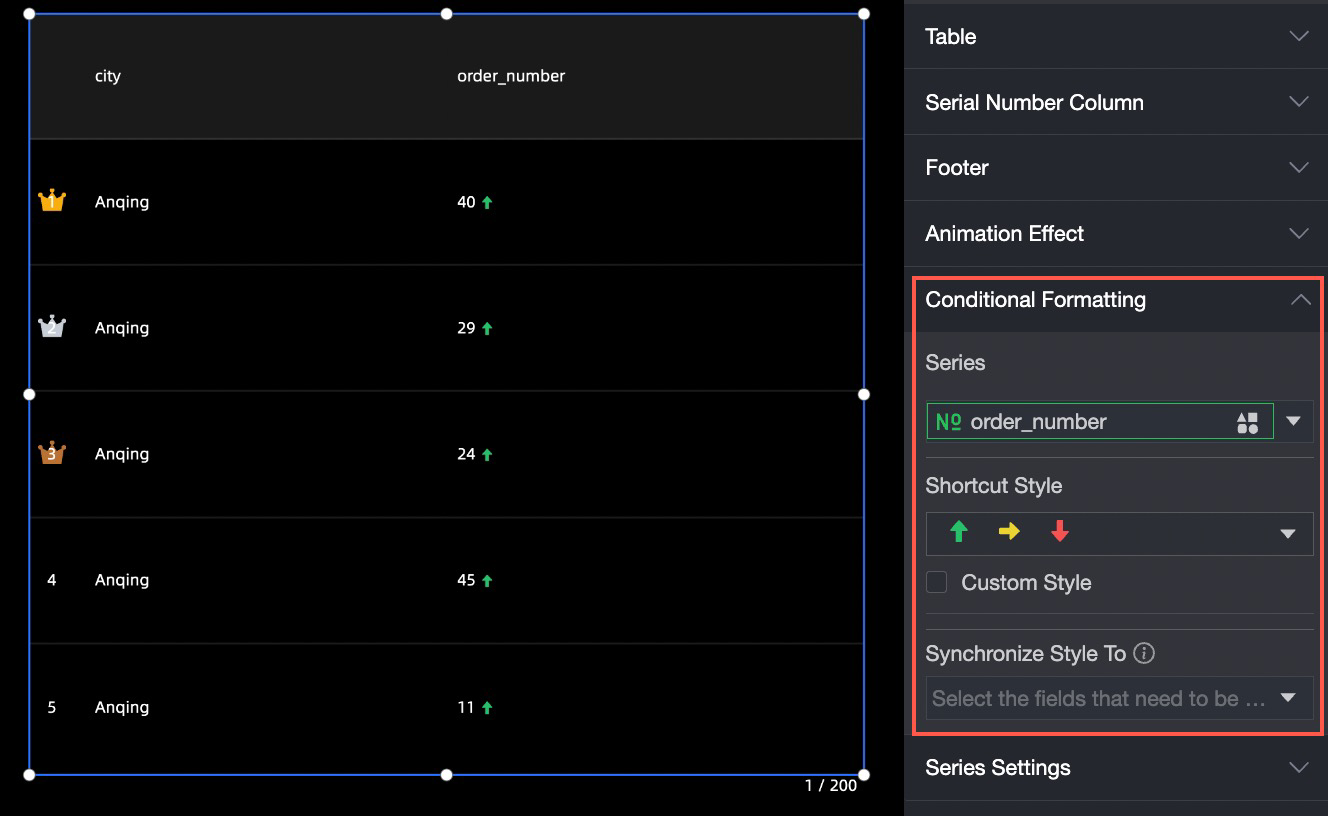
Conditional Formatting bölümünde ölçüler için koşullu biçimleri belirtin.
Select Series: Indicators bölümüne eklenen herhangi bir ölçüyü seçin.
Shortcut Style: İşaretçi simgesinin ve yazı tipinin rengini belirleyin.
Custom Style: Simge, aralık değeri ve yazı tipi rengi dahil olmak üzere metin ve simge stillerini özelleştirin.
Sync Style To: Mevcut koşullu biçimi diğer ölçülere eşitleyin.
Etiketi Ayarlayın
-
label bölümünde etiketleri yapılandırın.
Örnek olarak bir pasta grafiği kullanalım:
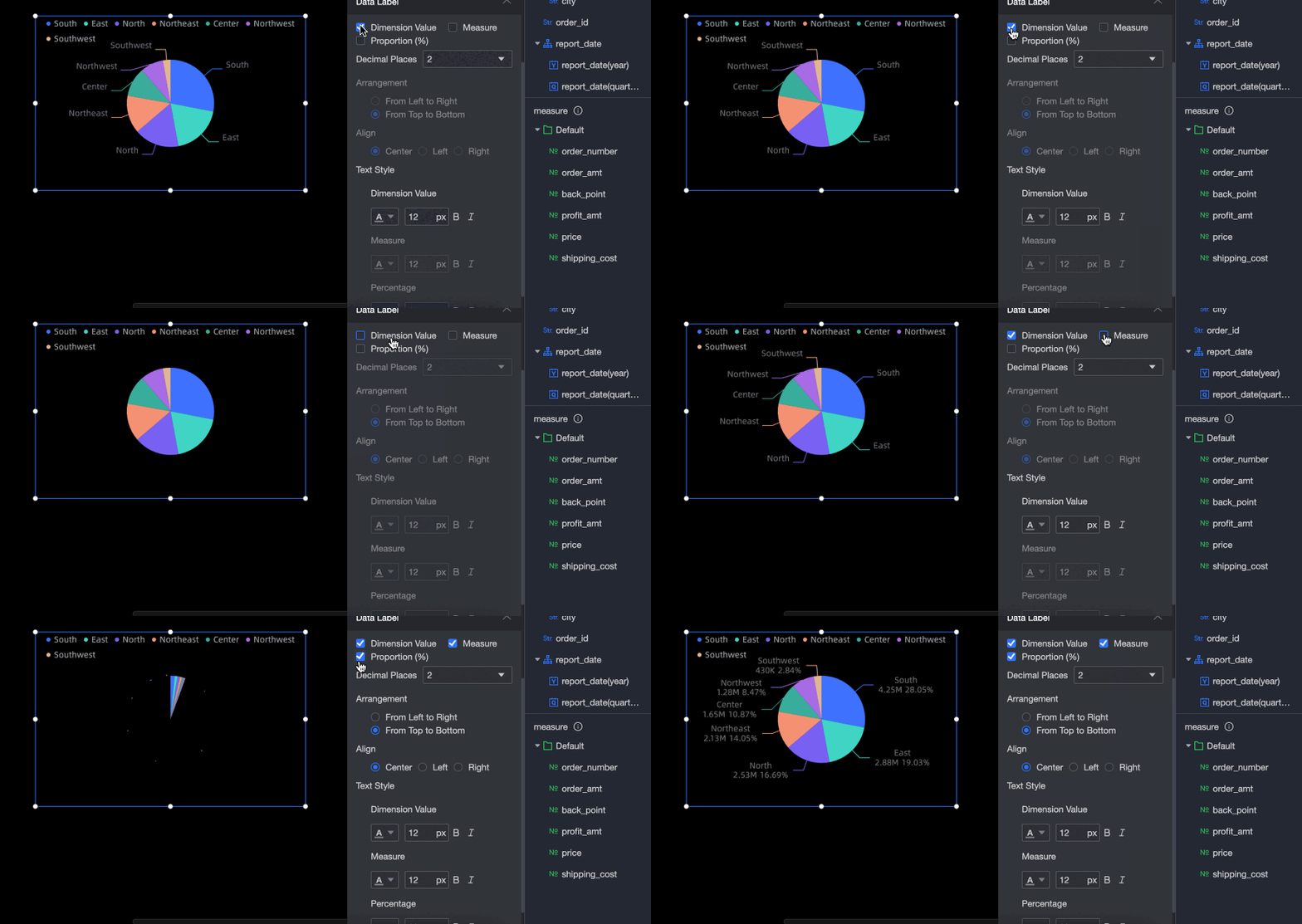
Görüntülenen verileri ayarlayın: Dilim alanında görüntülenecek bir veya daha fazla boyut, ölçü ve oran belirleyin.
Ondalık basamak sayısını ayarlayın: Ölçeği 0, 1 veya 2 olarak seçin.
Veri düzenini ayarlayın: Sağa-sola ve yukarı-aşağı düzenleme desteklenir.
Veri hizalamasını ayarlayın: Etiket yukarı-aşağı düzen kullandığında hizalamayı ortala, sola veya sağa olarak belirleyin.
Metin stilini ayarlayın: Görüntülenen veri metninin rengini, yazı tipi boyutunu, kalınlığını veya eğik stilini yapılandırın.
-
İlerleme çubuğu için ondalık basamak sayısını, metni, konumu, mevcut değeri, görünen adı ve hedef değerlerin düzenini belirtin.
Aşağıdaki örnekte halka ilerleme çubuğu kullanılmıştır.

Tıklama Olaylarını Ayarlayın
Click Event bölümünde bağlantı yönlendirmesini yapılandırın. Üç tür desteklenir: Click to Switch Overlay Layer, Click to Popup Layer ve Click to Jump Page.
Düğme, açılır liste, döşeme düğmesi, video ve yerleştirilmiş sayfa bileşenleri tıklama olayı sayfa yönlendirmelerini desteklemez.
-
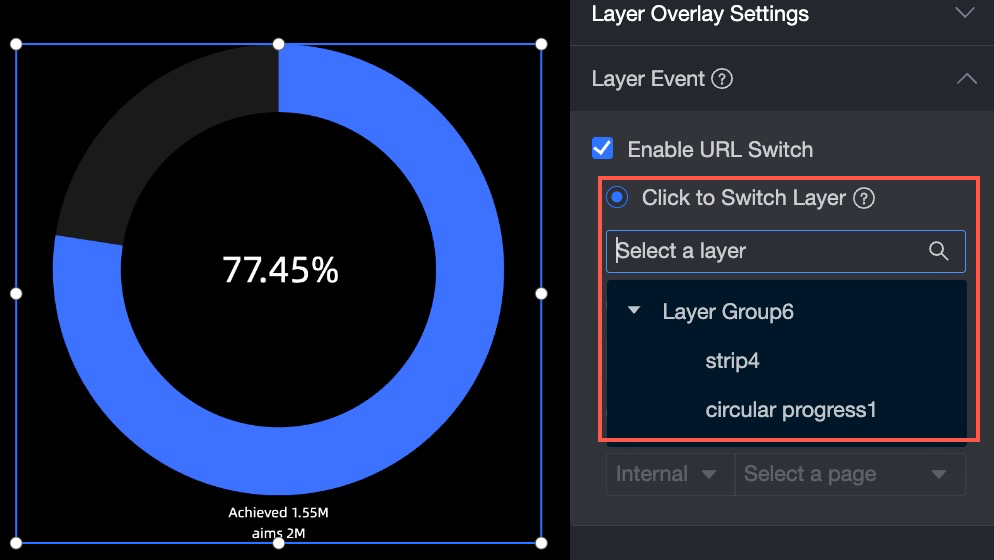
Click to Toggle Overlay Layer
Değiştirilebilir bir nesneyle (üst üste binme etkinleştirilmiş bir katman grubu) aynı düzeyde bir katman yerleştirin. Açılır listeden geçiş yapılacak katmanı seçin.
-
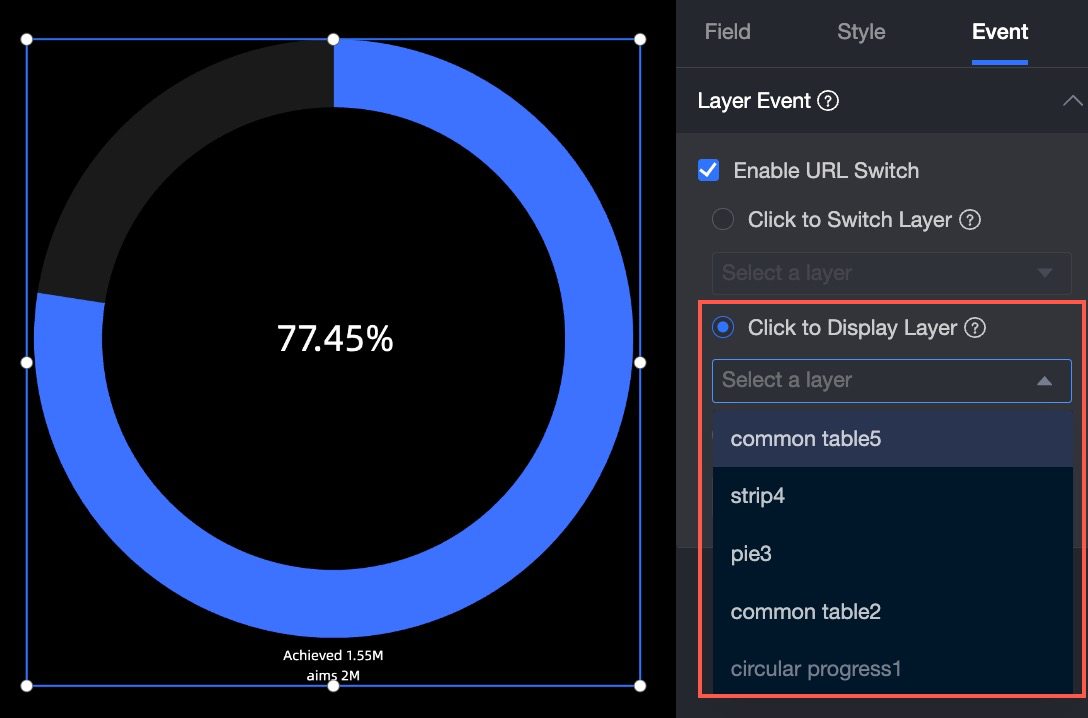
Click Pop-up Layer
Açılır nesneyi açılır listeden seçin. Açılır nesne, kök düğümdeki bir katman veya katman grubu olmalıdır.
-
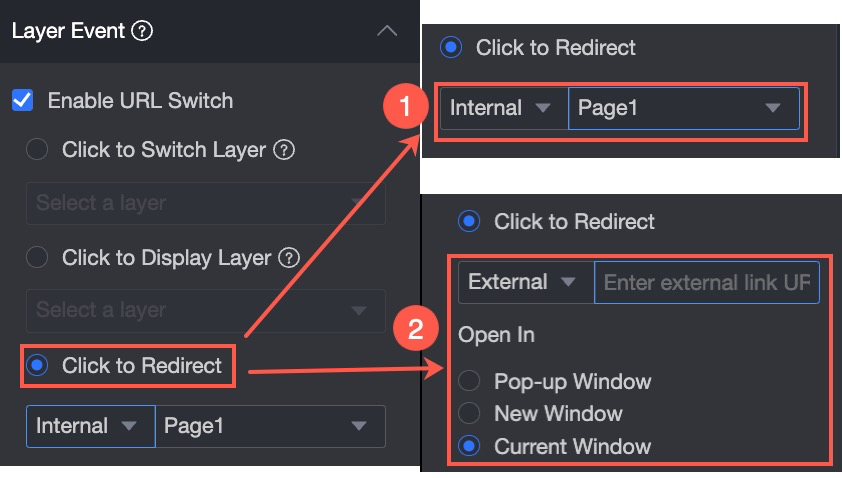
Click a page
Internal veya External sayfalara yönlendirin. Harici sayfalar için External Link adresini girin ve bir Open Method seçin: açılır pencere, yeni pencere veya mevcut pencere.
NotKatman grupları harici bağlantılara yönlendirmeyi desteklemez.
 Open Method öğesini Popup olarak ayarlarsanız Popup Format, Default Size, Popup Title ve Page Mask parametrelerini yapılandırabilirsiniz.
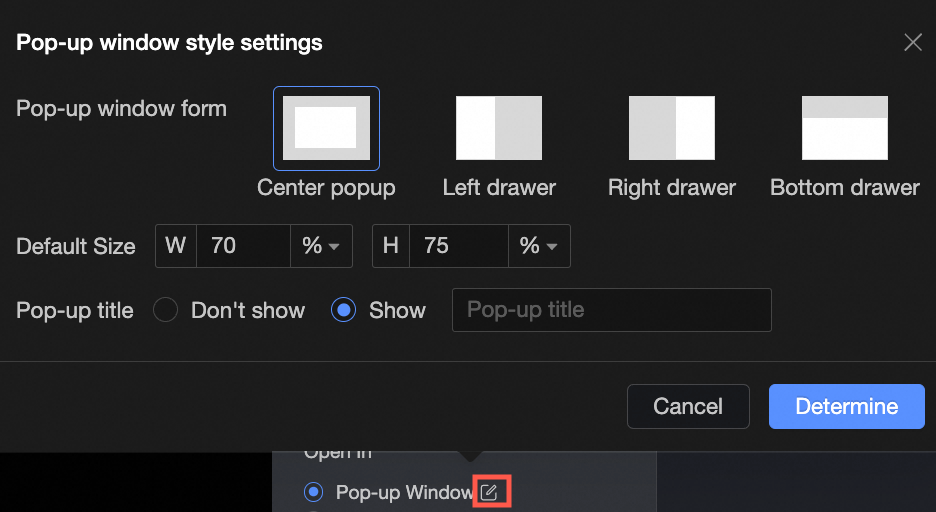 Not
NotAçılır form ortalandığında açılır başlık gösterilebilir veya gizlenebilir. Diğer açılır formlar için açılır başlık varsayılan olarak görüntülenir ve gizlenemez.
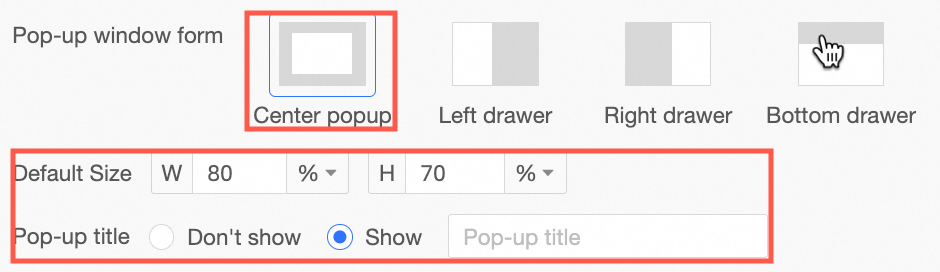
Yalnızca sol çekmece, sağ çekmece ve alt çekmece sayfa maskesinin değiştirilmesini destekler. Sayfa maskesi gizlendiğinde boyut değerlerini değiştirmek için tıklayabilirsiniz.
Varsayılan boyut yüzdeye göre veya tam piksel değeriyle ayarlanabilir.
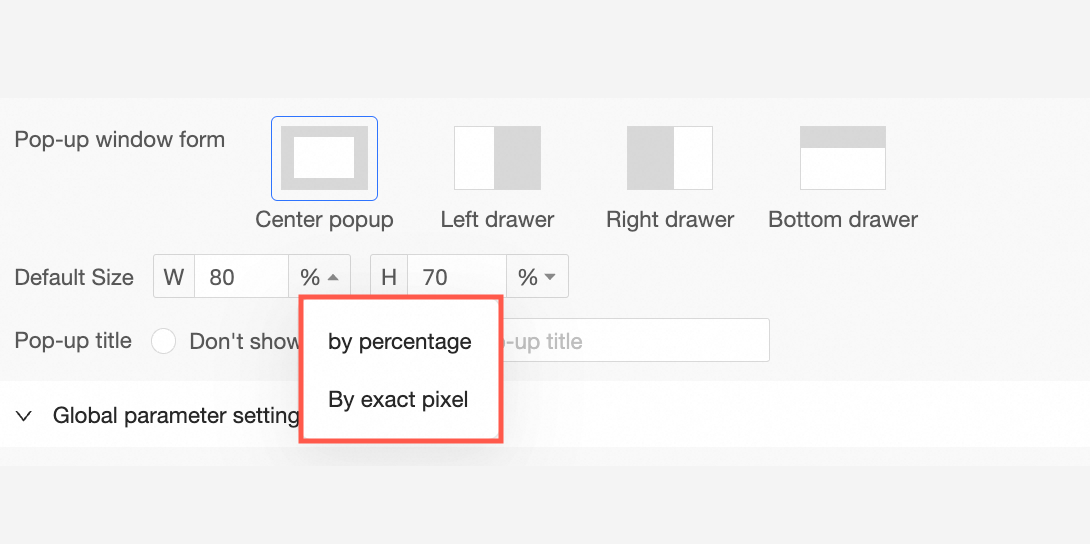
Açılır pencere açıldıktan sonra pencere boyutunu sürükleyebilir ve görüntüleme konumunu ayarlayabilirsiniz.
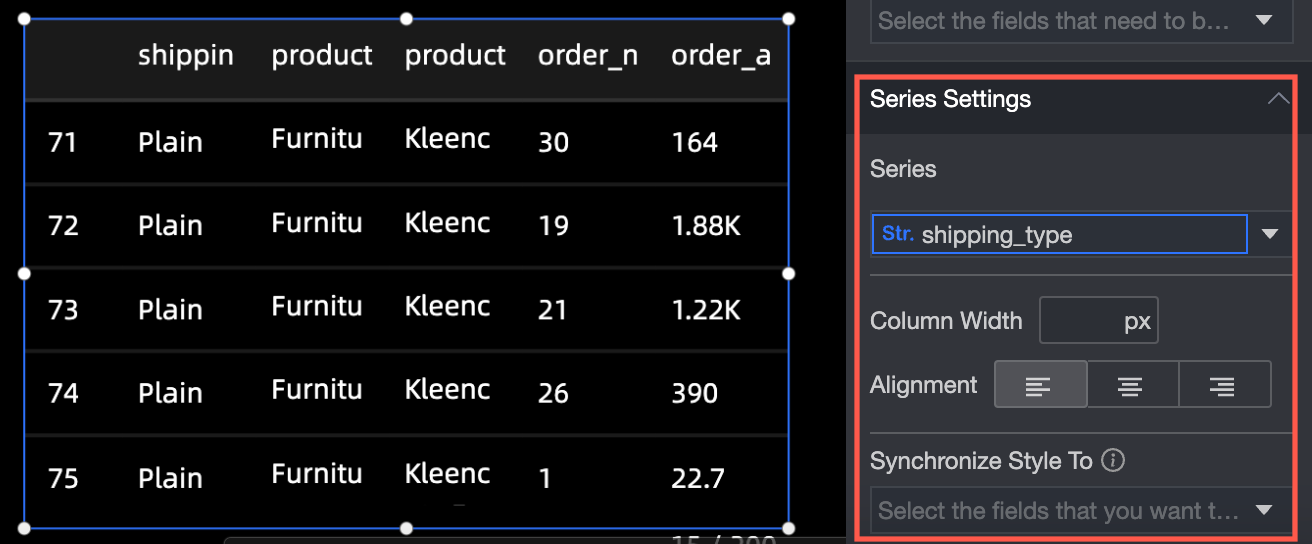
Seri Ayarları
Seri Ayarları bölümünde aşağıdaki parametreleri yapılandırın:
Seriyi Seçin: İş senaryosuna göre bir boyut veya ölçü seçin.
Etiketi Göster: Etiketin görüntülenip görüntülenmeyeceğini ve etiket metninin rengini ve boyutunu belirtin.
Stili Eşitle: Mevcut koşullu biçimi diğer ölçülere eşitleyin.
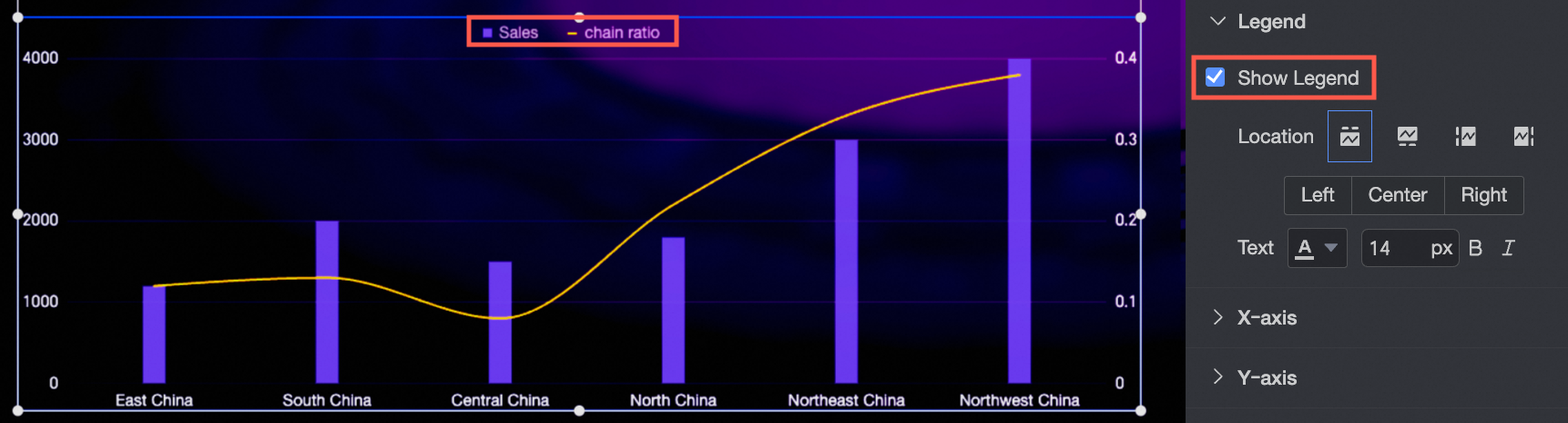
Göstergeyi Ayarlayın
Bileşen göstergesini aşağıdaki seçeneklerle yapılandırın:
Göstergeleri Göster: Göstergenin gösterilip gösterilmeyeceğini belirtin.
Konum: Gösterge görüntülendiğinde konumunu ayarlayın.
Metin: Gösterge metninin boyutunu ve rengini ayarlayın.