Veri maskeleme, bir veri kümesindeki hassas alanlar için maskeleme kuralları tanımlamanızı sağlar. Sistem, iş verilerinizi korumak amacıyla panolarda, çalışma kitaplarında ve indirme sonuçlarında hassas değerleri maskelenmiş verilerle değiştirir.
Ön Koşullar
Bir veri kümesi oluşturulmuş olmalıdır. Daha fazla bilgi için bkz. Veri kümesi oluşturma.
Maskeleme kuralları ve etkilerin görüntülenmesi
Bu belge yalnızca 3 Haziran 2021 tarihinden sonra Quick BI satın alan veya deneme sürümünü kullanan kullanıcılar için geçerlidir.
Farklı kullanıcıların veri alanlarını nasıl görüntüleyeceğini kontrol edebilirsiniz. Örneğin, belirli kullanıcılar için bir alanı maskeleyebilir ve farklı maskeleme kuralları uygulayabilirsiniz.
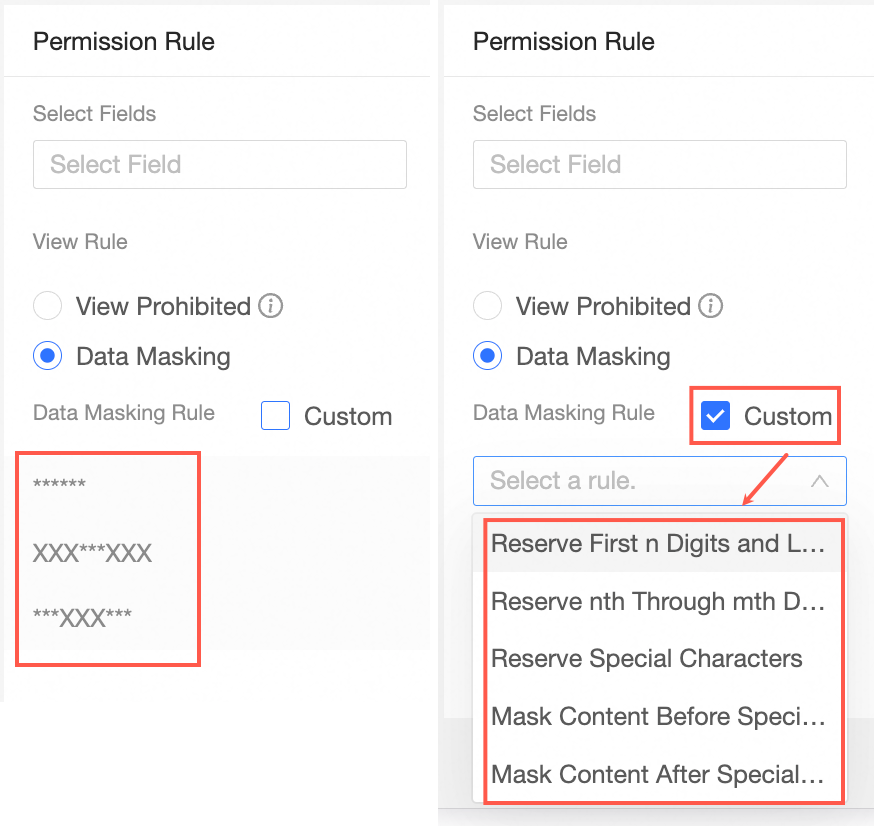
Aşağıdaki izin kuralları ve bunların etkileri kullanılabilir.
-
Maskeleme alanı: Tam maskeleme
Maskelenen alanlar altı yıldız (*) olarak görüntülenir. Alan değerleri tamamen gizlenir.

-
Maskeleme alanı: Orta karakterleri maskeleme
Ortadaki karakterler gizlenir; baştaki ve sondaki üçer karakter korunur.

-
Maskeleme alanı: Başlangıç ve bitiş karakterlerini maskeleme
Baştaki ve sondaki karakterler gizlenir; ortadaki üç karakter korunur.

-
Maskeleme alanları: Özel maskeleme kuralları
Belirtilenler dışındaki tüm karakterler gizlenir.
-
İlk N ve son M karakteri korur
Bu örnekte, ilk iki ve son iki karakter korunur.

-
N. konumdan M. konuma kadar olan karakterleri korur
Bu örnekte, 1. konumdan 3. konuma kadar olan karakterler korunur.

-
Özel bir karakterden önceki karakterleri maskeler

Örnekler:

-
Özel bir karakterden sonraki karakterleri maskeler
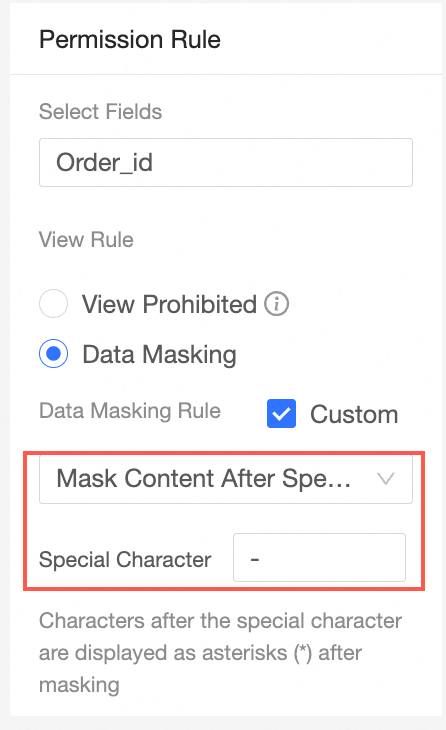 Etkisi aşağıdaki gibidir:
-
Yalnızca özel karakterleri korur
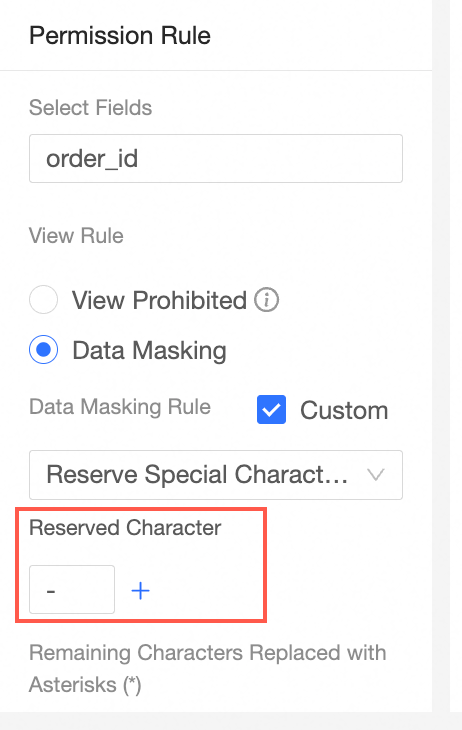
Örnekler:

-
Veri maskeleme kurallarını yapılandırma
-
Şu adrese giriş yapın:
Konsolda hedef veri kümesi üzerinde sütun düzeyinde izinler ayarlamak için konsola gidin.
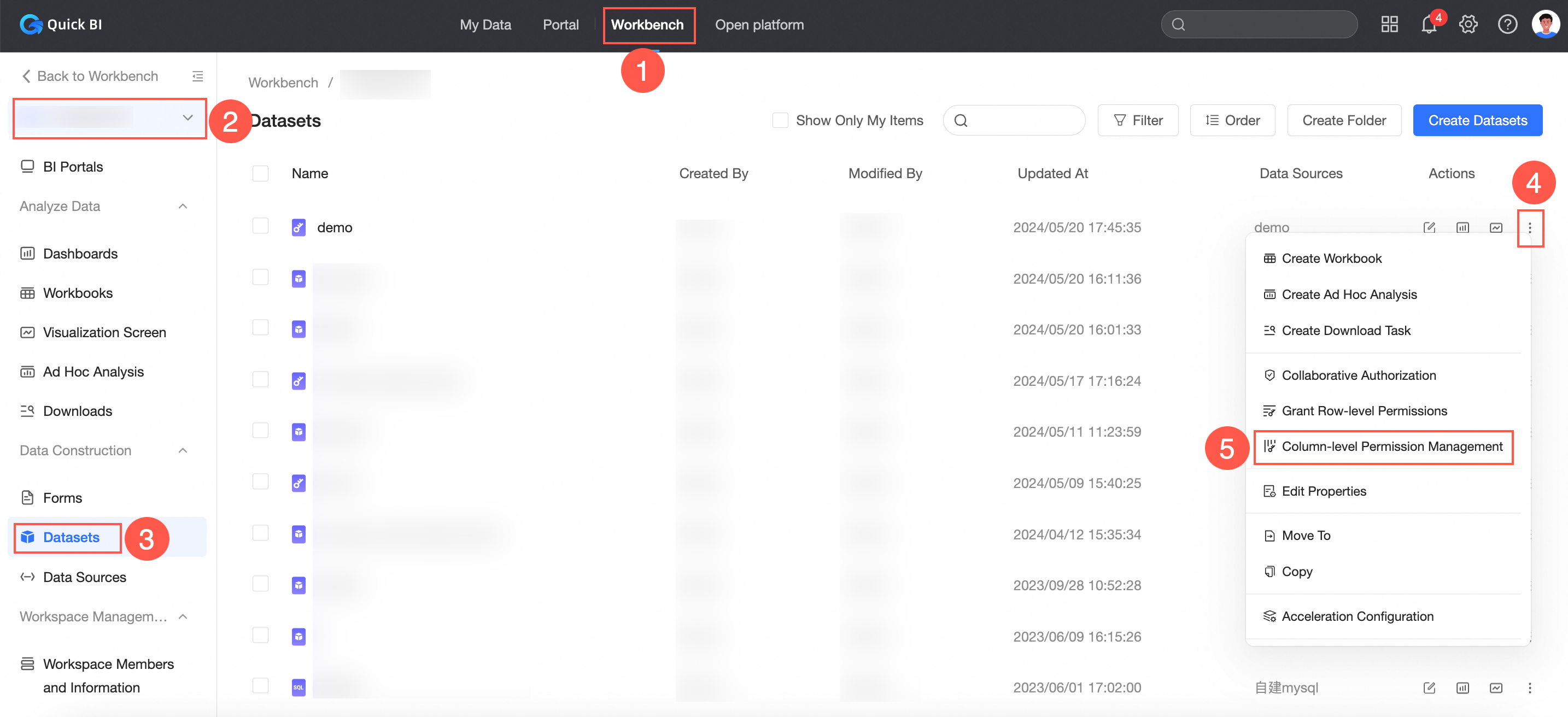
-
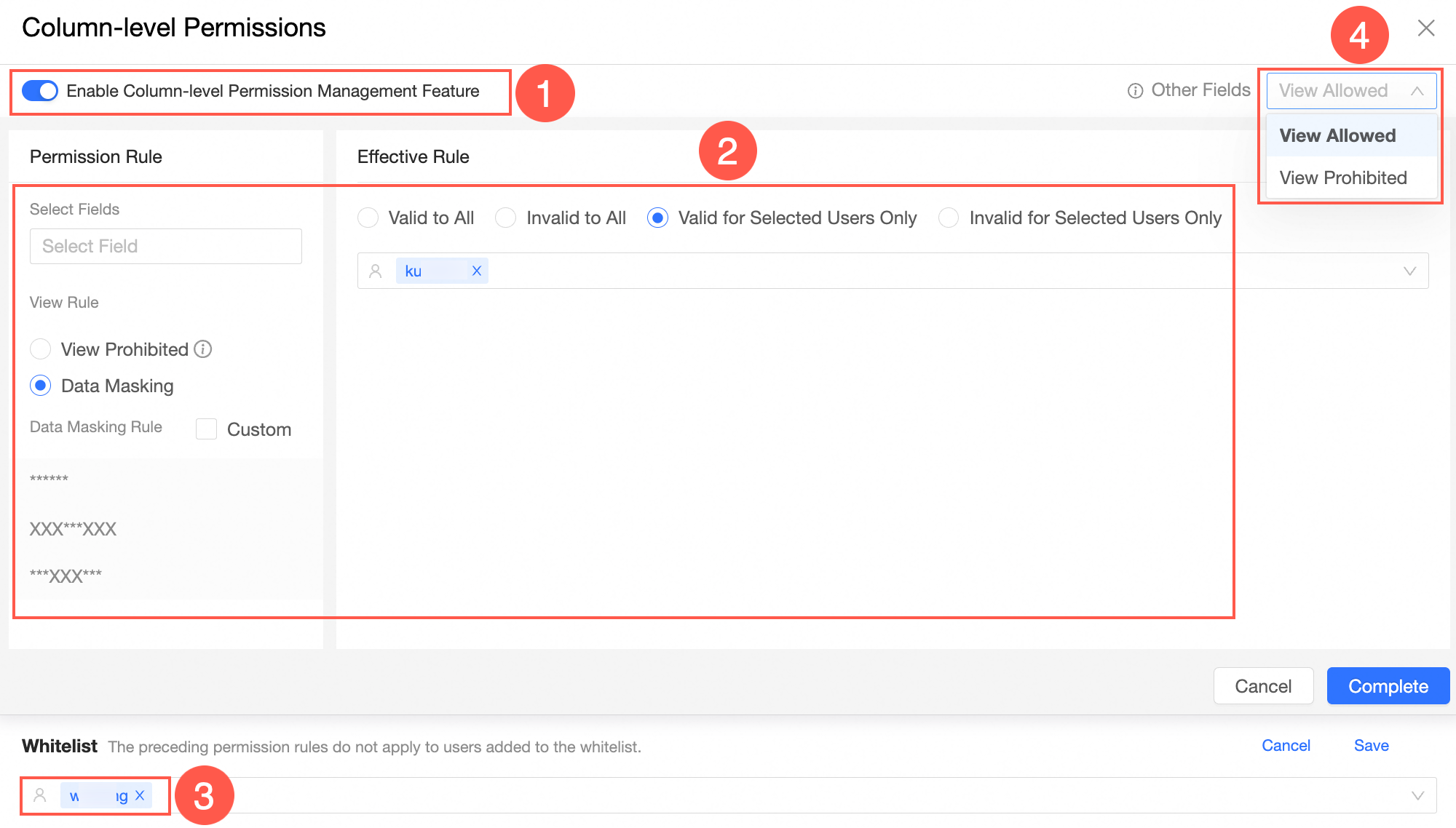
Enable Column-level Permissions seçeneğini etkinleştirin.
enable column-level permissions özelliğini etkinleştirdikten sonra, belirtilen alanlar ve diğer alanlar üzerindeki görüntüleme izinlerini yapılandırabilirsiniz.
-
Belirtilen bir alan üzerindeki görüntüleme izinlerini ayarlayın.
Add Field öğesini tıklayın.
-
Permission Rules sayfasında bir alan seçin ve Rule öğesini Data Mask olarak ayarlayın.
İzin kuralının geçerli olduğu kullanıcılar, alanın yalnızca maskelenmiş değerlerini görüntüleyebilir.
Daha fazla bilgi için bkz. Maskeleme kuralları ve etkiler.
-
Yetkilendirme nesnesini belirtin.
İzin kuralının geçerli olacağı kullanıcıları belirtebilirsiniz. Geçerli değerler şunlardır: Tümü İçin Geçerli, Tümü İçin Geçersiz, Yalnızca Seçili Kullanıcılar İçin Geçerli ve Yalnızca Seçili Kullanıcılar İçin Geçersiz.
Yetkili nesne
Parametreler
Yalnızca Seçili Kullanıcılar İçin Geçerli
Bu seçeneğin etkileri şunlardır:
-
Belirtilen kullanıcı veya kullanıcı grubu için:
Alan değerleri, izin kuralına göre maskelenir.
-
Belirtilen kullanıcı dışında kalan veya belirtilen kullanıcı grubunun dışındaki kullanıcılar için:
Tam alan değerleri görüntülenir.
Yalnızca Seçili Kullanıcılar İçin Geçersiz
Bu seçeneğin etkileri şunlardır:
-
Belirtilen kullanıcı veya kullanıcı grubu için:
Tam alan değerleri görüntülenir.
-
Belirtilen kullanıcı dışında kalan veya belirtilen kullanıcı grubunun dışındaki kullanıcılar için:
Alan değerleri, izin kuralına göre maskelenir.
Tümü İçin Geçerli veya Tümü İçin Geçersiz
Etki, seçtiğiniz seçeneğe göre değişir:
-
İzin kuralı bir kullanıcı için geçerliyse, kullanıcı alanın maskelenmiş değerlerini görüntüleyebilir.
-
İzin kuralı bir kullanıcı için geçerli değilse, kullanıcı tam alan değerlerini görüntüleyebilir.
-
OK öğesini tıklayın.
-
Diğer alanları görüntüleme izinlerini ayarlayın.
Alanları Seç açılır listesinde yer almayan alanlar, diğer alanlar olarak değerlendirilir.
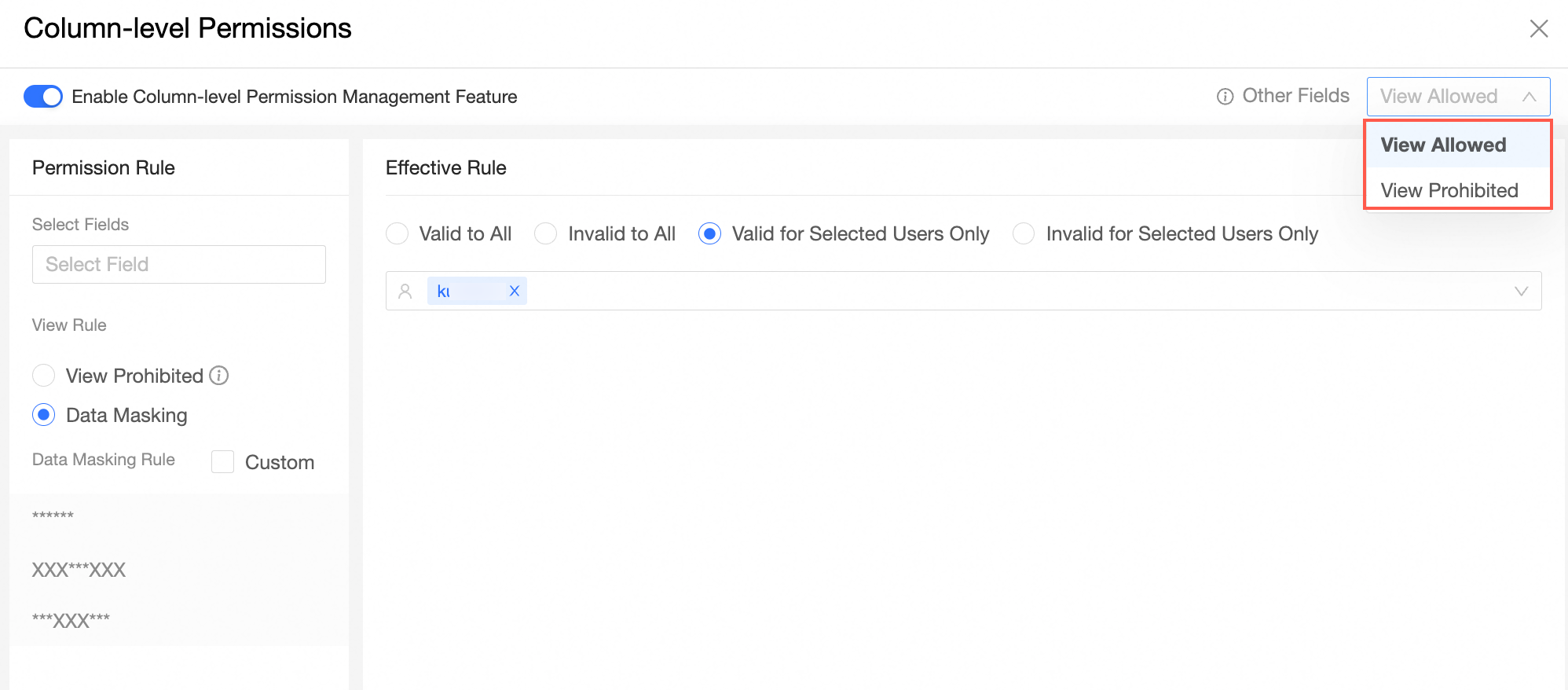
Diğer Alanlar için View Allowed seçeneğini belirlerseniz, bir izin kuralının geçerli olduğu kullanıcılar diğer alanların tam değerlerini görüntüleyebilir.
Diğer Alanlar için View Prohibited seçeneğini belirlerseniz, bir izin kuralının geçerli olduğu kullanıcılar diğer alanları görüntüleyemez veya izin kuralına göre diğer alanların maskelenmiş değerlerini görüntüleyebilir.
-
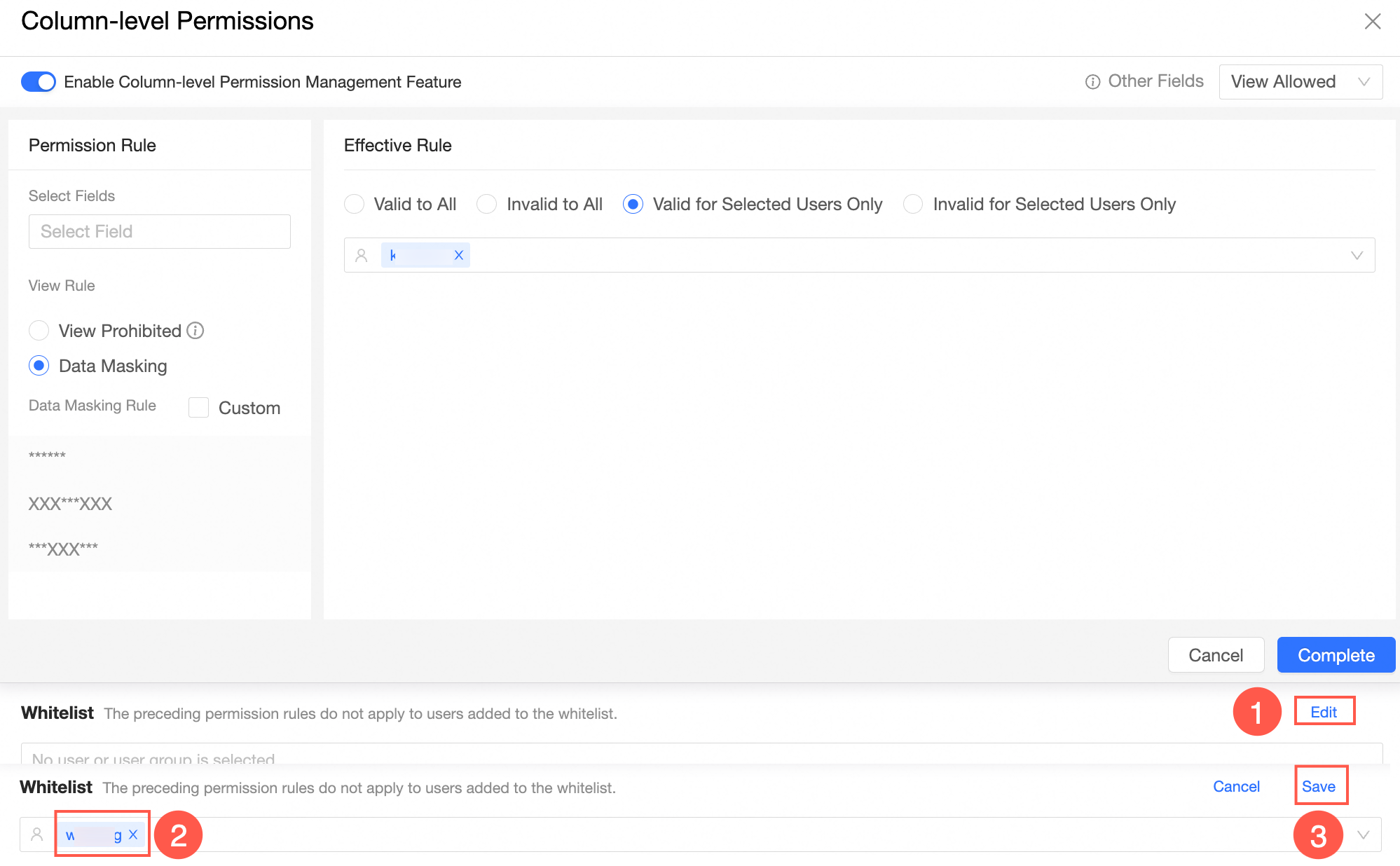
Bir izin listesini yapılandırın.
İzin listesine eklenen kullanıcılar izin kurallarından etkilenmez. Veri kümesinin tam alan değerlerini görüntüleyebilirler.
Sonraki Adımlar
Veri kümesini yapılandırdıktan sonra verileri analiz etmeye başlayabilirsiniz. Daha fazla bilgi için bkz. Pano oluşturma ve Grafik oluşturma.