Bu konuda, PostgreSQL türünde bir AWS veri kaynağının nasıl oluşturulacağı açıklanmaktadır.
Ön Koşullar
Bir AWS PostgreSQL veritabanı oluşturdunuz.
AWS PostgreSQL veritabanı için kullanıcı adı ve şifreyi edindiniz.
Sınırlamalar
PostgreSQL sürüm 8,2 ve üzeri desteklenir.
Yordam
-
Quick BI'yi izin listesine ekleyin.
AWS PostgreSQL'e bağlanmadan önce, Quick BI IP adresini AWS PostgreSQL izin listesine ekleyin.
-
Veri kaynağı bağlantısını doğrulayın ve bir veri kaynağı oluşturun.
veya uluslararası Quick BI konsolunda oturum açın.
-
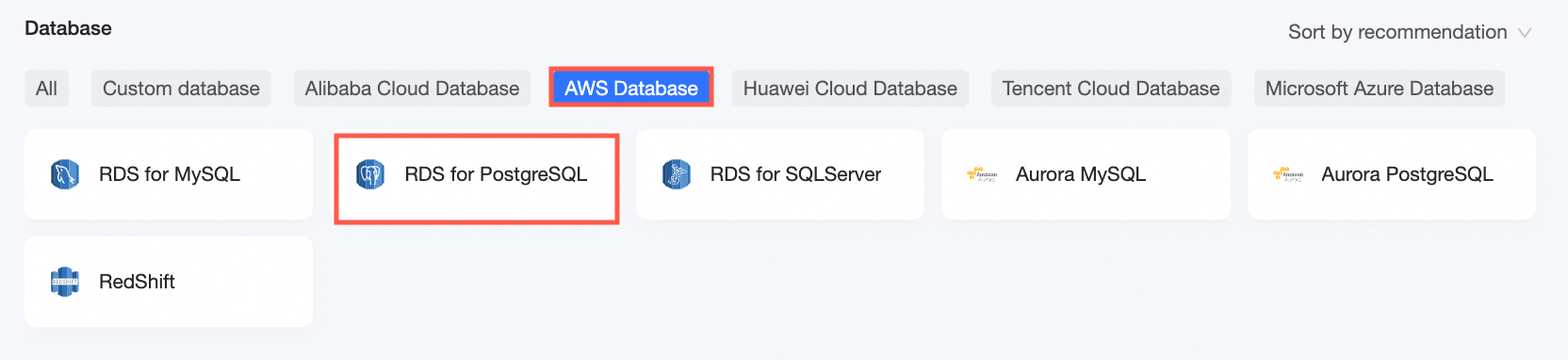
Aşağıdaki şekildeki talimatları izleyerek bir veri kaynağı ekleyebilirsiniz.
veri kaynağı oluşturma giriş noktası aracılığıyla veri kaynağı oluşturma arayüzüne erişin.
AWS Database sekmesinde, RDS for PostgreSQL veri kaynağını seçin.
-
configure connection iletişim kutusunda, iş senaryonuza göre gerekli yapılandırmaları tamamlayın.
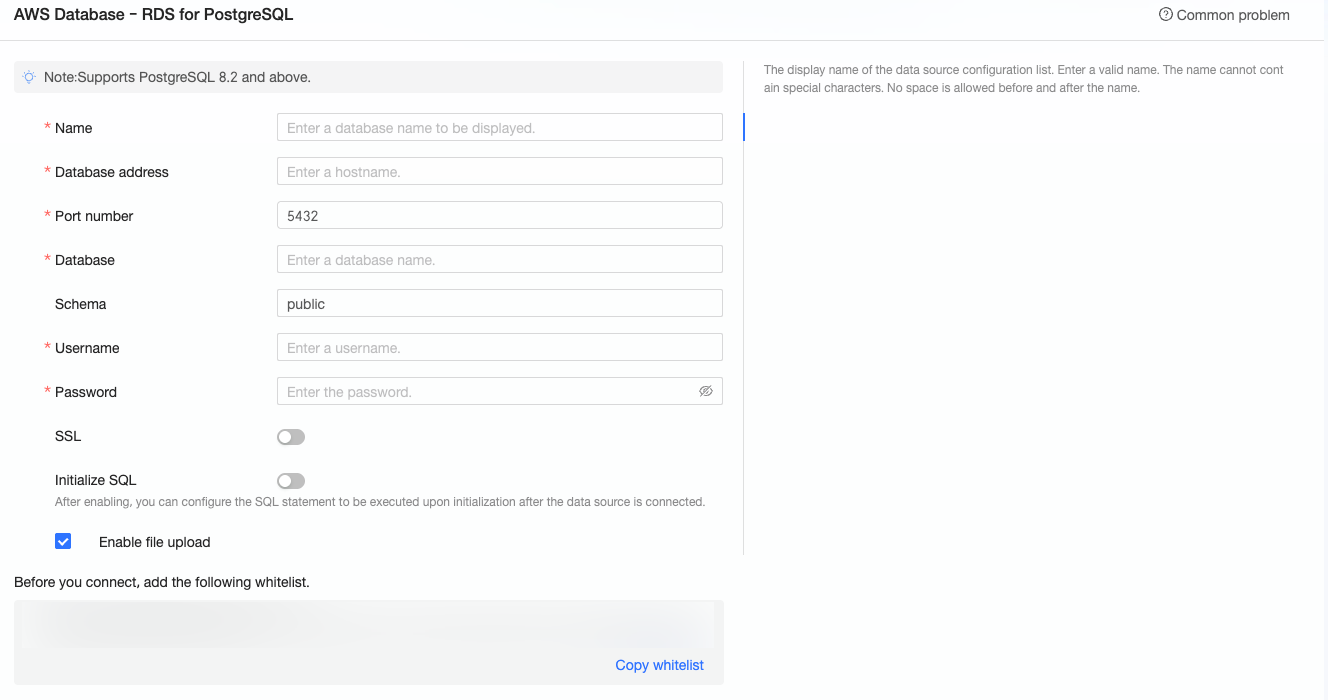
Name
Description
Display name
Veri kaynağı yapılandırma listesindeki görünen ad.
Ad özel karakterler içeremez ve boşlukla başlayıp bitemez.
Database address ve port
PostgreSQL veritabanının dağıtıldığı genel adres. Amazon RDS konsolunda oturum açın ve örnek ayrıntılarında genel adresi alın. Örnek: xxxxxxxxxxxxxxxxx.rds.amazonaws.com.
Database
Bağlanılacak veritabanının adı.
Schema
PostgreSQL veritabanının şema adı.
Username ve password
PostgreSQL veritabanında oturum açmak için kullanılan kullanıcı adı ve şifre.
SSL
Hedef veri kaynağı SSL ile yapılandırıldıysa, veri güvenliğini korumak üzere SSL güvenlik protokolünü seçebilirsiniz.
Initialize SQL
Etkinleştirdikten sonra, veri kaynağı bağlantısı kurulduktan sonra başlatma amacıyla çalıştırılacak SQL ifadesini yapılandırabilirsiniz.
Her veri kaynağı bağlantısı başlatmasından sonra çalıştırılan SQL ifadesi için yalnızca SET ifadelerine izin verilir ve ifadeler noktalı virgülle ayrılır.
Enable upload file entry
Etkinleştirdikten sonra dosya yükleme desteklenir.
-
Veri kaynağının bağlantısını doğrulamak için connection test öğesini tıklayın.

Test başarılı olduktan sonra, veri kaynağı ekleme işlemini tamamlamak için OK düğmesini tıklayın.
Sonraki Adımlar
Veri kaynağı oluşturulduktan sonra veri kümeleri oluşturup verileri analiz etmeye devam edebilirsiniz.
PostgreSQL veritabanından Quick BI'ye veri tabloları veya özel SQL eklemek için Veri kümesi oluşturma konusuna bakın.
Görselleştirme grafikleri ekleme ve veri analizi için Pano oluşturma ve Grafiklere genel bakış konularına bakın.
Ayrıntılı inceleme yapmak ve derinlemesine veri analizi gerçekleştirmek için Ayrıntılı İnceleme Ayarları ve Görüntüleme konusuna bakın.