Veri analizi ve görselleştirme amacıyla Databricks veritabanınızı Quick BI'ye bağlamak için bir Databricks veri kaynağı ekleyin.
Notlar
Databricks veritabanlarının eski mimarisi information_schema yapısını içermez. Quick BI, eski mimariden tablo listelerini alamaz ve veri kümesi oluşturma işlemi için yalnızca özel SQL destekler. Daha iyi bir deneyim için yeni Databricks mimarisini kullanmanızı öneririz.
Yordam
-
İzin listesine ekleme yapabilirsiniz.
Databricks'e bağlanmadan önce Quick BI'nin IP adreslerini Databricks izin listesine ekleyin.
Veri Kaynağı Oluştur arayüzüne gitmek için Veri kaynağı oluşturma konusuna bakın.
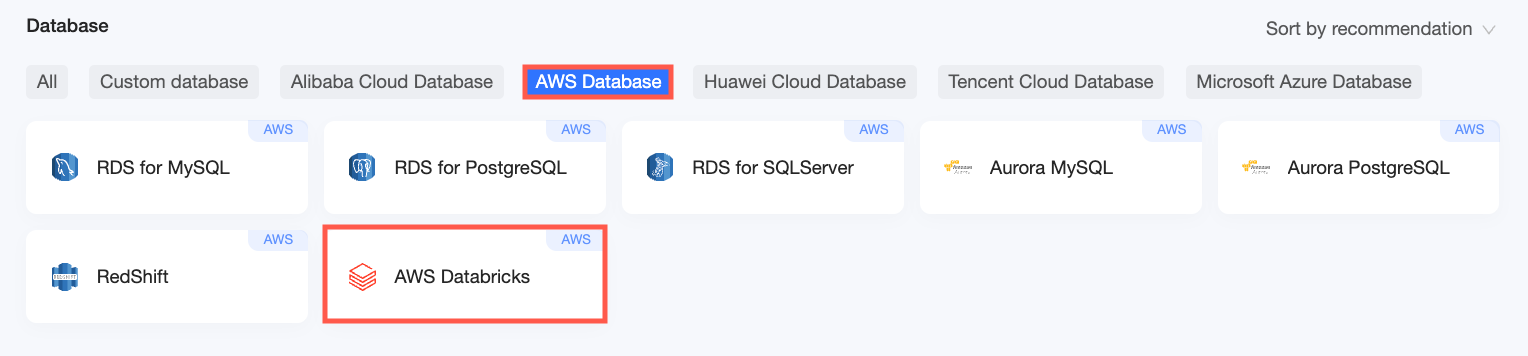
AWS Databases sekmesinde Databricks seçeneğini belirleyin.
-
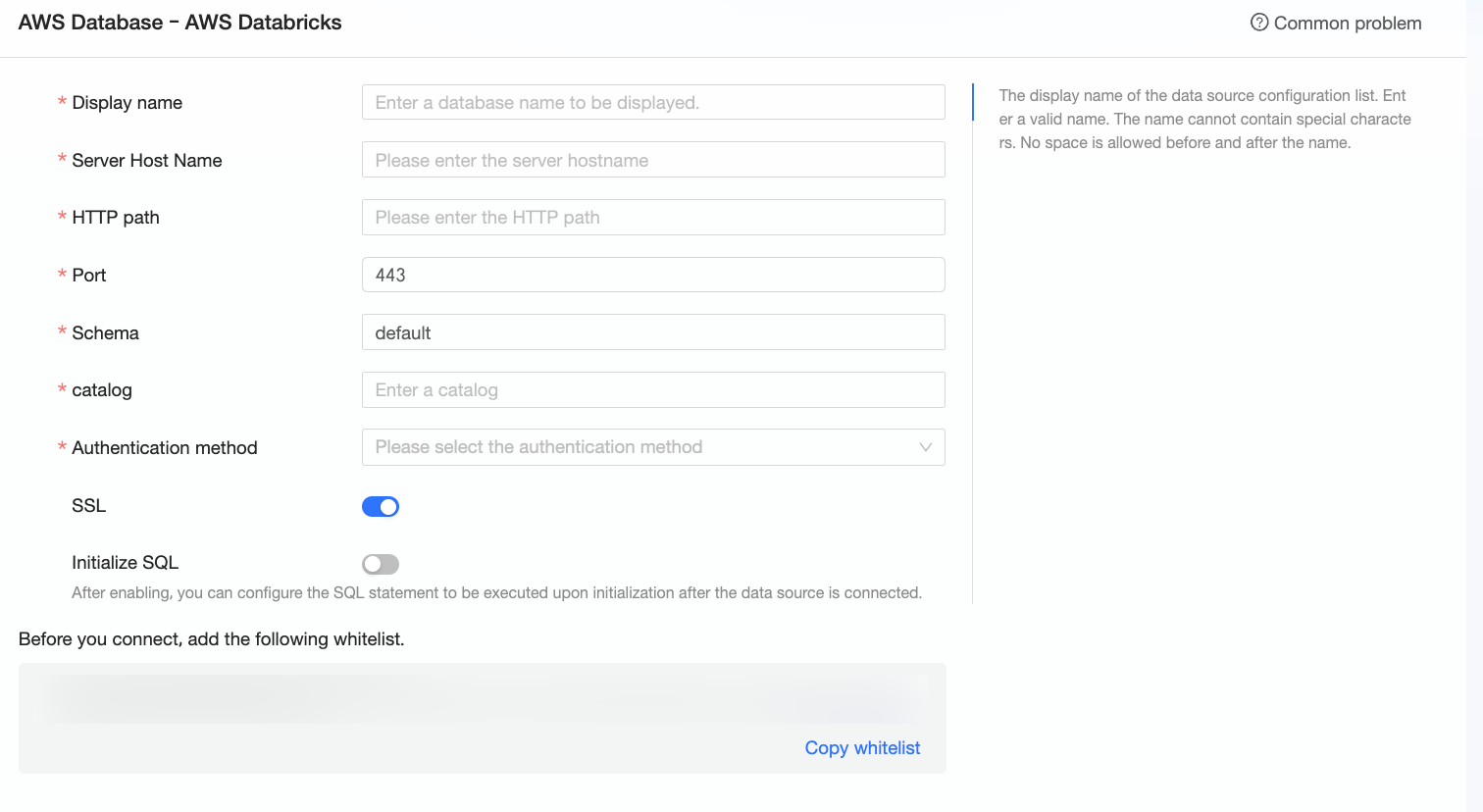
Configure Connection iletişim kutusunda parametreleri ayarlayın.
Name
Description
Display Name
Veri kaynağının görünen adı.
Özel karakter içermeyen ve başında veya sonunda boşluk bulunmayan bir ad girin.
Server Hostname
Databricks hesaplama kaynağının sunucu ana bilgisayar adı.
Sunucu ana bilgisayar adını Databricks yönetim konsolundaki SQL warehouse bölümündeki Connection details alanından alın.
HTTP Path
Databricks hesaplama kaynağının HTTP yolu.
HTTP yolunu Databricks yönetim konsolundaki SQL warehouse bölümündeki Connection details alanından alın.
Port
Veritabanının bağlantı noktası numarası. Varsayılan değer 443'tür.
Schema
Bağlanılacak şemanın adı.
Catalog
Veritabanına karşılık gelen katalog.
Authentication Method
Bir kimlik doğrulama yöntemi seçin: Personal Access Token veya OAuth M2M.
-
Personal Access Token seçeneğini belirlerseniz aşağıdaki parametreyi yapılandırın:
-
Access Token: Erişim belirtecini girin. Erişim belirtecini Databricks yönetim konsolunda Settings altındaki Developer bölümünden alın.
-
-
OAuth M2M seçeneğini belirlerseniz aşağıdaki parametreleri yapılandırın:
-
Application ID: Hizmet sorumlusunun UUID'si veya uygulama kimliği.
Uygulama kimliğini Databricks yönetim konsolunda Settings > Identity & Access altındaki Service principals bölümünden alın.
-
OAuth Secret: OAuth 2.0 bağlantısı için istemci gizli anahtarı.
Databricks yönetim konsolunda Settings > Identity & Access > Service principals yolunu izleyin. Keys sekmesinde OAuth gizli anahtarını almak için Generate key seçeneğine tıklayın.
NotVeri kaynağının etkin kalmasını sağlamak için uzun bir geçerlilik süresi ayarlayın. Anahtarın süresi dolarsa yeni bir tane oluşturun ve Quick BI arayüzünde güncelleyin.
-
SSL
Veri kaynağı SSL kullanıyorsa veri iletimini korumak için SSL güvenlik protokolünü seçin.
Initialization SQL
Veri kaynağına her bağlantı sonrasında başlatma amacıyla çalıştırılacak bir SQL ifadesi. Yalnızca
SETifadelerine izin verilir. Birden fazla ifadeyi ayırmak için noktalı virgül kullanın. -
Veri kaynağına bağlantıyı doğrulamak için Test Connection seçeneğine tıklayın.

Test başarılı olduktan sonra veri kaynağını eklemek için OK seçeneğine tıklayın.
Sonraki adımlar
Veri kaynağı eklendikten sonra veri kümeleri oluşturabilir ve veri analizine başlayabilirsiniz.
Veri kaynağındaki veri tablolarını veya özel SQL ifadelerini Quick BI'ye eklemek için Veri kümesi oluşturma konusuna bakın.
Grafik eklemek ve verileri analiz etmek için Pano oluşturma ve Grafiklere genel bakış konularına bakın.
Ayrıntılı inceleme yapmak ve derinlemesine analiz gerçekleştirmek için 3. Adım: Ayrıntılı incelemeleri yapılandırma ve görüntüleme konusuna bakın.