Quick BI'yi genel ağ veya Alibaba Cloud VPC üzerinden bir Spark SQL veritabanına (sürüm 3.1.2) bağlamak ve ardından Quick BI'da verileri analiz edip görselleştirmek için bir Spark SQL veri kaynağı ekleyin.
Ön Koşullar
-
Ağ bağlantınızın hazır olduğundan emin olun:
Quick BI ile Spark SQL veritabanını (sürüm 3.1.2) genel ağ üzerinden bağlamak için veritabanının izin listesine Quick BI'nin IP adresini eklemeniz gerekir. Daha fazla bilgi için bkz. Güvenlik grupları.
-
İç ağ bağlantıları için aşağıdaki yöntemlerden birini kullanın:
Spark SQL veritabanı Alibaba Cloud ECS üzerinde barındırılıyorsa Alibaba Cloud VPC üzerinden bağlantı kurun.
Alternatif olarak bir atlayıcı sunucu dağıtın ve veritabanına erişmek için SSH tüneli oluşturun.
Kullanıcı tarafından oluşturulan Spark SQL veritabanı (sürüm 3.1.2) için kullanıcı adını ve parolayı edinin.
Sınırlamalar
Spark SQL veritabanı sürümü 3.1.2 olmalı ve altta yatan depolama için kullanılan Hive MetaStore, Hive 2.0 veya üzeri bir sürüm olmalıdır.
Yordam
Quick BI konsolunda oturum açın.
-
Kullanıcı tarafından oluşturulan bir Spark SQL veri kaynağı eklemek için aşağıdaki adımları izleyin.
Veri kaynağı oluşturma girişi aracılığıyla veri kaynağı oluşturma arayüzüne gidin.
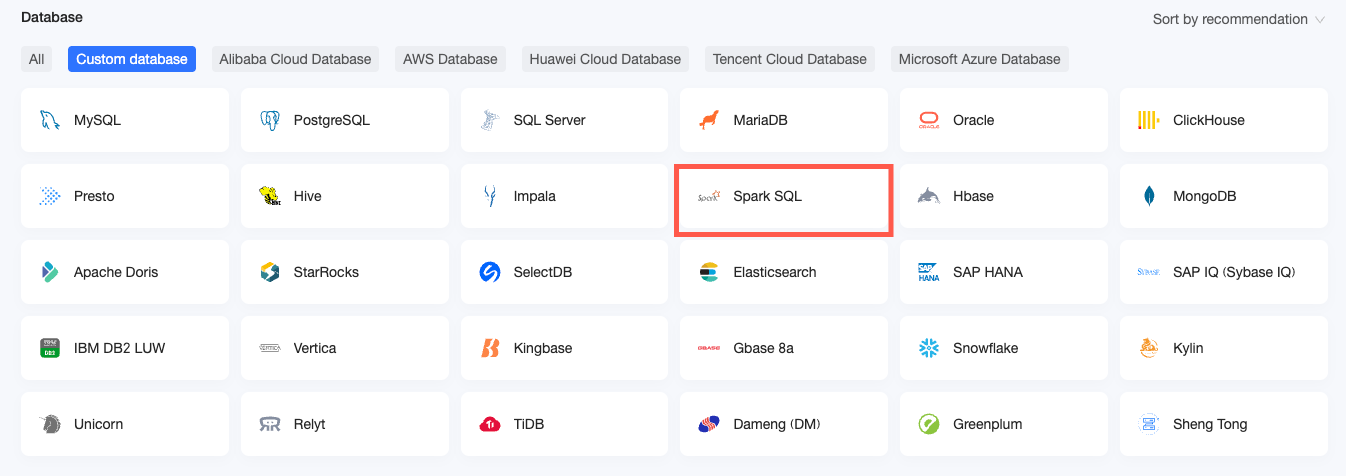
User-created Data Source sekmesinde Spark SQL veri kaynağını seçin.
-
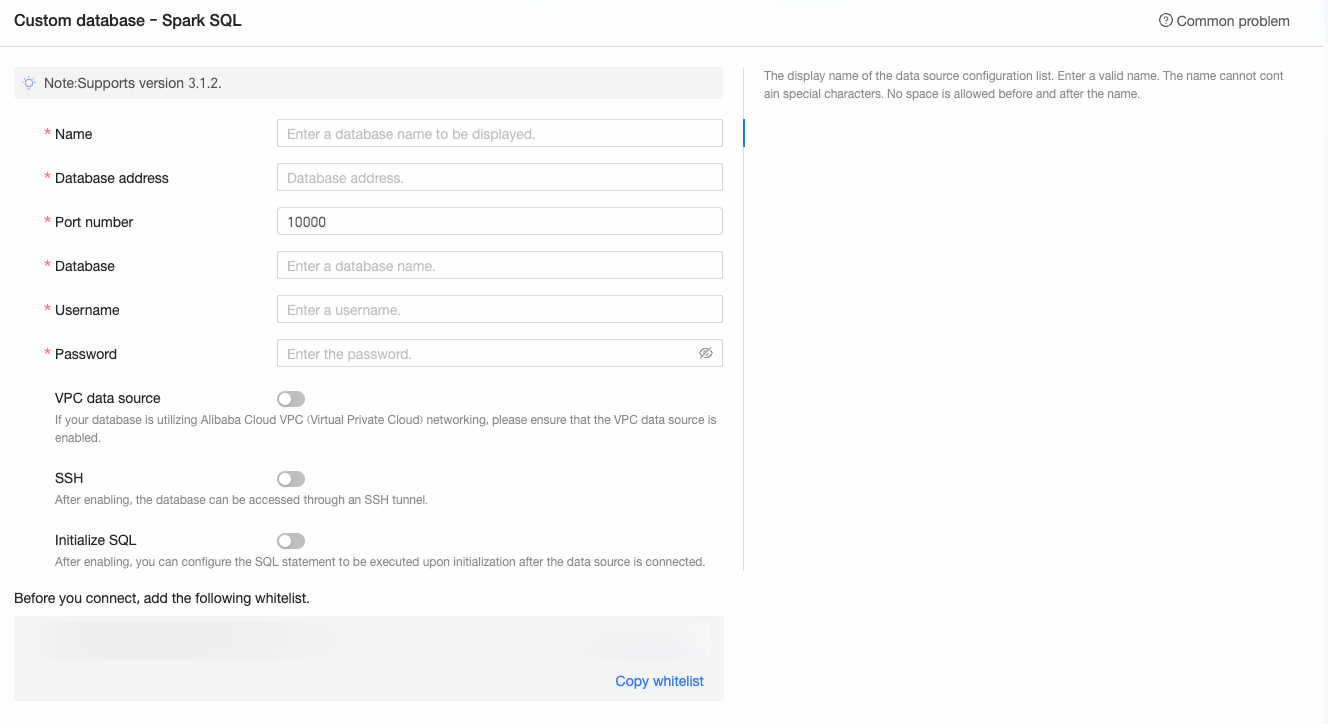
Configure Connection iletişim kutusunda iş ihtiyaçlarınıza göre bağlantıyı yapılandırın.
Ad
Açıklama
Display Name
Veri kaynağı listesinde görüntülenen ad.
Özel karakterler veya baştaki/sondaki boşluklar içermeyen standart bir ad kullanın.
Database Address
Spark SQL veritabanının IP adresi veya etki alanı adı.
Port
Veritabanının bağlantı noktası numarası.
Database
Spark SQL veritabanı dağıtılırken belirtilen veritabanı adı.
Username ve Password
Spark SQL veritabanı için kullanıcı adı ve parola. Kullanıcı adının veritabanındaki tablolar üzerinde CREATE, INSERT, UPDATE ve DELETE izinlerine sahip olması gerekir.
VPC Data Source
Veritabanı Alibaba Cloud VPC kullanıyorsa bu seçeneği etkinleştirin.
Veritabanı Alibaba Cloud ECS üzerine dağıtılmışsa "Instance" seçeneğini veya Classic Load Balancer (CLB) üzerinden erişiliyorsa "CLB" seçeneğini belirleyin.
Instance
Purchaser Accessid: Bu örneğin satın alıcısının AccessKey ID'si.
Daha fazla bilgi için bkz. AccessKey Oluşturma.
NotAccessKey ID'sinin hedef örnek üzerinde Okuma iznine sahip olduğundan emin olun. İlgili güvenlik grubunda Yazma izniniz de varsa sistem izin listesini otomatik olarak ekler. Aksi takdirde manuel olarak ekleyin. Daha fazla bilgi için bkz. özel ilke oluşturma.
Purchaser Accesskey: Bu örneğin satın alıcısının AccessKey Secret'ı.
Daha fazla bilgi için bkz. AccessKey Oluşturma.
Instance ID: ECS örnek kimliği. ECS konsolunda oturum açın ve örnek sekmesinden örnek kimliğini alın.
Daha fazla bilgi için bkz. örnek bilgilerini görüntüleme.
Area: ECS örneğinin bulunduğu alan. ECS konsolunda oturum açın ve sol üst köşeden alanı alın.
Daha fazla bilgi için bkz. örnek bilgilerini görüntüleme.
CLB
Purchaser Accessid: CLB satın alıcısının AccessKey ID'si. Hesabın CLB üzerinde Okuma iznine sahip olduğundan emin olun. AccessKey ID'sini almak için RAM konsolunda oturum açın.
Daha fazla bilgi için bkz. RAM kullanıcısının AccessKey bilgilerini görüntüleme.
Purchaser Accesskey: AccessKey ID'sine karşılık gelen AccessKey Secret'ı. AccessKey Secret'ını almak için RAM konsolunda oturum açın.
Daha fazla bilgi için bkz. RAM kullanıcısının AccessKey bilgilerini görüntüleme.
Instance ID: CLB'nin örnek kimliği. Server Load Balancer konsolunda oturum açın ve örnek yönetim listesinden örnek kimliğini alın.
Area: Örneğin bulunduğu alan. Server Load Balancer konsolunda oturum açın ve örnek yönetim sayfasının sol üst köşesinden alanı alın.
SSH
SSH seçeneğini belirlerseniz aşağıdaki parametreleri yapılandırın:
Bir atlayıcı sunucu dağıtın ve veritabanına SSH tüneli üzerinden erişin. Atlayıcı sunucu ayrıntılarını operasyon ve bakım personeli veya sistem yöneticilerinden edinin.
SSH Host: Atlayıcı sunucunun IP adresini girin.
SSH Username: Atlayıcı sunucuda oturum açmak için kullanılan kullanıcı adı.
SSH Password: Atlayıcı sunucu kullanıcı adı için parola.
SSH Port: Atlayıcı sunucunun bağlantı noktası. Varsayılan değer: 22.
Daha fazla bilgi için bkz. OpenSSH veya Xshell Kullanma.
SQL Başlatma
Etkinleştirildiğinde her veri kaynağı bağlantısı başlatıldığında belirtilen SQL ifadesi çalıştırılır.
Yalnızca noktalı virgülle ayrılmış SET ifadeleri desteklenir.
-
Veri kaynağı bağlantısını doğrulamak için Connection Test öğesine tıklayın.

-
Test başarılı olduktan sonra veri kaynağını eklemek için OK öğesine tıklayın.
Yeni veri kaynağı veri kaynağı listesinde görünür.
Sonraki Adımlar
Veri kaynağını ekledikten sonra veri kümeleri oluşturabilir ve verileri analiz edebilirsiniz.
Spark SQL veritabanından veri tabloları veya özel SQL'i Quick BI'ye eklemek için bkz. veri kümeleri oluşturma ve yönetme.
Görselleştirme grafikleri eklemek ve verileri analiz etmek için bkz. pano oluşturma ve görselleştirme grafiğine genel bakış.
Gelişmiş veri analizi için bkz. ayrıştırma ayarları ve görüntüleme.