Bu konuda, kullanıcı tarafından oluşturulan bir PostgreSQL veri kaynağının nasıl ekleneceği açıklanmaktadır.
Ön Koşullar
-
Ağınızın aşağıdaki gereksinimleri karşılaması gerekir:
Quick BI'yi Internet üzerinden PostgreSQL veritabanına bağlamak için veritabanının izin listesine Quick BI'nin IP adresini ekleyin. Daha fazla bilgi için bkz. Güvenlik grupları.
-
Quick BI'yi dahili ağ üzerinden PostgreSQL veritabanına bağlamak için aşağıdaki yöntemlerden birini kullanın:
PostgreSQL veritabanı bir ECS örneğinde barındırılıyorsa Quick BI'yi veritabanına VPC üzerinden bağlayın.
Bir atlama sunucusu dağıtın ve veritabanına SSH tüneli üzerinden erişin.
Kullanıcı tarafından oluşturulan bir PostgreSQL veritabanınız olmalıdır.
Kullanıcı tarafından oluşturulan PostgreSQL veritabanının kullanıcı adı ve parolasına sahip olmalısınız.
Kimlik doğrulama için AccessKey ID ve AccessKey Secret bilgilerinizi edinmiş olmalısınız.
Sınırlamalar
PostgreSQL sürüm 8,2 ve üzeri desteklenir.
Yordam
veya uluslararası Quick BI konsolunda oturum açın.
-
Veri kaynağı eklemek için aşağıdaki şekilde gösterilen adımları izleyin.
Veri kaynağı oluşturma giriş noktası aracılığıyla veri kaynağı oluşturma sayfasına gidin.
User-created Database sekmesinde veri kaynağı olarak PostgreSQL seçeneğini belirleyin.
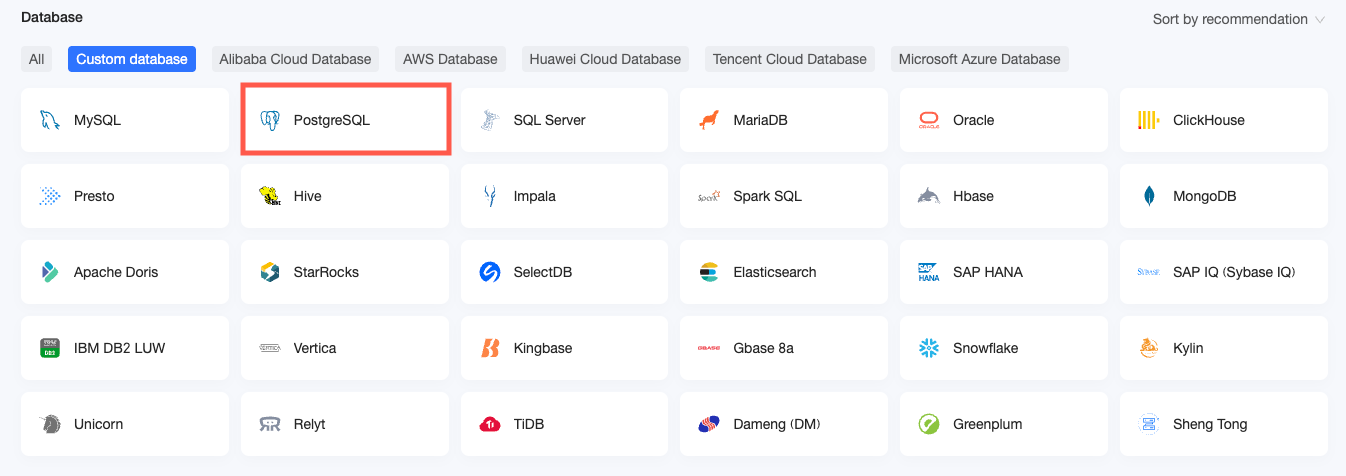
-
Configure Connection iletişim kutusunda aşağıdaki ayarları yapın.
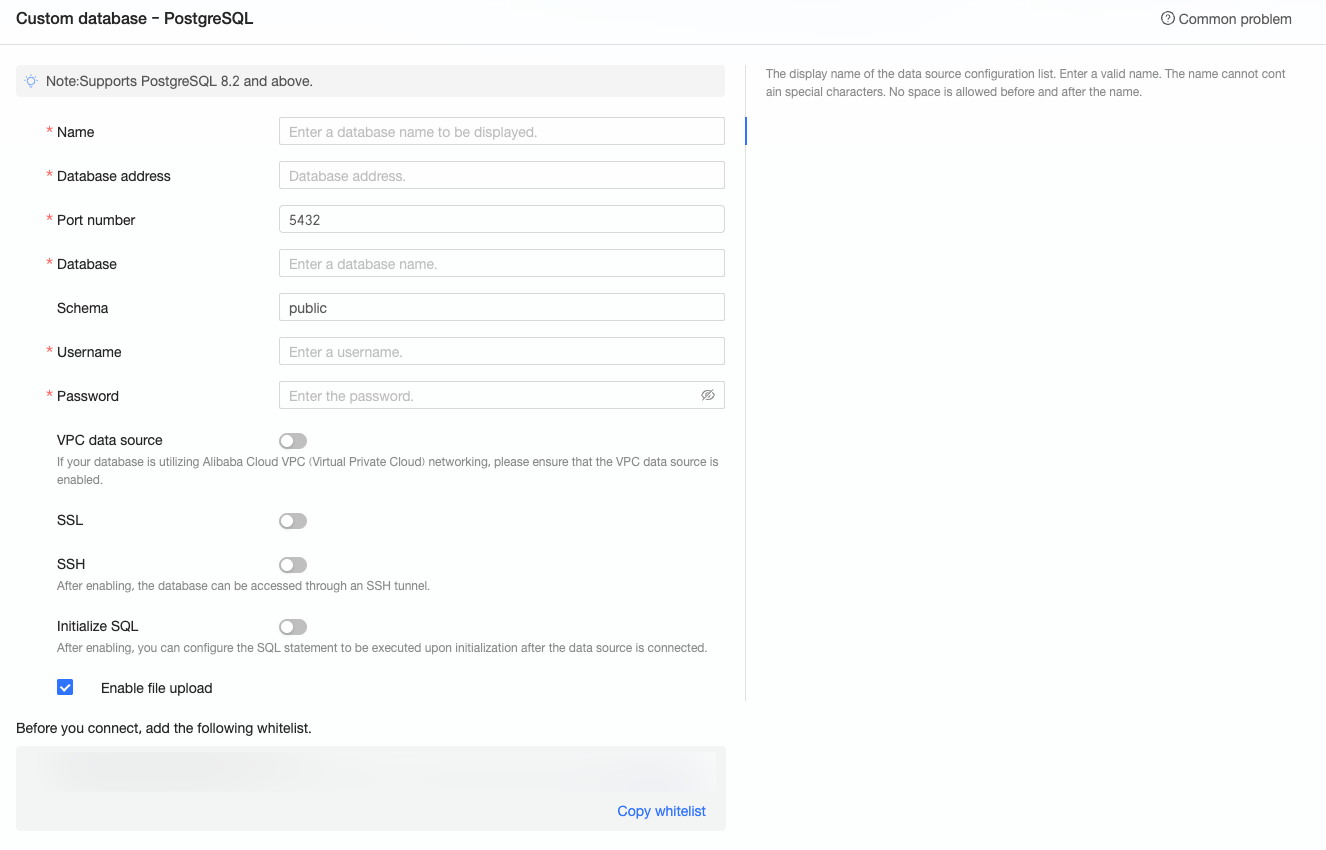
Ad
Açıklama
Display Name
Veri kaynağı yapılandırma listesinde görüntülenen addır.
Ad özel karakterler içermemeli ve boşlukla başlamamalı ya da bitmemelidir.
Database Address
IP adresi veya etki alanı adı dahil olmak üzere PostgreSQL veritabanının dağıtıldığı adrestir.
Port
Doğru bağlantı noktası numarasını girin. Varsayılan bağlantı noktası 5432'dir.
Database
Erişmek istediğiniz veritabanının adıdır.
Schema
Erişmek istediğiniz veritabanının şemasıdır. Varsayılan değer: public.
Username
Veritabanına bağlanmak için kullanılan kullanıcı adıdır.
Password
Veritabanına bağlanmak için kullanılan paroladır.
VPC Data Source
İş gereksinimlerinize göre veri kaynağına sanal özel cloud (VPC) üzerinden erişiyorsanız bu seçeneği belirleyin. VPC Data Source seçeneğini belirlerseniz aşağıdaki parametreleri yapılandırmanız gerekir:
Purchaser Accessid: Bu örneğin satın alıcısının AccessKey kimliğidir.
Daha fazla bilgi için bkz. AccessKey Oluşturma.
NotAccessKey kimliğinin hedef örnek üzerinde Okuma iznine sahip olduğundan emin olun. AccessKey kimliği aynı zamanda Yazma iznine de sahipse sistem izin listesini otomatik olarak ekler. Aksi takdirde izin listesini manuel olarak eklemeniz gerekir. Daha fazla bilgi için bkz. özel ilke oluşturma.
Purchaser Accesskey: Bu örneğin satın alıcısının AccessKey gizli anahtarıdır.
Daha fazla bilgi için bkz. AccessKey Oluşturma.
Instance ID: ECS örnek kimliğidir. ECS konsolunda oturum açın ve Örnekler sekmesinden örnek kimliğini edinin.
Daha fazla bilgi için bkz. örnek bilgilerini görüntüleme.
Area: ECS örneğinin bulunduğu alandır.
Daha fazla bilgi için bkz. örnek bilgilerini görüntüleme.
SSL
İş gereksinimlerinize göre veri kaynağı için güvenlik protokolü olarak SSL kullanıyorsanız bu seçeneği belirleyin. SSL seçeneğini belirlerseniz MaxCompute Lightning etkileşimli arama hizmeti desteklenir. Daha fazla bilgi için bkz. genel bakış.
SSH
İş gereksinimlerinize göre veri kaynağı için bağlantı yöntemi olarak SSH kullanıyorsanız bu seçeneği belirleyin. SSH seçeneğini belirlerseniz aşağıdaki parametreleri yapılandırmanız gerekir:
SSH Host: Ana bilgisayar adı veya IP adresidir.
SSH Username: Veritabanına bağlanmak için kullanılan SSH kullanıcı adıdır.
SSH Password: Veritabanına bağlanmak için kullanılan SSH kullanıcı adının parolasıdır.
SSH Port: Veritabanına bağlanmak için kullanılan bağlantı noktasıdır. Varsayılan değer: 22.
NotYalnızca Professional Edition, kullanıcı tarafından oluşturulan veri kaynaklarına SSH tüneli üzerinden erişimi destekler.
Init SQL
Bu özellik etkinleştirildikten sonra veri kaynağı bağlantısını başlatmak için yürütülecek SQL deyimlerini yapılandırabilirsiniz.
Veri kaynağı bağlantısını başlatmak için yürütülen SQL deyimleri yalnızca SET deyimlerine izin verir. Birden çok deyimi noktalı virgülle ayırın.
Dosya yükleme girişini etkinleştir
Bu özellik etkinleştirildikten sonra dosya yükleyebilirsiniz.
-
Veri kaynağı bağlantısını doğrulamak için Connection Test seçeneğine tıklayın.

Test başarılı olduktan sonra veri kaynağını eklemeyi tamamlamak için OK seçeneğine tıklayın.
Sonraki Adımlar
Veri kaynağı oluşturulduktan sonra veri kümeleri oluşturup verileri analiz edebilirsiniz.
PostgreSQL veritabanındaki veri tablolarını veya özel SQL'i Quick BI'ye dahil edin. Daha fazla bilgi için bkz. veri kümesi oluşturma ve yönetme.
Görselleştirme grafikleri oluşturun ve veri analizi yapın. Daha fazla bilgi için bkz. pano oluşturma ve görselleştirme grafiklerine genel bakış.
Derinlemesine veri analizi için ayrıntılı inceleme yapın. Daha fazla bilgi için bkz. ayrıntılı inceleme ayarları ve görüntüleme seçenekleri.