Apache Doris veritabanını Quick BI ile bağlamak için bir Apache Doris veri kaynağı ekleyin. Bu sayede Quick BI içinde veri analizi ve görselleştirme yapabilirsiniz. Apache Doris veritabanına genel ağ veya Alibaba Cloud VPC üzerinden bağlanabilirsiniz. Bu veri kaynağı SelectDB ve StarRocks bağlantılarını da destekler. Bu konuda, kullanıcı tarafından oluşturulan bir Apache Doris veri kaynağının nasıl ekleneceği açıklanmaktadır.
Ön Koşullar
-
Ağınızın aşağıdaki gereksinimleri karşıladığından emin olun:
Genel ağ üzerinden bağlantı kurmak için veritabanı izin listesine Quick BI'nin IP adresini ekleyin. Daha fazla bilgi için bkz. Güvenlik grupları.
-
Dahili ağ bağlantısı için aşağıdaki yöntemlerden birini kullanın:
Apache Doris veritabanı Alibaba Cloud ECS üzerinde dağıtıldıysa Alibaba Cloud VPC üzerinden bağlanın.
Bir atlayıcı sunucu dağıtın ve veritabanına SSH tüneli üzerinden erişin.
Apache Doris veritabanı önceden oluşturulmuş olmalıdır.
Kullanıcı tarafından oluşturulan Apache Doris veritabanının kullanıcı adı ve parolasını edinin.
Sınırlamalar
1.2.4 sürümü desteklenir.
Yordam
Quick BI konsolunda oturum açın.
-
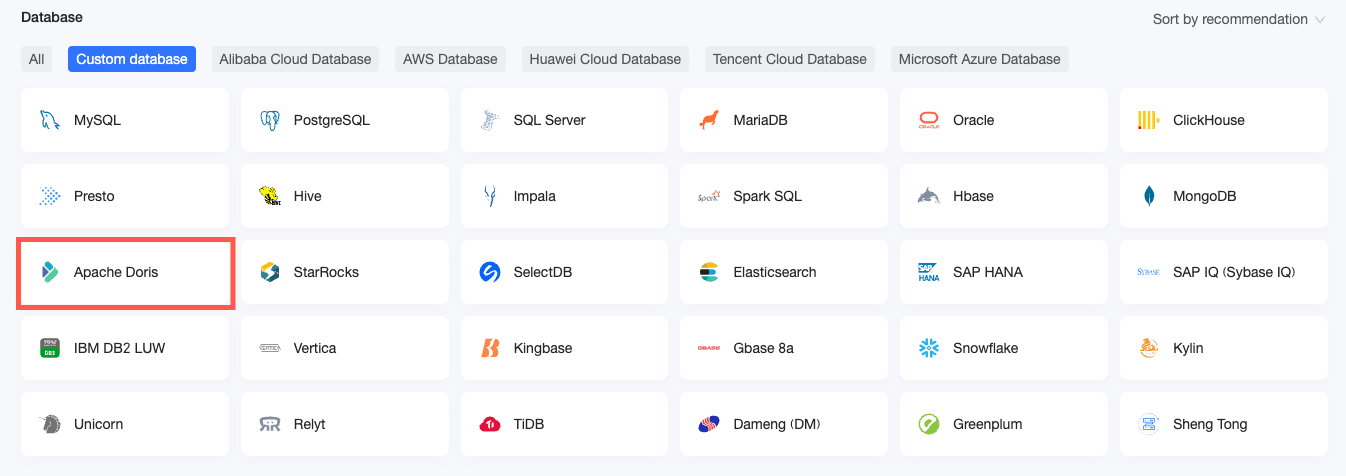
Veri kaynağı eklemek için aşağıdaki şekildeki adımları izleyin.
Veri kaynağı oluşturma giriş noktası aracılığıyla veri kaynağı oluşturma arayüzüne gidin.
User-created Data Sources sekmesinde Apache Doris veri kaynağını seçin.
-
Configure Connection iletişim kutusunda bağlantıyı iş senaryonuza göre yapılandırın.
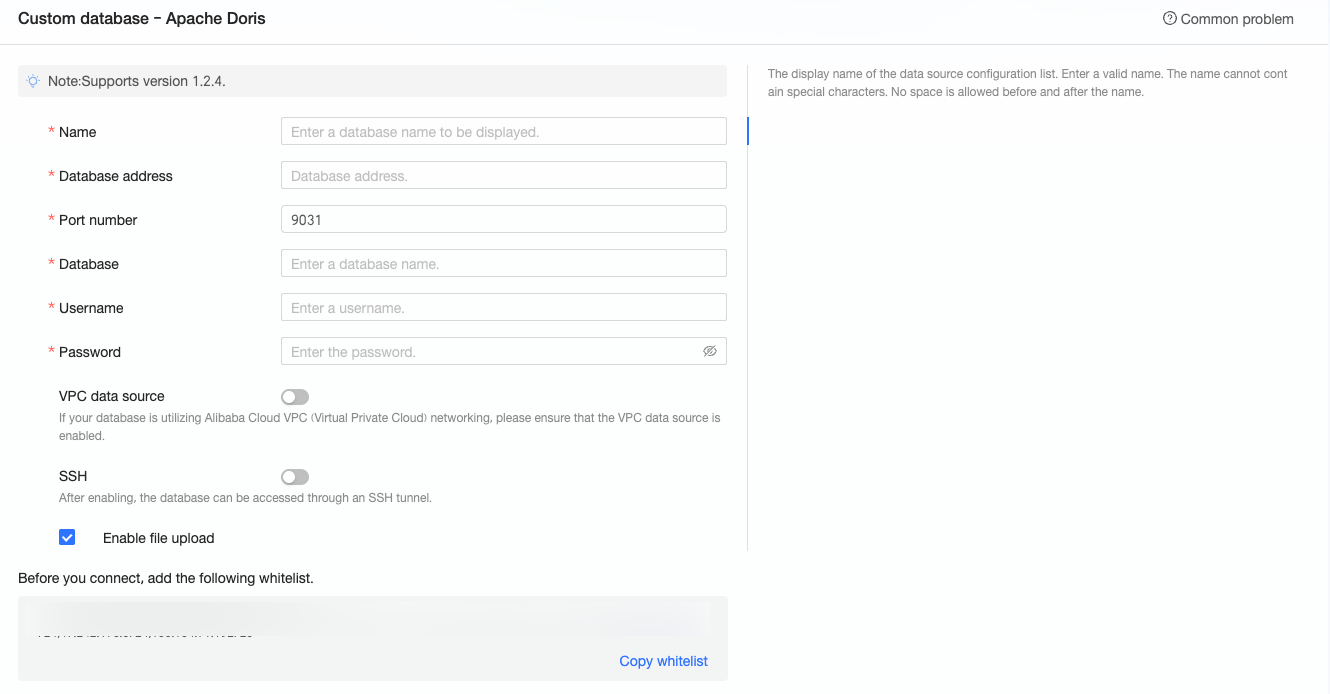
Ad
Açıklama
Display Name
Veri kaynağı yapılandırma listesindeki görünen ad. Ad özel karakter içeremez ve boşlukla başlayıp bitemez.
Database Address
IP veya alan adı dahil olmak üzere Apache Doris veritabanının dağıtıldığı adres.
Port
Apache Doris veritabanının dağıtıldığı adrese karşılık gelen bağlantı noktası.
Database
Apache Doris veritabanı dağıtılırken belirtilen veritabanı adı.
Username ve Password
Apache Doris veritabanında oturum açmak için kullanılan kullanıcı adı ve parola. Kullanıcının veritabanındaki tablolar üzerinde create, insert, update ve delete izinlerine sahip olduğundan emin olun.
VPC Data Source
Veritabanına Alibaba Cloud VPC üzerinden bağlanmak istiyorsanız VPC Data Source öğesini seçin ve görüntülenen parametreleri yapılandırın. VPC Data Source öğesini seçerseniz Database Address ve Port değerlerini veritabanının dahili uç noktası ve bağlantı noktası olarak ayarlamanız gerekir.
Veritabanı bir Alibaba Cloud ECS örneğinde dağıtıldıysa Instance seçeneğini belirleyin. Veritabanına Classic Load Balancer (CLB) örneği üzerinden erişiliyorsa CLB seçeneğini belirleyin.
Instance
Purchaser AccessId: Örneği satın almak için kullanılan hesabın AccessKey ID'si.
NotAccessKey ID'nin hedef örnek için Read iznine sahip olduğundan emin olun. Ayrıca, AccessKey ID ilgili güvenlik grubu için Write iznine sahipse sistem IP adresinizi otomatik olarak izin listesine ekler. Aksi takdirde bunu manuel olarak eklemeniz gerekir. Daha fazla bilgi için bkz. Özel ilke oluşturma.
Daha fazla bilgi için bkz. AccessKey oluşturma.
Purchaser AccessKey: Örneği satın almak için kullanılan hesabın AccessKey gizli anahtarı.
Daha fazla bilgi için bkz. AccessKey oluşturma.
Instance ID: ECS örneğinin ID'si. ECS konsolunda oturum açın ve Instances sekmesinde örnek ID'sini bulun.
Daha fazla bilgi için bkz. Örnek bilgilerini görüntüleme.
Region: ECS örneğinin bulunduğu bölge. ECS konsolunda oturum açın ve sol üst köşedeki bölgeyi görüntüleyin.
Daha fazla bilgi için bkz. Örnek bilgilerini görüntüleme.
CLB
Purchaser AccessId: CLB örneğini satın almak için kullanılan hesabın AccessKey ID'si. Hesabın CLB örneği üzerinde read izinlerine sahip olduğundan emin olun. AccessKey ID'yi edinmek için Resource Access Management (RAM) konsolunda oturum açın.
NotHesabın CLB örneği üzerinde read izinlerine sahip olduğundan emin olun.
Daha fazla bilgi için bkz. RAM kullanıcısının AccessKey bilgilerini görüntüleme.
Purchaser AccessKey: AccessKey ID'ye karşılık gelen AccessKey gizli anahtarı. AccessKey gizli anahtarını edinmek için RAM konsolunda oturum açın.
Daha fazla bilgi için bkz. RAM kullanıcısının AccessKey bilgilerini görüntüleme.
Instance ID: CLB örneğinin ID'si. Server Load Balancer konsolunda oturum açın ve örnek listesinden örnek ID'sini edinin.
Region: Örneğin bulunduğu bölge. Instance Management sayfasının sol üst köşesinden bölgeyi edinmek için Server Load Balancer konsolunda oturum açın.
SSH
SSH seçeneğini belirlerseniz aşağıdaki parametreleri yapılandırmanız gerekir:
Bir atlayıcı sunucu dağıtabilir ve veritabanına SSH tüneli üzerinden bağlanabilirsiniz. Atlama sunucusu bilgilerini edinmek için operasyon ve bakım personeli veya sistem yöneticileriyle iletişime geçin.
SSH Host: Atlama sunucusunun IP adresini girin.
SSH Username: Atlama sunucusunda oturum açmak için kullanılan kullanıcı adı.
SSH Password: Atlama sunucusunda oturum açmak için kullanılan kullanıcı adına karşılık gelen parola.
SSH Port: Atlama sunucusunun bağlantı noktası. Varsayılan değer: 22.
Daha fazla bilgi için bkz. OpenSSH veya Xshell kullanma.
Dosya yükleme girişini etkinleştir
Etkinleştirildikten sonra dosya yükleme desteklenir.
-
Veri kaynağı bağlantısını doğrulamak için Connection Test seçeneğine tıklayın.

Test başarılı olduktan sonra veri kaynağını eklemeyi tamamlamak için OK seçeneğine tıklayın.
Sonraki Adımlar
Veri kaynağını oluşturduktan sonra veri kümesi oluşturma ve veri analizi işlemlerine devam edin.
Apache Doris veritabanından veri tablolarını veya özel SQL sorgularını Quick BI'ye eklemek için veri kümeleri oluşturma ve yönetme konusuna bakın.
Görselleştirme grafikleri ekleme ve veri analizi için pano oluşturma ve görselleştirme grafiklerine genel bakış konularına bakın.
Derinlemesine veri analizi ve ayrıntılı inceleme için ayrıntılı inceleme ayarları ve görünümü konusuna bakın.