Cloud ortamında barındırılan PostgreSQL verilerinize bağlanmak ve bu verileri analiz etmek için Quick BI'da bir Azure Database for PostgreSQL veri kaynağı oluşturun.
Önkoşullar
Mevcut bir Azure Database for PostgreSQL örneği.
Azure Database for PostgreSQL örneğinizin kullanıcı adı ve parolası.
Sınırlamalar
Bu veri kaynağı, PostgreSQL 8.2 ve sonraki sürümleri destekler.
Yordam
-
IP adreslerini izin listesine ekleyin.
Azure Database for PostgreSQL örneğinizin izin listesine Quick BI IP adreslerini ekleyin. Ayrıntılar için bkz. Azure Database for PostgreSQL - Flexible Server'da Güvenlik Duvarı Kuralları.
-
Veri kaynağı bağlantısını doğrulayın ve veri kaynağını oluşturun.
Quick BI konsoluna giriş yapın.
-
Bir veri kaynağı ekleyin.
Veri kaynağı oluşturma giriş noktasından veri kaynağı oluşturma sayfasına gidin.
Azure sekmesinde Azure Database for PostgreSQL seçeneğini belirleyin.

-
Configure Connection iletişim kutusunda aşağıdaki parametreleri yapılandırın.
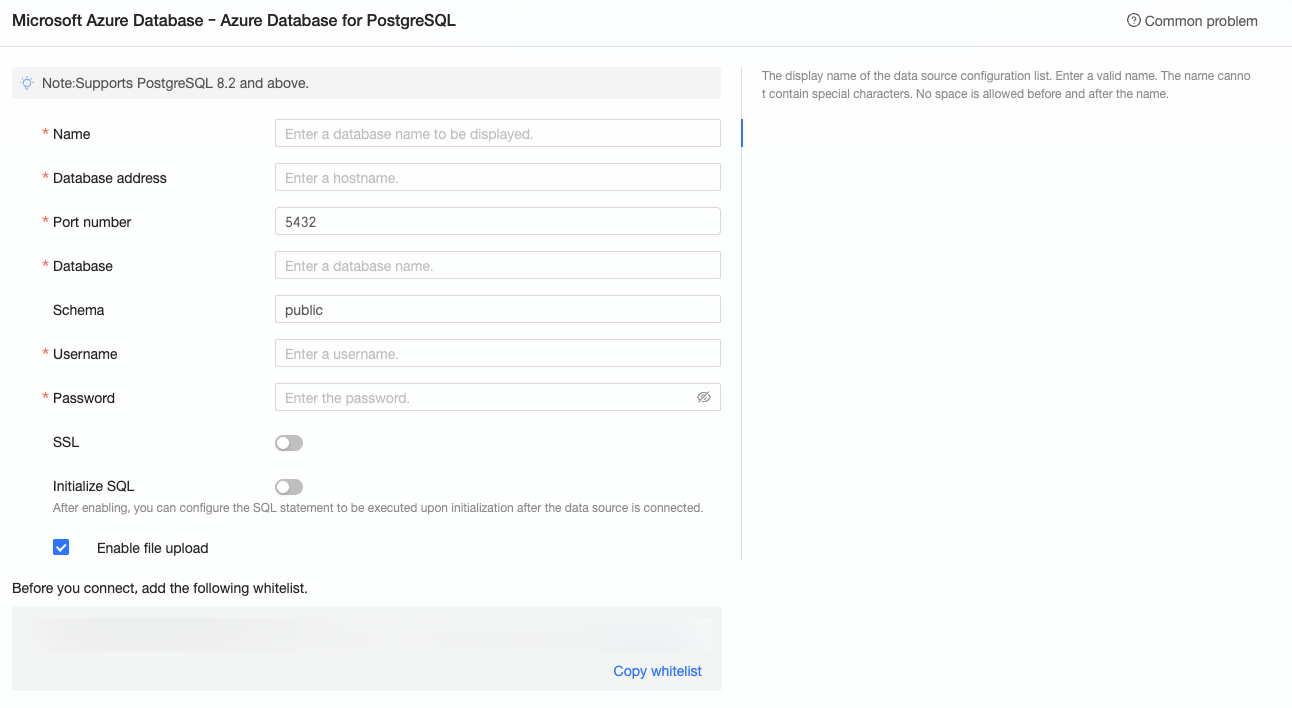
Parametre
Açıklama
Display nameKonsoldaki veri kaynağının görünen adı.
Ad, özel karakterler veya başta/sonda boşluk içeremez.
Database address ve port
Azure portalında bulunan PostgreSQL örneğinizin genel uç noktası ve bağlantı noktası.
Database
Bağlanılacak veritabanının adı.
Schema
PostgreSQL veritabanınızdaki şemanın adı.
Username ve password
PostgreSQL veritabanında oturum açmak için kullanılan kimlik bilgileri.
SSL
İletim halindeki veriler için SSL şifrelemesini etkinleştirir. Veri kaynağınız SSL gerektiriyorsa bu seçeneği belirleyin.
Initialize SQLBir bağlantı kurulduğunda otomatik olarak çalıştırılacak SQL deyimlerini belirtir.
Yalnızca
SETdeyimlerine izin verilir. Birden çok deyimi ayırmak için noktalı virgül (;) kullanın.
Enable file upload
Kullanıcıların bu veri kaynağına dosya yüklemesine olanak tanır. -
Test Connection düğmesini tıklayın.

Bağlantı testi başarılı olursa, veri kaynağını eklemek için OK düğmesini tıklayın.
Sonraki adımlar
Veri kaynağını oluşturduktan sonra bir veri kümesi oluşturun ve verilerinizi analiz etmeye başlayın.
PostgreSQL veritabanınızdan tabloları veya özel SQL sorgularını Quick BI'ye eklemek için bkz. Veri kümesi oluşturma.
Grafik eklemek ve verileri analiz etmek için bkz. Pano oluşturma ve Grafik türlerine genel bakış.
Detaya inme özelliğini kullanarak verileri analiz etmek için bkz. 3. Adım: Detaya inme verilerini yapılandırma ve görüntüleme.