Quick BI, yerel Excel ve CSV dosyalarınızı iş analizi amacıyla dosya veri kaynakları olarak bir veritabanına yüklemenize olanak tanır.
Senaryolar
Yerel bir dosyadan veri kaynağı oluşturabilir ve bunu çevrimiçi veri kaynaklarıyla birlikte analiz edebilirsiniz.
Sınırlamalar
|
Dosya türü |
Sınırlamalar |
|
Excel |
|
|
CSV |
|
Notlar
Dosya yüklerken aşağıdaki hususlara dikkat edin:
Desteklenen alan türleri metin, sayısal ve tarihtir. Alanları yapılandırırken bu türleri seçebilir veya sistemin veri içeriğine göre otomatik olarak tanımlamasına izin verebilirsiniz. Alan türlerini daha sonra değiştirebilirsiniz.
-
CSV dosyası yüklerken dosyayı UTF-8 formatına dönüştürün.
Quick BI, UTF-8 formatındaki CSV dosyalarının kodlamasını doğru şekilde tanımlar. Ancak, GBK ve GB2312 formatındaki CSV dosyalarının kodlaması otomatik olarak tanımlanamayabilir. Bu durum bozuk metinlere neden olabilir.
Dosya yüklemek için Google Chrome kullanın.
-
Yüklenen bir dosyada, bir sütunun veri türü ilk 100 satırdaki değerlere göre belirlenir:
İlk 100 satır yalnızca sayı içeriyorsa sistem sütunu sayısal olarak tanımlar.
İlk 100 satırdan herhangi biri bir dize içeriyorsa sistem sütunu dize olarak tanımlar.
Sayısal alanlar dize verileriyle uyumlu değildir. Dize alanları sayısal verilerle uyumludur.
Hazırlıklar
-
Desteklenen dosya türlerini doğrulayın:
Desteklenen dosya türleri CSV ve Excel'dir. Desteklenen Excel formatları .xls ve .xlsx'tir.
Daha fazla bilgi için bkz. Notlar.
Dosya formatının ve boyutunun Sınırlamalar bölümündeki gereksinimleri karşıladığından emin olun.
Giriş Noktaları
Quick BI konsoluna giriş yapın ve yerel bir dosya yüklemek için aşağıdaki yöntemlerden birini kullanın.
-
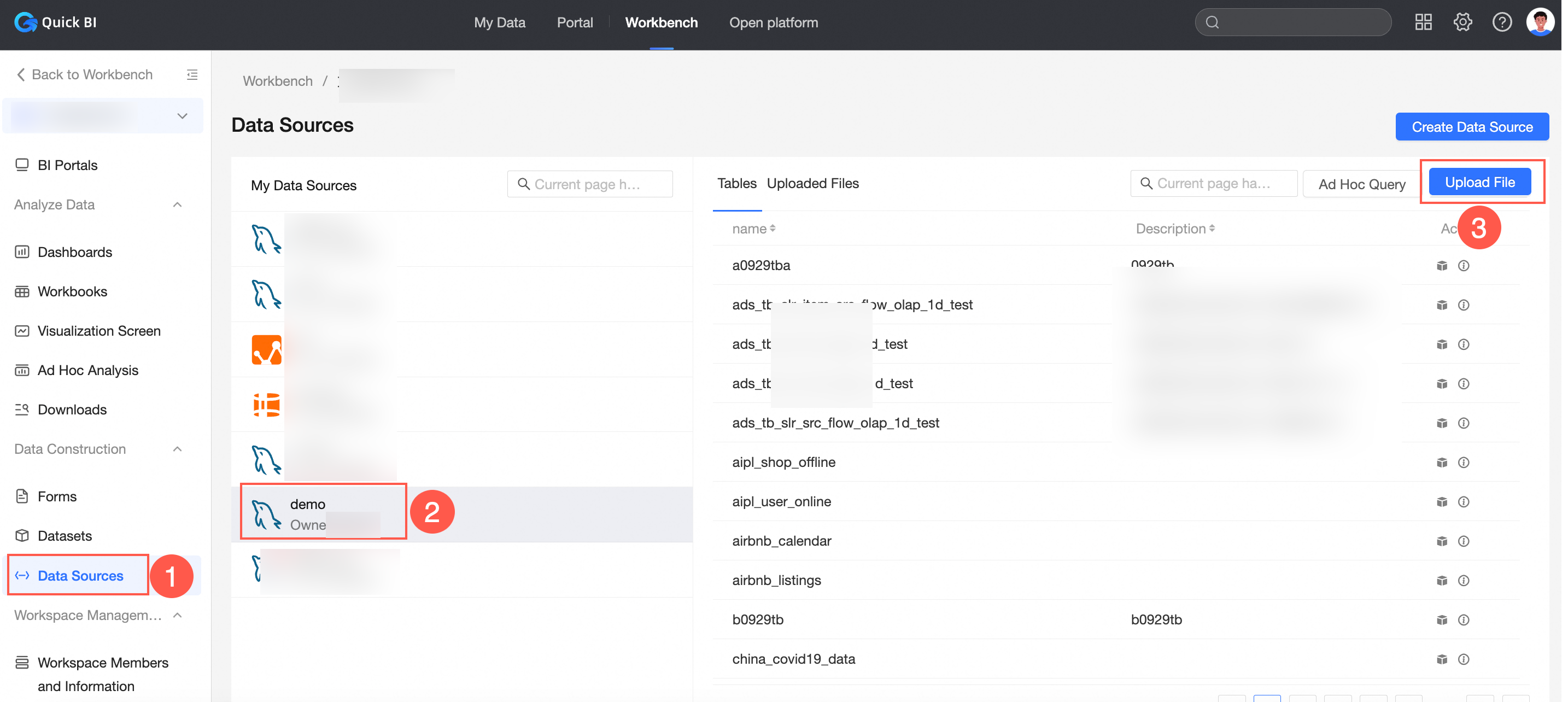
Veri Kaynakları sayfasından yerel bir dosya yükleyin:
Hedef veri kaynağı için okuma ve yazma izniniz olmalıdır ve veri kaynağı dosya yüklemelerini desteklemelidir. Hangi veri kaynaklarının dosya yüklemeyi desteklediği hakkında daha fazla bilgi için bkz. Veri kaynakları için gelişmiş özellikler.
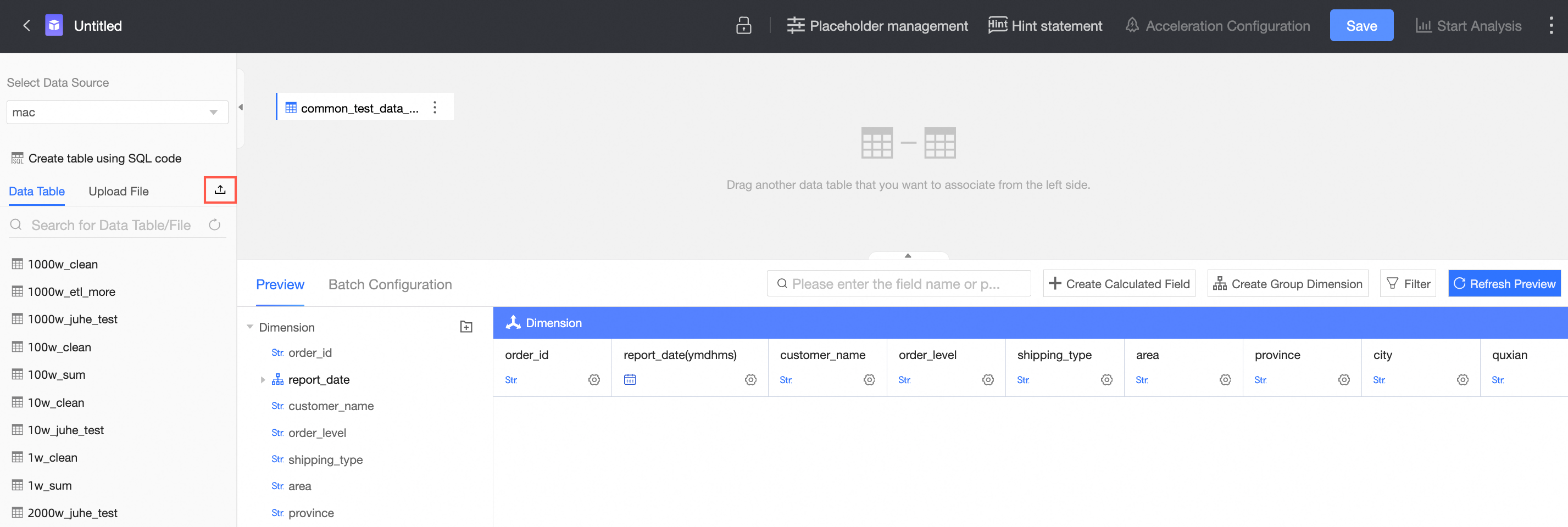
Veri kümesi düzenleme sayfasından yerel bir dosya yükleyin:
Dosya yükleme
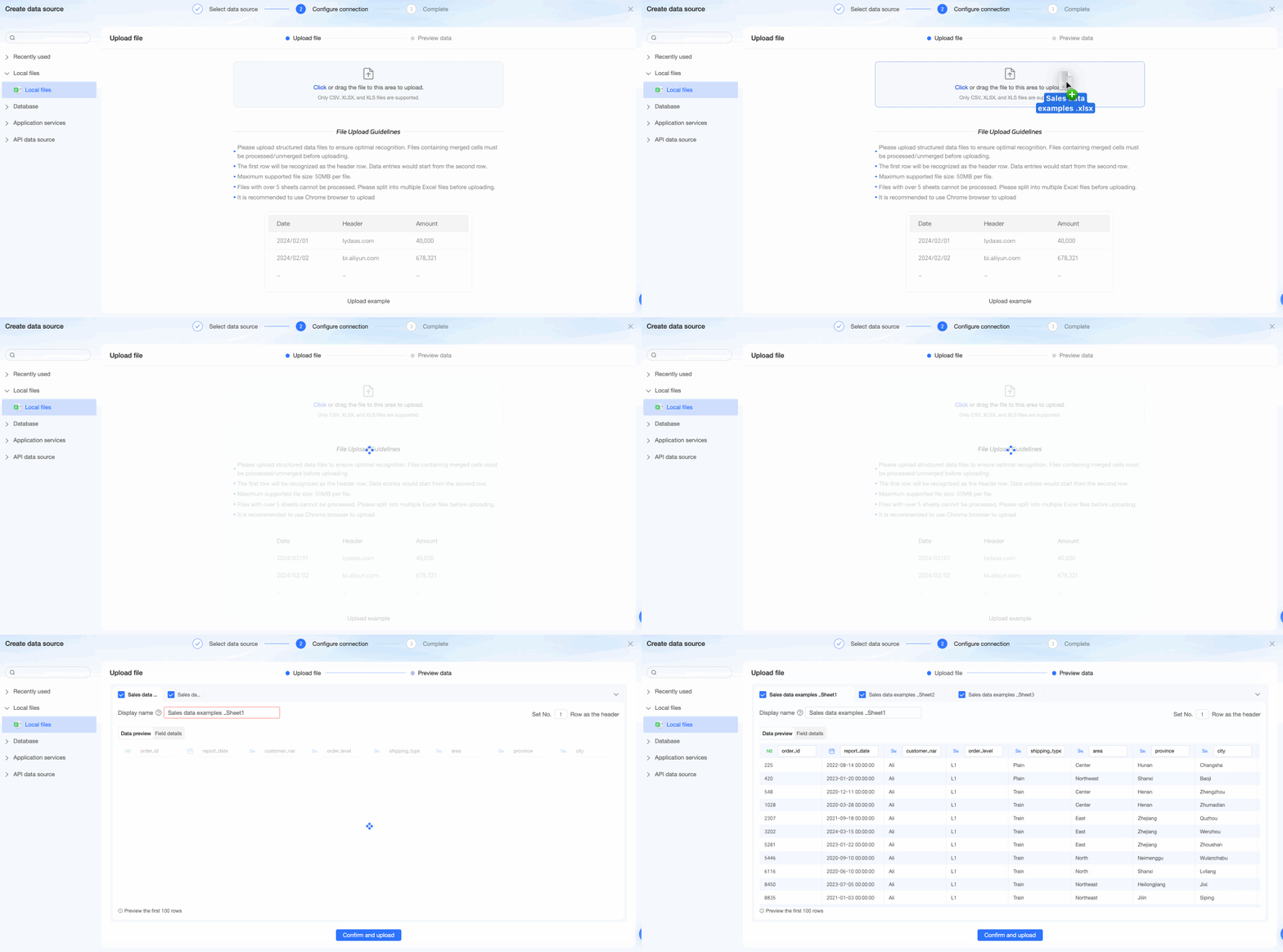
Upload File sayfasında yerel bir Excel veya CSV dosyasını veri kaynağı olarak yükleyip yapılandırın. Aşağıdaki örnekte Sales data examples .xlsx dosyası kullanılmıştır.
Excel dosyası yüklerken en fazla beş sayfa yükleyebilirsiniz. Beşten fazla sayfa yüklemek için içeriği birden fazla Excel dosyasına bölün.
CSV dosyası yüklerken UTF-8 formatını kullanın.
File Upload sayfasında dosyayı yükleme alanına tıklayın veya sürükleyin. Yükleme tamamlandıktan sonra Preview Data sayfası görünür.
-
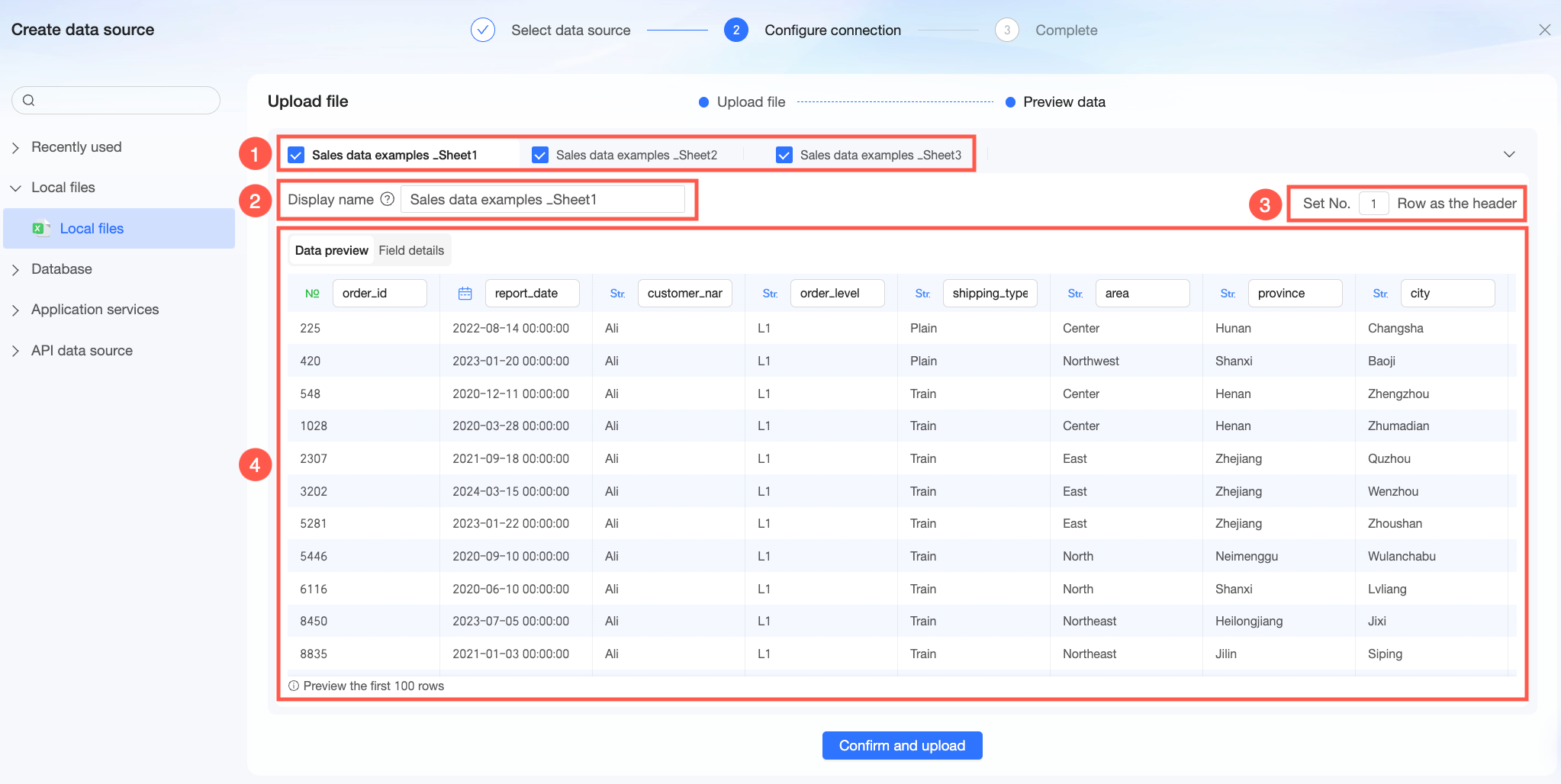
Preview Data sayfasında aşağıdaki bilgileri ön izleyebilir ve gerekli ayarlamaları yapabilirsiniz.
Görüntülenen içerik
Yapılandırma
İşlem
Alan ①
Yüklenen dosyadaki sayfalar ve başlıklar
Sayfa değiştirme
Sayfaları değiştirmek ve verileri ön izlemek için bir sekmeye tıklayın. Sekmeleri değiştirdiğinizde ④ Alanındaki veriler değişir.
Sayfayı yeniden adlandırma
İş ihtiyaçlarınıza göre yeniden adlandırmak için bir sayfa adına çift tıklayın. Varsayılan olarak Quick BI, yerel dosyadaki sayfa adını kullanır.
NotSayfa adları özel karakterler veya başta/sonda boşluk içeremez.
Sayfanın seçim durumunu değiştirme
Bir sayfa adının yanındaki
 simgesine tıklayarak seçim durumunu değiştirin. Varsayılan olarak tüm sayfalar seçilidir. Bir sayfanın onay kutusunun işaretini kaldırırsanız bu sayfa yüklenmez.Not
Dosyayı yüklemek için en az bir sayfa seçmelisiniz.
Sayfa kısayolları
Sekme çubuğunun sağ tarafındaki
 simgesine tıklayın ve açılır listeden bir kısayol seçin.
-
Select only current sheet: Yalnızca geçerli sayfa seçilir. Dosya yüklendikten sonra yalnızca geçerli sayfadaki verileri içerir.
-
Select all sheets: Sekme çubuğundaki tüm sayfalar seçilir. Dosya yüklendikten sonra tüm sayfaların verilerini içerir.
-
Exclude current sheet: Geçerli sayfanın seçimi kaldırılır. Dosya yüklendikten sonra geçerli sayfanın verilerini içermez.
Alan ②
Dosya adları
Display Name
Quick BI'de yüklenen dosyanın görüntüleme adıdır. Sistem varsayılan olarak dosya adını kullanır. İhtiyaçlarınıza göre bunu değiştirebilirsiniz.
NotGörüntüleme adları özel karakterler veya başta/sonda boşluk içeremez.
Physical Table Name
Dosya yüklendikten sonra veritabanında otomatik olarak oluşturulan tablonun adıdır. Fiziksel tablo adını ihtiyacınıza göre değiştirebilirsiniz.
 Not
NotFiziksel tablo adı yalnızca harf, rakam ve alt çizgi (_) içerebilir. Ad uzunluğu 150 karakteri aşmamalıdır.
Alan ③
Üst bilgi satırı
Header Row
Geçerli sayfa için üst bilgi satırını değiştirin.
Not-
Sayı, 0'dan büyük bir tamsayı olmalıdır.
-
Üst bilgi satırının boş alan içermediğinden emin olun. Aksi takdirde hata oluşur.
Alan ④
Yüklenen dosyanın veri içeriği
Data Preview
Data Preview sekmesinde, yüklenen dosyadaki alan adlarını, alan türlerini ve verileri ön izleyin. Sistem alan türlerini otomatik olarak tanımlar ve alan adlarını okur. Algılanan değerler yanlışsa bunları değiştirebilirsiniz.
-
Modify a field name: Alan adını değiştirmek için alan adı metin kutusuna tıklayın.
-
Modify a field type: Alan türü simgesine tıklayın ve açılır listeden bir alan türü seçin. Desteklenen türler metin, sayısal ve tarihtir.
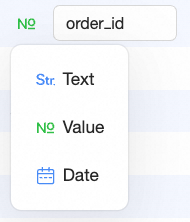 Not
Not-
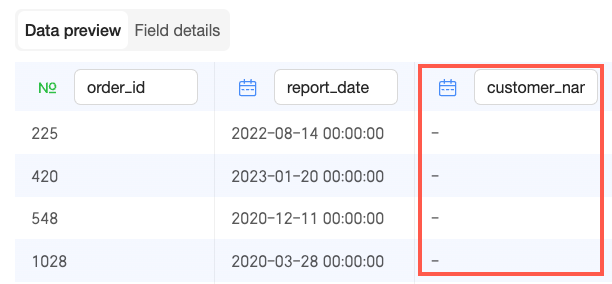
Bir alan türünü veri içeriğiyle eşleşmeyen bir türe değiştirirseniz (örneğin, bir ad alanını tarih türüne değiştirme) veriler "-" olarak görüntülenir.
-
Bir dosya alan türüyle eşleşmeyen veriler içeriyorsa bu veriler yükleme sırasında null değerine dönüştürülür. Bir açılır pencere veri içeriğini onaylamanızı ister.
-
Field Details
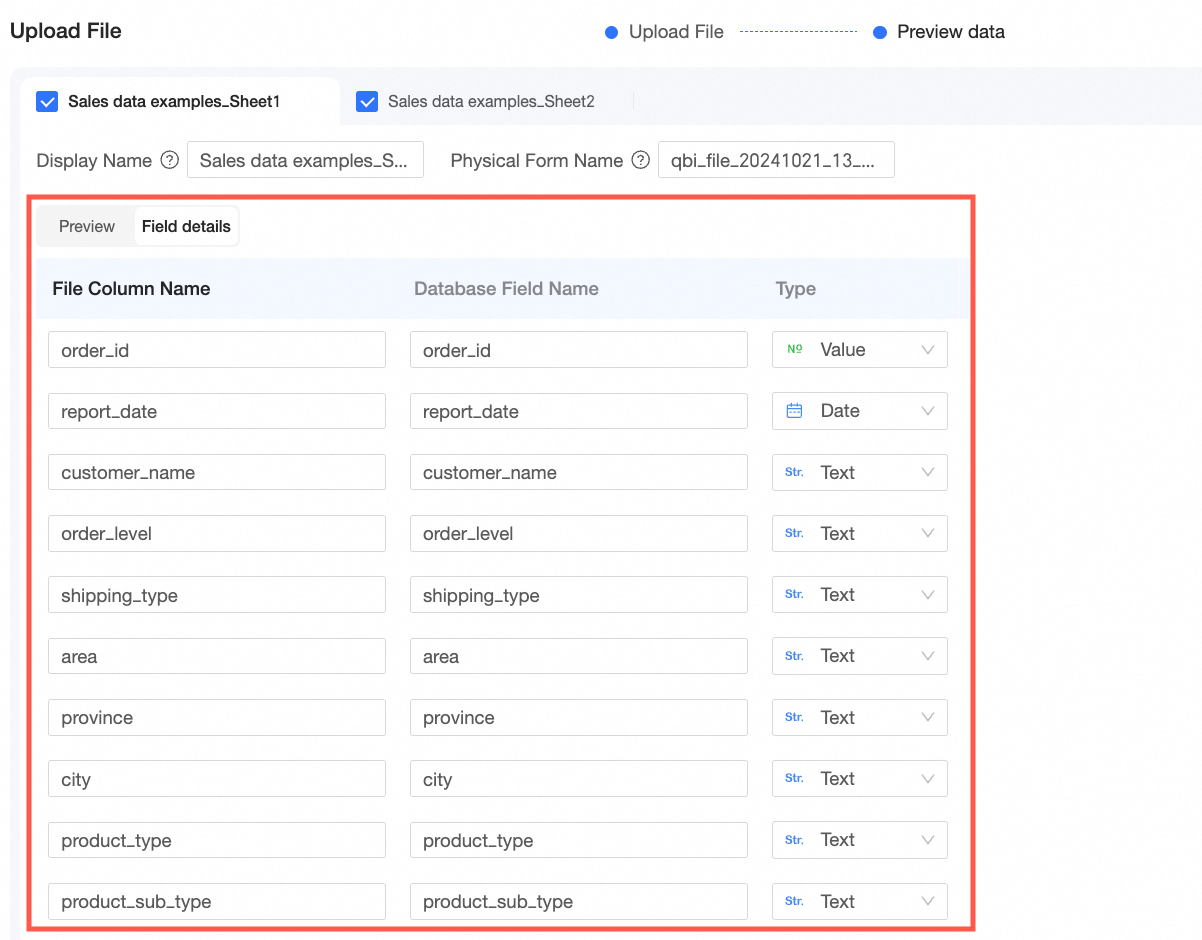
Field Details sekmesinde File Field Name, Database Field Name ve Field Type değerlerini yapılandırın.
Yüklemeden sonra dosya bir veritabanı tablosu olarak depolanır. Veritabanı alan adı ve türü, oluşturulan tablo sütunlarıyla eşleşir ve dosya sütun adı alan açıklaması olur.
-
Sayfanın alt kısmındaki Confirm and Upload düğmesine tıklayın. Her sayfa için yükleme ilerlemesini gösteren bir iletişim kutusu görünür.
 Yükleme başarısız olursa hata iletişim kutusunda Back (①) düğmesine tıklayarak Preview Data adımına dönebilir ve alan türleri ile sayfa adları gibi ayrıntıları ayarlayabilirsiniz. Ayrıca, Re-upload (②) düğmesine tıklayarak File Upload adımına dönebilir ve düzeltilmiş bir dosya yükleyebilirsiniz. Alternatif olarak, hatanın nedenini ve izleme kimliğini görmek için hata mesajına (③) tıklayabilirsiniz.
Dosya yüklendikten sonra yüklenen dosya veri kaynağını görüntülemek için Return to Data Source List seçeneğine tıklayın.

Yüklenen Bir Dosyayı Değiştirme
Bir dosya yükledikten sonra iş ihtiyaçlarınız değiştikçe veri ekleyebilir, dosyayı değiştirebilir veya eski dosyaları silebilirsiniz.
Hedef dosyanın sağındaki  simgesine tıklayarak Modify File Upload sayfasına gidin. Bu sayfada aşağıdaki işlemleri gerçekleştirebilirsiniz.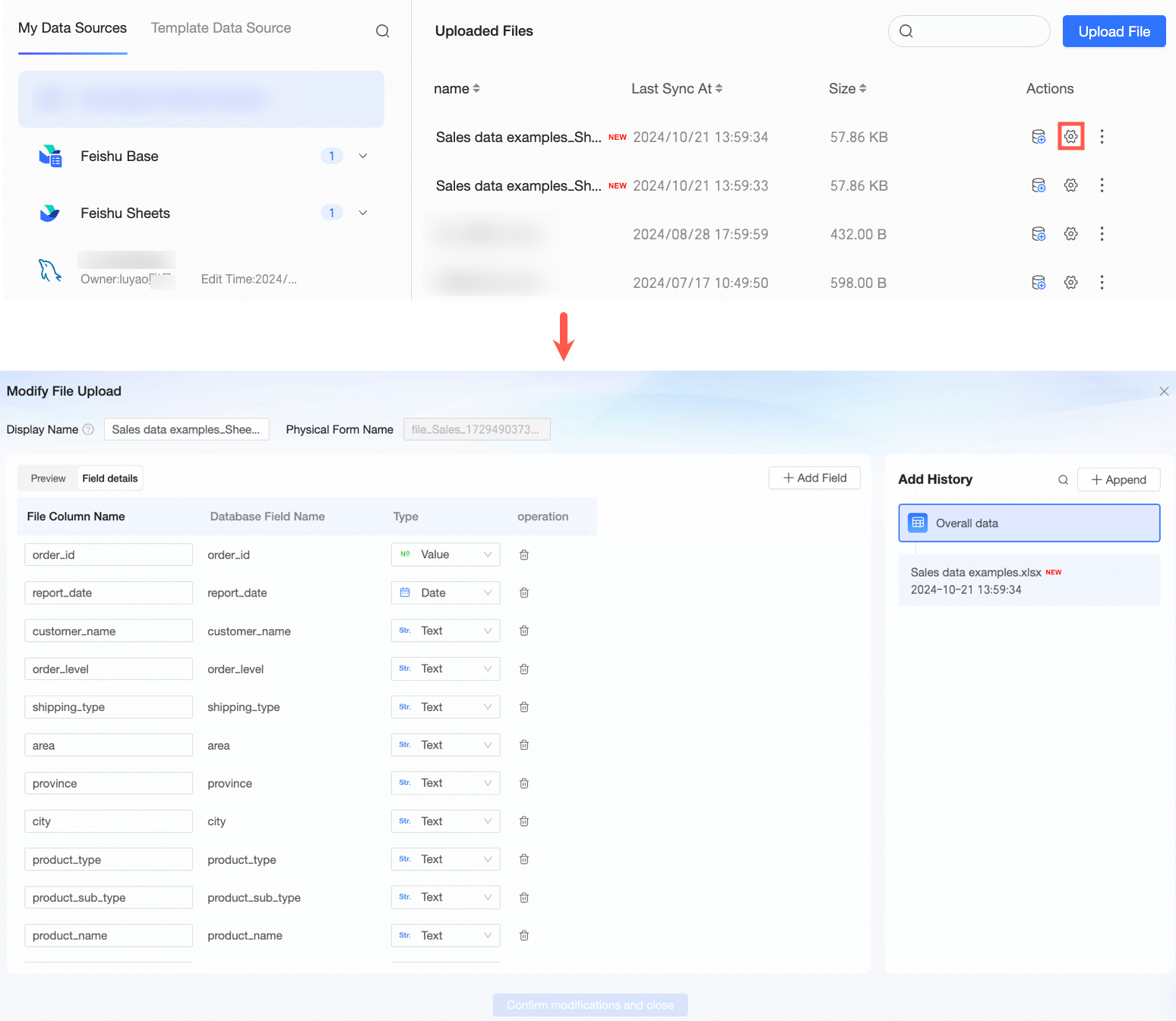
|
Yapılandırma |
İşlem |
|
|
Display Name |
Quick BI'de dosyanın görüntüleme adıdır. Bu adı değiştirebilirsiniz. Not
Görüntüleme adları özel karakterler veya başta/sonda boşluk içeremez. |
|
|
Data Preview |
Verileri görüntüleme |
Append History panelinde dosyalar arasında geçiş yaparak verilerini görüntüleyin. |
|
Alanları değiştirme |
|
|
|
Field Details |
Alanları değiştirme |
|
|
Add a field |
Tablonun sağ üst köşesindeki Add Field düğmesine tıklayın. Add Field iletişim kutusunda yeni alanın bilgilerini girin ve OK düğmesine tıklayın. Not
Alanları yalnızca Overall Data görüntülerken ekleyebilirsiniz.
|
|
|
Append History |
Ekleme geçmişini görüntüleme |
Append History paneli eklenen dosyaları listeler. Eklenen içeriği görüntülemek için bir dosya kartına tıklayın. |
|
Dosya ekleme |
İş büyümesi nedeniyle yeni iş verisi dosyaları oluşturulduğunda yeni dosyaları mevcut dosya veri kaynağına karşılık gelen tabloya ekleyebilirsiniz. Daha fazla bilgi için bkz. Dosya Ekleme. |
|
|
Dosya değiştirme |
İş değişiklikleri nedeniyle yeni iş verilerinin eski iş verilerinin yerine geçmesi gerektiğinde eski dosyayı değiştirebilirsiniz. Daha fazla bilgi için bkz. Dosya Değiştirme. |
|
|
Dosya silme |
Bir iş verisi dosyası hatalı veri içeriyorsa dosyayı tabloya karşılık gelen yüklenen dosyalar listesinden silebilirsiniz. Daha fazla bilgi için bkz. Dosya silme. |
|
 simgesine tıklayarak alanı silin.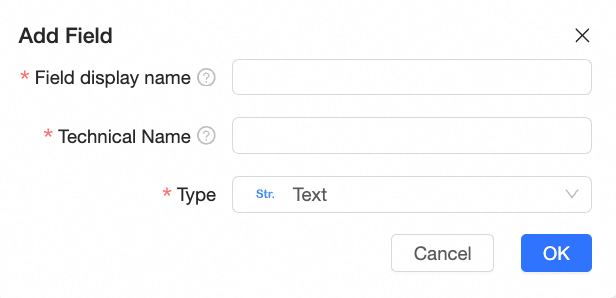
Dosya Ekleme
Yeni iş verileri oluşturulduğunda verilerinizi güncel ve eksiksiz tutmak için bunları mevcut dosyaya ekleyebilirsiniz.
Workbench oturumunu açın ve Data Sources sayfasına gidin. Uploaded Files listesinde hedef dosyayı bulun ve adını (③) veya Actions sütunundaki
 simgesini (④) tıklayın.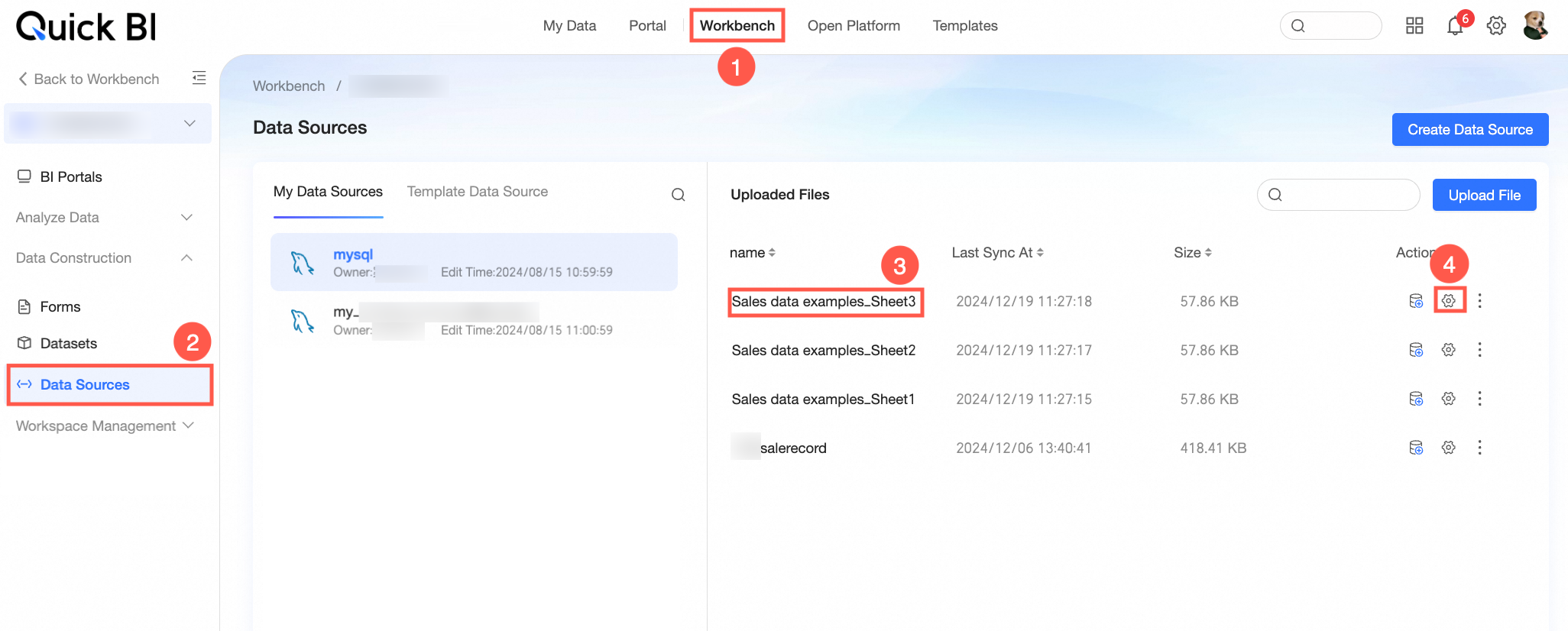
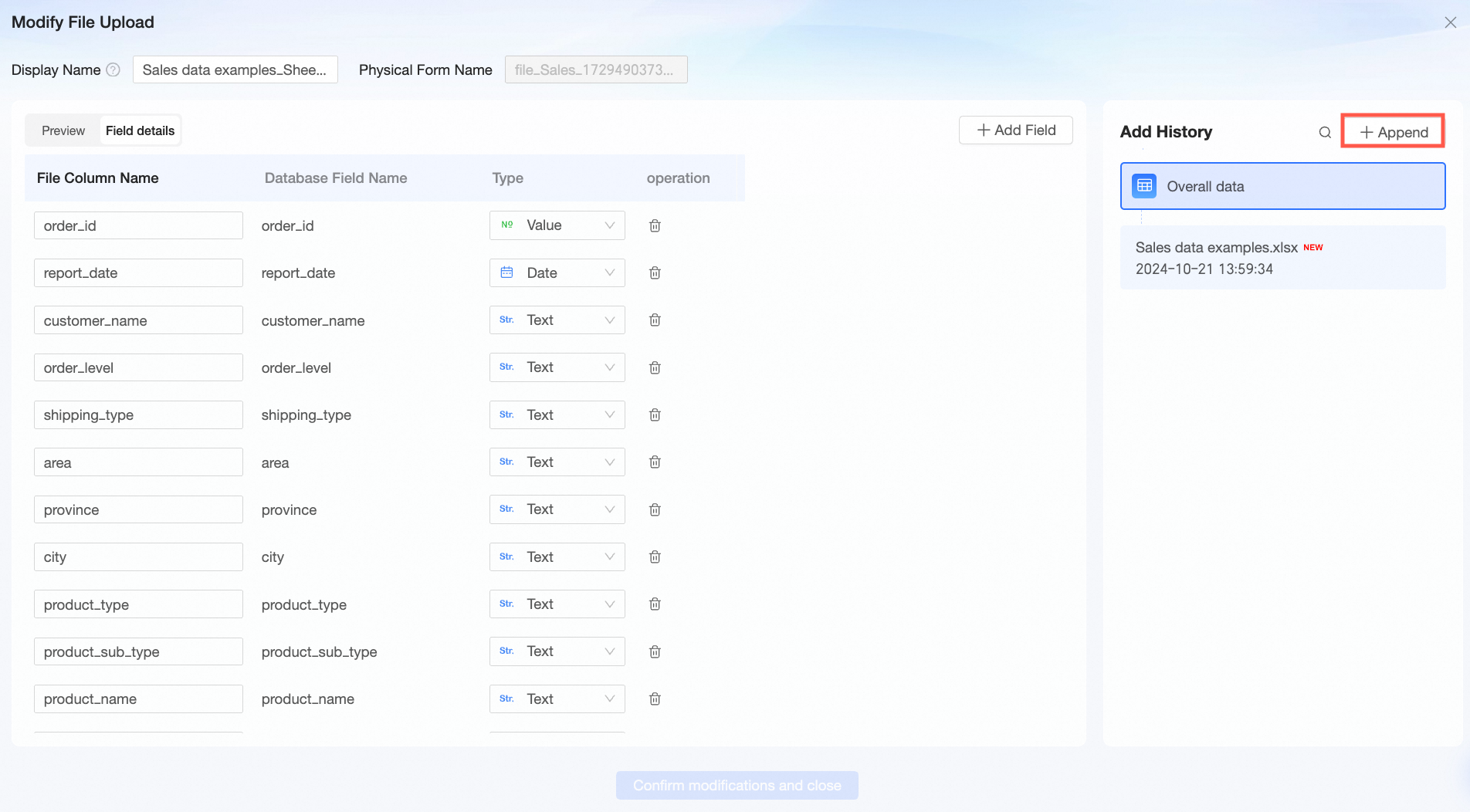
Modify File Upload sayfasında sağ taraftaki Append düğmesine tıklayın.
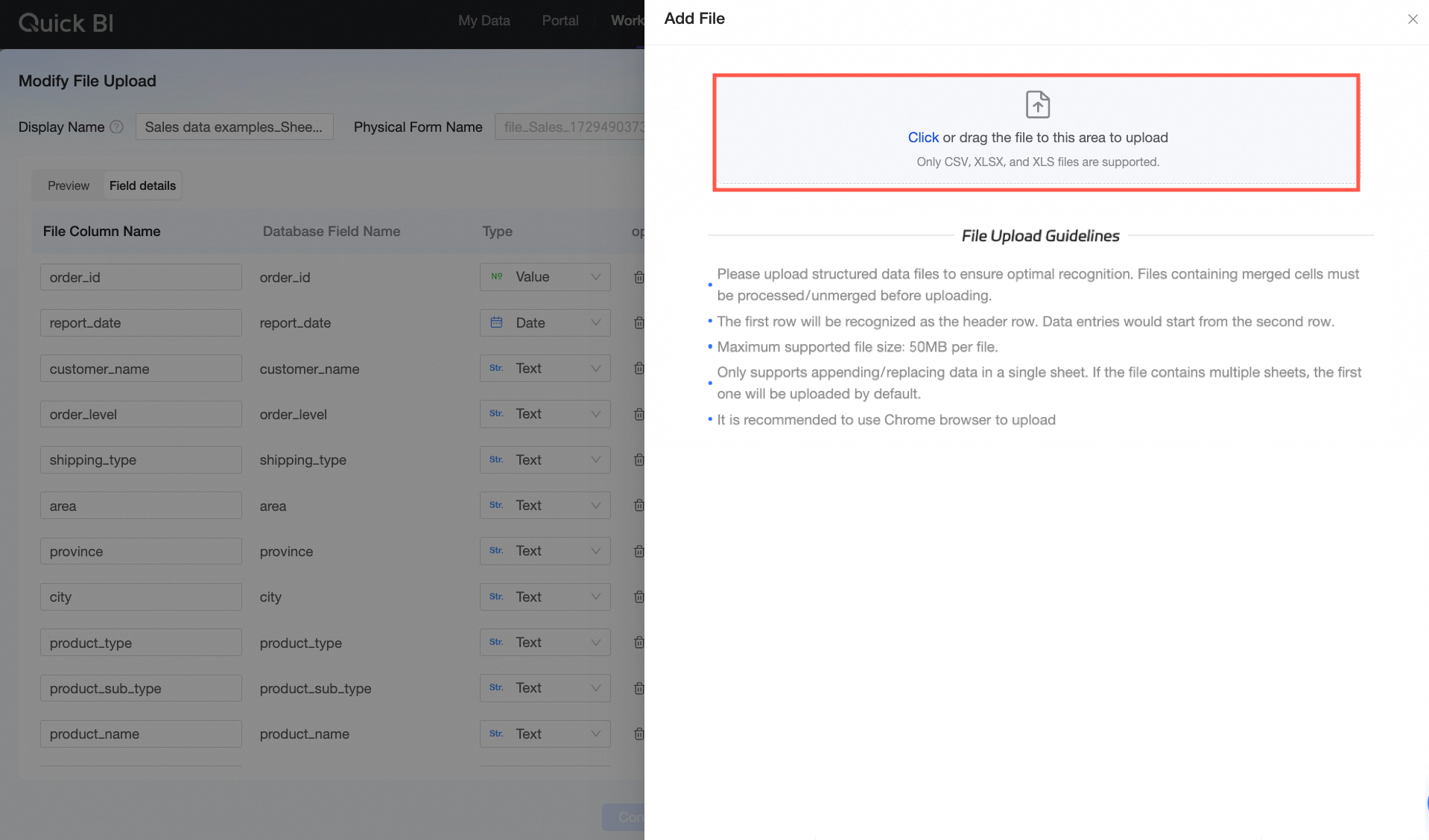
Append File panelinde eklemek istediğiniz dosyayı yükleme alanına tıklayın veya sürükleyin.
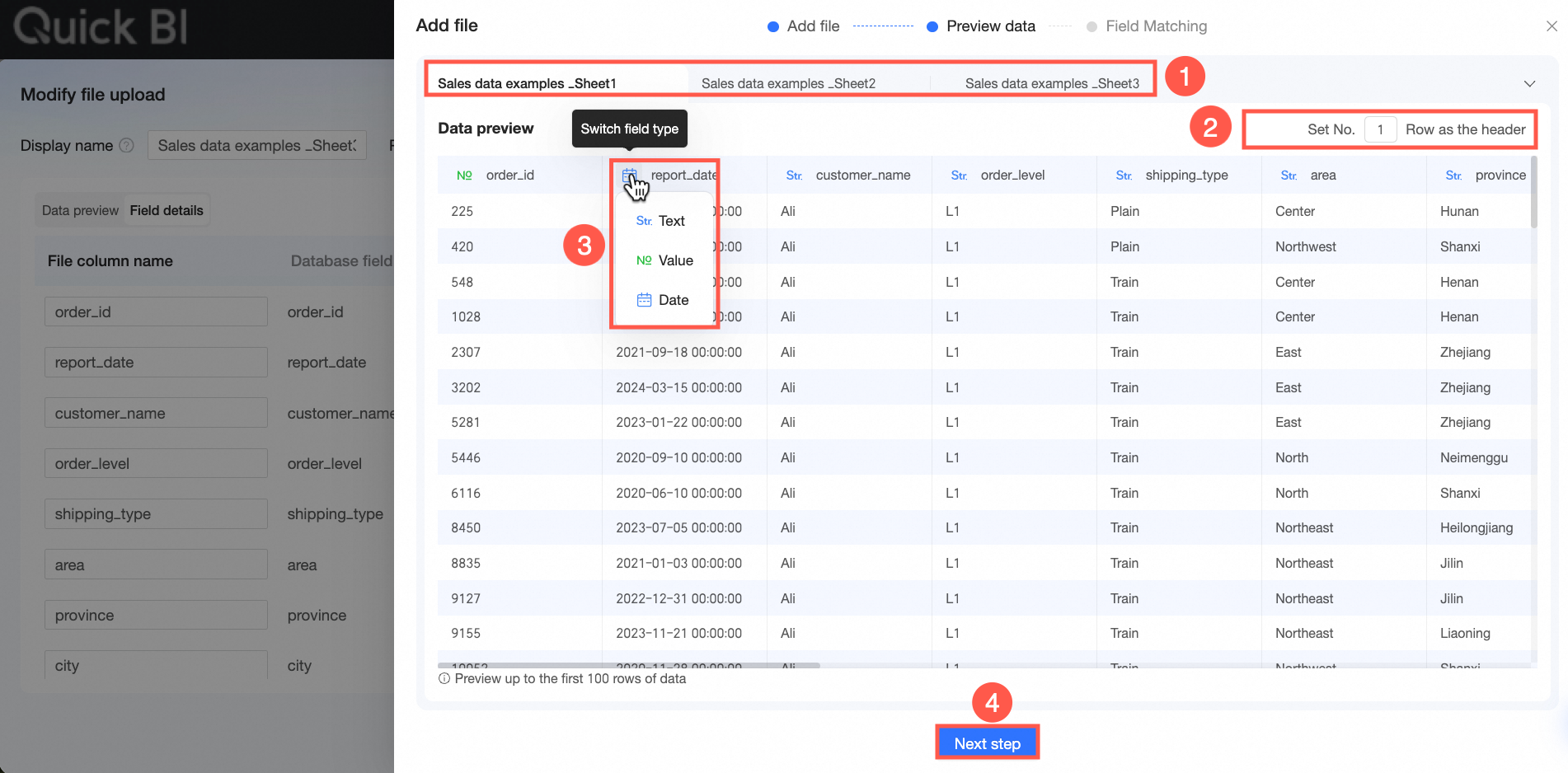
Data Preview sayfasında orijinal dosyaya eklemek istediğiniz sayfa sekmesine (①) geçin. İhtiyaçlarınıza göre Header Row (②) ve Field Type (③) değerlerini değiştirebilirsiniz. Ardından Next (④) düğmesine tıklayın.
-
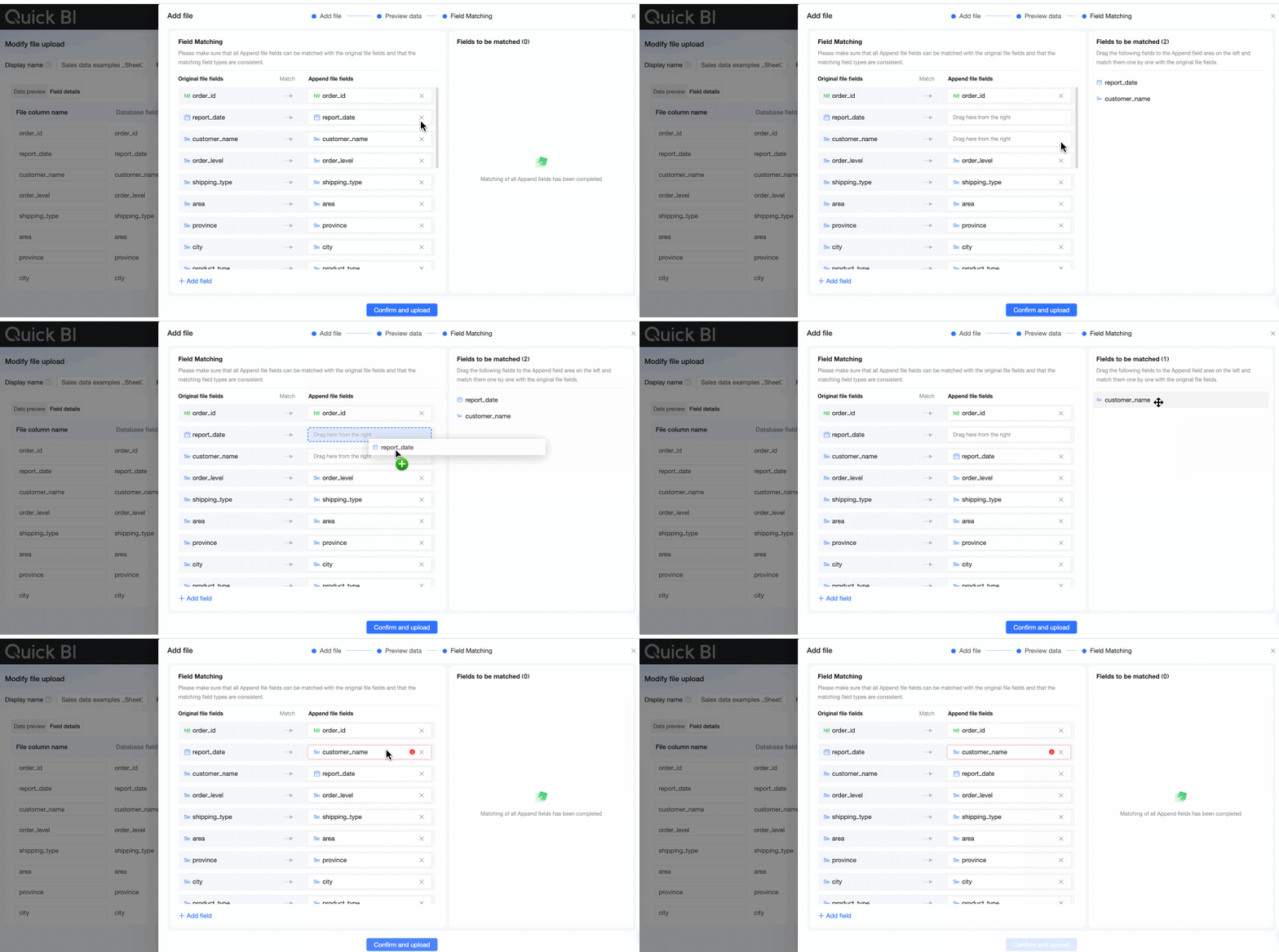
Field Matching adımında eklenen dosya ile orijinal dosya arasındaki alanları eşleştirin. Sistem varsayılan olarak aynı ada sahip alanları eşleştirir. Eşleştirme ilişkisini manuel olarak değiştirebilirsiniz. Farklı adlara sahip alanlar için bunları Fields to Match alanından Field Matching alanına manuel olarak sürükleyebilirsiniz.
 Not
Not-
Orijinal dosya ile eklenen dosyanın alan türlerinin eşleştiğinden emin olun. Aksi takdirde hata oluşur. Eşleştirme kuralları aşağıdaki gibidir:
Orijinal alan text ise herhangi bir alan türüyle eşleştirilebilir.
Orijinal alan numeric ise yalnızca numeric türüyle eşleştirilebilir.
Orijinal alan date ise yalnızca date türüyle eşleştirilebilir.
Eklenen dosya orijinal dosyadan daha fazla alana sahipse eşleştirme için orijinal dosyada karşılık gelen alanları oluşturmak üzere Add Field düğmesine tıklayabilirsiniz. Ekstra alanlara ihtiyaç yoksa sonraki adıma geçebilirsiniz.

Eklenen dosya orijinal dosyadan daha az alana sahipse orijinal dosyadaki ekstra alanlar eşleşmemiş olarak kalabilir. Ardından sonraki adıma geçebilirsiniz.

Eklenen dosya yinelenen alanlar içeriyorsa sistem aynı ada sahip alanları sırayla eşleştirmeye çalışır. Bu durumda Field Matching adımında eşleştirme ilişkisini manuel olarak ayarlamanız gerekir. Orijinal tablodaki her alanın eklenen dosyada yalnızca bir karşılık gelen alanla eşleştiğinden emin olun. Yinelenen alanlar için iş ihtiyaçlarınıza göre eşleştirmek üzere birini seçin.
-
Confirm and Upload düğmesine tıklayın. Yükleme başarılı olduktan sonra eklenen dosyayı ekleme geçmişi panelinde görüntüleyebilirsiniz.
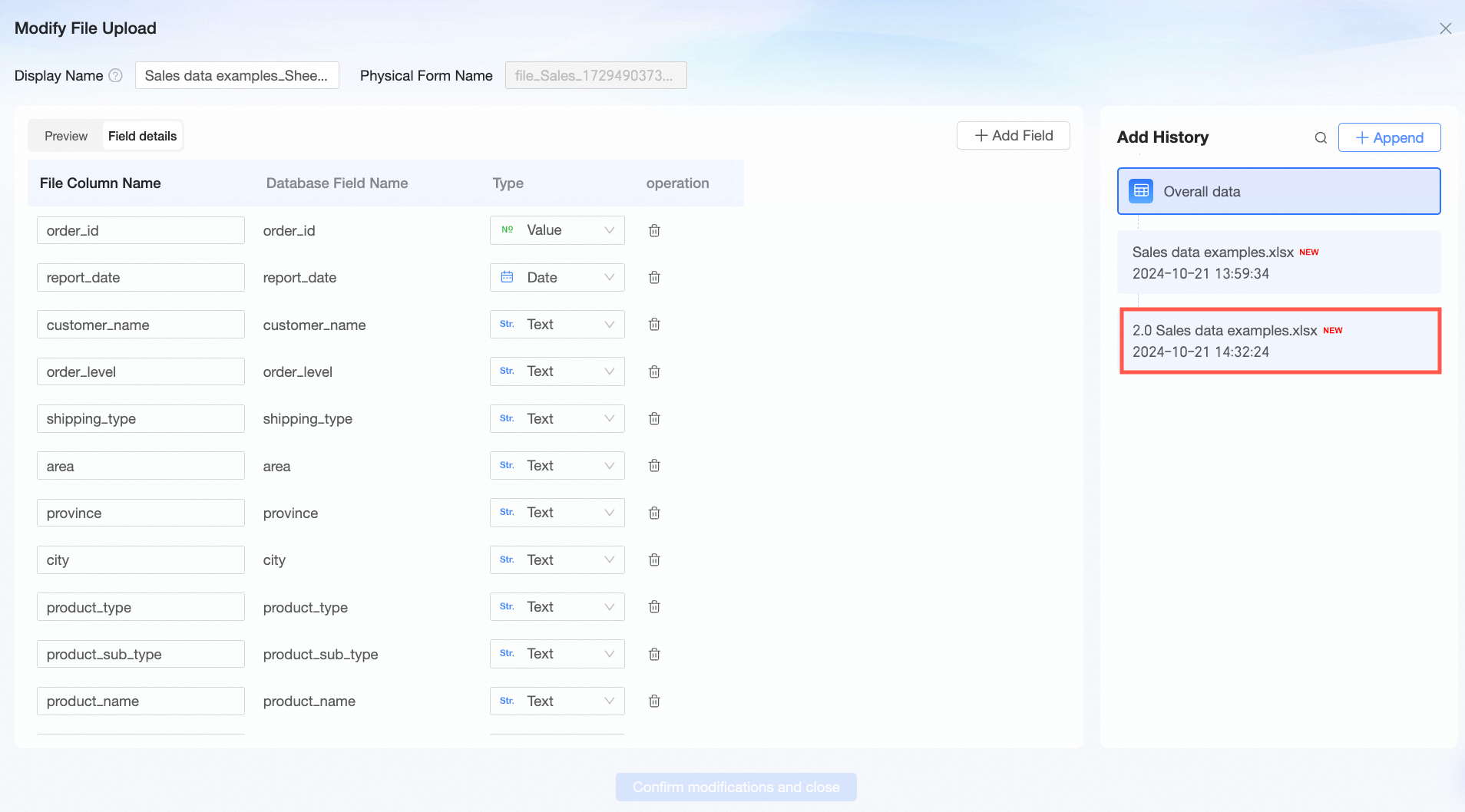
(İsteğe bağlı) Eklenen bir dosyayı değiştirmek için Append History paneline gidin ve değiştirmek istediğiniz dosyanın yanındaki
 simgesine tıklayın. Bu işlem, gerekli işlemleri gerçekleştirebileceğiniz Replace File arayüzünü açar.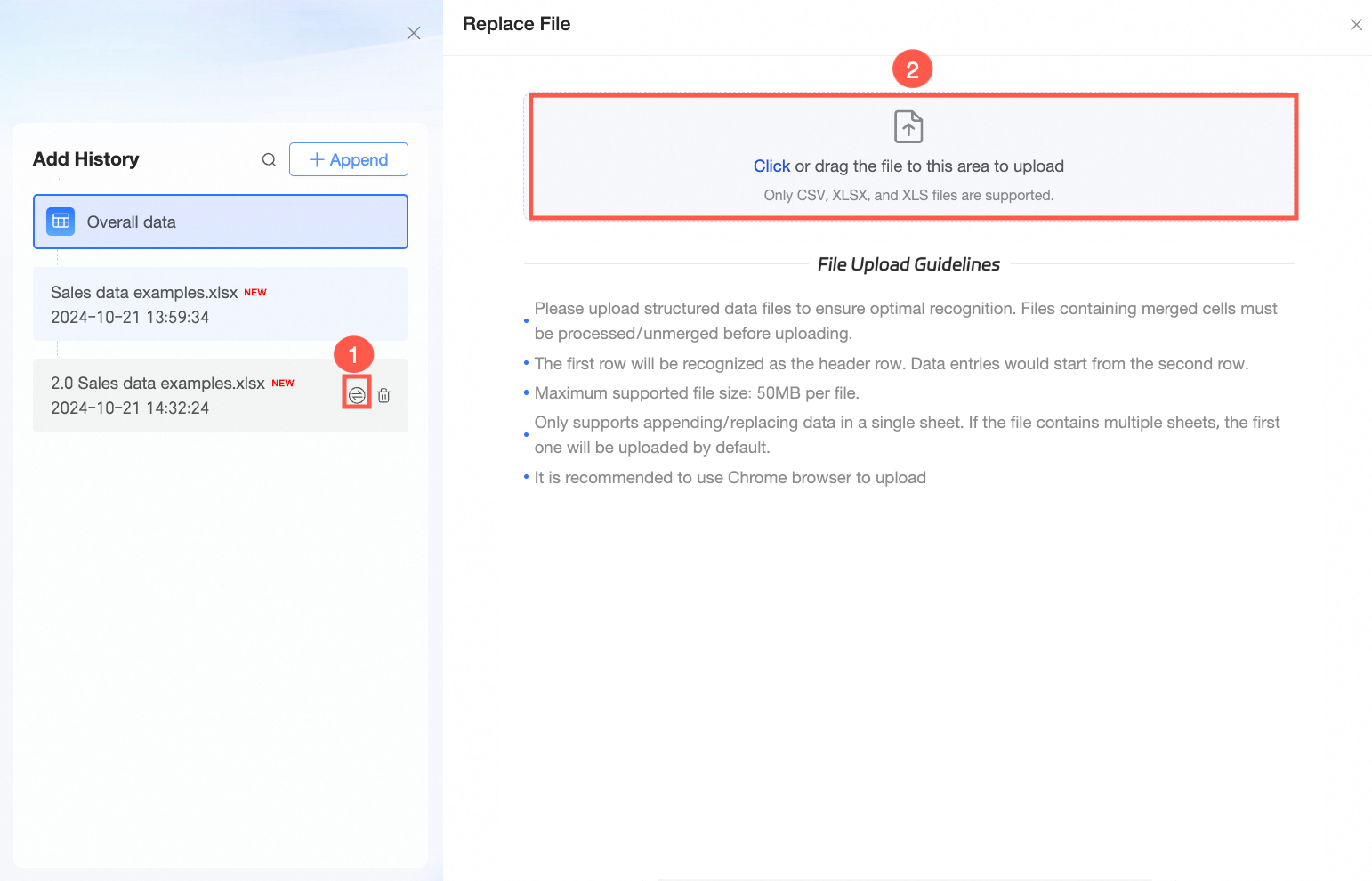
Dosya Değiştirme
Orijinal dosyadaki bazı verilerin güncellenmesi gerekirken geri kalanı hala geçerliyse doğruluğu korumak için mevcut veri kaynağında değiştirin.
Modify File Upload sayfasında Append History paneline gidin. Değiştirilecek dosyayı seçin ve dosya kartındaki
 simgesine tıklayın veya veri tablosunun sağ üst köşesindeki Replace Data düğmesine tıklayın.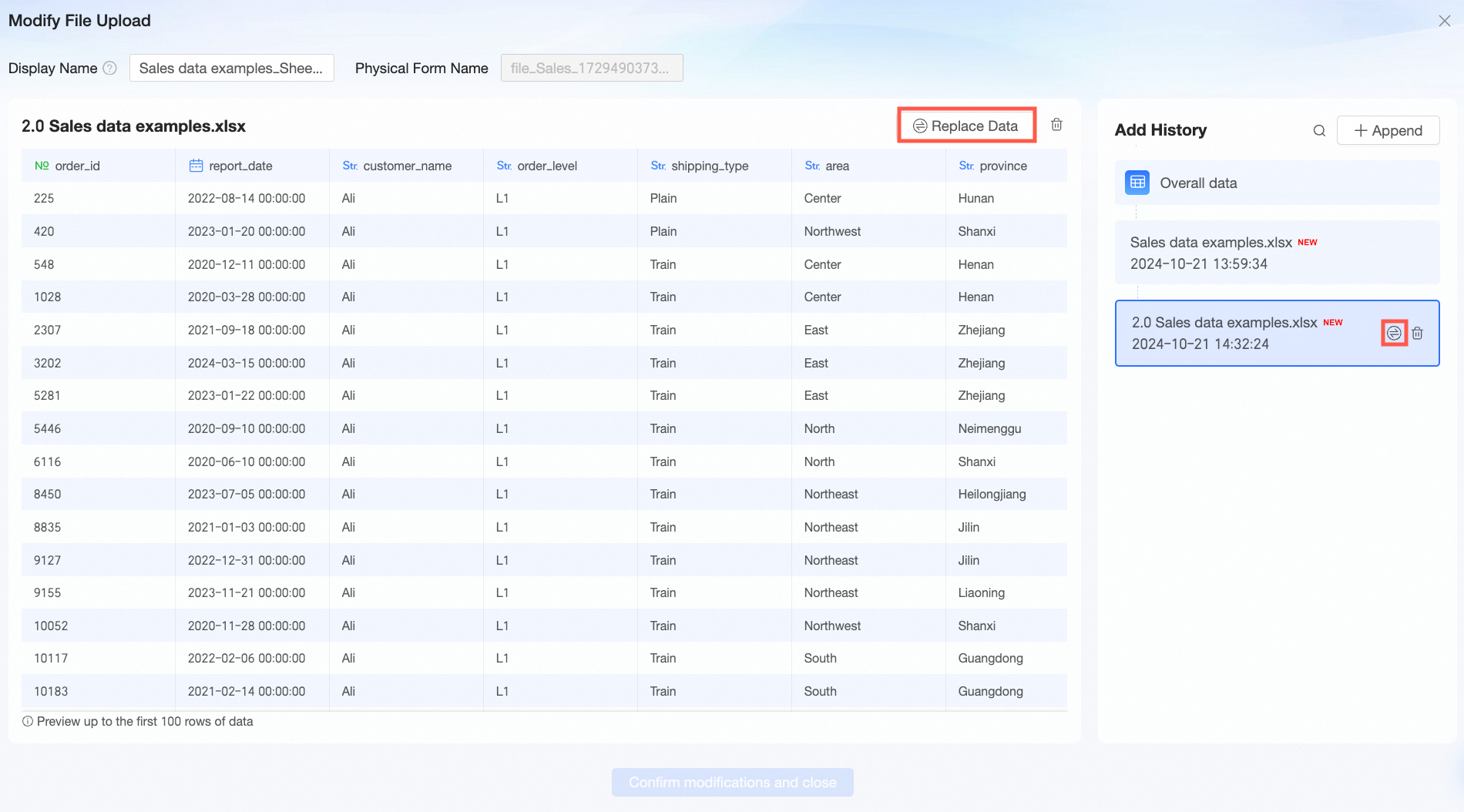
-
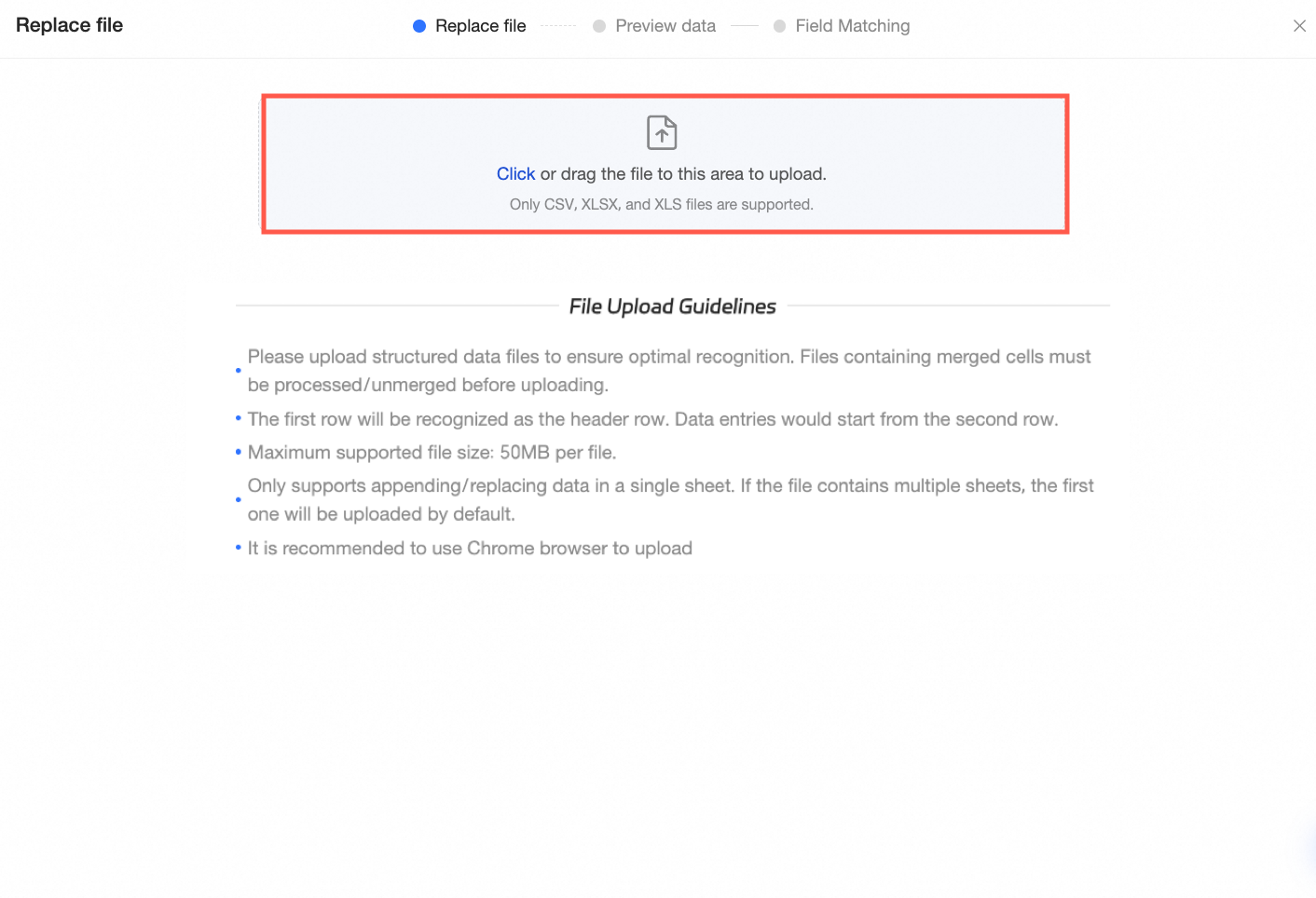
Replace File sayfasında yeni dosyayı yükleme alanına tıklayın veya sürükleyin.
 Not
NotYalnızca tek sayfa değiştirme desteklenir. Yüklediğiniz dosya birden fazla sayfa içeriyorsa yüklemeden önce ön izleme sayfasında doğru sayfayı seçin.
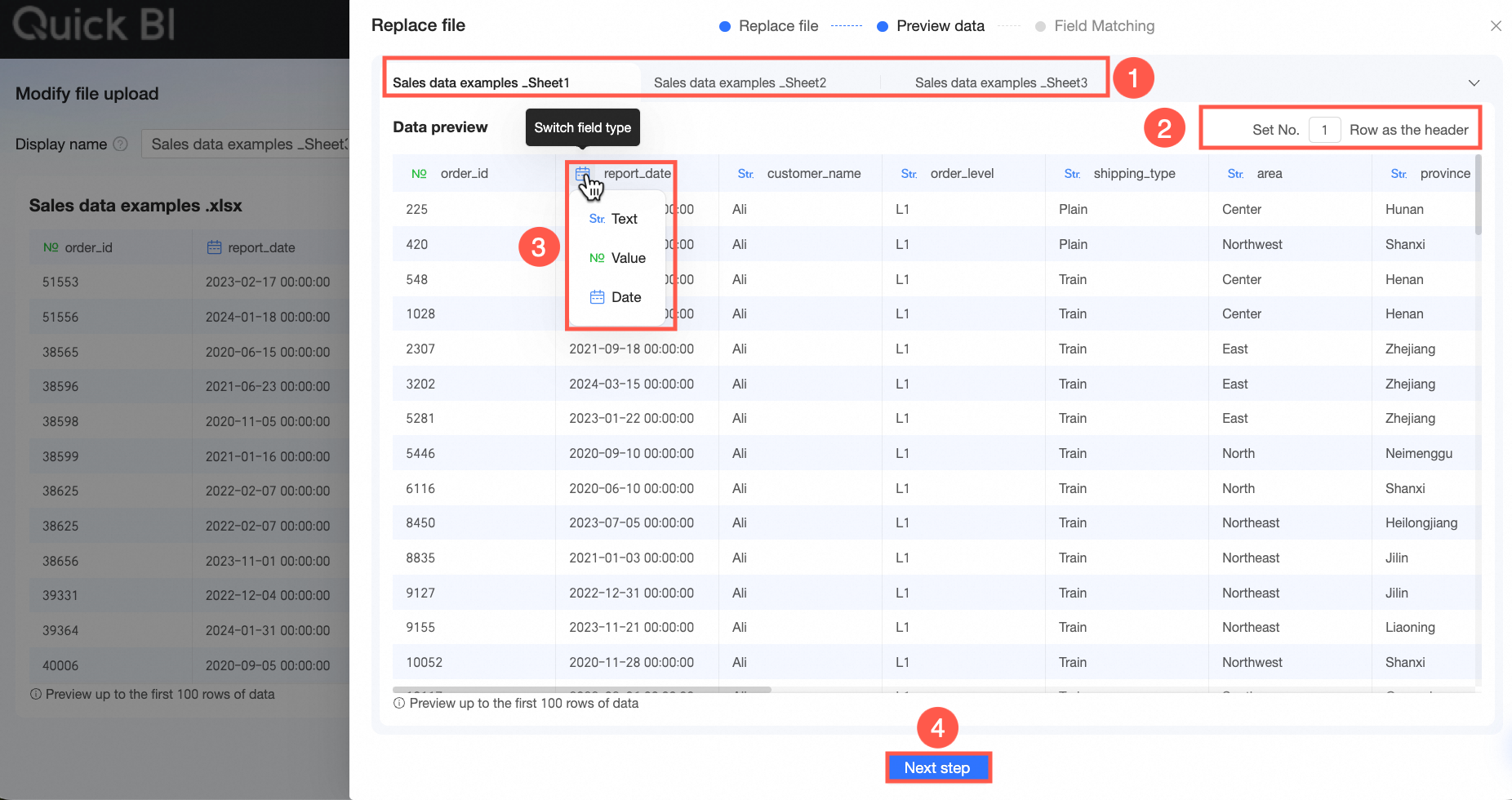
Data Preview sayfasında orijinal dosyanın yerine kullanmak istediğiniz sayfa sekmesine (①) geçin. İhtiyaçlarınıza göre Header Row (②) ve Field Type (③) değerlerini değiştirebilirsiniz. Ardından Next (④) düğmesine tıklayın.
-
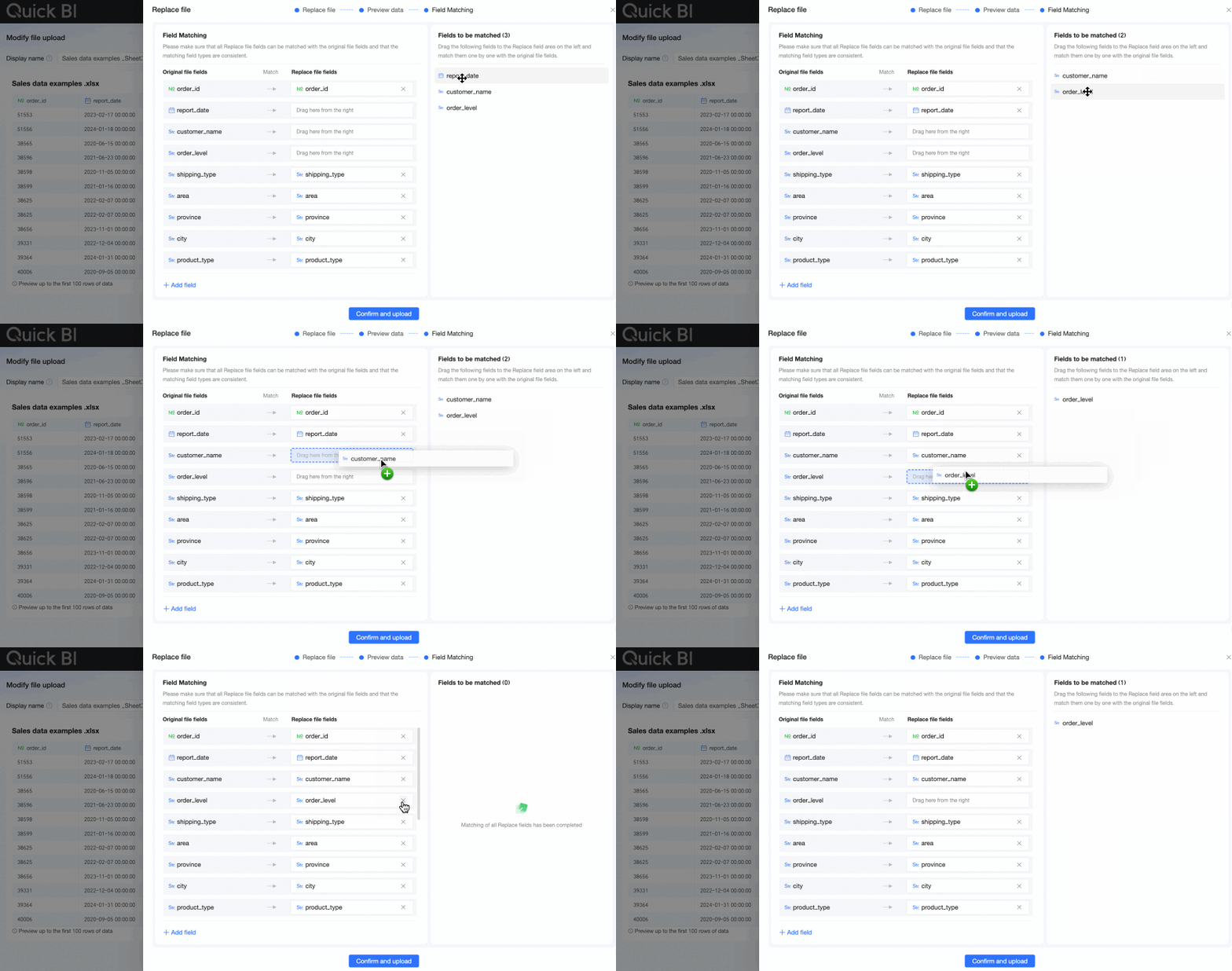
Field Matching adımında değiştirme dosyası ile orijinal dosya arasındaki alanları eşleştirin. Sistem varsayılan olarak aynı ada sahip alanları eşleştirir. Eşleştirme ilişkisini manuel olarak değiştirebilirsiniz. Farklı adlara sahip alanlar için bunları Fields to Match alanından Field Matching alanına manuel olarak sürükleyebilirsiniz.
 Not
Not-
Orijinal dosya ile değiştirme dosyasının alan türlerinin eşleştiğinden emin olun. Aksi takdirde hata oluşur. Eşleştirme kuralları aşağıdaki gibidir:
Orijinal alan text ise herhangi bir alan türüyle eşleştirilebilir.
Orijinal alan numeric ise yalnızca numeric türüyle eşleştirilebilir.
Orijinal alan date ise yalnızca date türüyle eşleştirilebilir.
Değiştirme dosyası orijinal dosyadan daha fazla alana sahipse eşleştirme için orijinal dosyada karşılık gelen alanları oluşturmak üzere Add Field düğmesine tıklayabilirsiniz. Ekstra alanlara ihtiyaç yoksa sonraki adıma geçebilirsiniz.

Değiştirme dosyası orijinal dosyadan daha az alana sahipse orijinal dosyadaki ekstra alanlar eşleşmemiş olarak kalabilir. Değiştirmeden sonra ekstra alanlar veride korunur. Bunları verinin Field Details bölümünde görüntüleyebilirsiniz.

Değiştirme dosyası yinelenen alanlar içeriyorsa sistem aynı ada sahip alanları sırayla eşleştirmeye çalışır. Bu durumda Field Matching adımında eşleştirme ilişkisini manuel olarak ayarlamanız gerekir. Orijinal tablodaki her alanın değiştirme dosyasında yalnızca bir karşılık gelen alanla eşleştiğinden emin olun. Yinelenen alanlar için iş ihtiyaçlarınıza göre eşleştirmek üzere birini seçin.
-
Confirm and Upload düğmesine tıklayın. Yükleme başarılı olduktan sonra değiştirilen dosyayı ekleme geçmişi panelinde görüntüleyebilirsiniz.
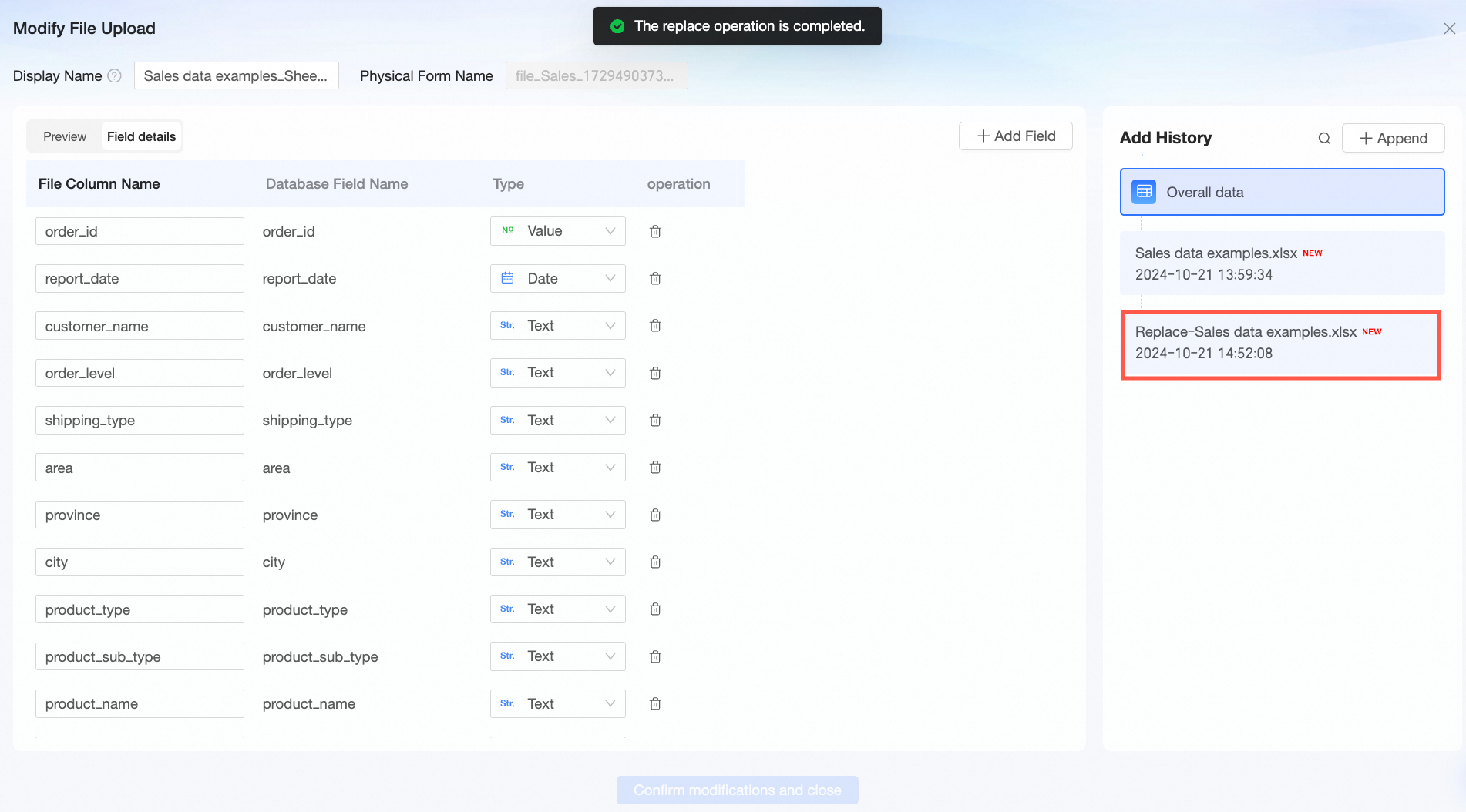
Dosya Silme
Bir iş verisi dosyasına artık ihtiyacınız kalmadıysa veya dosya hatalı veri içeriyorsa Modify File Upload sayfasındaki Append History panelinden dosyayı seçip silebilirsiniz.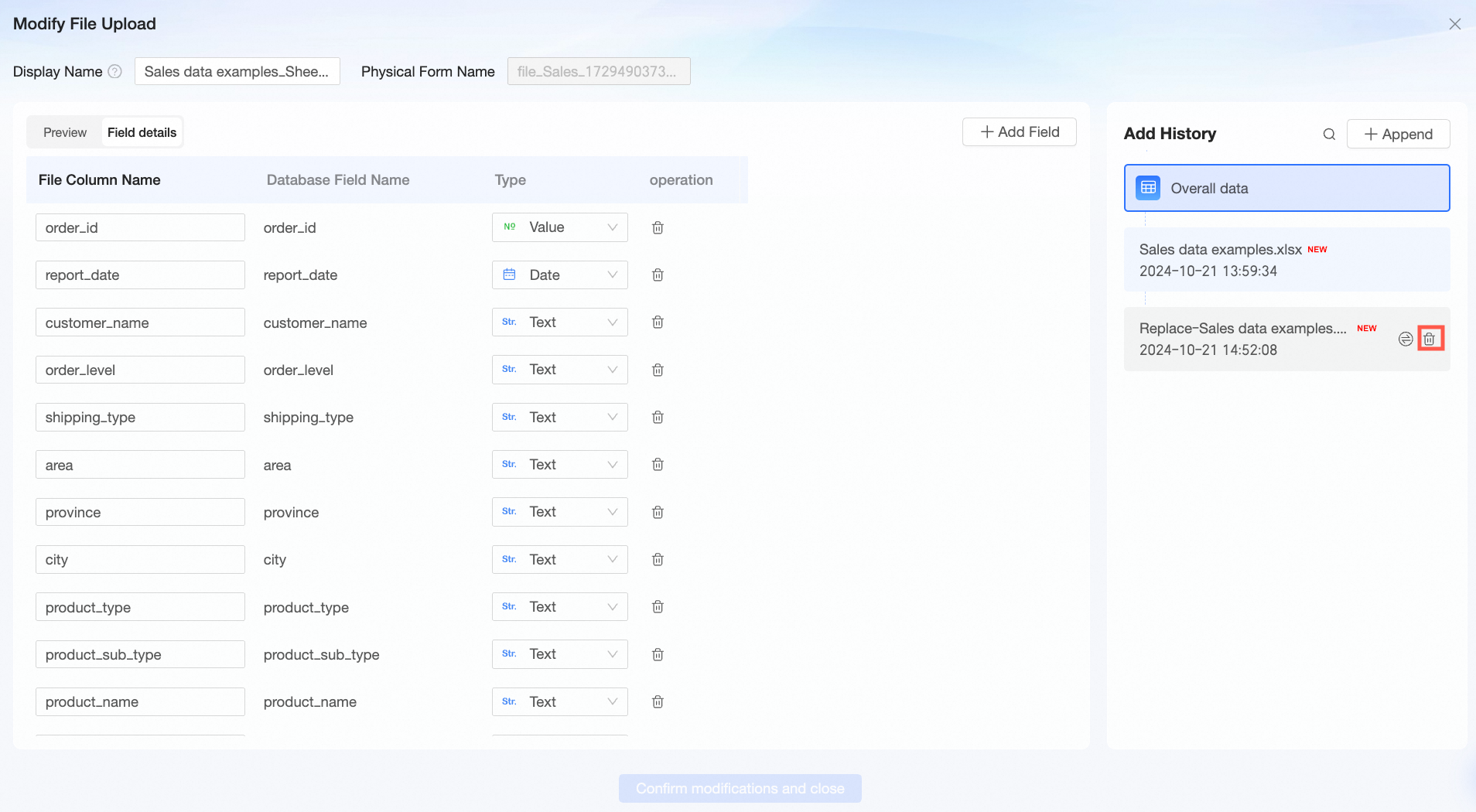
Örnek Yerel Dosyalar
Alıştırma yapmak için aşağıdaki CSV dosyasını indirebilirsiniz: Satış verisi örnekleri.csv.
Alıştırma yapmak için aşağıdaki Excel dosyasını indirebilirsiniz: Satış verisi örnekleri .xlsx.
Satış verileri aşağıdaki yapıya sahiptir.
|
|
|
|
|
|
|
|
|
|
|
|
|
|
|
|
|
|
|
|
|
|
|
|
|
|
|
|
|
|
|
|
|
|
|
|
|
|
|
|
|
|
|
|
|
|
|
|
|
|
|
|
|
|
|
|
|
|
|
|
|
|
|
|
|
|
|
|
|
|
|
|
|
|
|
|
|
|
|
|
Sonraki adımlar
Bir dosya veri kaynağı oluşturduktan sonra bir veri kümesi oluşturabilir ve verileri analiz edebilirsiniz.
-
Dosya veri kaynağından bir veri kümesi oluşturun. Daha fazla bilgi için bkz. Veri modelleme.
Not6.0.1 sürümünden başlayarak, bir dosya veri kaynağından yeni bir veri kümesi oluştururken sistem yerleşik işlevlerini kullanarak yeni bir hesaplanmış alan ekleyebilirsiniz.
Panolar, çalışma kitapları ve veri panoları kullanarak verileri görselleştirin ve analiz edin. Daha fazla bilgi için bkz. Veri analizi.
Raporlarınız için bir BI portalı tasarlayın ve veri içgörülerinizi uygulamak için izleme görevleri ile ölçüm izlemeyi ayarlayın. Daha fazla bilgi için bkz. Veri uygulaması.
SSS
1. Yüklenen bir CSV dosyasının içeriği bozuk metin içeriyorsa ne yapmalıyım?
Quick BI, UTF-8 formatındaki CSV dosyalarını doğru şekilde kod çözer. Genellikle GBK veya GB2312 dosyalarının kodunu da çözebilir ancak kod çözme işlemi bazen başarısız olabilir. Bu durumda dosyayı UTF-8'e dönüştürün.
CSV dosyasını Notepad kullanarak açın.
Save As seçeneğini belirleyin.
Encoding için açılır oku tıklayın.
-
Encoding listesinden UTF-8 seçeneğini belirleyin.

2. Bir dosya eklerken "Field types do not match" hatası alırsam ne yapmalıyım?
Neden 1: Kaynak tablo ile eklenen tablodaki alan türleri tutarsızdır. Tablolardan birindeki veri türünü manuel olarak değiştirmeniz veya alanları yeniden eşleştirmeniz gerekir.
Neden 2: Eklenen Excel dosyasındaki bir sütun yalnızca boş hücreler içeriyorsa Quick BI alanı metin olarak tanımlar. Orijinal tablodaki karşılık gelen alan sayısal ise "Field types do not match" hatası oluşur. Bu sorunu çözmek için eklenen Excel dosyasındaki boş sütundaki herhangi bir hücreye sayısal bir değer ekleyin. Ardından dosyayı başarıyla yükleyebilirsiniz.
3. Dosya yükleme "Excel file parsing failed" hatasıyla başarısız olursa veya yüklemeden sonra veriler hatalıysa ne yapmalıyım?
Neden: Yüklenen dosyanın formatı veya içeriği gereksinimleri karşılamıyor. Aşağıdaki öğeleri kontrol edin:
Çözüm:
Kontrol 1: Dosya türünün CSV veya Excel olduğunu doğrulayın. Excel dosyasıysa formatın .xls veya .xlsx olduğunu doğrulayın. Ayrıca dosyanın Notlar bölümünde açıklanan gereksinimleri karşıladığından emin olun.
Kontrol 2: Dosya formatının ve boyutunun Sınırlamalar bölümünde açıklanan standartları karşıladığını doğrulayın.
4. Yükleme düğmesini neden bulamıyorum veya neden gri renkte?
Neden 1: Gerekli izinlere sahip değilsiniz. Bir dosya yüklemek ve dosya veri kaynağı oluşturmak için çalışma alanı için geliştirici izinlerine veya daha yüksek yetkilere sahip bir geliştirici olmalısınız. Alternatif olarak, veri kaynağını kullanma veya düzenleme iznine sahip olmalısınız.
Neden 2: Hedef veri kaynağı için okuma ve yazma izniniz yok. Quick BI veri kaynağı için kullanılan veritabanı hesabının veritabanı için okuma ve yazma izinlerine sahip olduğundan emin olun. Bu izinler olmadan dosya yükleyemezsiniz. Gerekli izinleri vermek için bir veritabanı yöneticisiyle iletişime geçin.
5. Bir dosya ekledikten veya yeni alanlar ekledikten sonra yeni alanlar neden veri kümesinde görüntülenmiyor?
Neden: Orijinal tabloda alan bulunmuyordu. Yeni bir alan ekledikten sonra bu alan veri kümesinde varsayılan olarak seçilmez. Veri kümesi düzenleme sayfasında model yapılandırma arayüzüne gidin ve alanı görüntülemek için alanın onay kutusunu manuel olarak seçin.
6. Yüklemek için bir dosya seçerken neden CSV dosyalarını göremiyorum?
Neden: Windows ortamında yükleme düğmesine tıkladığınızda dosya seçimi iletişim kutusu varsayılan olarak yalnızca .xlsx dosyalarını gösterir. CSV dosyalarını bulmak için dosya türü seçeneklerinden All Files seçeneğini belirlemeniz gerekir.