Quick BI, DingTalk Ofis Otomasyonu (OA) onayı ile entegre olur; bu sayede DingTalk uygulaması içinde doğrudan bir DingTalk OA onay akışı üzerinden izin talebinde bulunabilirsiniz.
Ön Koşullar
DingTalk'ta Quick BI mini programını etkinleştirdiniz ve bunu Quick BI kuruluşunuzla ilişkilendirdiniz. Daha fazla bilgi için bkz. (Public Cloud) DingTalk mini programını etkinleştirin.
Yordam
-
Quick BI konsoluna giriş yapın ve aşağıdaki şekilde gösterildiği gibi Approval Settings sayfasına gidin.

-
DingTalk Channel Approval onay kutusunu seçin. Associate Approval Template iletişim kutusunda Şablon Kaynağını Official olarak ayarlayıp Tek Tıkla Oluştur'u tıklayarak şablonu yapılandırın. Bu işlem, DingTalk kuruluşunuzun OA onay uygulamasında bir Quick BI onay şablonu oluşturur. Şablonu kaydetmek için Confirm'u tıklayın.

-
Şablonu kaydettikten sonra yapılandırmayı doğrulamak için Test'i tıklayın. Bir OA onay örneği başarıyla başlatılırsa onay akışı kullanıma hazırdır.

Özel şablon yapılandırması
Arka Plan
DingTalk için resmi Quick BI onay şablonu varsayılan olarak yalnızca eşler arası onayı destekler. Onay akışını genişletmek için şablondaki onay ayarlarını değiştirebilirsiniz.
Desteklenen senaryolar:
Çoklu imzalı onaylar
Doğrudan amir tarafından onay
Belirtilen üyeler tarafından onay
Başlatan tarafından seçilen üyeler tarafından onay (zorunlu)
Yordam
Adım 1: OA onay formu yönetim sayfasına gidin
Çalışma alanından OA Onay'a gidin ve ardından sağ üst köşedeki Admin Console'u tıklayın.

-
Form yönetim sayfası açılır.

Alternatif olarak, tarayıcınızda oa.dingtalk.com adresini girerek yönetici konsolunu açabilir ve form yönetim sayfasına gitmek için OA Approval'ı tıklayabilirsiniz.
-
Quick BI tarafından oluşturulan resmi OA onay şablonunun adı "Quick BI Permission Request" veya "Quick BI Approval"dır.

Adım 2: Şablon için akışı yapılandırın
Form yönetim sayfasında hedef formu bulun ve şablon ayarları sayfasını açmak için Edit'i tıklayın.
Şekilde gösterildiği gibi Flow Design'ı tıklayın ve ardından Approver'ı seçin.

-
Select Approver sayfasında düğüm için onaylayıcıyı seçin. Şu anda yalnızca Specified Members, Selected by Initiator ve Direct Supervisor desteklenmektedir.
 Not
NotQuick BI şu anda aşağıdaki kuralları birleştiren DingTalk onay akışı şablonlarını destekler: Başlatan Tarafından Seçilen (zorunlu), Belirtilen Üyeler (isteğe bağlı) ve Doğrudan Amir (isteğe bağlı).
(Önemli: Akış "Başlatan Tarafından Seçilen" kuralını içermelidir. Aksi takdirde yalnızca eşler arası onay desteklenir.)
Save'i tıklayın ve ardından formu oluşturmak için Publish'i tıklayın.
Adım 3: Çoklu imzalamayı yapılandırın
Onay süreci sırasında, gerekirse bir onaylayıcı manuel olarak başka onaylayıcılar ekleyebilir. Bu özelliği kullanmak için bir yöneticinin Allow Countersigning seçeneğini etkinleştirmesi gerekir.

Çoklu imzalamanın etkinleştirildiği formlar için bilgisayarınızdan veya mobil cihazınızdan form ayrıntıları sayfasına gidin ve More > Countersign'ı tıklayın.

SSS
Sorun 1
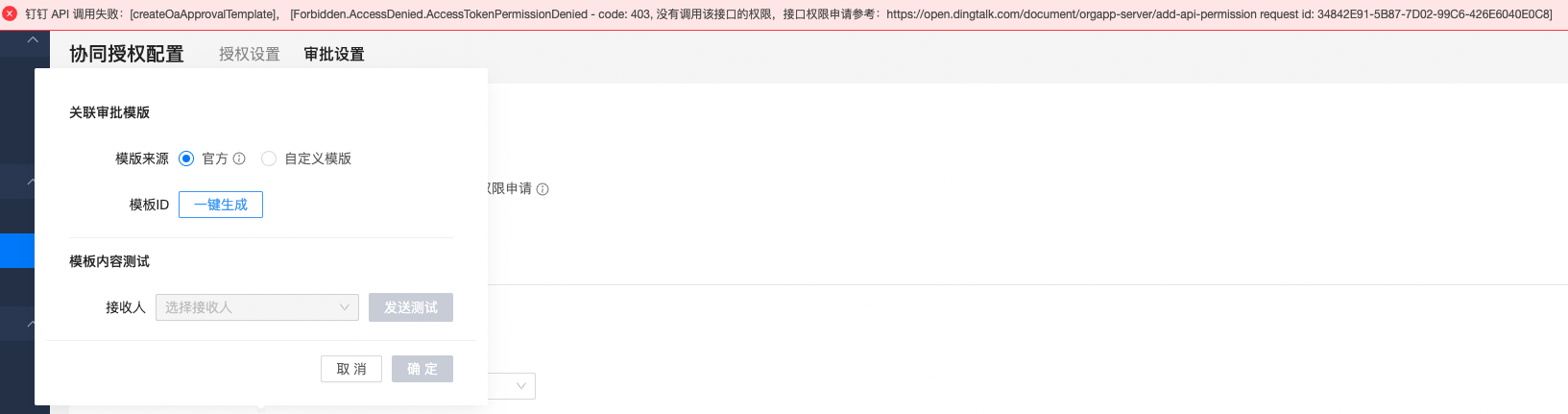
Açıklama: Resmi bir DingTalk OA onay şablonu oluştururken aşağıdaki hata bildirilir:
DingTalk API call failed[createOaApprovalTemplate], [Forbidden.AccessDenied.AccessTokenPermissionDenied - code: 403, No permission to call this API.]Neden: DingTalk izin yönetiminde OA onay izni etkinleştirilmemiştir.
-
Çözüm: Aşağıdaki OA onay izinlerini etkinleştirin:
İş akışı örneği yazma izni
İş akışı şablonu yazma izni
İş akışı şablonu okuma izni
-
İş akışı örneği okuma izni
Sorun 2
Açıklama: DingTalk uygulamasından gelen Kabul Edildi veya Reddedildi gibi onay sonuçları Quick BI ile senkronize edilemiyor.
-
Çözüm:
-
Yapılandırma tutarlılığını kontrol edin. Quick BI'deki DingTalk olay aboneliği ayarlarında bulunan şifreleme
aes_keyve imzatokendeğerlerinin DingTalk'taki dahili kurumsal uygulamanızdakilerle eşleştiğini doğrulayın. Ayarların kaydedildiğini onaylamak için DingTalk uygulamasında Save'i tıklayın.
Ağ sorunlarını kontrol edin. Quick BI alan adının genel olarak erişilebilir olduğunu doğrulayın.
-