Bu kılavuz, Quick BI AIPro'yu yeni kullanmaya başlayan organizasyon yöneticileri ve iş kullanıcıları için hazırlanmıştır. Hizmeti etkinleştirmekten ilk yapay zeka destekli konuşmalı analizinizi başlatmaya kadar tüm süreci yalnızca 30 dakika içinde tamamlamanızı sağlar.
Quick BI AIPro şu anda hedefli bir beta aşamasındadır ve yalnızca seçili müşteriler tarafından kullanılabilir. AIPro'yu denemek istiyorsanız önce Quick BI'yi etkinleştirin, ardından Quick BI konsolunun sağ alt köşesindeki "Online Consultation" düğmesi aracılığıyla bir etkinleştirme isteği gönderin.
Arka plan
Geleneksel BI, gösterge tablolarının oluşturulması için veri analistlerine dayanırken iş kullanıcıları grafikleri pasif olarak tüketir. Bir iş sorusu mevcut raporların kapsamını aştığında, geliştirme için planlanan yeni bir talep oluşturulması gerekir. Quick BI AIPro, büyük dil modeli (LLM) yeteneklerini temel BI platformuyla derinlemesine entegre ederek iş kullanıcılarının doğrudan konuşma yoluyla veri analizini yürütmesine olanak tanır. Bu durum, Genel Bakış → Ayrıştırma → Kök Neden → Teşhis → Eylem olmak üzere tüm karar alma yolunu kapsar.
Quick BI AIPro ile geleneksel BI arasındaki farklar:
|
|
|
|
|
|
|
|
|
|
|
|
|
|
|
|
|
|
|
|
|
|
|
|
|
|
|
|
Tipik kullanım senaryoları:
Bir iş lideri, sabah toplantısından beş dakika önce "Geçen hafta bölgelere göre yıl bazında satış değişiklikleri nelerdi?" sorusunu sorar ve kök neden analizini içeren grafikleri anında alır.
Bir operasyon uzmanı "Doğu Çin'de GMV neden düştü?" diye sorar ve yapay zeka kategori, kanal ve mağazaya göre kök nedenler için otomatik olarak üç düzeyde ayrıntılı inceleme gerçekleştirir.
Bir finans uzmanı, konuşma yoluyla bir "Aylık Operasyon Gösterge Tablosu" oluşturur ve ardından raporu her ayın ilk günü göndermek için yinelenen bir görev ayarlar.
AIPro iş akışı genel bakış
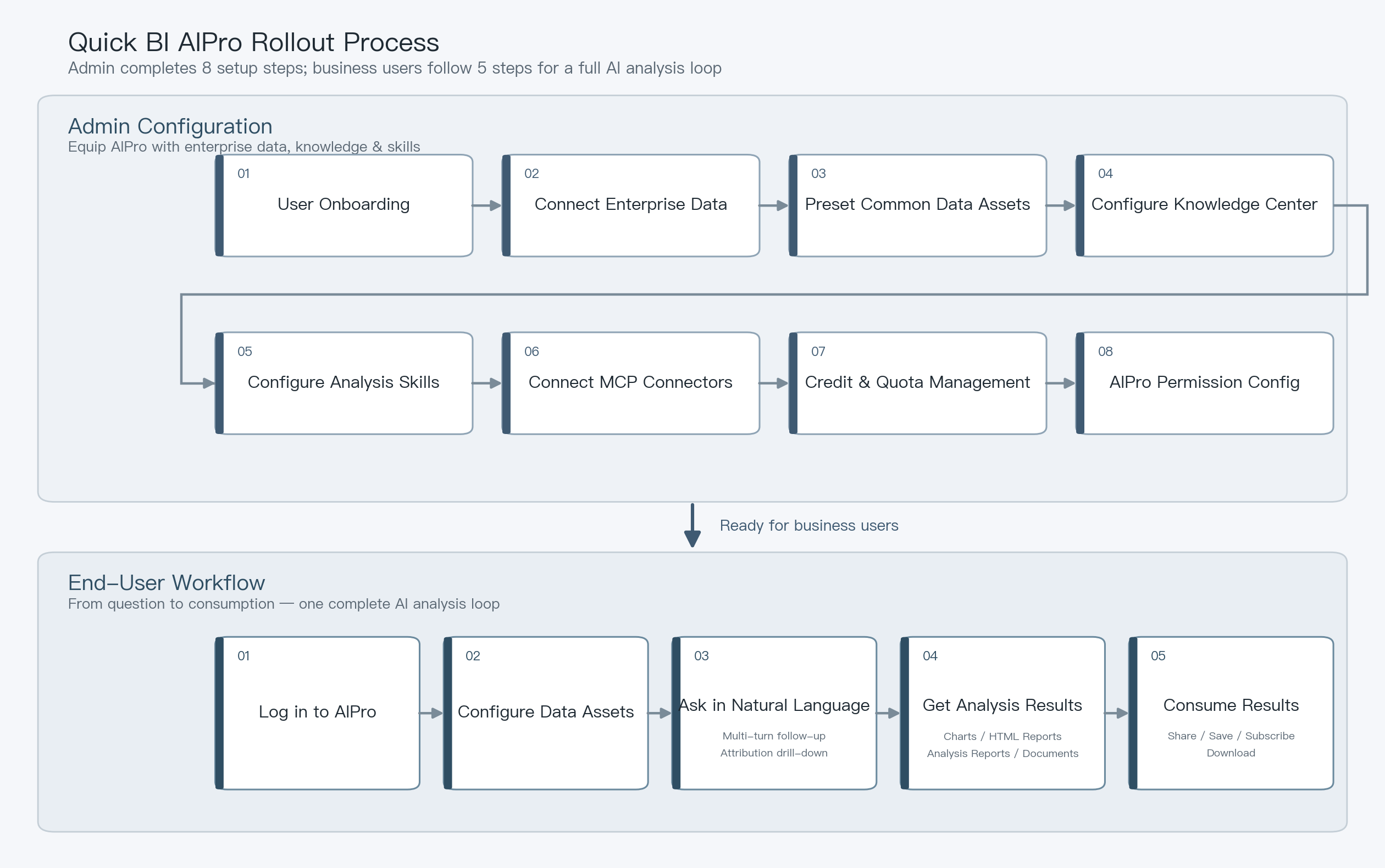
Quick BI AIPro'nun uygulanması iki ana aşamadan oluşur: yönetici yapılandırması ve kullanıcı işlemi. İlk kurulumu tamamlamak için aşağıdaki diyagramda gösterilen sırayı izlemenizi öneririz.
AIPro prosedürü (yönetici)
Aşağıdaki adımlar bir organizasyon yöneticisi veya çalışma alanı geliştiricisi içindir. İş kullanıcıları için hazır bir deneyim sağlamak amacıyla kullanıcıları yönetmeyi ve AIPro'daki organizasyonunuzun verilerini, bilgilerini ve becerilerini yapılandırmayı kapsar.
1. Kullanıcı izinleri
Bir organizasyon yöneticisi olarak Quick BI Admin Center'da oturum açın.
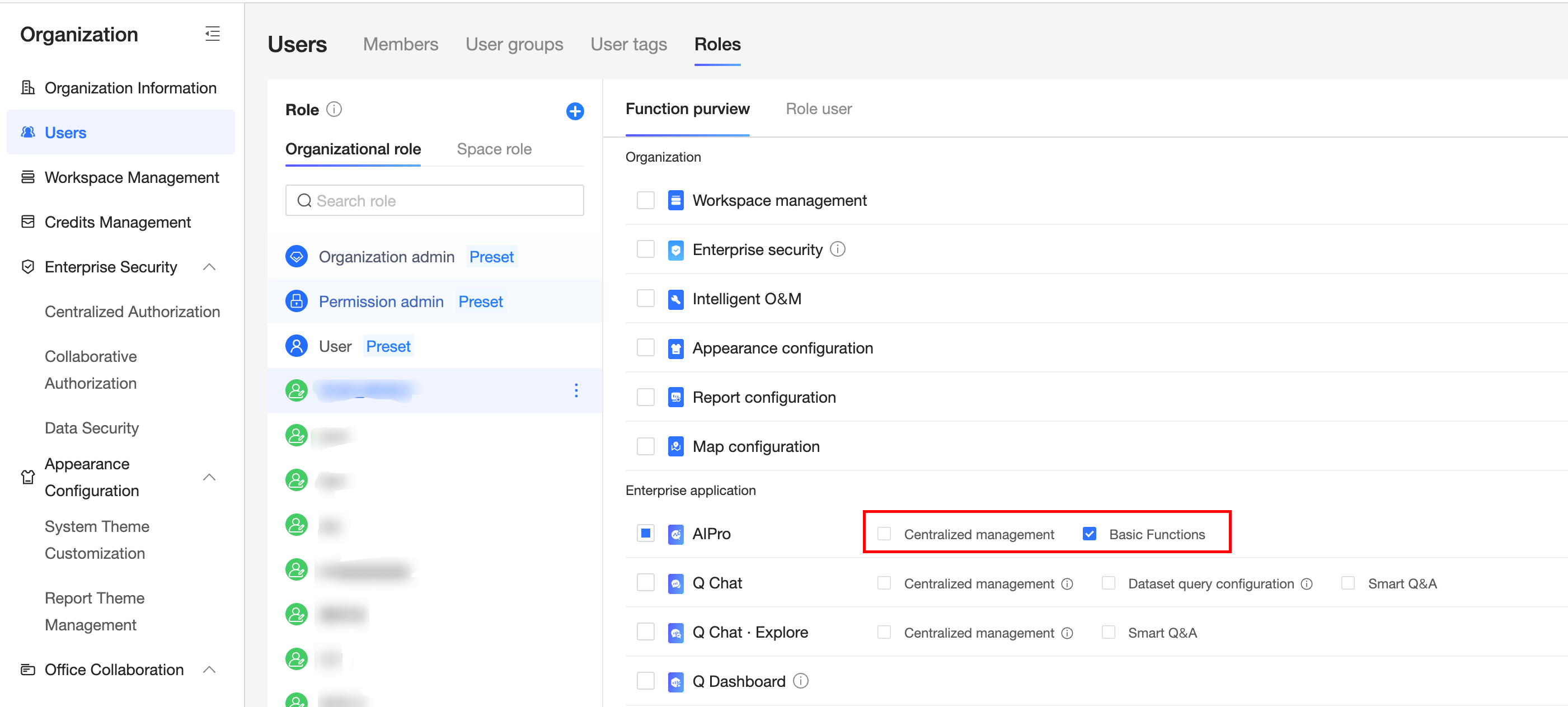
Organization Management → Role Management bölümüne gidin.
-
Özel bir rol için AIPro ile ilgili izinleri yapılandırın.
 Not
NotVarsayılan olarak, Quick BI'deki önceden tanımlanmış roller gerekli AIPro izinlerini içerir:
organization administrator, varsayılan olarak Centralized management ve Basic functions izinlerine sahiptir.
permission administrator, varsayılan olarak Basic functions izinlerine sahiptir.
standard user, varsayılan olarak Basic functions izinlerine sahiptir.
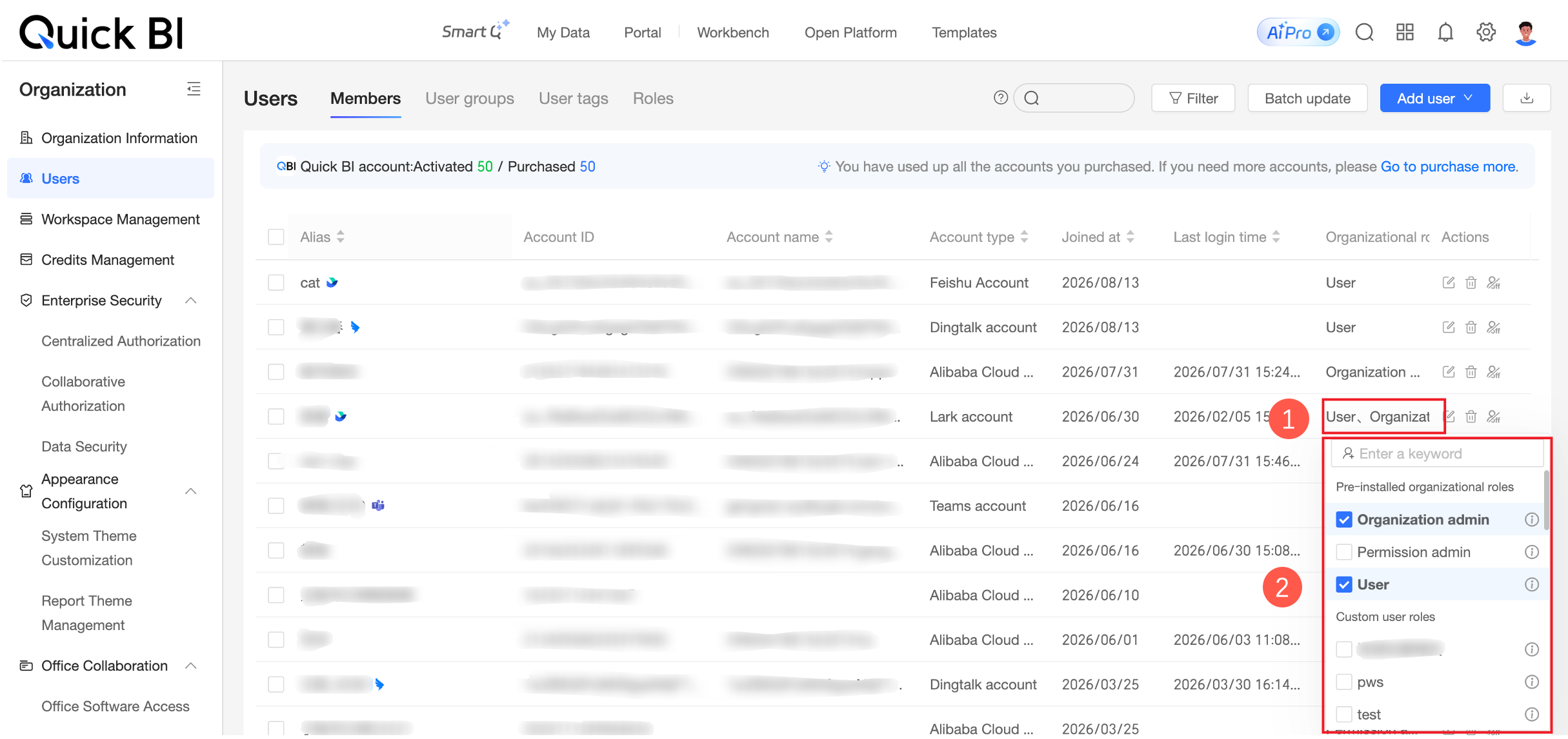
Member Management sayfasında, gerektiği şekilde üyelere AIPro izinlerine sahip roller atayın.
2. Kurumsal verileri bağlayın
Hedef: İş kullanıcılarının, veri tabloları, veri kümeleri, dosyalar ve API veri varlıkları dahil olmak üzere organizasyonunuzun önceden tanımlanmış verilerini bulmasına ve kullanmasına olanak tanıyın.
-
Bir çalışma alanında data source ve dataset kaynakları oluşturun.
Yönetici olarak bir Quick BI çalışma alanına gidin.
Veri kaynağı oluşturun: Çalışma tezgahında Data Sources bölümüne gidin ve bir veritabanı bağlantısı ekleyin (MySQL, MaxCompute, PostgreSQL veya Oracle gibi).
Veri kümesi oluşturun: Çalışma tezgahında Datasets bölümüne gidin ve bir veri kümesi yapılandırın.
Workspace Management bölümünde, veri kümesi için gerekli üyelere veya rollere izinler verin.
-
AIPro'da file, data table combination ve API data kaynakları oluşturun.
AIPro > Enterprise > Data Management bölümüne gidin.
Veri tablosu kombinasyonları, dosyalar ve API verileri oluşturun.
Bir veri kaynağı seçin, More öğesini tıklayın ve kullanıcılara ortak çalışma izinleri verin.
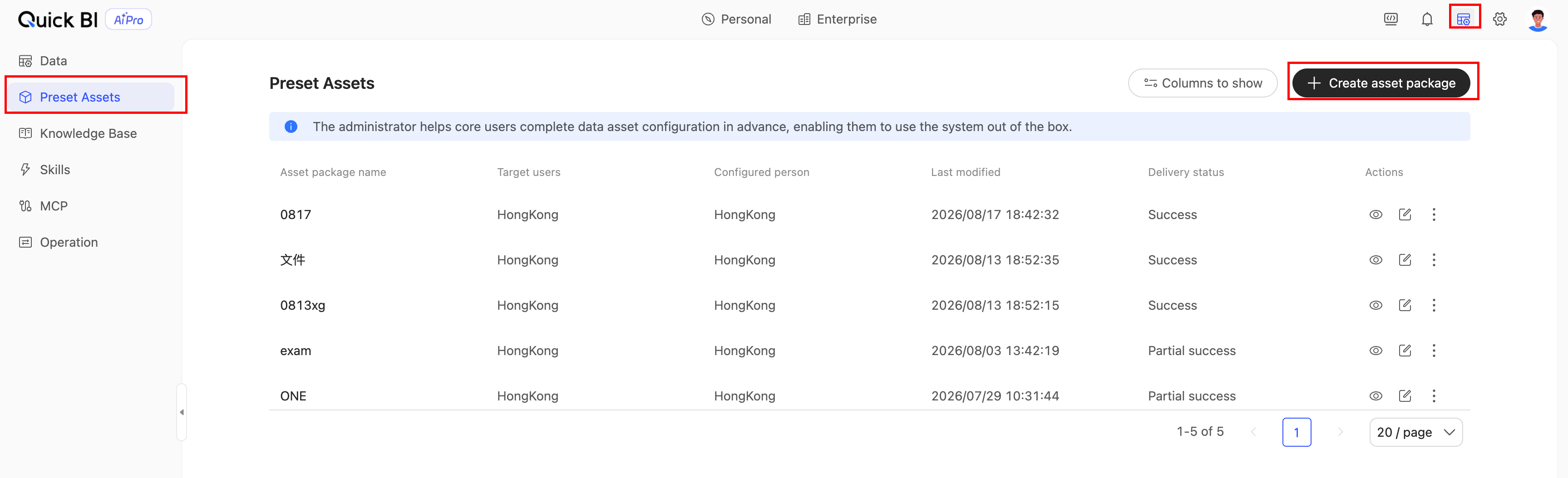
3. Yaygın veri varlıklarını önceden yapılandırın (isteğe bağlı)
Hedef: İş kullanıcılarının, veri kaynaklarını yapılandırmalarına veya aramalarına gerek kalmadan, oturum açtıktan hemen sonra sık kullanılan departman veri varlıklarını görmelerini sağlayın.
Yönetici olarak Admin Center → Pre-configured Data Assets bölümüne gidin (yol:
ai/org/pre-asset).İş kullanıcılarına önerilecek veri kümelerini veya veri tablolarını yapılandırmak için "New Asset Package" seçeneğini belirleyin.
Kaydettikten sonra, iş kullanıcıları konuşma giriş kutusunda @ yazdıklarında bu veri varlıklarının önceliklendirildiğini görür.
4. Bilgi merkezini yapılandırın
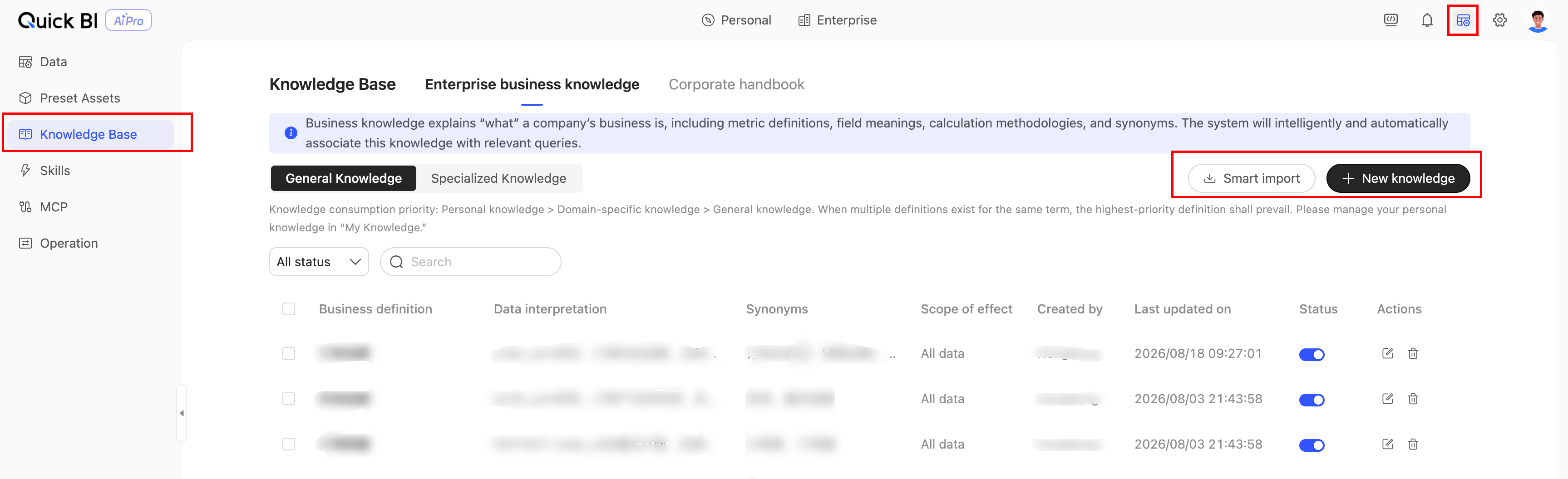
Hedef: Bilgi merkezini organizasyonunuzun iş tanımları, ölçüm tanımları ve alan açıklamaları ile doldurun. Bu durum, yapay zeka analiz sonuçlarının şirketinizin standartlarıyla uyumlu olmasını sağlar.
Admin Center → Knowledge Management bölümüne gidin (yol:
/ai/org/knowledge).İş mantığını içeren bilgi oluşturmak için "Add Knowledge" seçeneğini tıklayın.
Belgelerden iş mantığını ayrıştırmak ve öğrenmek ve bunu kurumsal bilgi olarak içe aktarmak için Smart Import seçeneğini tıklayın.
Kaydettikten sonra, yapay zeka veri kümeleri hakkındaki konuşmalar sırasında bu bilgiyi alır ve referans olarak kullanır.
5. Becerileri yapılandırın (isteğe bağlı)
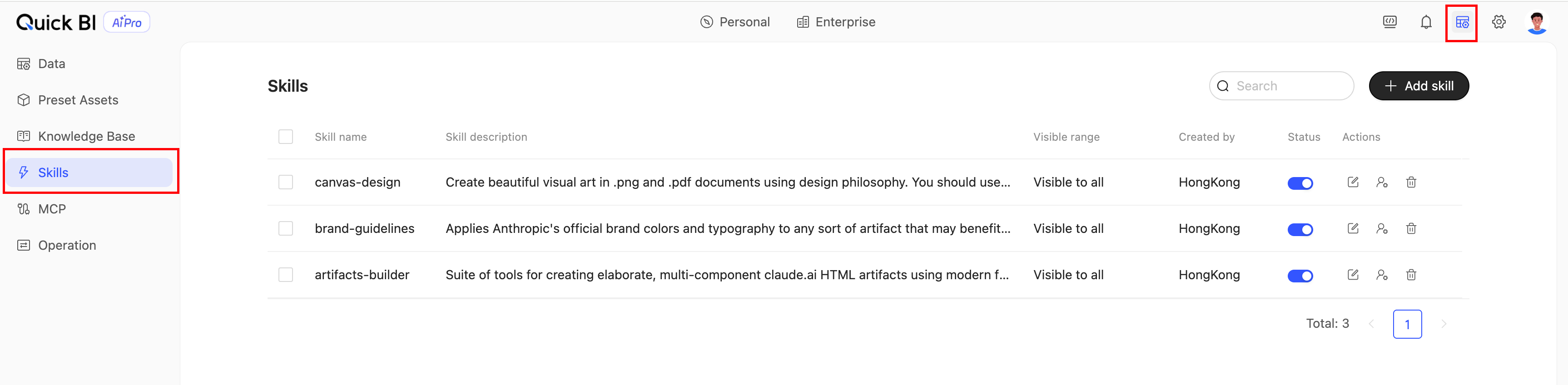
Hedef: Standart analitik çerçeveleri ve yöntemleri (aylık iş incelemeleri, anormallik kök neden analizi veya mağaza performans gösterge tabloları gibi) yeniden kullanılabilir yapay zeka becerilerine dönüştürün.
Admin Center → Skill Management bölümüne gidin (yol:
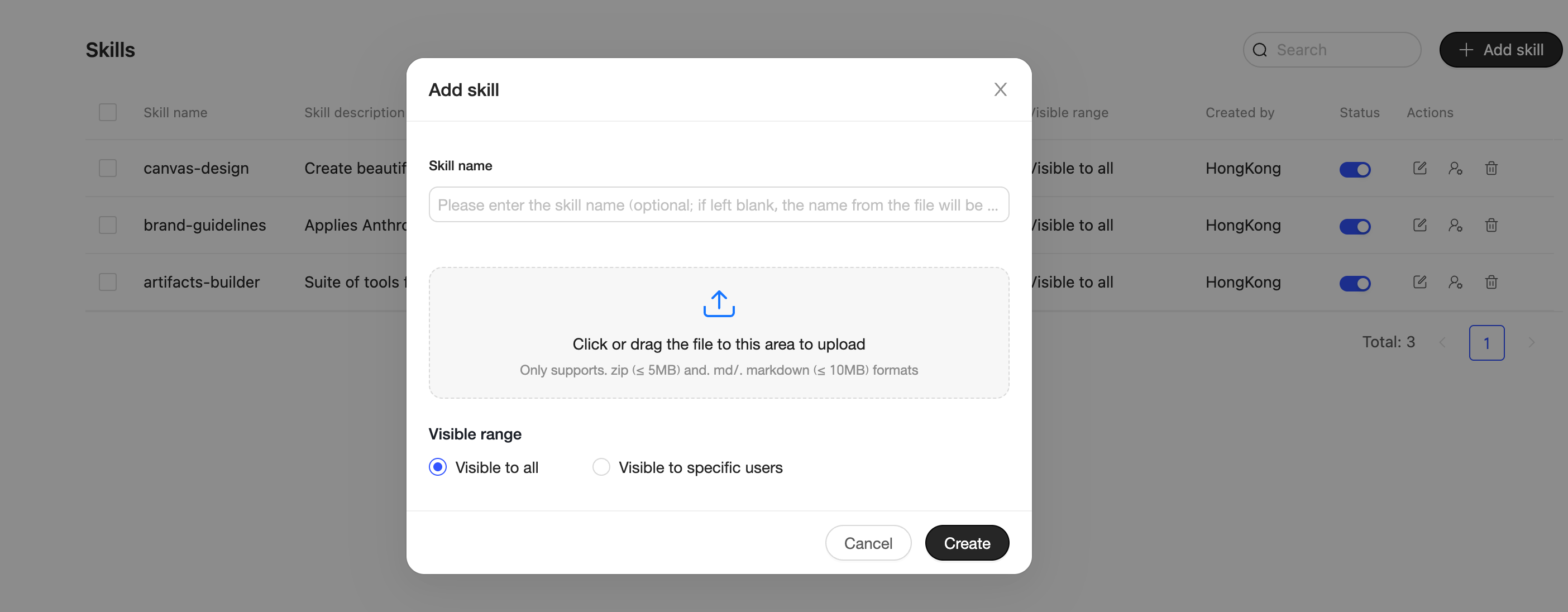
/ai/org/skill).Add Skill seçeneğini tıklayın ve becerinin ZIP paketini yükleyin.
Becerinin Visibility özelliğini (tüm kullanıcılar / belirli kullanıcılar) ayarlayın.
Kaydedip yayınladıktan sonra, iş kullanıcıları beceriyi Enterprise → Skill Square bölümünde bulup kullanabilir. Ayrıca, konuşma giriş kutusunda
/yazarak beceriyi çağırabilirler.
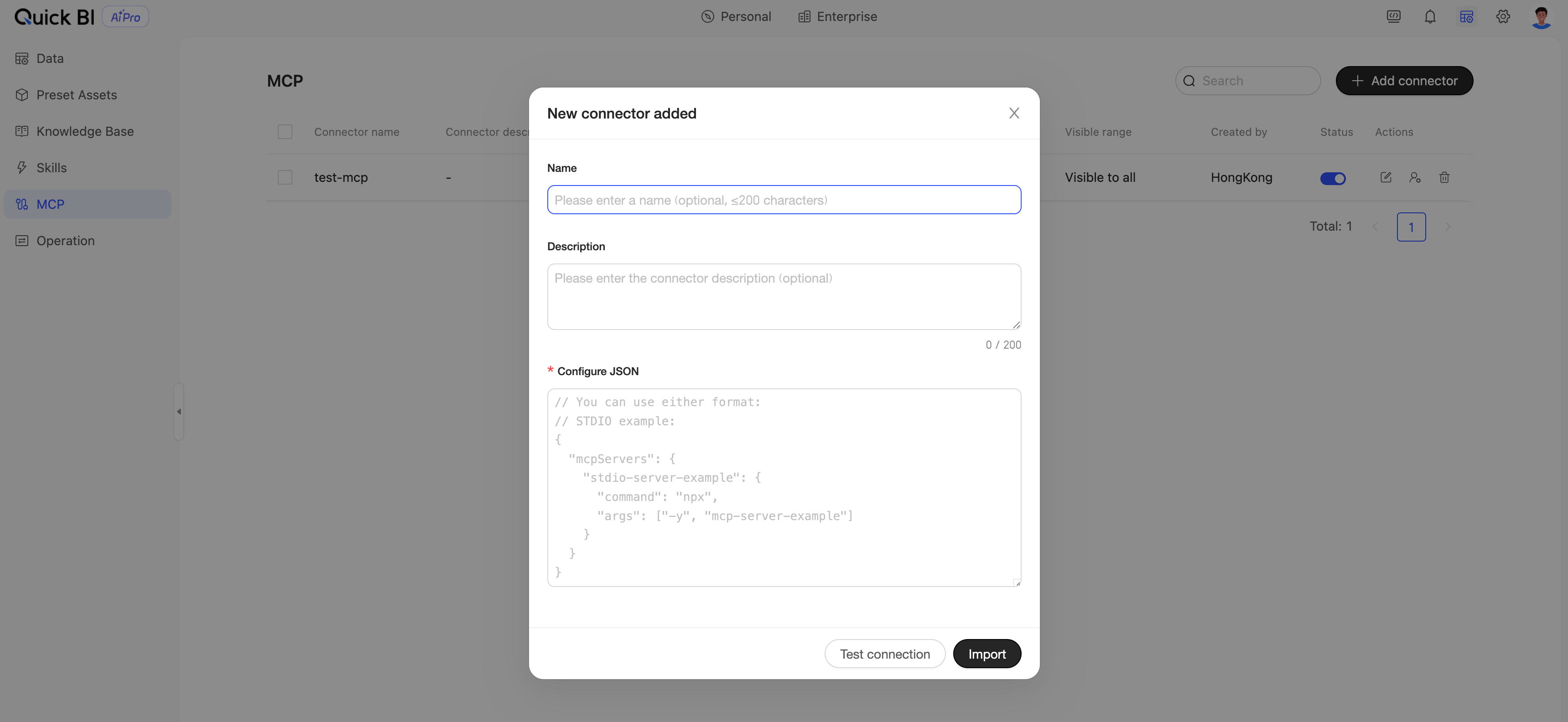
6. MCP konektörlerini bağlayın (isteğe bağlı)
Hedef: Harici araçları (DingTalk, Feishu, dahili API'ler veya sektör veri kaynakları gibi) MCP (Model Context Protocol) aracılığıyla yapay zeka analiz iş akışına entegre ederek analitik sınırları genişletin.
Admin Center → MCP Management bölümüne gidin (yol:
/ai/org/mcp).Add Connector seçeneğini tıklayın ve MCP'nin yapılandırma bilgilerini girin.
Konektörün görünürlüğünü ve çağırma izinlerini ayarlayın.
İş kullanıcıları, bir konuşma sırasında Enterprise → MCP Square bölümünden konektörü etkinleştirebilir ve çağırabilir.
7. Kredi ve kota yönetimi
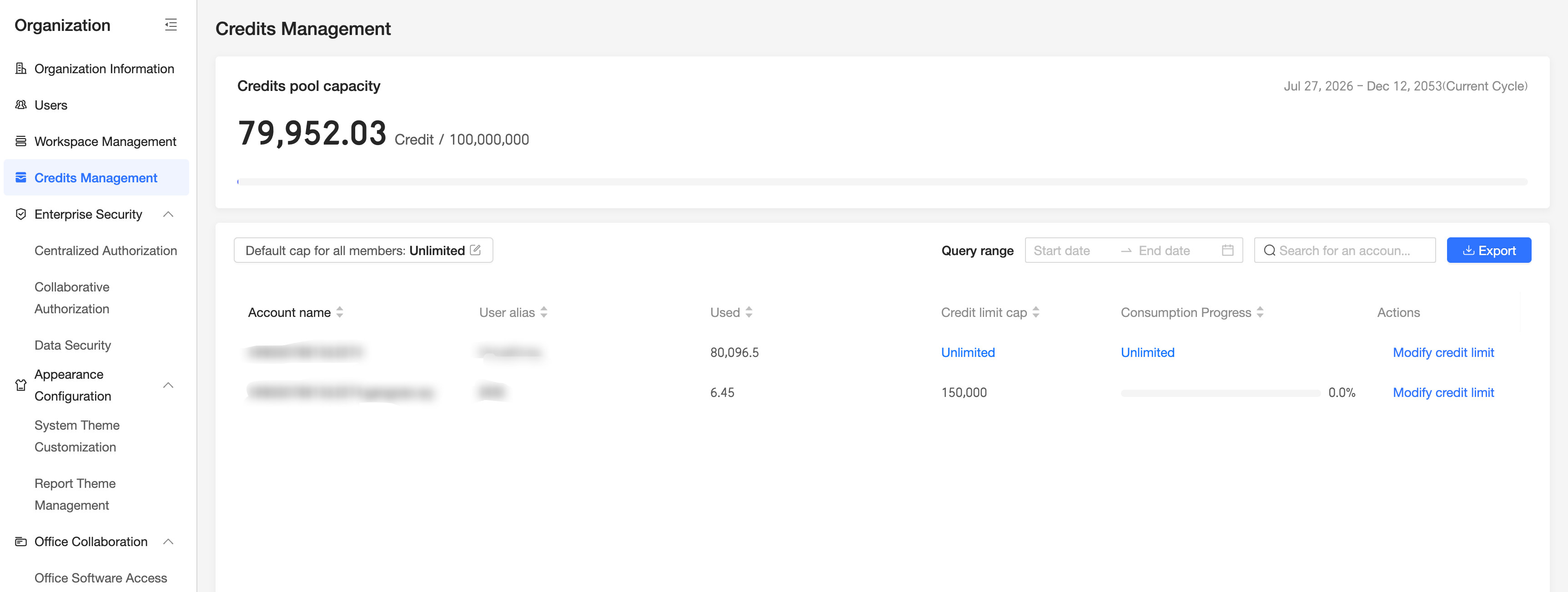
Hedef: Organizasyondaki kullanıcıların kaynak kullanımını kontrol edin ve denetleyin.
Organization Management → Credit Management bölümüne gidin (yol:
/org/admin/creditManage).Organizasyonunuzdaki kullanıcılar için Kredi bakiyesini ve tüketim ayrıntılarını görüntüleyin.
8. AIPro yönetim izinlerini yapılandırın
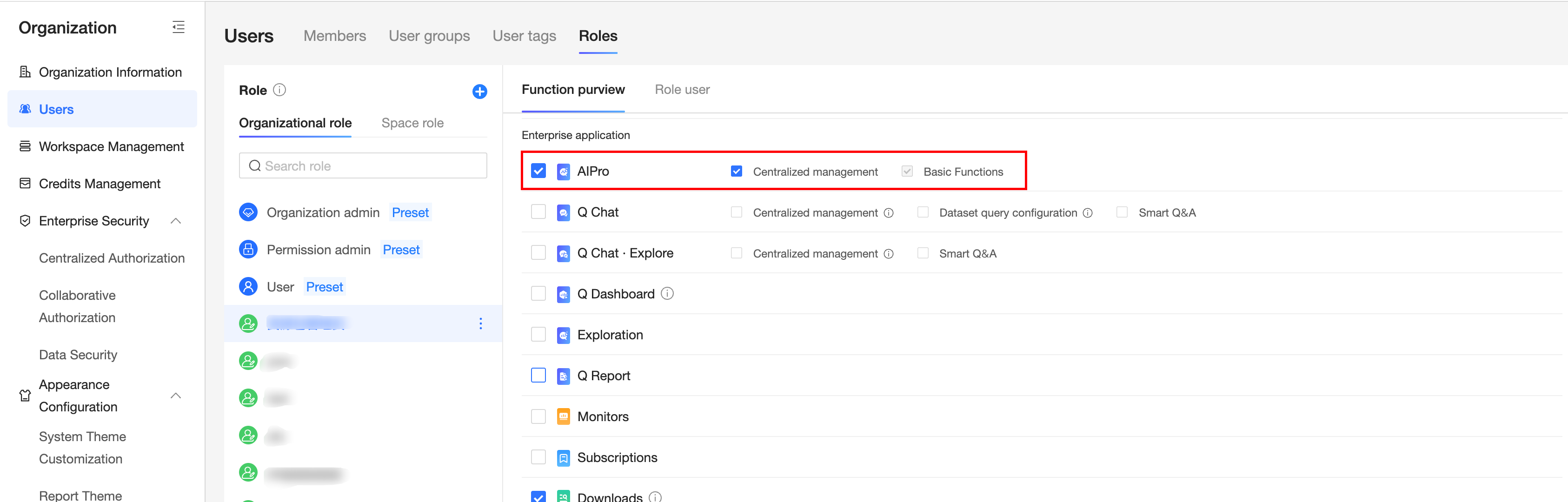
Hedef: Veri görünürlüğünün ve operasyonel izinlerin kurumsal yönetişim gereksinimlerine uygun olmasını sağlayın. Özel bir rol kullanarak kullanıcılara AIPro yönetici ayrıcalıkları verebilirsiniz.
Admin Center → Organization Management → Role Configuration bölümüne gidin (yol:
/org/admin/user/role).Quick BI AIPro aşağıdaki önceden tanımlanmış rolleri sağlar:
|
|
|
|
|
|
|
|
|
|
|
|
|
|
|
|
|
|
|
|
AIPro prosedürü (kullanıcı)
AIPro koltuğu atanmış iş kullanıcıları için ilk yapay zeka konuşmalı analizinizi tamamlayın.
1. AIPro'da oturum açın
Alibaba Cloud hesabınızla Quick BI'de oturum açın.
Üst gezinme çubuğundaki AIPro öğesini tıklayarak AIPro ana sayfasına girin.
Ana sayfa, "My" ve "Enterprise" olmak üzere iki görünüm sekmesi görüntüler. Varsayılan görünüm "My"dir.
2. Veri varlıklarını yapılandırın
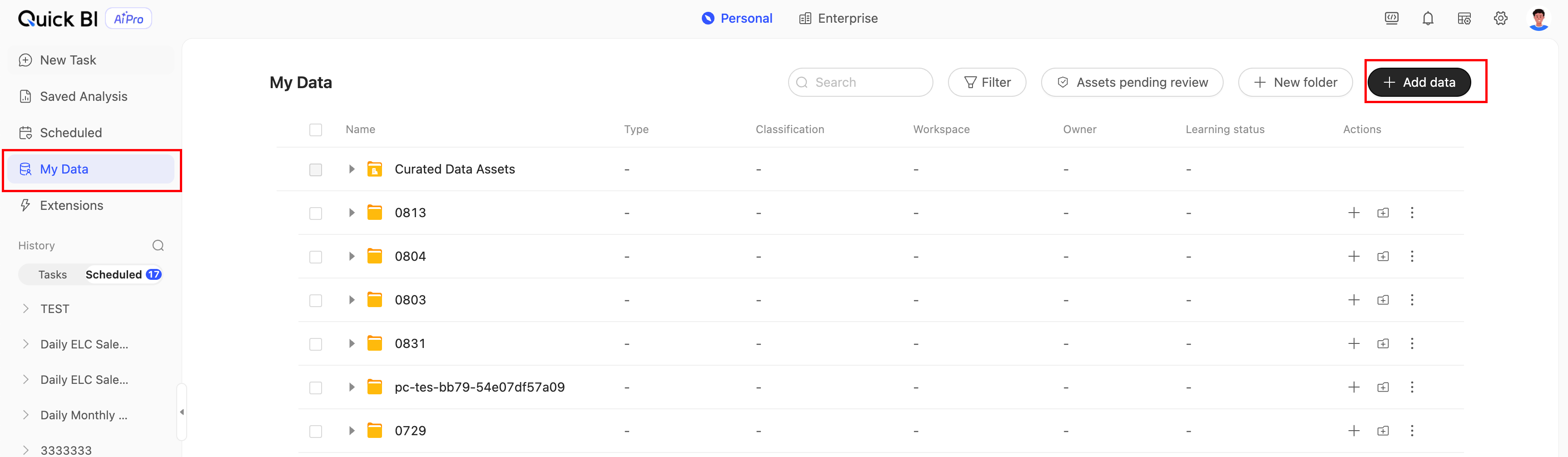
My Data bölümüne gidin.
Veri ekleyin: Kurumsal veri pazarından kurumsal verileri ekleyebilir veya kişisel yerel dosyaları yükleyebilirsiniz. Desteklenen dosya türleri arasında Excel, PDF, Word, Markdown ve TXT bulunur.
Veri öğrenme: Veri eklendikten sonra, yapay zeka veri semantiğini anlamak için 1 ila 2 dakikalık bir öğrenme süreci gerçekleştirir. Öğrenme tamamlandıktan sonra, analizi gerçekleştirmek üzere verileri kullanmak için Create a task bölümüne gidebilirsiniz.
3. Doğal dilde sorular sorun
Create a task bölümüne gidin ve analiz sorusunuzu giriş kutusuna girin. Örnekler:
"Bu ay bölgelere göre yıl bazında satış değişiklikleri"
"Doğu Çin'deki GMV düşüşünün ana nedenleri"
"2026 ikinci çeyrek için bir iş analizi raporu oluştur"
Çok turlu takip soruları desteklenir. Örneğin:
"Haziran ayında kategorilere göre satışlar"
"Büyümeye göre ilk 5 kategori hangileridir?"
"Büyümenin nedenlerini analiz et"
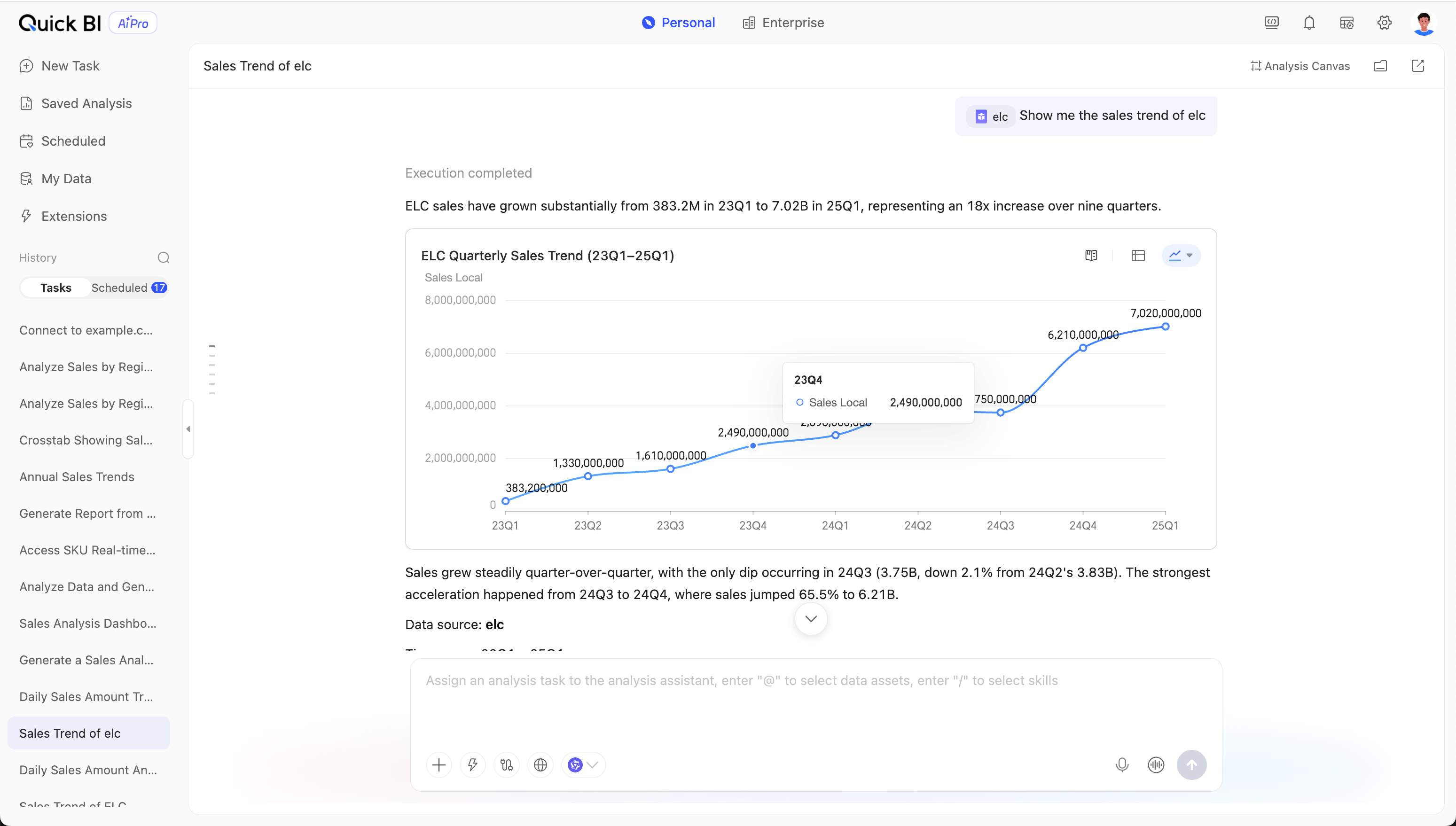
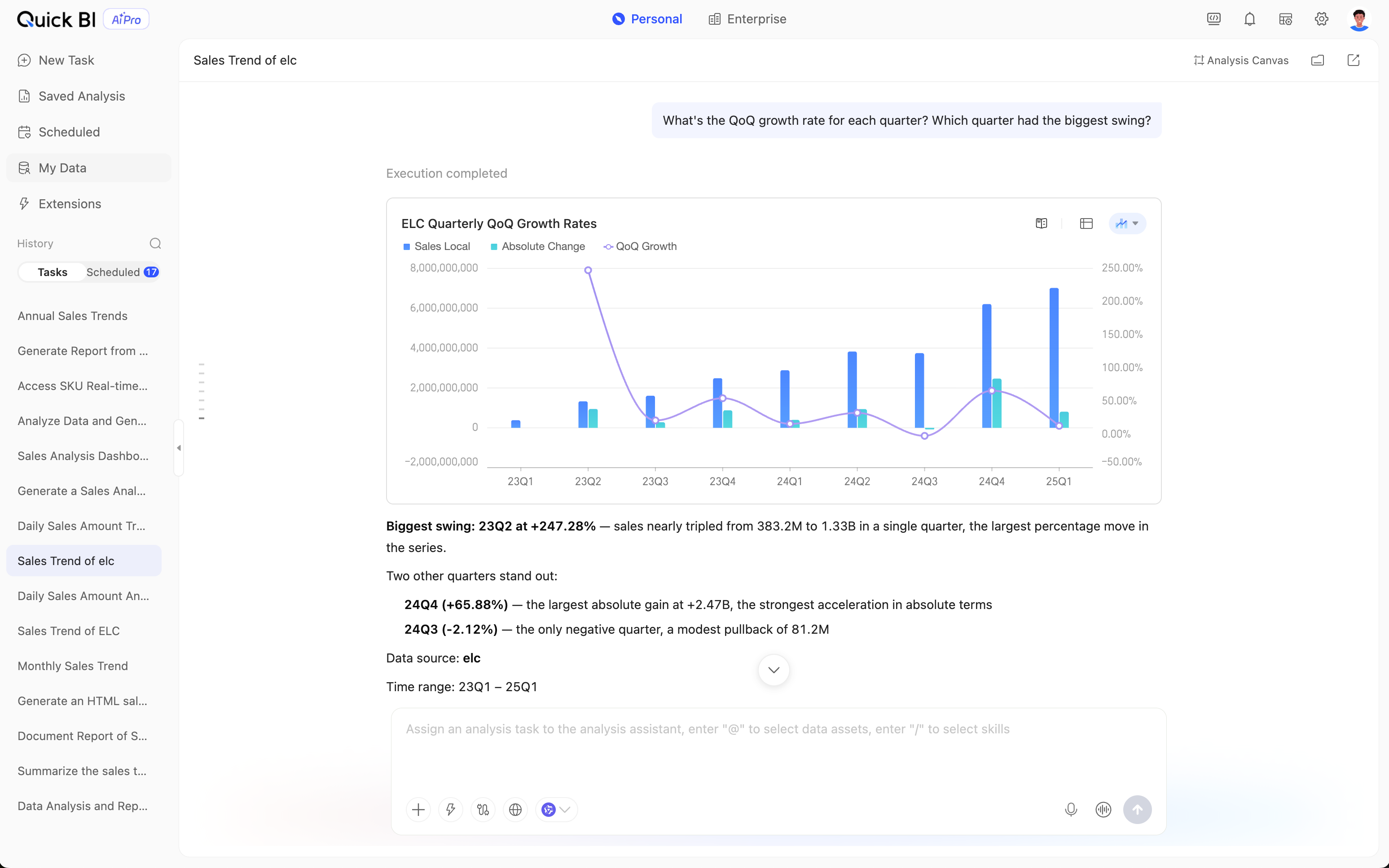
Sorunuzu girdikten sonra, yapay zeka yapılandırılmış analiz sonuçları (grafikler, tablolar ve metin sonuçları) döndürür.
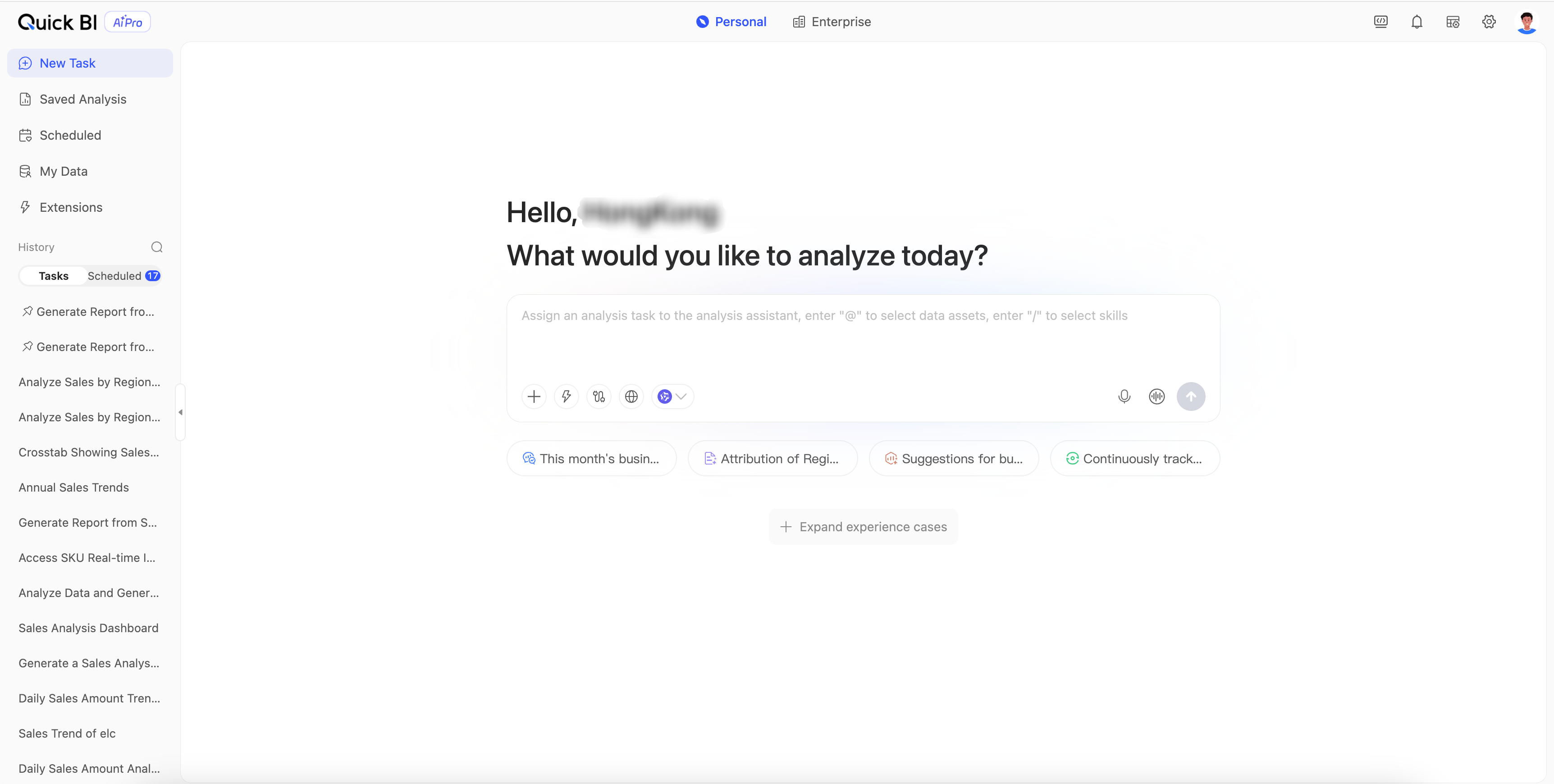
4. Analiz sonuçlarını alın
Kullanıcının sorusuna göre analiz sonuçları oluşturulur.
Grafikler ve açıklayıcı metin: Veriler alınır ve görselleştirilir.
-
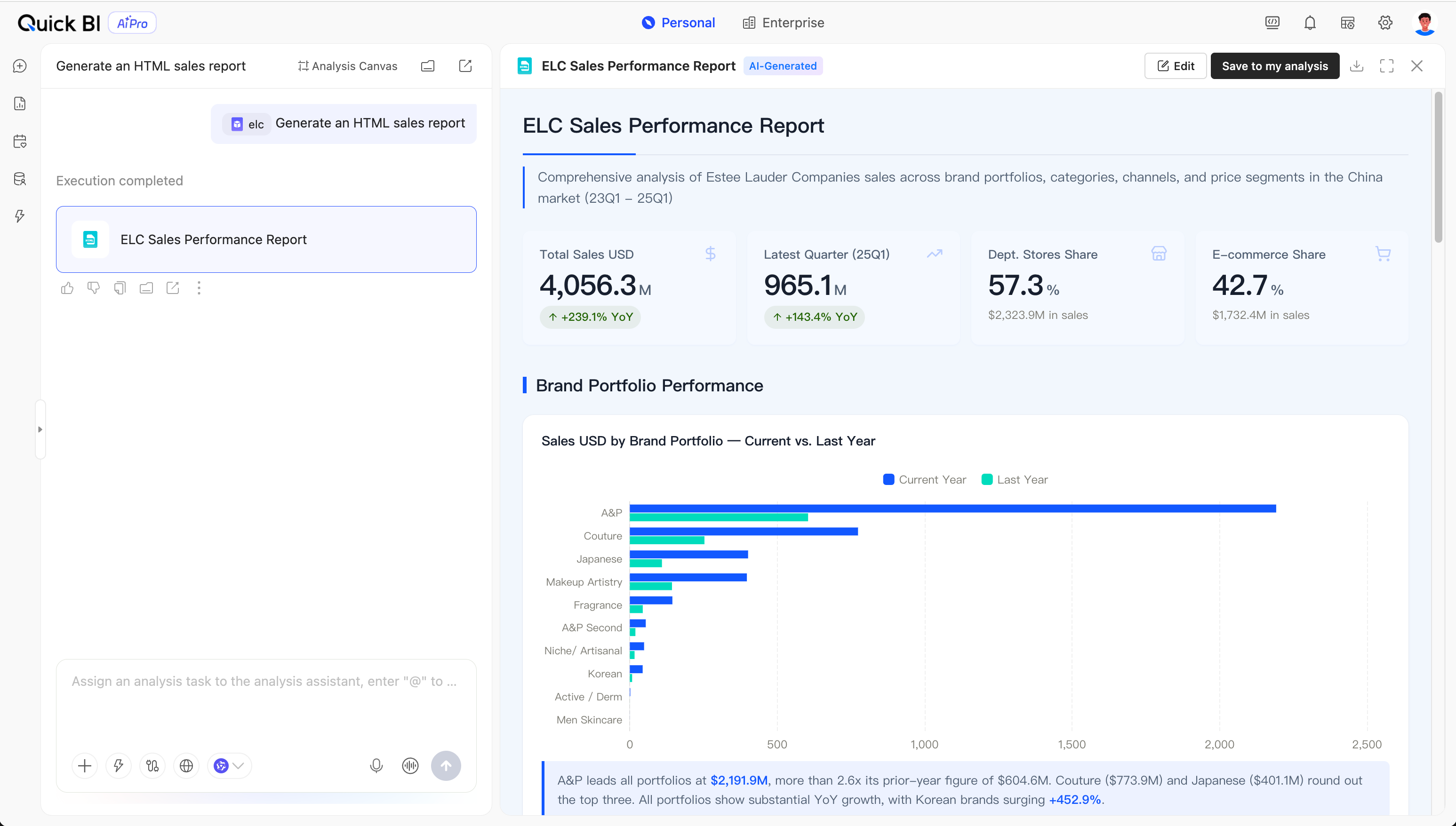
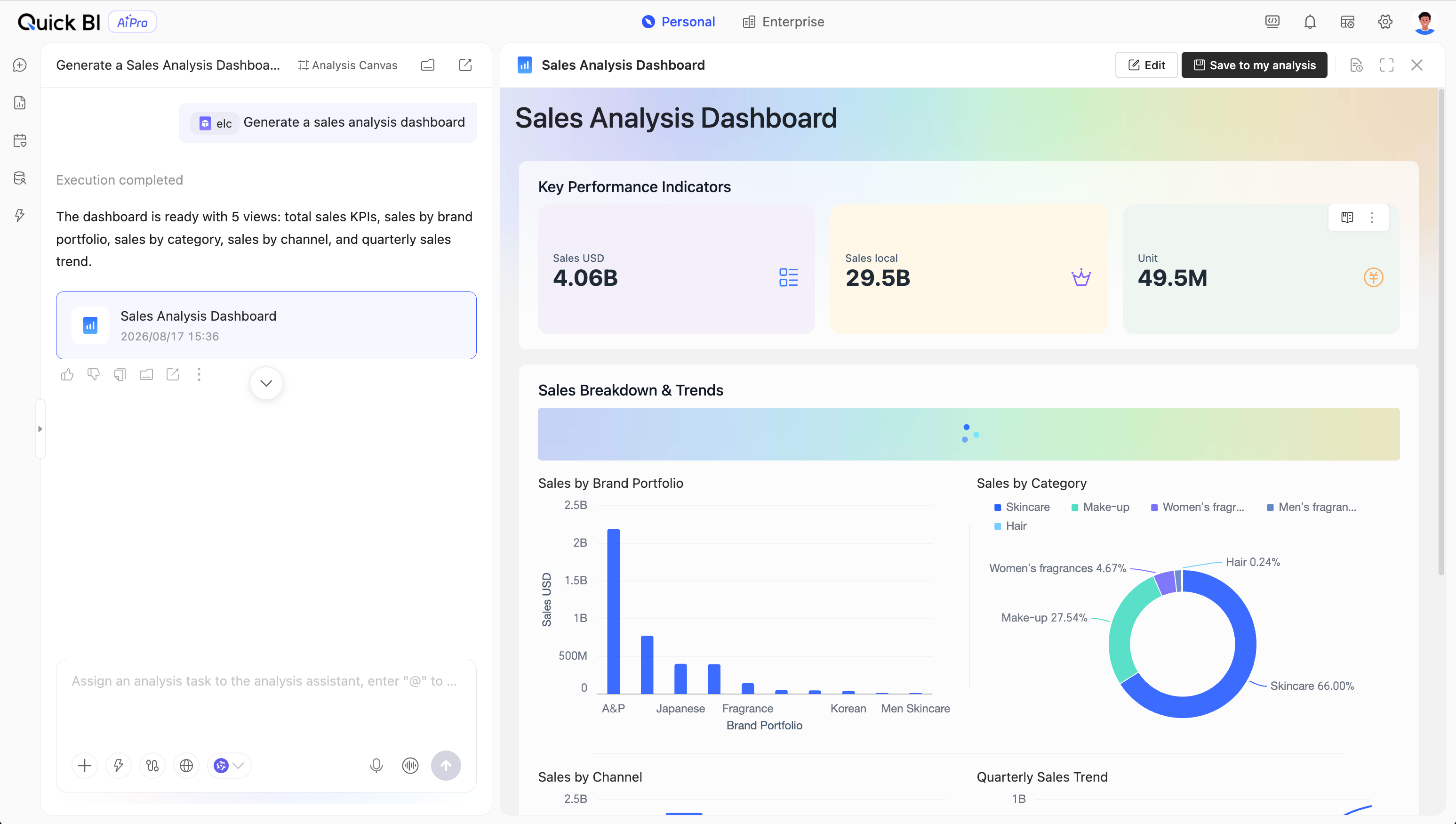
HTML raporları: Bu analizin sonuçlarını görselleştirin; genellikle tek seferlik keşif amaçlı analizler ve kişiselleştirilmiş rapor oluşturma için kullanılır.
Analitik Rapor: Dinamik güncellemeleri, filtrelemeyi ve etkileşimli ayrıntılı inceleme analizini destekler. Genellikle periyodik veri yenilemeleri ve bir organizasyon içindeki ortak veri paylaşımı gerektiren senaryolarda kullanılır.
-
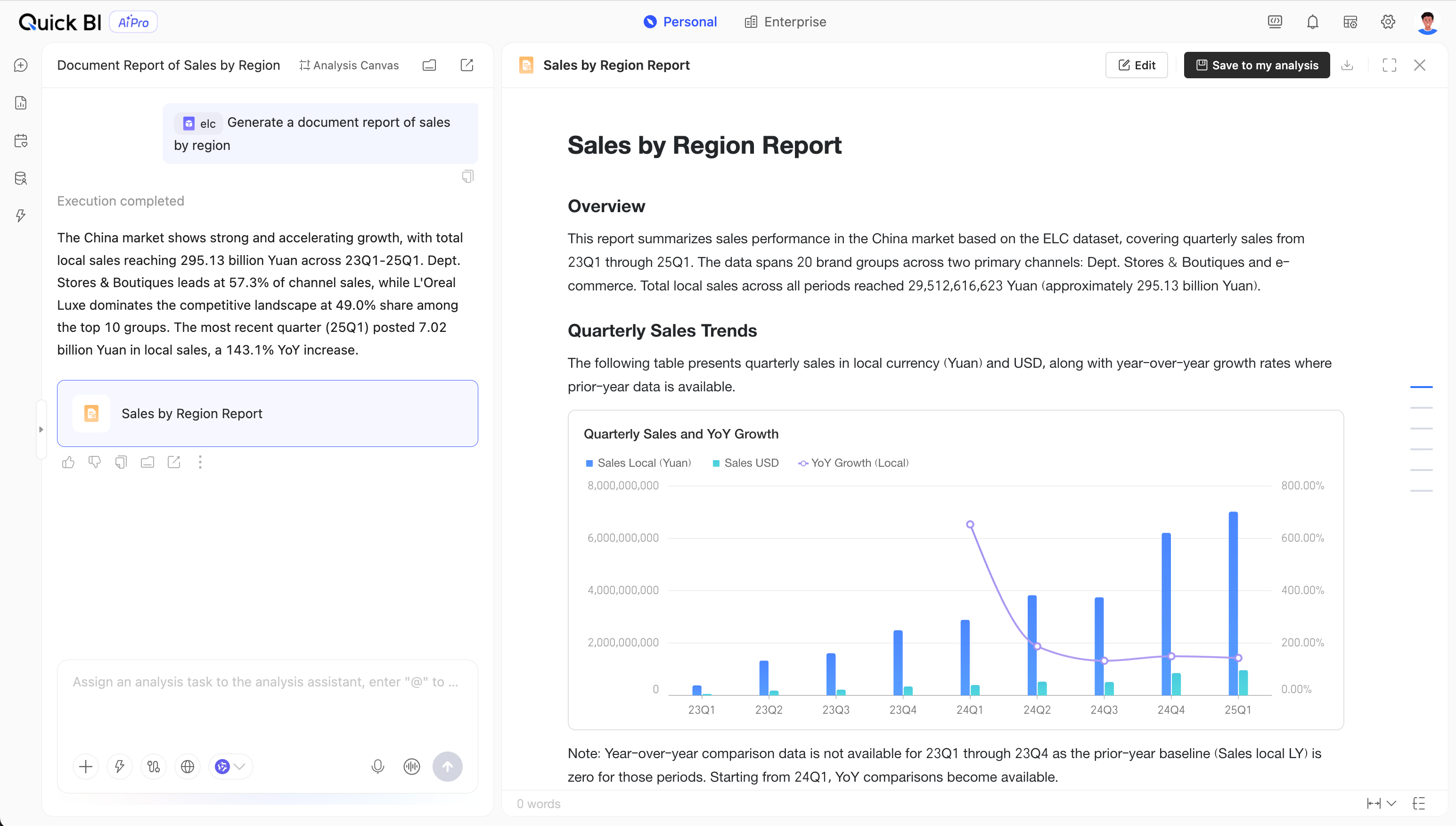
Belge raporları: Grafiklere ve açıklayıcı metinlere dayalı olarak, yüksek düzeyde düzenleme esnekliğine sahip belge tarzı analiz sonuçları oluşturabilirsiniz.
5. Analiz sonuçlarını tüketin
-
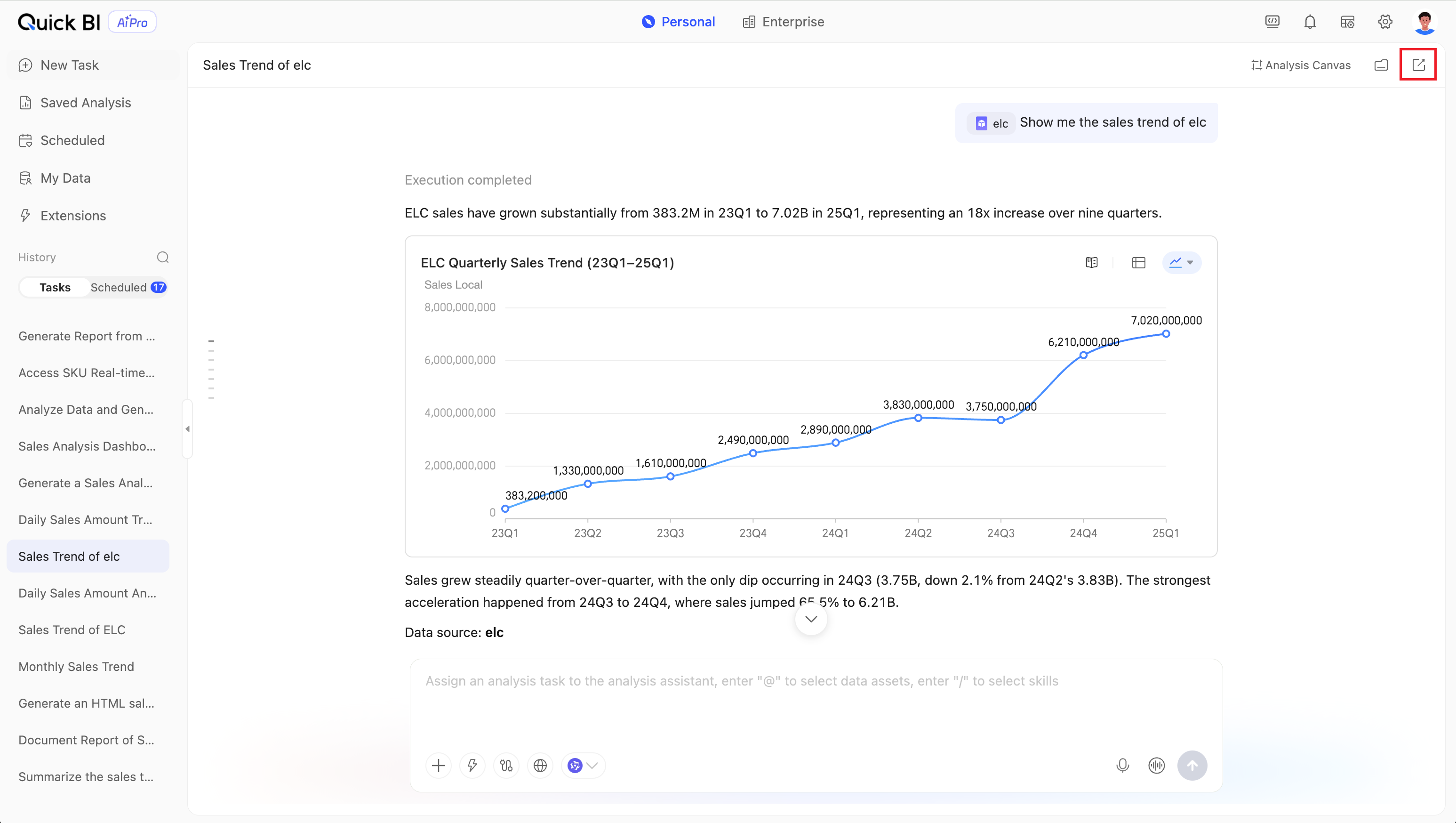
Paylaş: Konuşma sonuçları paylaşılabilir; özel ve herkese açık paylaşımı destekler. Paylaşım geçerlilik süresini yapılandırabilirsiniz.
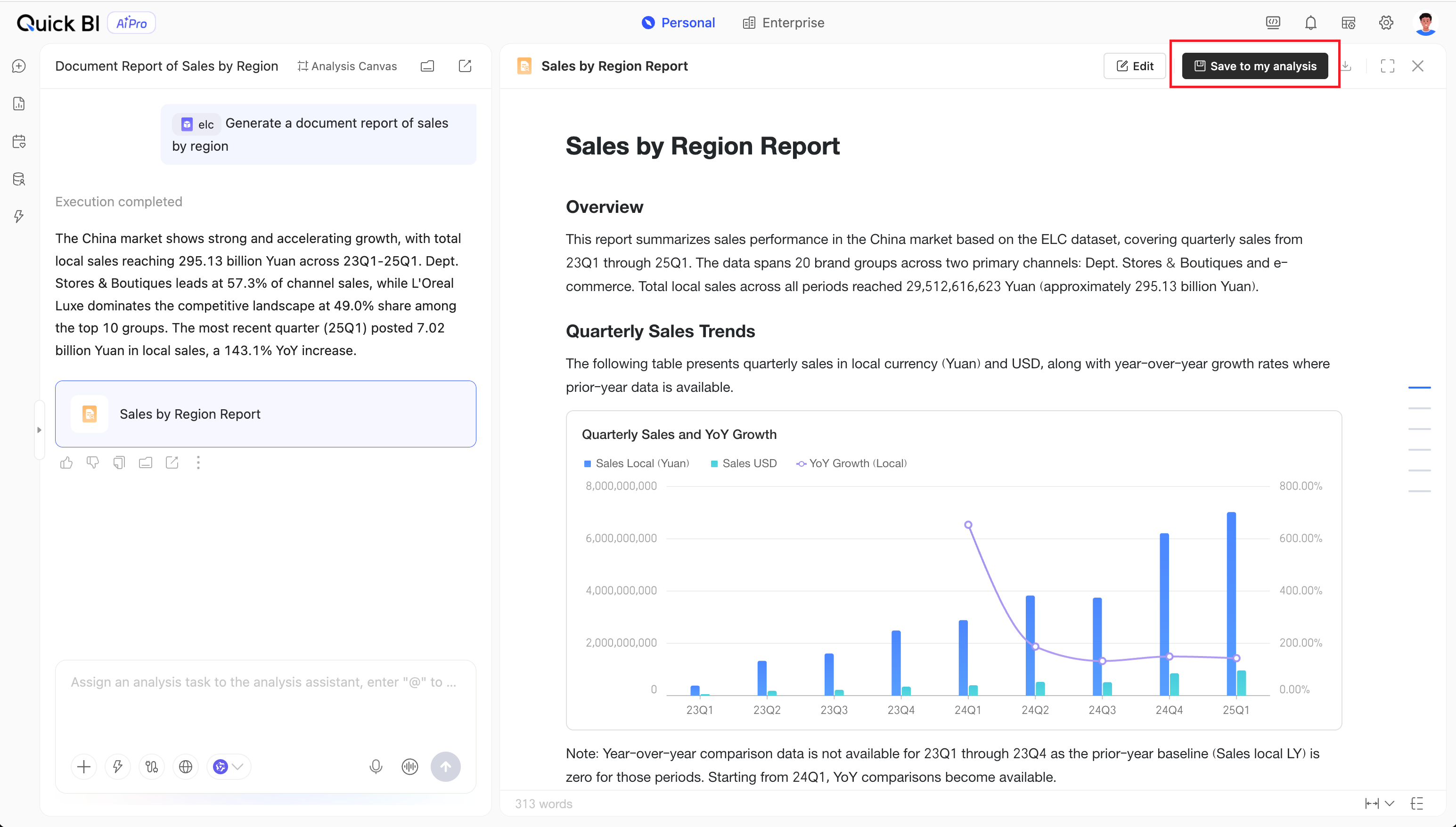
Kaydet: Belgeler ve analiz raporları için, sonuçları kişisel çalışma kitaplığınıza kaydetmek amacıyla sağ üst köşedeki Save to My Analysis seçeneğini tıklayın.
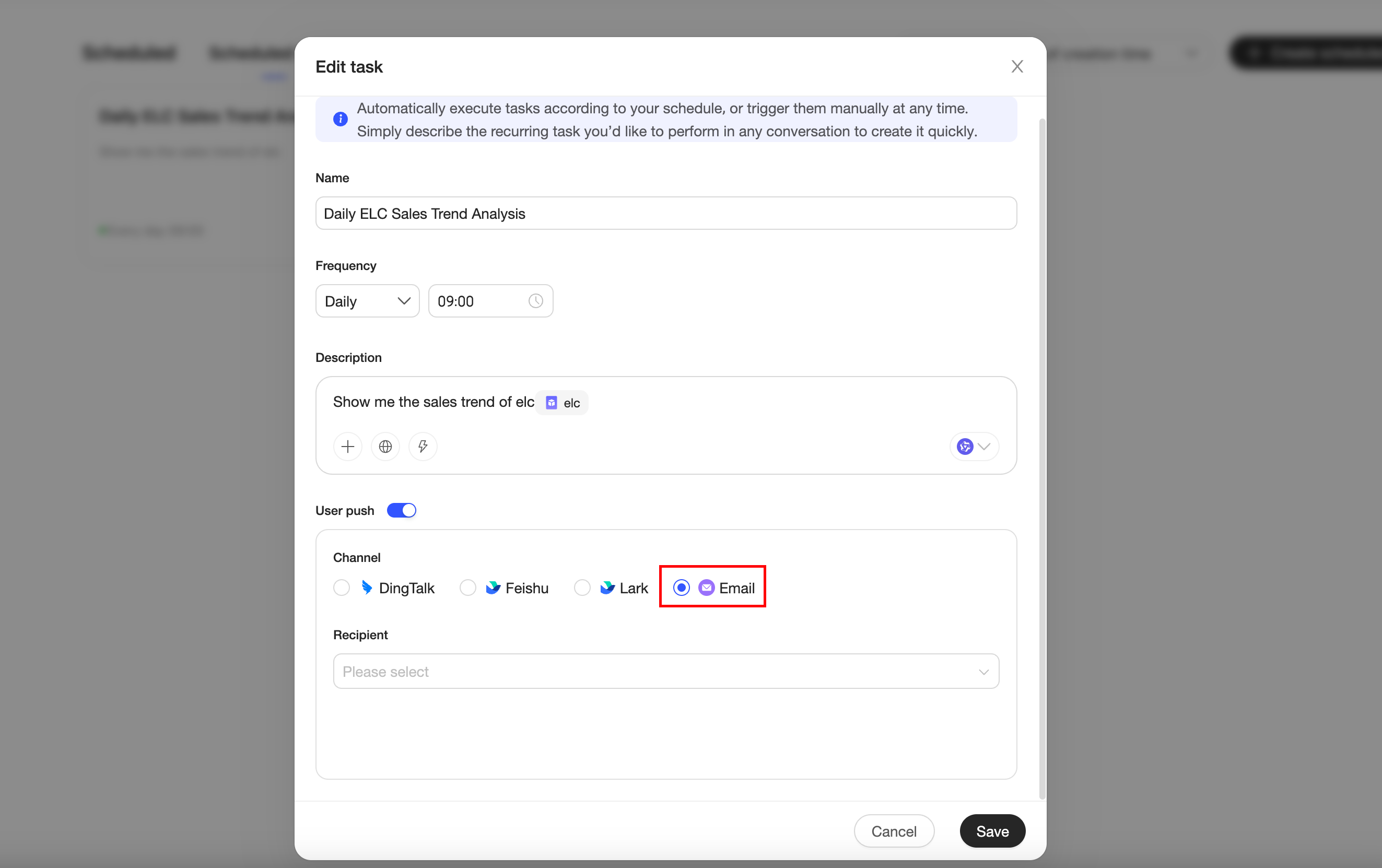
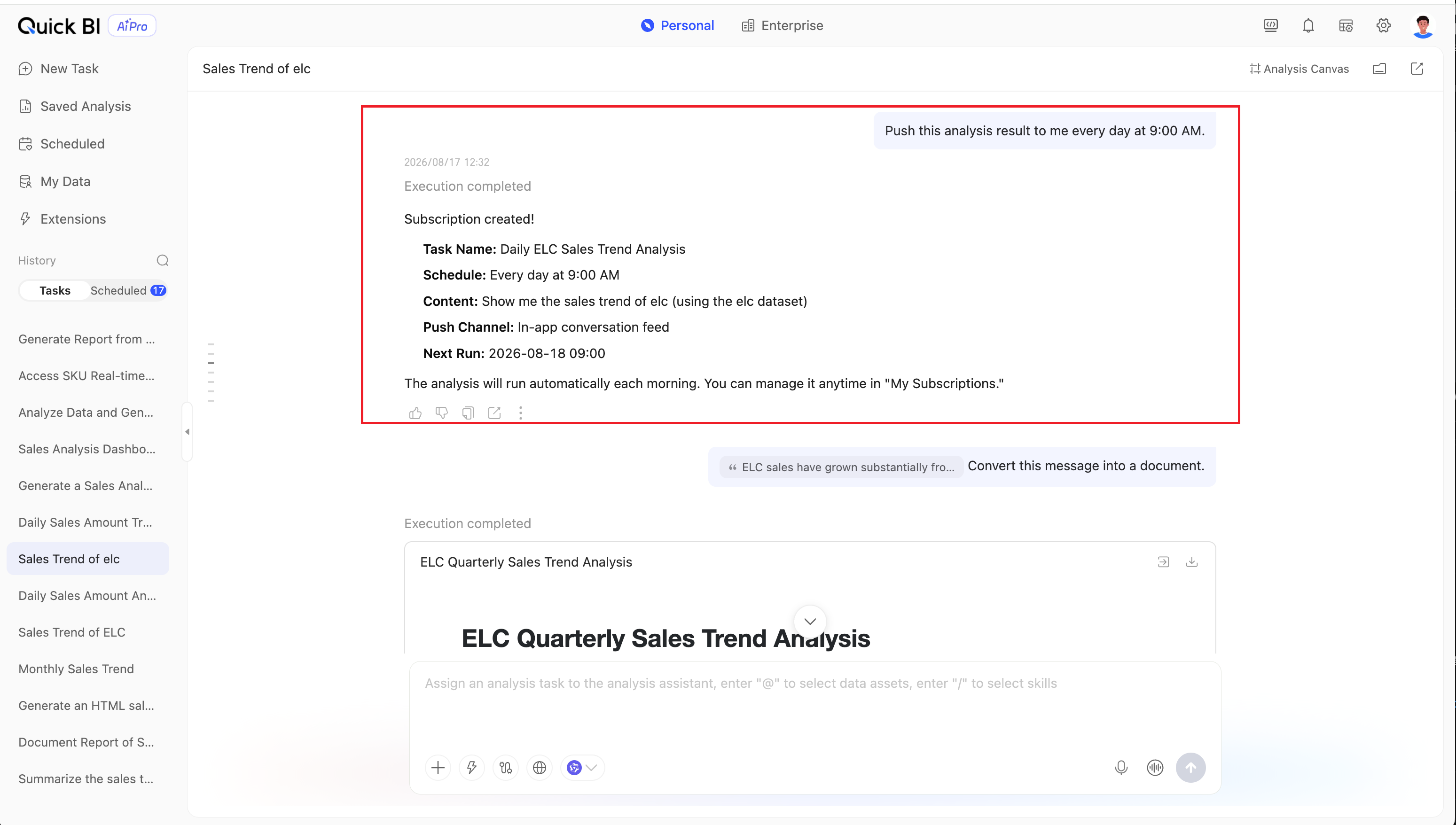
Abone ol: Konuşma yoluyla abonelik görevleri ayarlayın. AIPro, görevi zamanlanmış olarak çalıştırır ve en son sonuçları gönderir. Gönderim sıklığını ve gönderim kanalını manuel olarak değiştirebilirsiniz.
İndir: HTML raporları ve belge raporları için bunları yerel dosyalar olarak indirebilirsiniz.
Modül genel bakış
Quick BI AIPro, "Kişisel Kullanım → Kurumsal Varlıklar → Yönetim Yapılandırması" zincirinin tamamını kapsayan aşağıdaki modüllerden oluşur.
|
|
|
|
|
|
|
|
|
|
|
|
|
|
|
|
|
|
|
|
|
|
|
|
|
|
|
|
|
|
|
|
|
|
|
|
|
|
|
|
|
|
|
|
|
|
|
|
|
|
|
|
|
|
|
Daha fazla yetenek
Temel yapılandırma ve konuşmaları tamamladıktan sonra aşağıdaki gelişmiş yetenekleri daha fazla keşfedebilirsiniz:
Serbest tuval: Birden fazla konuşmadan grafikleri, tabloları ve sonuç kartlarını tuvale sürükleyin. Tematik bir analiz gösterge tablosu oluşturmak için bunları serbestçe düzenleyin ve birleştirin. Tuval, HTML anlık görüntüleri, raporlar ve PPT'ler oluşturmayı destekler.
Zamanlanmış abonelik gönderimi: Herhangi bir analiz sonucunu bir abonelik görevine dönüştürün. Gönderim sıklığını (günlük, haftalık, aylık, Cron ifadesi) ve gönderim kanalını (e-posta, DingTalk, Feishu grubu, Webhook) seçin. Yapay zeka, görevi zamanında çalıştırır ve en son veri anlık görüntüsünü gönderir.
PPT sunumu oluşturma: Veri varlığı analiz sonuçlarına dayalı olarak PPTX dosyaları oluşturun; bu dosyalar doğrudan iş sunumları için kullanılabilir.
SSS
S1: İş kullanıcıları oturum açtıktan sonra AIPro girişini göremiyor?
Kullanıcı türünün Developer veya Analyst olduğunu doğrulayın. İlgili koltuğu ataması için organizasyon yöneticisiyle iletişime geçin.
S2: @ ile veri seçerken liste boş mu?
My Data bölümünde en az bir veri varlığı dosyası bulunduğunu ve içe aktarmadan sonraki öğrenmenin tamamlandığını doğrulayın.
S3: Bir konuşma sırasında "Quota exceeded" mesajı mı görünüyor?
Kişisel aylık Krediniz tükenmiştir. Ek kota talebinde bulunmak için organizasyon yöneticisiyle iletişime geçin veya bir sonraki faturalama döngüsünü bekleyin.
S4: Yapay zeka tarafından döndürülen sonuçlar iş terminolojisiyle eşleşmiyor?
Kurumsal bilgiyi yapılandırmak için yöneticiyle iletişime geçin. Kişisel bilgi de yapılandırabilirsiniz. Analiz sonuçlarından memnun kalırsanız bunları kurumsal bilgiye uygulayabilirsiniz.
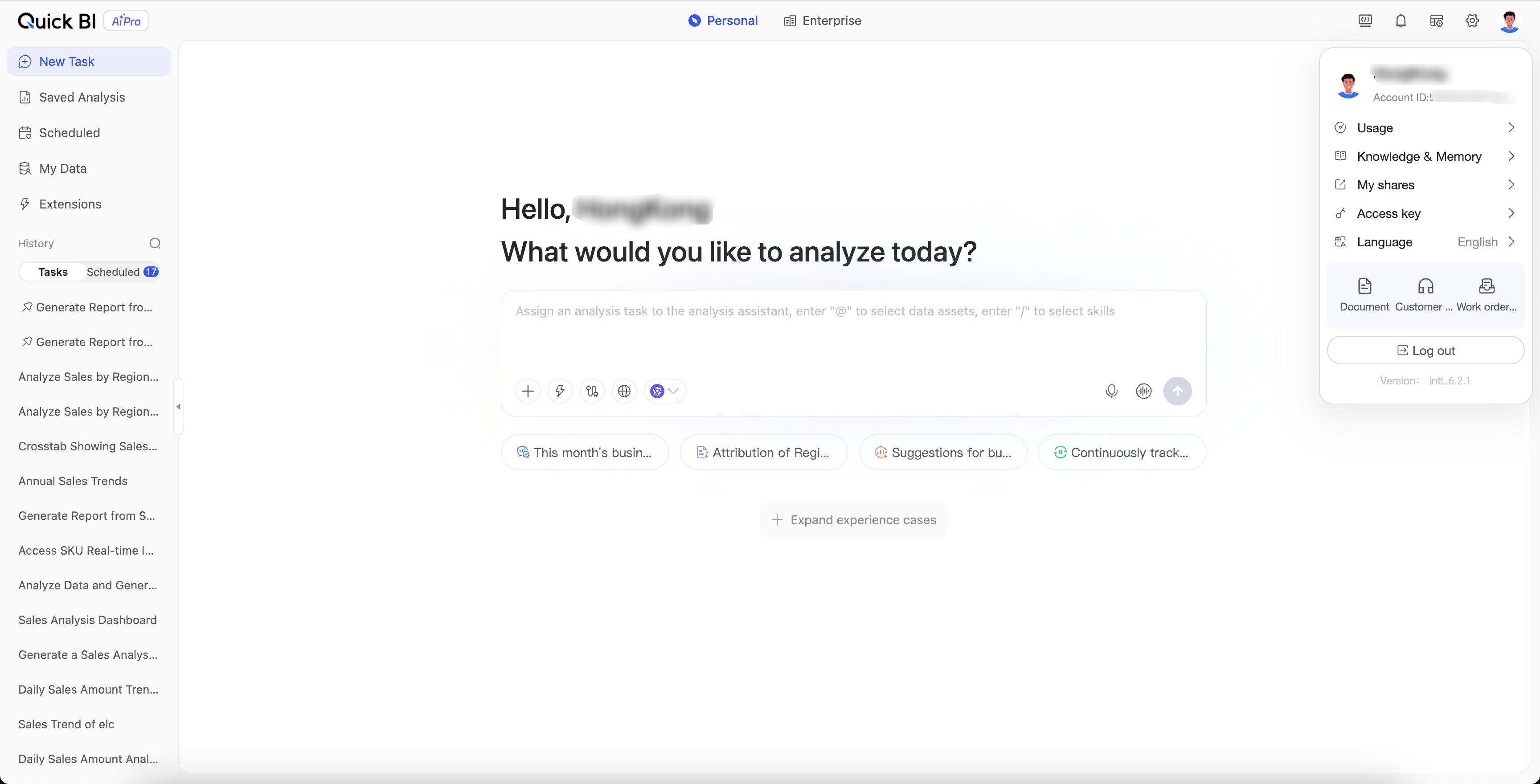
S5: Analiz sonuçlarını e-postama veya DingTalk'a otomatik olarak nasıl gönderebilirim?
My subscriptions bölümünde Specified user push özelliğini etkinleştirin ve gönderim alıcısını yapılandırın.