Bu konu, Managed Service for Prometheus kullanarak Windows sistemlerinin nasıl izleneceğini açıklar.
1. Adım: Windows exporter'ı yükleyin (isteğe bağlı)
Windows ölçümlerini Collection için exporter dağıtmanın iki yöntemi vardır. Automatic Installation seçeneğini belirlerseniz bu adımı atlayabilirsiniz.
Otomatik yükleme: Hizmet, sağladığınız filtre ilkesine göre ECS örneklerini otomatik olarak keşfeder ve keşfedilen ana bilgisayarlara Windows Exporter hizmetini yükler.
Manuel yükleme: Entegrasyondan önce Windows Exporter hizmetini ECS ana bilgisayarına yüklemeniz ve VPC içindeki erişim için ilgili bağlantı noktasını açmanız gerekir.
Windows Exporter'ı indirin: Yönetici olarak Windows sisteminizde oturum açın ve Windows Exporter paketini ECS örneğine indirin.
-
Windows Exporter'ı yükleyin: Önceki adımda indirdiğiniz
windows_exporter-1.22.0-amd64.msikurulum paketini çift tıklayın veya kurulumu tamamlamak içinmsiexec /i windows_exporter-1.22.0-amd64.msikomutunu çalıştırın.Exporter varsayılan olarak
C:\Program Files (x86)\windows_exporterdizinine yüklenir.Varsayılan dinleme bağlantı noktası 9182'dir.
Varsayılan olarak aşağıdaki toplayıcılar etkinleştirilir:
cpu,cpu_info,memory,process,tcp,cs,logical_disk,net,os,system,textfilevetime.
Yükleme tamamlandıktan sonra hizmeti Windows Hizmetleri konsolunda bulabilirsiniz.
-
exporter'ın düzgün çalıştığını doğrulayın:
curl localhost:{listening_port}/metricskomutunu çalıştırın veya bir tarayıcıdahttp://localhost:{listening_port}/metricsadresini açın. Prometheus ölçümleri döndürülüyorsa exporter düzgün çalışıyor demektir. -
Yapılandırma dosyasını değiştirin: Bağlantı noktasını değiştirmek veya toplayıcı eklemek ya da kaldırmak için yapılandırma dosyasını değiştirebilirsiniz. Daha fazla bilgi için resmi Windows Exporter belgelerine bakın. Yapılandırma dosyasını değiştirdikten sonra
sc stop windows_exporter && sc start windows_exporterkomutunu çalıştırarak veya Windows Hizmetleri konsolunu kullanarakwindows_exporterhizmetini yeniden başlatmanız gerekir.
2. Adım: Windows'u entegre edin
Managed Service for Prometheus konsolunda oturum açın. Sol gezinme bölmesinde Integration Center öğesini tıklayın, ardından Windows öğesini aratıp tıklayın.
Managed Service for Prometheus konsolunda oturum açın. Sol gezinme bölmesinde Integration Center öğesini tıklayın, ardından Windows öğesini aratıp tıklayın.
-
Start Integration sekmesinde parametreleri yapılandırın ve OK öğesini tıklayın.
Parameter
Note
Select the environment type.
Ana bilgisayarlarınızın çalıştığı ortam.
-
ECS (VPC)
Windows exporter installation method
Windows exporter'ın yükleme yöntemi.
-
Otomatik yükleme
-
Manuel yükleme
Host service discovery method
İzlenecek ana bilgisayarların keşif yöntemi.
-
Koşulsuz (Geçerli VPC'deki tüm Windows örneklerini seçer)
-
Taint etiketine göre seçim
-
Etikete göre seçim
-
IP CIDR
-
Örnek Kimliği
Collect textfile
Metin dosyalarını depolayan dizinin mutlak yolunu girin. Yol, ortam değişkenlerini desteklemez. Örnek: /home/app/textfiles.
Windows exporter service port
Exporter hizmetinin bağlantı noktası. Varsayılan bağlantı noktası otomatik olarak doldurulur.
Automatically configure security group
Etkinleştirilirse sistem, entegrasyon için gerekirse hedef ECS ana bilgisayarına otomatik olarak bir güvenlik grubu kuralı ekler.
Custom ECS tag injection
ECS etiket anahtarlarını belirtir. Belirtilen etiketlerin anahtar-değer çiftleri, Prometheus ölçümlerine etiket olarak otomatik olarak eklenir.
Scrape interval (seconds)
Managed Service for Prometheus'un ölçüm verilerini kazıdığı aralık. Varsayılan değer 15 saniyedir.
-
3. Adım: Windows panolarını görüntüleyin
-
Managed Service for Prometheus konsolunda oturum açın. Sol gezinme bölmesinde Integration Management öğesini tıklayın. Integration Management sayfasında Integrated Environments sekmesini tıklayın. Ortam listesinde hedef ortamı bulun ve ayrıntılar sayfasını görüntülemek için adına tıklayın.
Integrated Environments sekmesinin Container Environment, ECS Environment ve Cloud Service Environment olmak üzere üç alt sekmesi vardır. Ortam türünüz için ilgili alt sekmeyi tıklayın ve ardından hedef ortamın adına tıklayın.
-
Managed Service for Prometheus konsolunda oturum açın. Sol gezinme bölmesinde Integration Management öğesini tıklayın. Integration Management sayfasında Integrated Environments sekmesini tıklayın. Ortam listesinde hedef ortamınızın adına tıklayarak ayrıntılar sayfasını görüntüleyin.
Integrated Environments sekmesinin Container Environment, ECS Environment ve Cloud Service Environment olmak üzere üç alt sekmesi vardır. Ortam türünüz için ilgili alt sekmeyi tıklayın ve ardından hedef ortamın adına tıklayın.
-
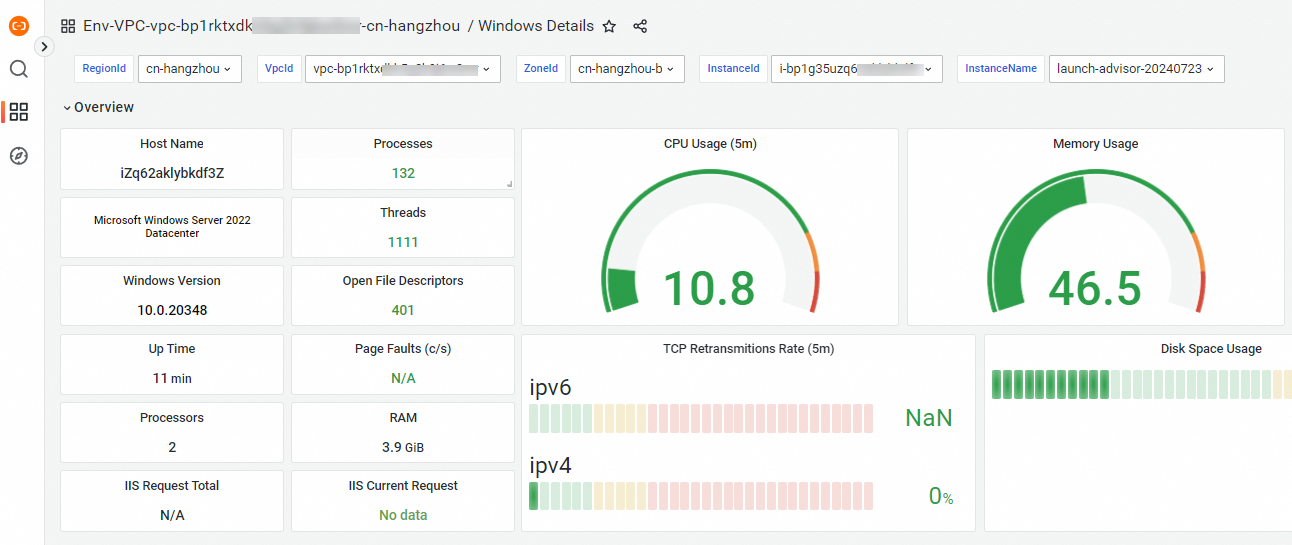
Component Management sekmesinde Component Type altında Windows'u tıklayın ve ardından kullanılabilir pano adlarını görüntülemek için Dashboards öğesine tıklayın.
Pano listesinde Windows Details, Windows Process ve Windows TopN bulunur.
-
Grafana panosunu görüntülemek için bir pano adına tıklayın.
4. Adım: Windows uyarılandırmasını yapılandırın
Prometheus uyarı kuralının nasıl oluşturulacağı hakkında ayrıntılı bilgi için bkz. Prometheus örneği için uyarı kuralı oluşturma.