Retrieval-Augmented Generation (RAG), harici bir bilgi tabanından ilgili bilgileri alıp kullanıcının girdisiyle birleştirerek büyük dil modellerinin (LLM) alan odaklı soru-cevap yeteneklerini geliştirir. PAI-EAS, seçtiğiniz LLM ve vektör veritabanıyla bir RAG sohbet sistemi oluşturmanıza olanak tanıyan senaryo tabanlı bir dağıtım çözümü sunar.
Kapsam
Bu konu PAI-RAG v0.4.x sürümleri için geçerlidir. Daha önceki sürümler için bkz. PAI-RAG (v0.3.x).
Adım 1: RAG hizmetini dağıtın
PAI konsoluna giriş yapın. Sayfanın üst kısmından bir bölge seçin. Ardından istediğiniz çalışma alanını seçin ve Enter Elastic Algorithm Service (EAS) öğesine tıklayın.
Inference Service sekmesinde Deploy Service seçeneğine tıklayın. Scenario-based Model Deployment bölümünde RAG-based Smart Dialogue Deployment seçeneğine tıklayın.
-
RAG-based LLM Chatbot Deployment sayfasında aşağıdaki temel parametreleri yapılandırın:
-
Version: Sadece RAG hizmetini dağıtmak için LLM Decoupled Deployment seçeneğini belirleyin.
NotLLM Integrated Deployment seçeneği, RAG hizmetini ve LLM'i aynı EAS hizmeti örneğinde dağıtır. LLM'ler önemli kaynak gerektirdiğinden bu mod yalnızca daha küçük modeller kullandığınızda önerilir.
RAG Version:
pai-rag:0.4.3.-
Resource Information:
Resource Type: Public Resources seçeneğini belirleyin.
Deployment: RAG hizmeti kendisi çok az kaynak tüketir. En az 8 vCPU ve 16 GB belleğe sahip bir teknik özellik seçmenizi öneririz; örneğin
ecs.c7.2xlargeveyaecs.c7.4xlarge.
-
Vektör Veritabanı Ayarları:
Vector Database Type: Hızlı başlangıç için yerel bir vektör veritabanı oluşturmak üzere FAISS seçeneğini belirleyin. Üretim ortamları için olgun bir vektör veritabanı kullanmanızı öneririz. Yapılandırma talimatları için bkz. Alibaba Cloud vektör veritabanı kullanma.
OSS Path: Yüklediğiniz bilgi tabanı dosyalarını depolamak için mevcut bölgedeki mevcut bir OSS depolama dizinini seçin. Kullanılabilir bir depolama yolunuz yoksa bir tane oluşturmak için bkz. Konsolda hızlı başlangıç.
VPC: Alibaba Cloud Model Studio model hizmetine genel internet üzerinden erişmek için bir VPC gerekir. Bunu yapmak için bir VPC yapılandırın, bir genel NAT ağ geçidini etkinleştirin ve bir SNAT girişi yapılandırın. Daha fazla bilgi için bkz. EAS hizmetinin genel internete erişmesine izin verme.
-
Parametreleri yapılandırdıktan sonra Deploy seçeneğine tıklayın. Hizmet dağıtımı genellikle yaklaşık 5 dakika sürer. Service Status durumu Running olarak değiştiğinde dağıtım başarılı olmuş demektir.
Adım 2: Bilgi tabanı soru-cevap işlemini başlatın
Inference Service sekmesinde dağıttığınız RAG hizmetini bulun ve ayrıntılar sayfasına gidin. Web kullanıcı arayüzünü açmak için sağ üst köşede Web applications seçeneğine tıklayın.

2,1 Bir LLM yapılandırın
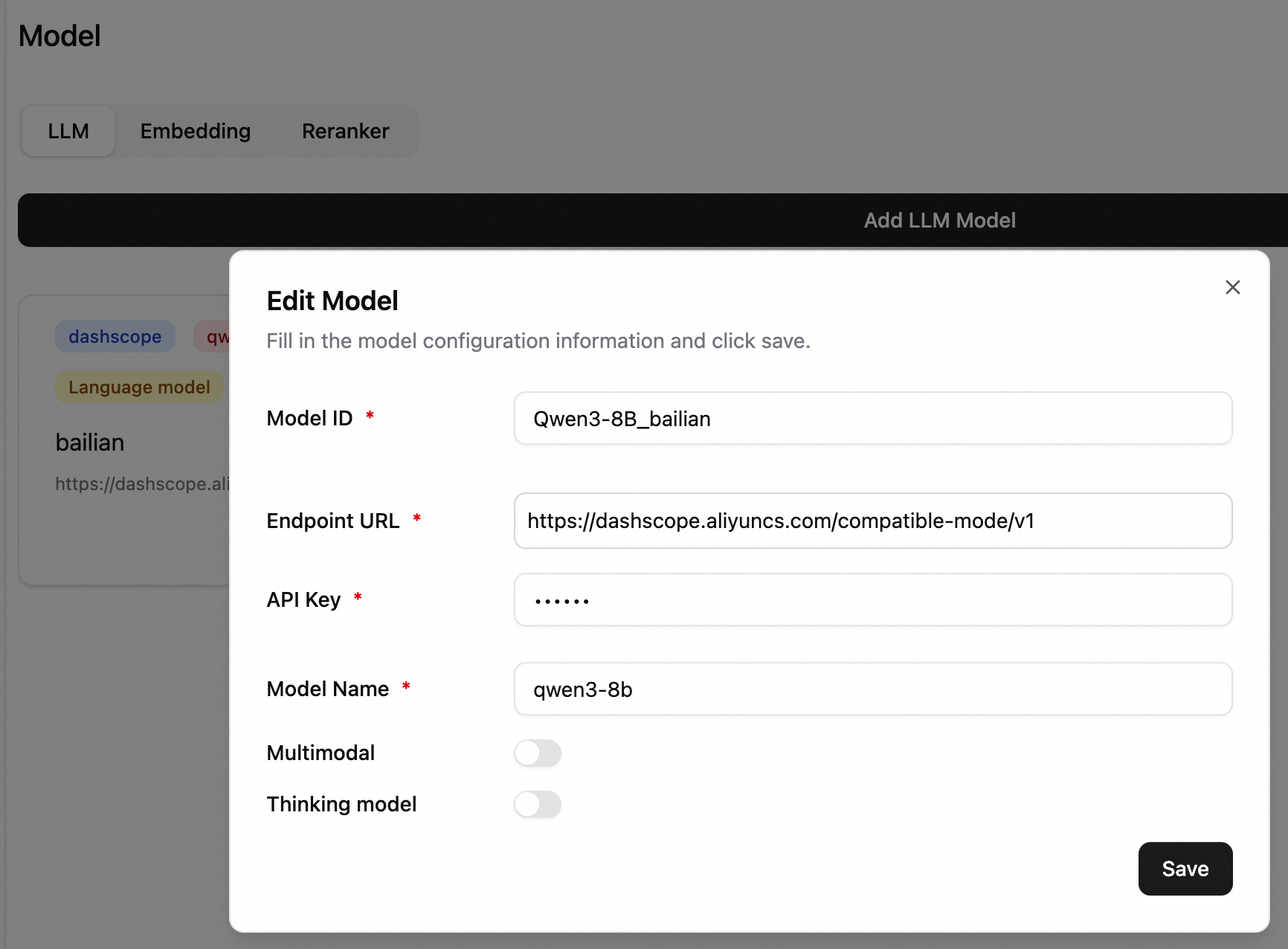
Sol alt köşede Settings > Model seçeneğine tıklayarak model yapılandırma sayfasını açın. Bu örnekte Alibaba Cloud Model Studio'daki qwen3-8b modelinin nasıl yapılandırılacağı gösterilmektedir. Model yapılandırması hakkında daha fazla bilgi için bkz. Modelleri yapılandırma.
Alibaba Cloud Model Studio modellerine yapılan çağrılar ayrı olarak faturalandırılır. Daha fazla bilgi için bkz. Alibaba Cloud Model Studio faturalandırması.
Alibaba Cloud Model Studio'daki modelleri çağırmak için RAG hizmetiniz için genel internet erişimi olan bir VPC yapılandırmanız gerekir.
Model ID: Sohbet sırasında bir model seçmek için kullanılan bir tanımlayıcıdır. Bu örnekte Qwen3-8B_bailian girin.
-
Endpoint URL: Model hizmeti adresidir. Çin (Pekin) bölgesindeki Alibaba Cloud Model Studio için hizmet adresi https://dashscope.aliyuncs.com/compatible-mode/v1'dir.
ÖnemliURL
/v1veya/v2ile bitmelidir. Bir EAS hizmeti için hizmet çağırma URL'sine/v1ekleyin. API key: Daha fazla bilgi için bkz. API anahtarı edinme.
Model Name: qwen3-8b girin.
2,2 Bir bilgi tabanı ekleyin
Varsayılan bir gömme modeli önceden yapılandırıldığından hemen bir bilgi tabanı oluşturup belgeleri yükleyebilirsiniz.
-
Bir bilgi tabanı oluşturun. Sol gezinme bölmesinde Knowledge Base seçeneğine tıklayın. Knowledge Base sayfasında New Knowledge Base seçeneğine tıklayın.
 Örneğin iPhone 16 teknik özellikleriyle ilgili bir bilgi tabanı oluşturmak için bilgi tabanı adını iPhone16 olarak ayarlayın ve diğer parametreler için varsayılan ayarları koruyun.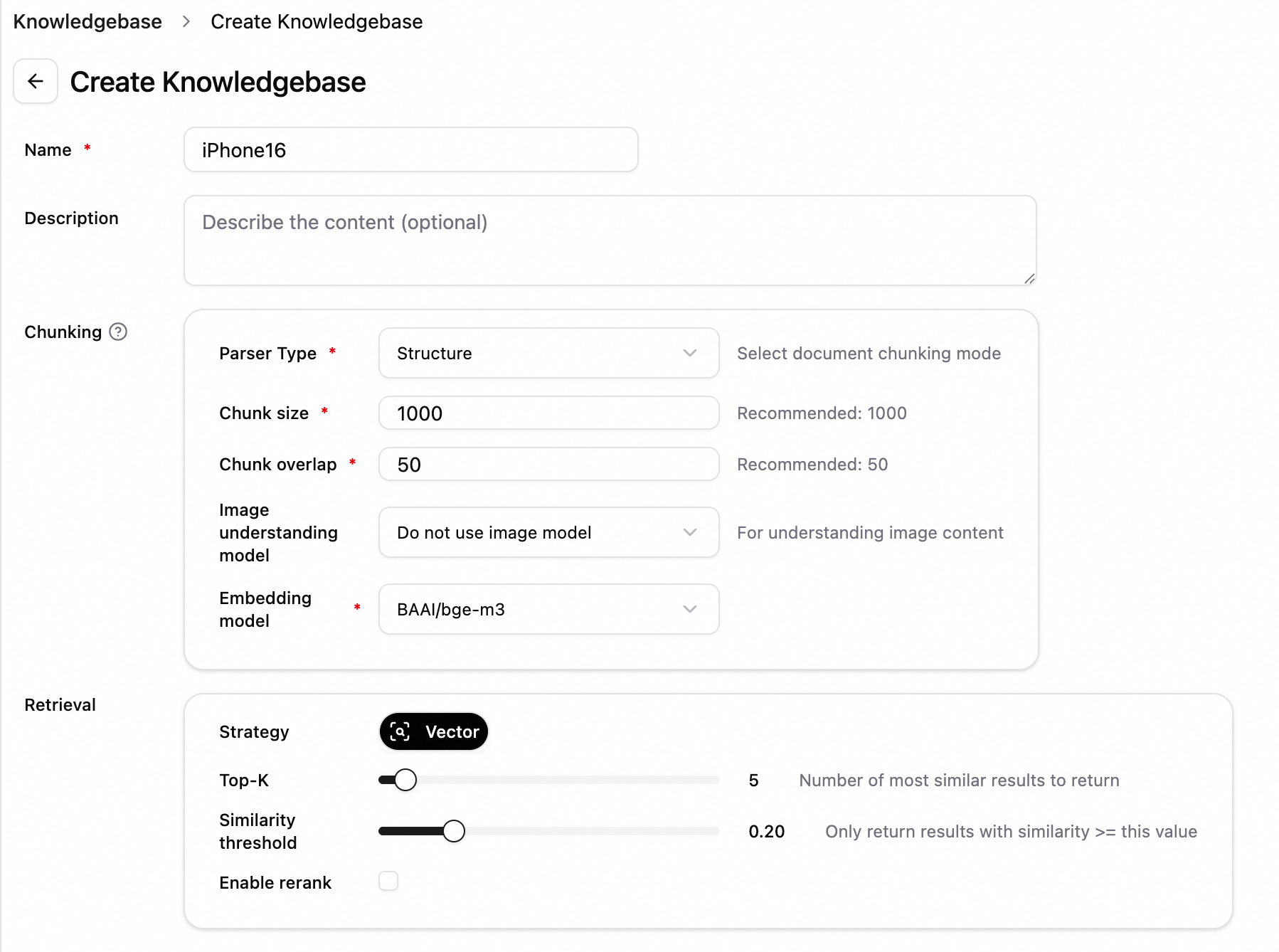
Bir dosya yükleyin. File Management sekmesinde Upload File seçeneğine tıklayın. Dosya yüklendikten sonra Start Parsing seçeneğine tıklayın. Örnek dosya: iPhone 16 and iPhone 16 Plus - Technical Specifications - Apple (Chinese mainland).pdf.

Bilgi tabanı dosyasını görüntüleyin. Yükleme başarılı olduktan sonra belge parçacıklarını görüntülemek için dosya adına tıklayabilirsiniz.
-
Getirmeyi test edin. Retrieval Test sekmesine geçin ve bilgi tabanı getirmesini test etmek için bir sorgu girin (örneğin
iPhone16).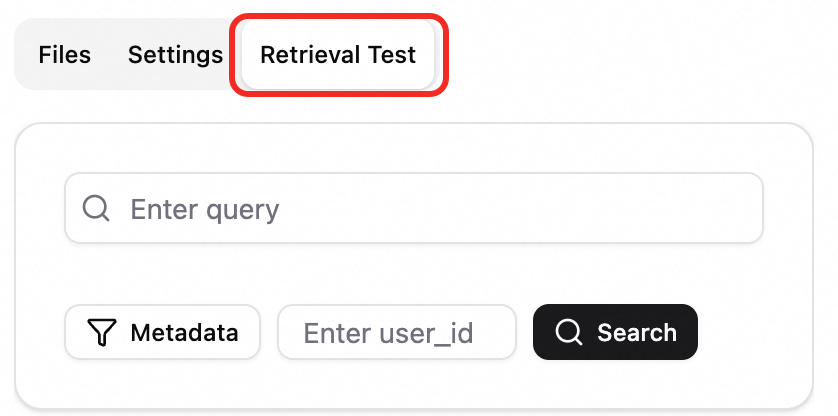
2,3 Bilgi tabanı soru-cevap
-
Sol gezinme bölmesinde New Chat seçeneğine tıklayın. Sohbet sayfasının üst kısmında bir model seçin. Alt kısımda Knowledge Base seçeneğine tıklayın, kullanılacak bilgi tabanını seçin (örneğin iPhone16), Activate seçeneğine tıklayın ve ardından Save seçeneğine tıklayın.
NotBilgi tabanını etkinleştirmeden önce model yapılandırmasını bir sohbette test etmenizi öneririz.
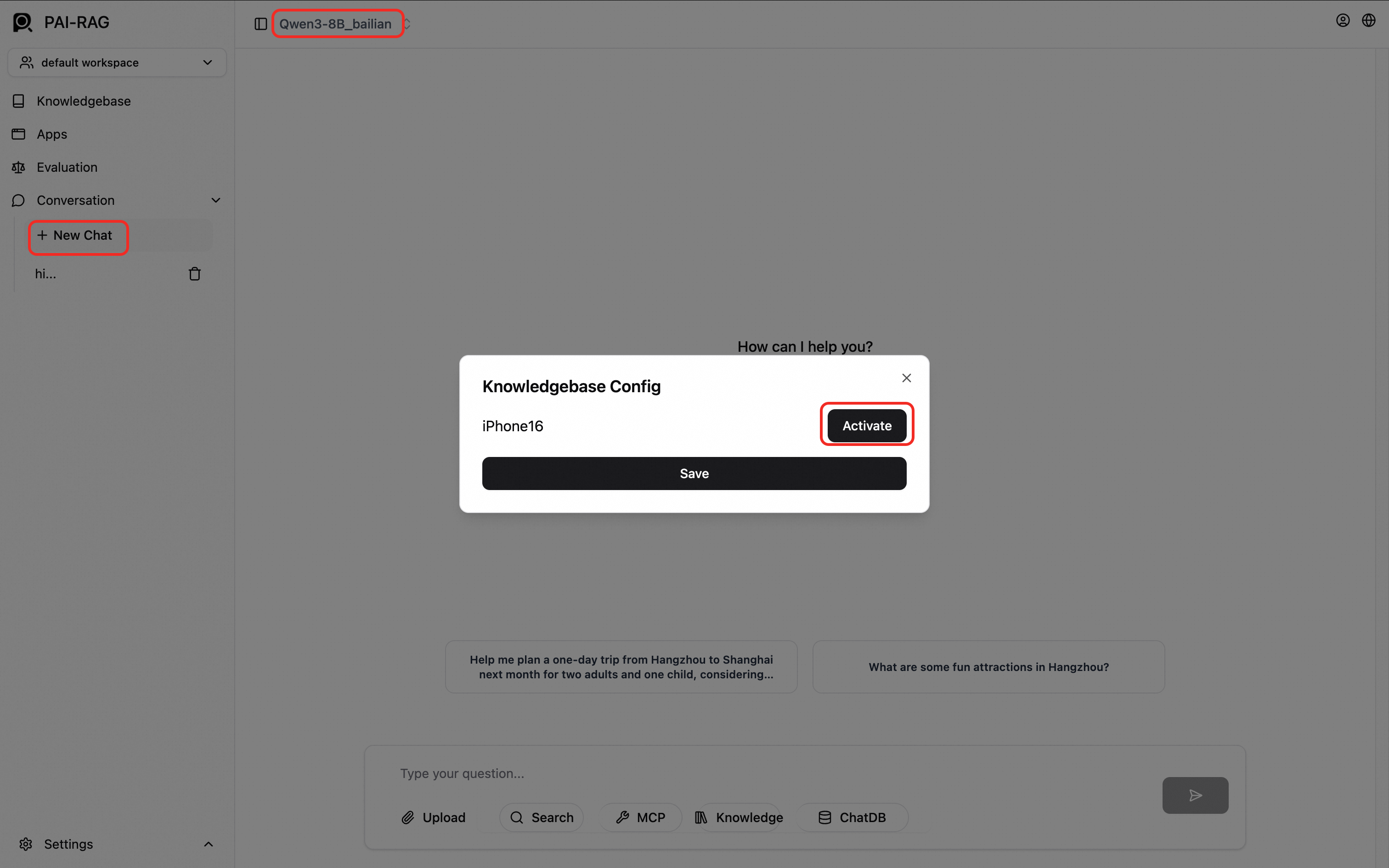
Sohbet kutusuna sorunuzu girin.
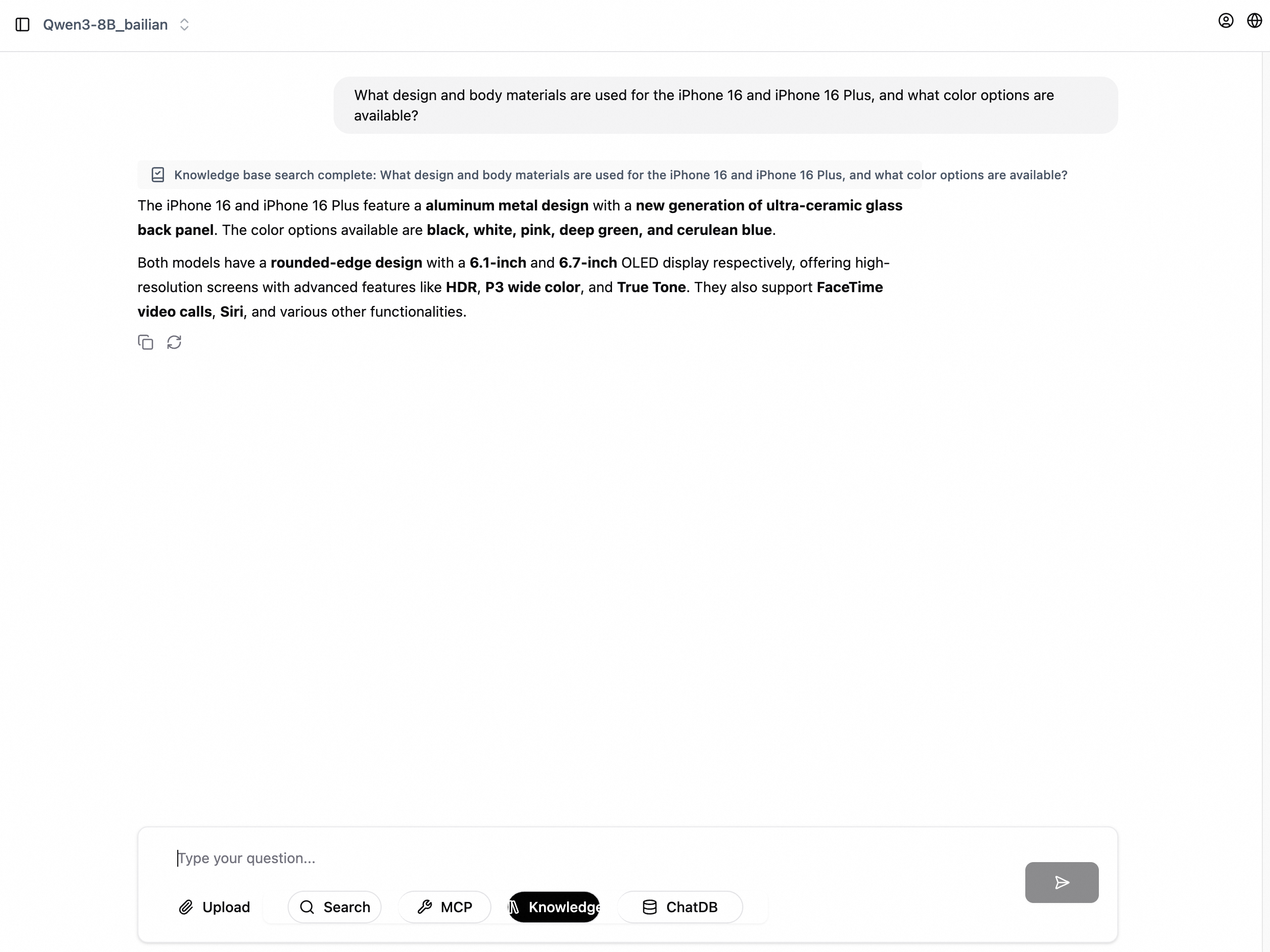
Adım 3: Gelişmiş soru-cevap modlarını keşfedin
Çok modlu soru-cevap (görüntü ve metin sohbeti)
Çok modlu soru-cevap, yüklenen dosyaları ve görüntüleri depolamak için OSS depolama ortam değişkenlerini yapılandırmanızı ve çok modlu bir model kullanmanızı gerektirir.
-
RAG hizmeti için OSS depolama ortam değişkenlerini yapılandırın. Senaryo tabanlı dağıtım, ortam değişkenlerinin doğrudan ayarlanmasını desteklemez. Hizmet dağıtım sayfasında sağ üst köşede Convert to Custom Deployment seçeneğine tıklayın. Mevcut bir hizmet için dağıtım sayfasına erişmek üzere Update seçeneğine tıklayın. Environment Information bölümünde aşağıdaki ortam değişkenlerini ekleyin:
FILE_STORE_TYPE: oss olarak ayarlayın.
-
OSS_BUCKET: OSS paket adınızı girin.
NotFILE_STORE_TYPE oss olarak ayarlandığında, bilgi tabanı dosyalarını ve sohbet eklerini depolamak için OSS_BUCKET içinde
pairag_knowledgebasesadlı bir dizin otomatik olarak oluşturulur. FILE_STORE_TYPE ayarlanmazsa dosyalar varsayılan olarak monte edilmiş OSS dizininde depolanır. OSS_ENDPOINT: OSS uç noktası. Daha fazla bilgi için bkz. OSS bölgeleri ve uç noktaları. Örnek:
oss-cn-hangzhou.aliyuncs.com.OSS_ACCESS_KEY_ID ve OSS_ACCESS_KEY_SECRET: AliyunOSSFullAccess iznine sahip bir AccessKey çifti (ID ve gizli anahtar).
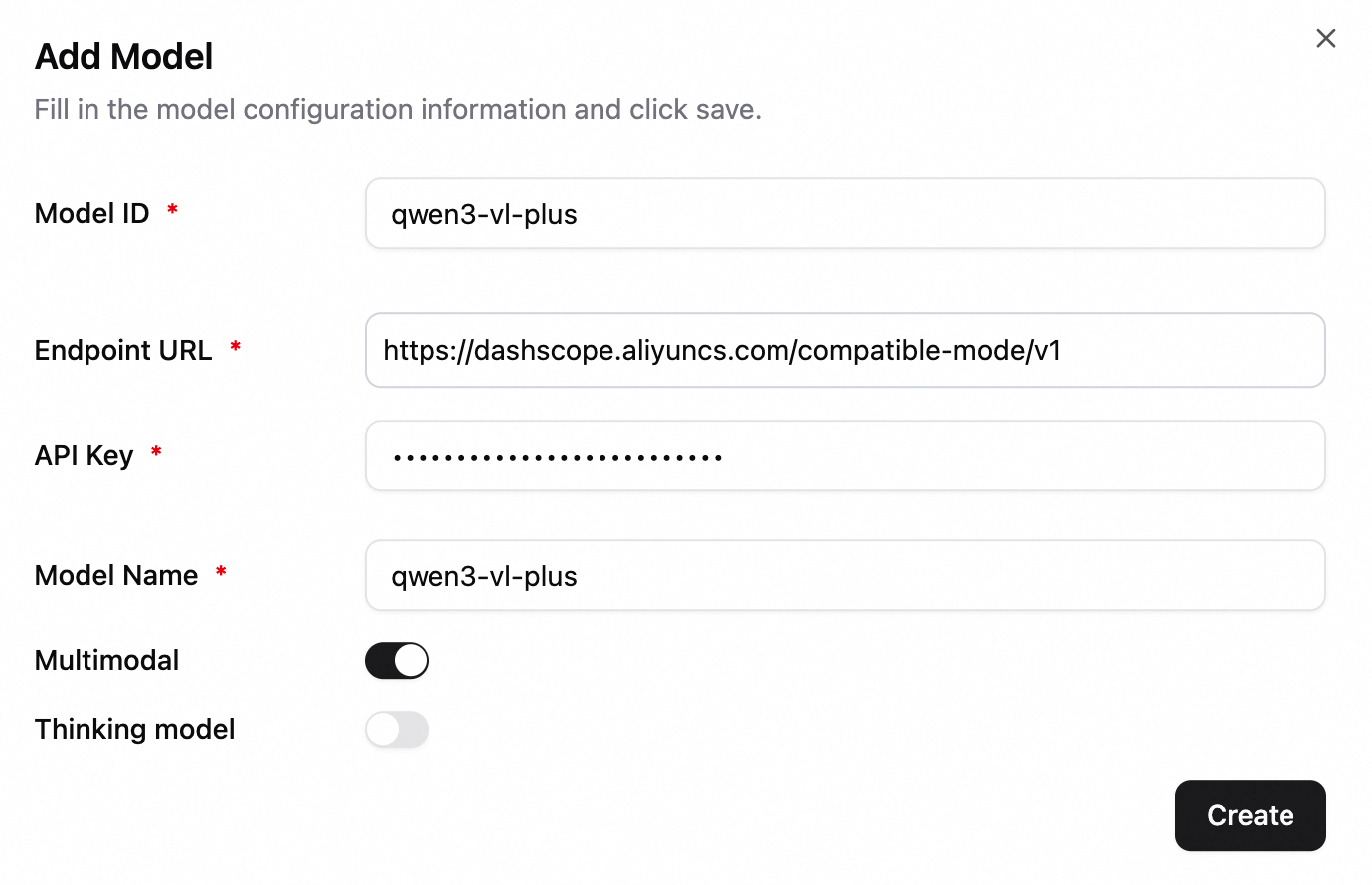
Çok modlu bir LLM yapılandırın (örneğin Qwen-VL serisi). Aşağıdaki örnekte qwen3-vl-plus kullanılmaktadır. Çok modlu model anahtarını etkinleştirin.
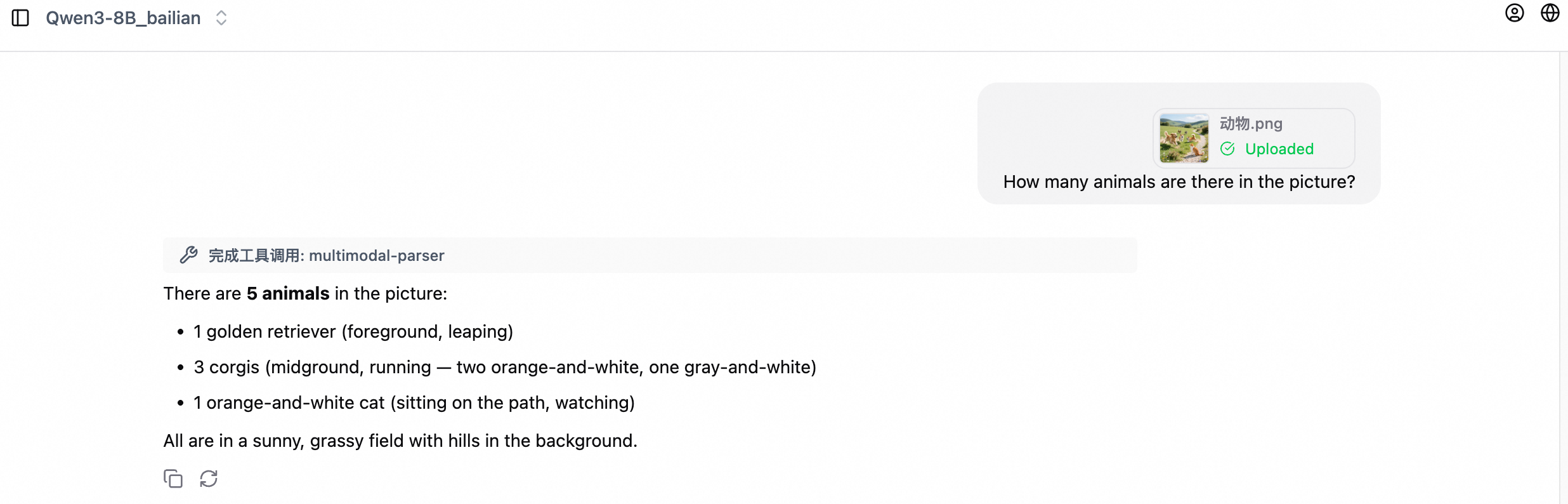
Aşağıdaki görsel bir sohbet örneğini göstermektedir.
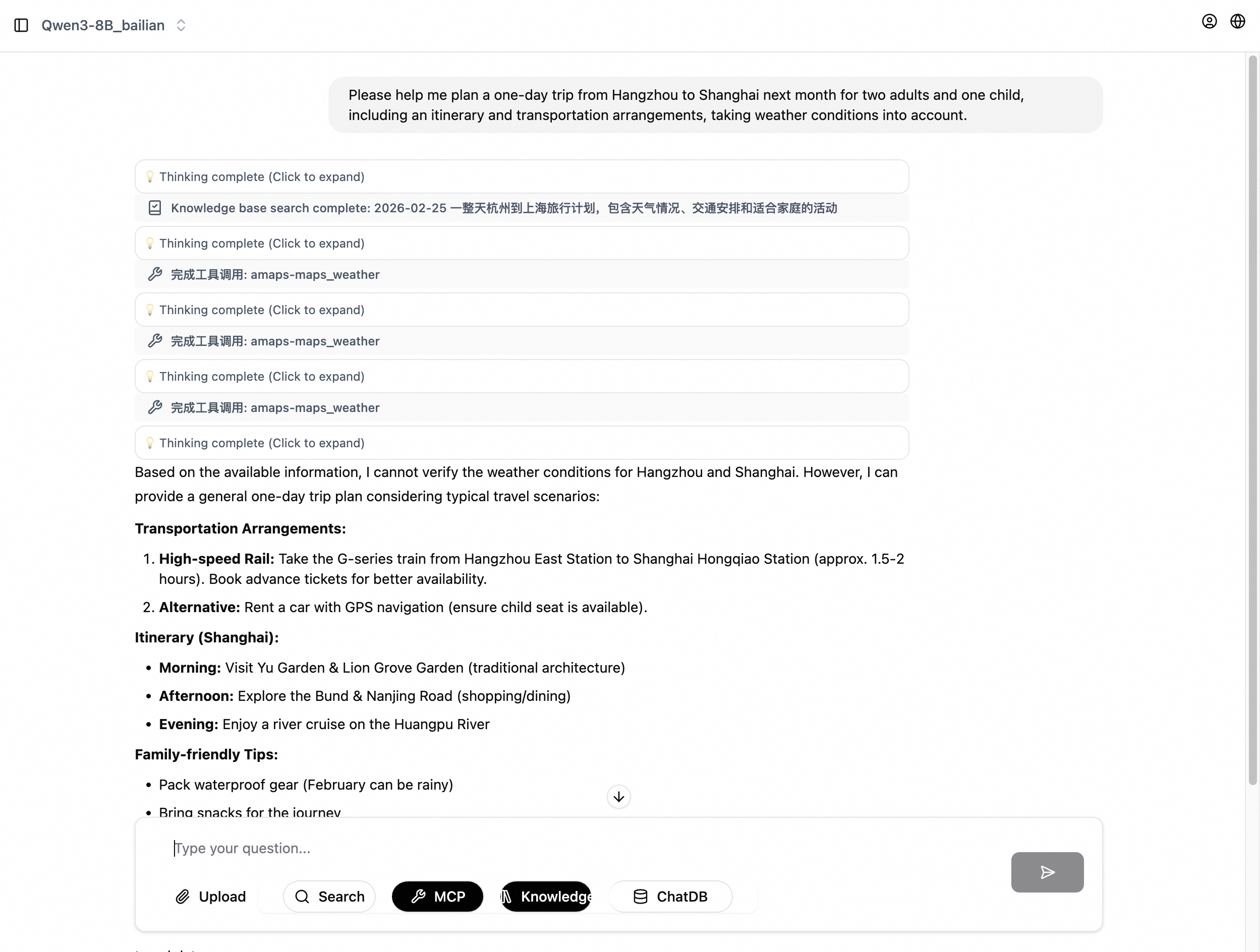
Ajansik soru-cevap (MCP araç çağrısı)
Bu mod, karmaşık soruları yanıtlamak için modelin akıl yürütme ve araç çağırma yeteneklerini (arama ve haritalar gibi) kullanır.
Aşağıda bu modun nasıl kullanılacağına dair bir örnek verilmiştir:
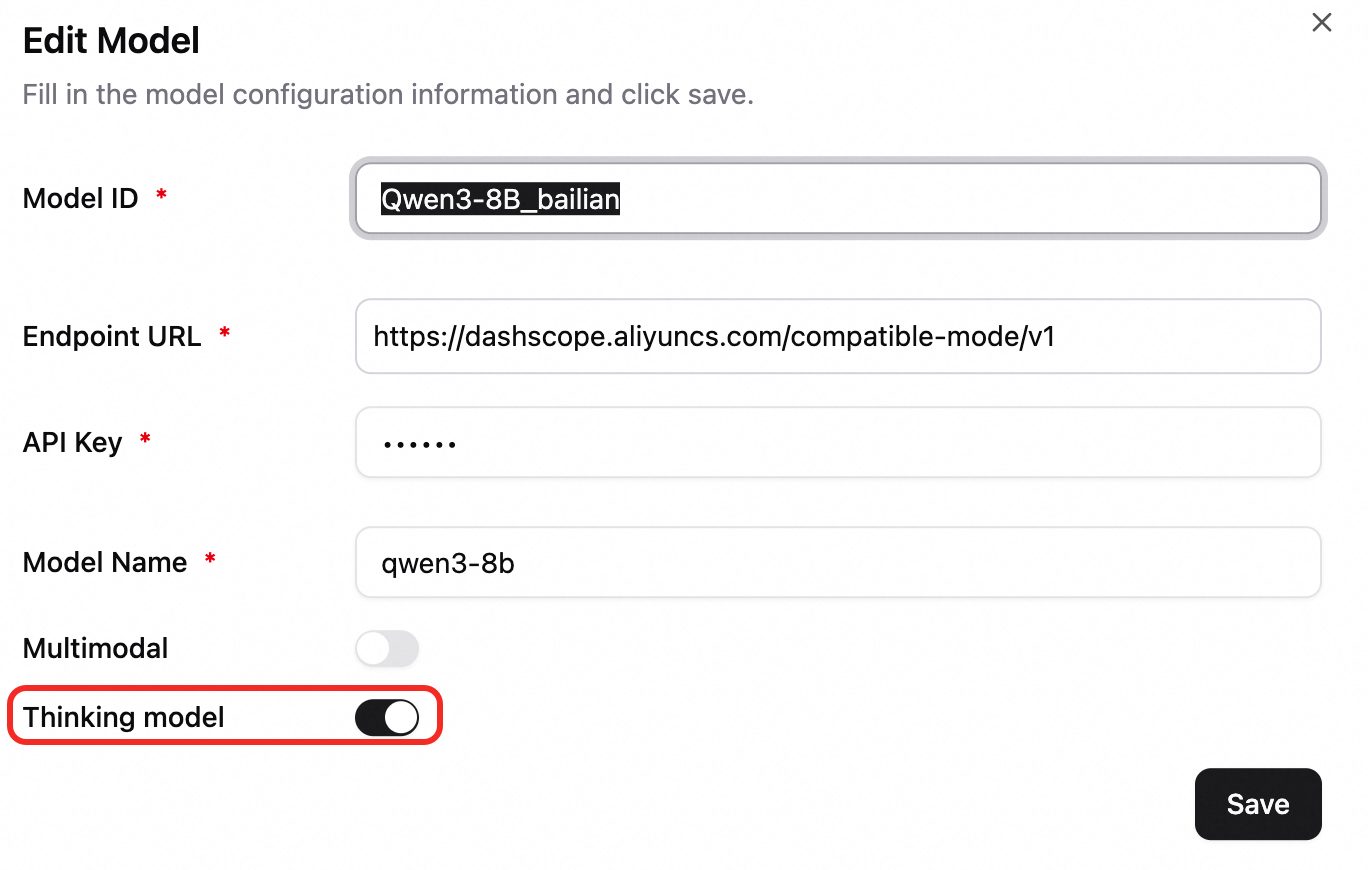
Akıl yürütmeyi destekleyen bir model yapılandırın. Model yapılandırmasında Deep Thinking seçeneğini etkinleştirin.
-
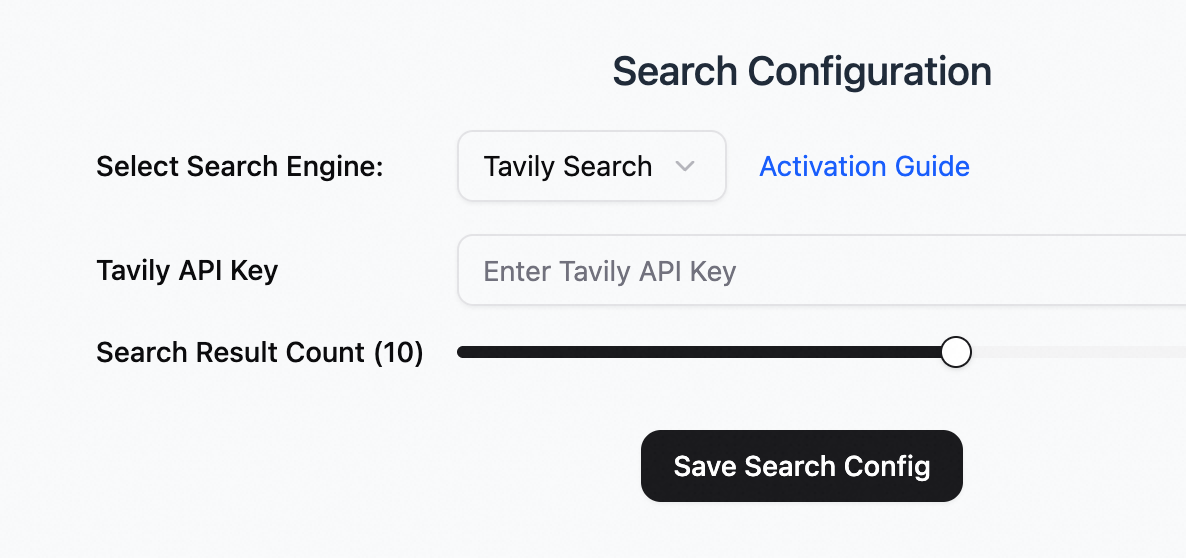
Aramayı yapılandırın.
-
Arama motoru seçin: Tavily Search.
Çin araması için ayrıca Alibaba Cloud General Search yapılandırabilirsiniz.
Tavily API Key: Hesap kaydetmek ve bir API anahtarı edinmek için resmi Tavily web sitesini ziyaret edin.
-
-
Amap MCP'yi yapılandırın. Sol alt köşede Settings > MCP seçeneğine tıklayın ve aşağıdaki parametreleri yapılandırın.
MCP Name: amaps
MCP Link: https://mcp-server-amap-jitptfyoyw.cn-hangzhou.fcapp.run/sse
MCP Type: SSE
-
Sohbeti test edin. Sol gezinme bölmesinde New Chat seçeneğine tıklayın. Sayfanın üst kısmında Qwen3-8B seçeneğini belirleyin. Sohbet sayfasının alt kısmında Deep Thinking, Search ve MCP seçeneklerini seçin (amaps öğesini etkinleştirin).
Adım 4: RAG performansını değerlendirin
RAG sistemi, farklı yapılandırmalardaki soru-cevap performansını nicel olarak analiz etmenize yardımcı olmak için yerleşik bir değerlendirme modülü içerir. Aşağıdaki adımlar değerlendirme sürecini açıklamaktadır:
-
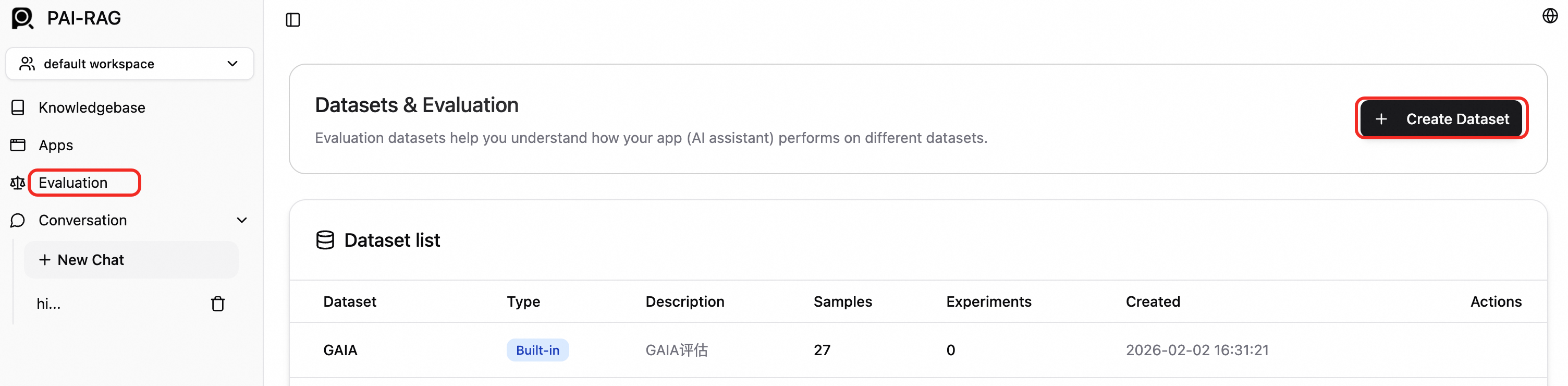
Bir veri kümesi oluşturun. Sol gezinme bölmesinde Evaluation seçeneğine tıklayın. Evaluation sayfasında New Dataset seçeneğine tıklayın.
-
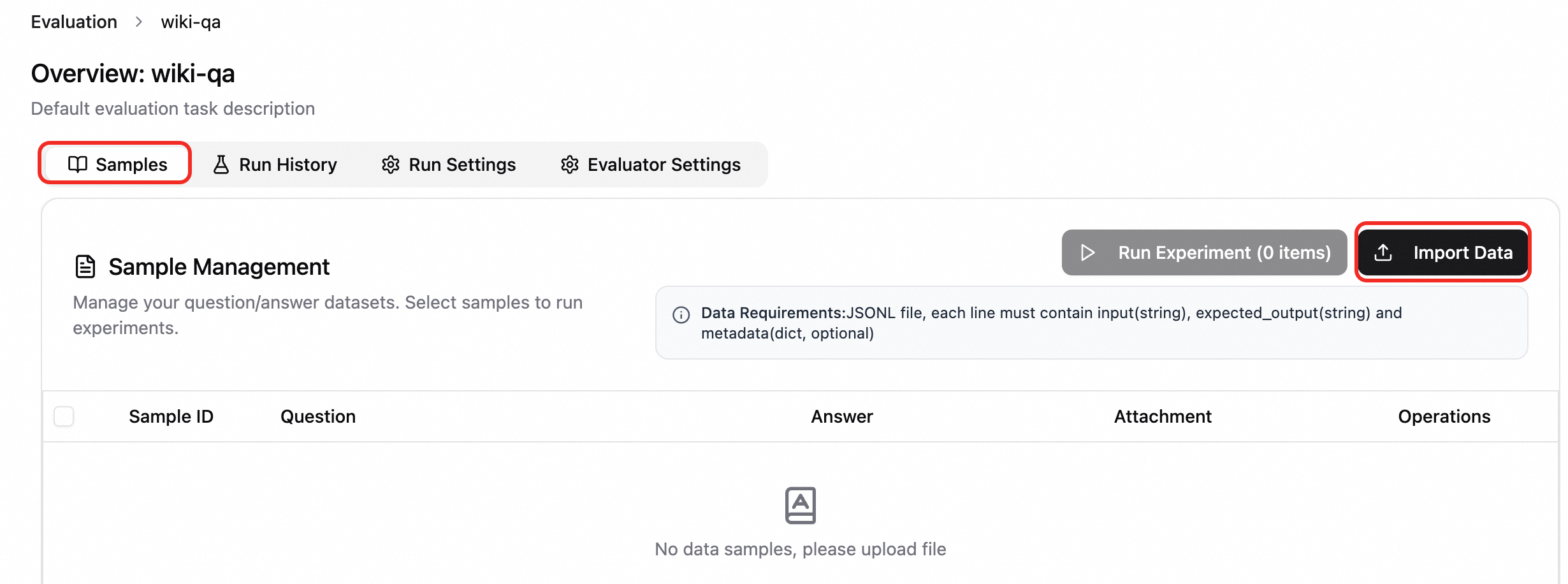
Örnekleri içe aktarın. Oluşturulan veri kümesine tıklayarak değerlendirme görevini açın. Samples sekmesinde Import Data seçeneğine tıklayın.
-
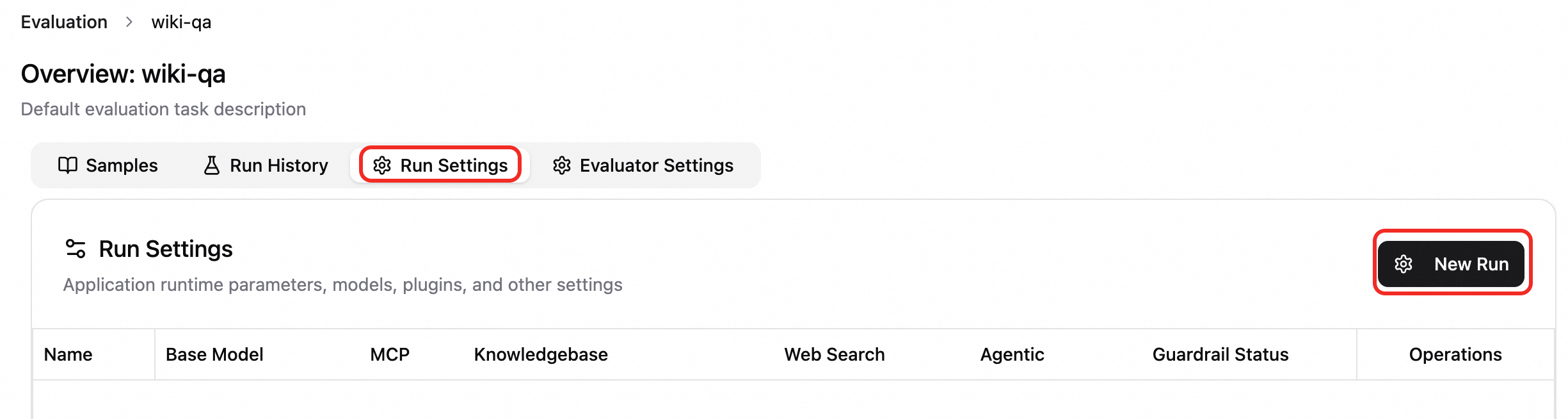
Yeni bir çalıştırma yapılandırması oluşturun. Run Settings sekmesinde New Configuration seçeneğine tıklayın ve ayarları ihtiyaca göre yapılandırın.
-
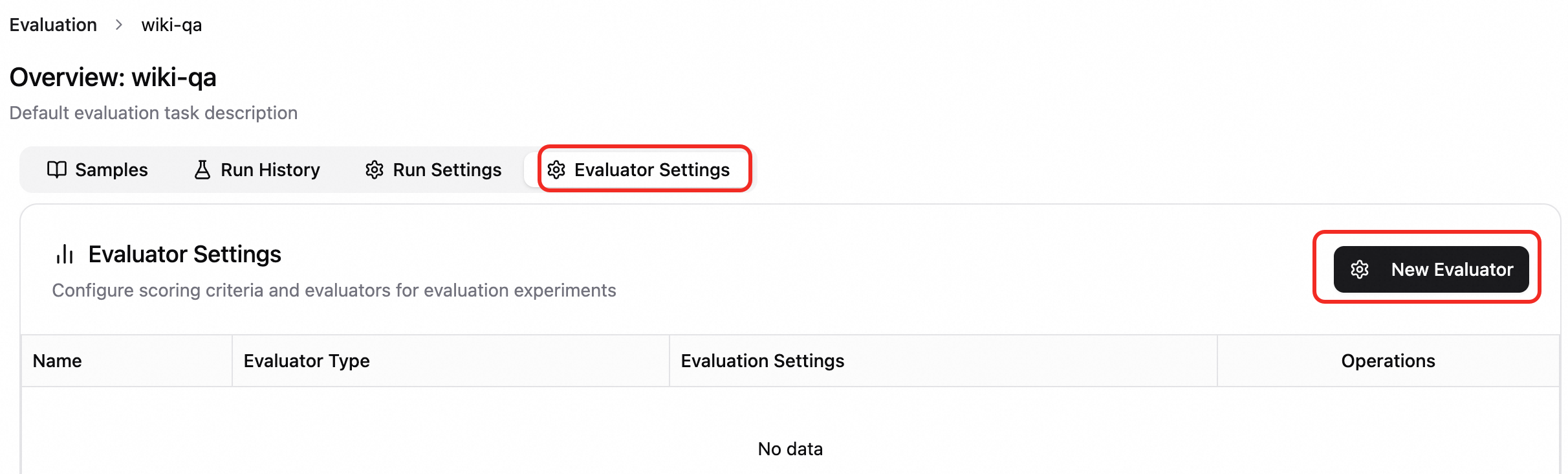
Bir değerlendirme yapılandırması oluşturun. Evaluator Settings sekmesinde New Configuration seçeneğine tıklayın ve ihtiyaca göre bir yapılandırma ve değerlendirici türü seçin.
-
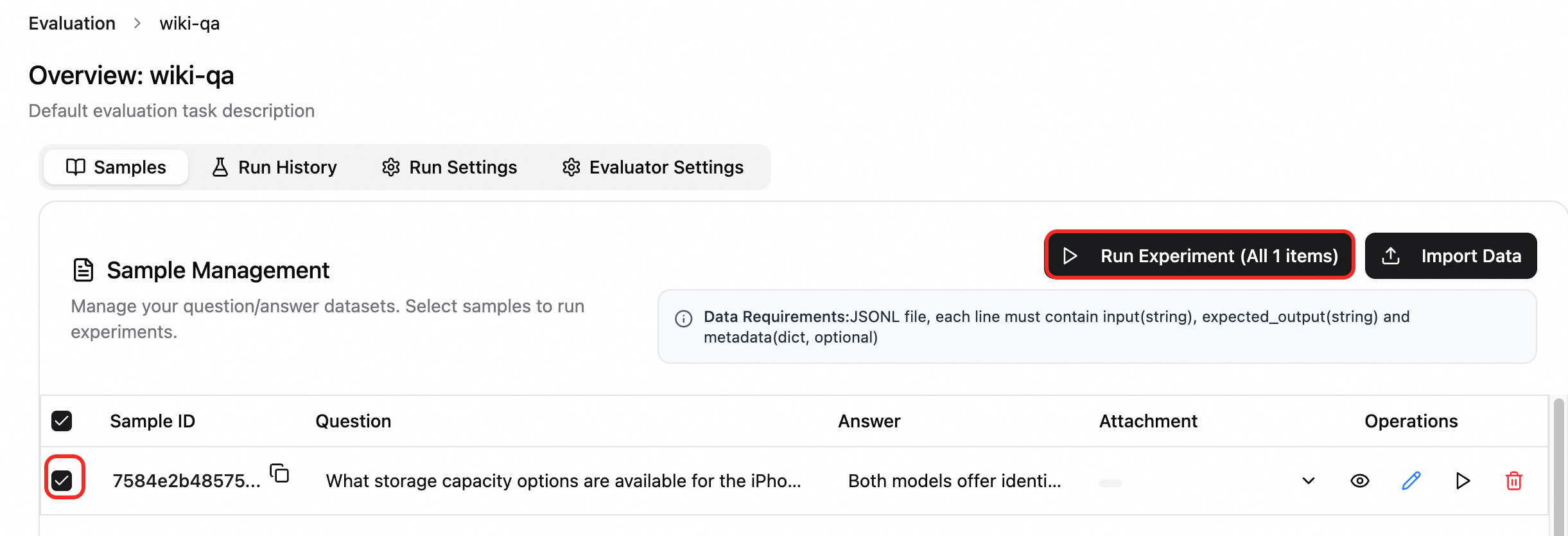
Bir değerlendirme deneyi çalıştırın. Samples sekmesinde değerlendirilecek örnekleri seçin, Run Experiment seçeneğine tıklayın, bir deney adı girin ve ihtiyaca göre bir Run Configuration ve Evaluation Configuration seçin.
-
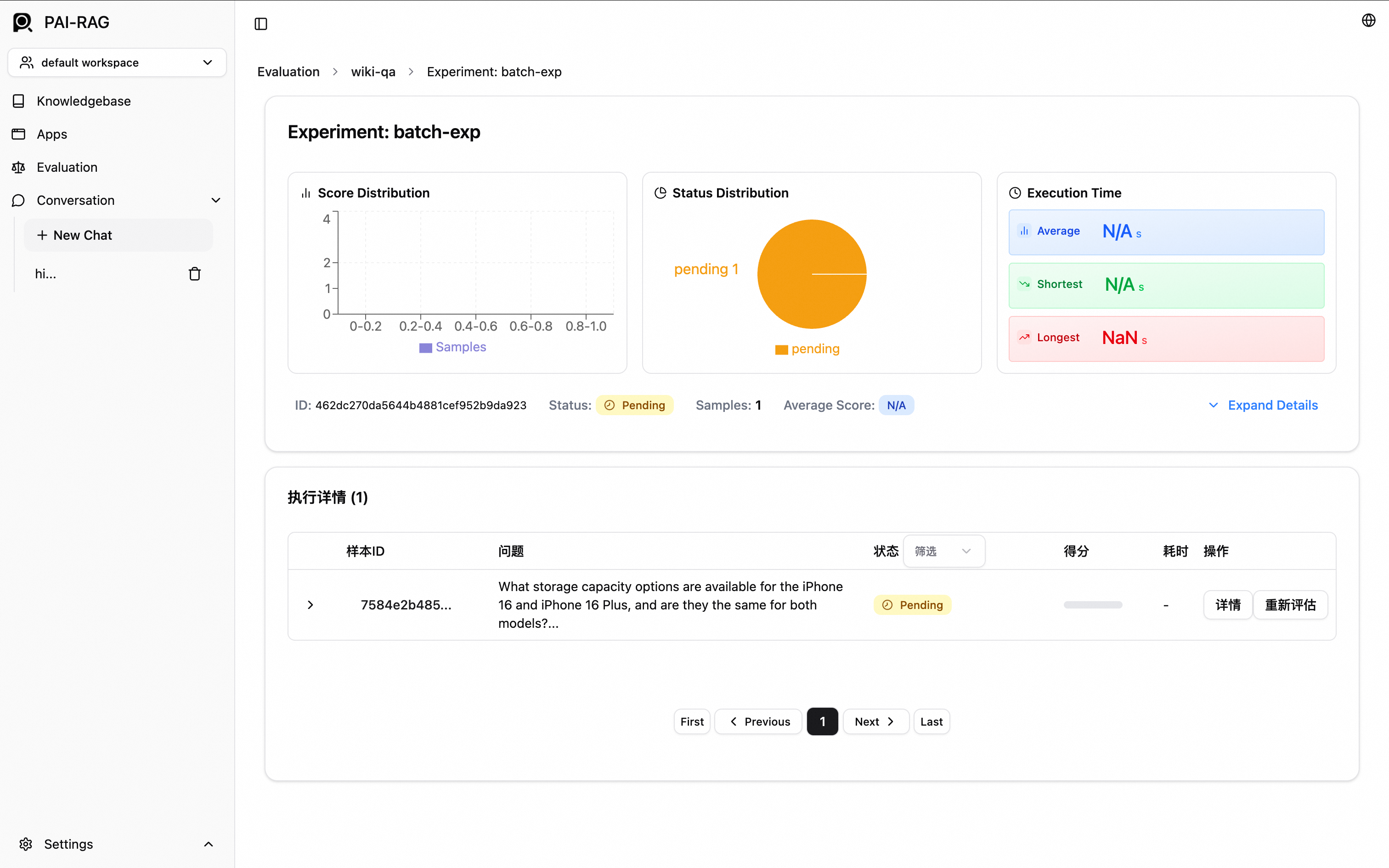
Değerlendirme sonuçlarını görüntüleyin. Deney oluşturulduktan sonra otomatik olarak deney ayrıntıları sayfasına yönlendirilirsiniz. Ayrıca Run History sekmesine gidip hedef deneyi seçebilirsiniz.
Üretim kurulumu
Alibaba Cloud vektör veritabanı kullanma
PAI-RAG, Elasticsearch, Hologres, OpenSearch veya RDS for PostgreSQL kullanarak bir vektör getirme kitaplığı oluşturmayı destekler.
Hologres, Elasticsearch ve RDS for PostgreSQL dahili ağ veya genel internet üzerinden erişimi destekler. Erişim için dahili ağ kullanmanızı öneririz.
OpenSearch yalnızca genel internet üzerinden erişimi destekler.
Elasticsearch
Bir örnek hazırlayın
Bir Elasticsearch örneğiniz yoksa Alibaba Cloud Elasticsearch konsolunda oturum açın ve aşağıdaki ayarlarla bir tane oluşturun. Daha fazla bilgi için bkz. Alibaba Cloud Elasticsearch örneği oluşturma.
Region and Availability Zone: EAS hizmetinizle aynı bölgeyi seçin.
VPC: Dahili ağ üzerinden erişime izin vermek için EAS hizmetinizle aynı VPC'yi seçin.
Instance Type: Standard seçeneğini belirleyin.
Scenario Initialization Configuration: General-purpose seçeneğini belirleyin.
Hizmet ayarları
Elasticsearch örneğinizin dizinleri otomatik olarak oluşturmasına izin vermelisiniz. Elasticsearch örneğinizin sayfasında Modify Configurations seçeneğine tıklayın ve Auto Create Index ayarını Allow Auto Create Index olarak belirleyin. Daha fazla bilgi için bkz. YML parametrelerini yapılandırma.
Vector Database Type: Elasticsearch seçeneğini belirleyin.
Private Endpoint and Port: Elasticsearch örneğinizin ayrıntılar sayfasında Temel Bilgiler bölümündeki özel uç noktayı ve bağlantı noktasını bulun. Biçim şöyledir:
http://<private_endpoint>:<private_port>.-
Index Name: Sistemin davranışı, yeni mi yoksa mevcut bir dizin adı mı girdiğinize bağlıdır.
-
Yeni bir ad girin: EAS, dağıtım sırasında PAI-RAG ile uyumlu bir dizini otomatik olarak oluşturur.
ÖnemliVarsayılan olarak Alibaba Cloud Elasticsearch otomatik dizin oluşturmayı desteklemez. Elasticsearch örneğinizin sayfasında Modify Configurations seçeneğine tıklayın, YML dosyasını güncelleyin ve Auto Create Index ayarını Allow Auto Create Index olarak belirleyin. Daha fazla bilgi için bkz. YML parametrelerini yapılandırma.
Mevcut bir ad girin: EAS mevcut dizini doğrudan kullanır. Yapısal uyumluluğu korumak için dizinin PAI-RAG hizmeti tarafından oluşturulduğundan emin olun.
-
Account ve Password: Elasticsearch örneğini oluştururken ayarladığınız kullanıcı adını ve şifreyi yapılandırın. Varsayılan kullanıcı adı elastic'tir. Şifrenizi unutursanız bir örneğin erişim şifresini sıfırlayabilirsiniz.
OSS Path: Mevcut bölgedeki mevcut bir OSS depolama dizinini seçin. Bir OSS yolu monte ederek bilgi tabanınızı yönetebilirsiniz.
Kibana ile dizinleri yönetin
Elasticsearch dizin yönetimi özellikleri sağlar. Daha fazla bilgi için bkz. Kibana istemcisi kullanarak bir Elasticsearch kümesine bağlanma.
Hologres
Bir Hologres örneği satın aldığınızdan emin olun.
Vector Database Type: Hologres seçeneğini belirleyin.
Invocation Information: Belirtilen VPC için ana bilgisayar bilgileri. Hologres konsolundaki örnek ayrıntıları sayfasına gidin. Network Information bölümünde Specified VPC yanındaki Copy seçeneğine tıklayarak uç noktayı alın. Ana bilgisayar, bu uç noktanın
:80kısmından önceki bölümdür.Database Name: Hologres örneğinin veritabanı adı. Yoksa bkz. Veritabanı oluşturma.
Account: Oluşturduğunuz özel bir kullanıcı hesabı. Daha fazla bilgi için bkz. Özel kullanıcı oluşturma. Select member role için Instance Super Administrator (SuperUser) seçeneğini belirleyin.
Password: Özel kullanıcı hesabının şifresi.
-
Table Name: Sistemin davranışı, yeni mi yoksa mevcut bir tablo adı mı girdiğinize bağlıdır.
Yeni bir ad girin: EAS, dağıtım sırasında PAI-RAG ile uyumlu bir tabloyu otomatik olarak oluşturur.
Mevcut bir ad girin: EAS mevcut tabloyu doğrudan kullanır. Yapısal uyumluluğu korumak için tablonun PAI-RAG hizmeti tarafından oluşturulduğundan emin olun.
OSS Path: Mevcut bölgedeki mevcut bir OSS depolama dizinini seçin. Bir OSS yolu monte ederek bilgi tabanınızı yönetebilirsiniz.
OpenSearch
Bir örnek hazırlayın
Bir OpenSearch örneğiniz yoksa OpenSearch konsolunda oturum açın ve aşağıdaki ayarlarla bir tane oluşturun. Daha fazla bilgi için bkz. OpenSearch Vector Search Edition örneği satın alma.
Product Version: Vector Search Edition seçeneğini belirleyin.
Region and Availability Zone ve VPC: OpenSearch yalnızca genel internet üzerinden erişimi desteklediğinden bu ayarların EAS hizmetinizle tutarlı olması gerekmez.
Hizmet ayarları
Vector Database Type: OpenSearch seçeneğini belirleyin.
-
Endpoint: OpenSearch Vector Search Edition örneğinizin genel uç noktası.
NotOpenSearch Vector Search Edition örneği için genel erişimi etkinleştirmeniz ve EAS genel IP adresini izin listesine eklemeniz gerekir.
Instance ID: Örnek kimliğini OpenSearch Vector Search Edition örnek listesinden alın.
Username ve Password: OpenSearch Vector Search Edition örneğini oluştururken ayarladığınız kullanıcı adı ve şifre.
-
Table Name: Önce gereksinimleri karşılayan bir indeks tablosu oluşturmanız gerekir. Tablo oluşturmak için bkz. Örnek yapılandırma ve aşağıdaki temel parametreleri kullanın:
-
Genel amaçlı senaryo şablonunu seçin ve alan yapılandırması için aşağıdaki yapılandırma dosyasını içe aktarın.
Index Schema içinde vektör boyutunun gömme modelinin boyutuyla eşleştiğinden emin olun. Distance Type için InnerProduct seçeneğini belirlemenizi öneririz.
-
İndeksleri ve verileri yönetin
Alibaba Cloud OpenSearch Vector Search Edition konsoluna giriş yapın ve Instance Details sayfasına gitmek için örneğinizin kimliğine tıklayın.
İndeks tablosunu yönetmek için tablo yönetimi sayfasına gidin. Daha fazla bilgi için bkz. Tablo yönetimi.

Sorgu testleri çalıştırmak ve verileri yönetmek için vektör yönetimi sayfasına gidin. Daha fazla bilgi için bkz. Vektör yönetimi.
RDS for PostgreSQL
Bir örnek hazırlayın
-
Bir RDS for PostgreSQL örneğiniz yoksa RDS örnek oluşturma sayfasına gidin, aşağıdaki temel parametreleri yapılandırın ve ödeme ile aktivasyon sürecini tamamlamak için ekrandaki talimatları izleyin. Daha fazla bilgi için bkz. ApsaraDB RDS for PostgreSQL örneği oluşturma.
Engine: PostgreSQL seçeneğini belirleyin.
VPC: Dahili ağ üzerinden erişime izin vermek için EAS hizmetinizle aynı VPC'yi seçin.
Privileged Account: More Configurations bölümünde ayrıcalıklı bir hesap yapılandırın. Set Now seçeneğini belirleyin ve veritabanı hesabını ile şifresini yapılandırın.
-
Bir veritabanı oluşturun.
Örnek adına tıklayın. Sol gezinme bölmesinde Database Management seçeneğine tıklayın ve ardından Create Database seçeneğine tıklayın.
Create Database panelinde Database (DB) Name öğesini yapılandırın. Authorized Account için oluşturduğunuz ayrıcalıklı hesabı seçin. Diğer parametreler hakkında bilgi için bkz. Veritabanı ve hesap oluşturma.
Parametreleri yapılandırdıktan sonra Create seçeneğine tıklayın.
Hizmet ayarları
Bir RDS for PostgreSQL örneği oluşturduğunuzdan emin olun.
Vector Database Type: RDS for PostgreSQL seçeneğini belirleyin.
Host address: RDS for PostgreSQL örneğinizin dahili uç noktası. ApsaraDB RDS for PostgreSQL konsolundaki örneğin Database Connection sayfasında bulabilirsiniz.
Port: Varsayılan 5432'dir. Farklıysa gerçek bağlantı noktasını girin.
Database: Veritabanı için Authorized Account bir privileged account olmalıdır. Daha fazla bilgi için bkz. Veritabanı ve hesap oluşturma. Ayrıca veritabanı için vektör ve jieba uzantılarını yüklemeniz gerekir.
Table Name: Veritabanı tablosu için özel bir ad.
Account ve Password: Veritabanını oluştururken yapılandırdığınız yetkili kullanıcı adı ve şifre. Ayrıcalıklı bir hesap oluşturma hakkında bilgi için bkz. Veritabanı ve hesap oluşturma. Account Type için Privileged Account seçeneğini belirleyin.
OSS Path: Mevcut bölgedeki mevcut bir OSS depolama dizinini seçin. Bir OSS yolu monte ederek bilgi tabanınızı yönetebilirsiniz.
Veritabanı yönetimi
RDS örnek listesine gidin, örneğinizin bulunduğu bölgeye geçin ve örnek ayrıntıları sayfasına gitmek için örnek adına tıklayın.
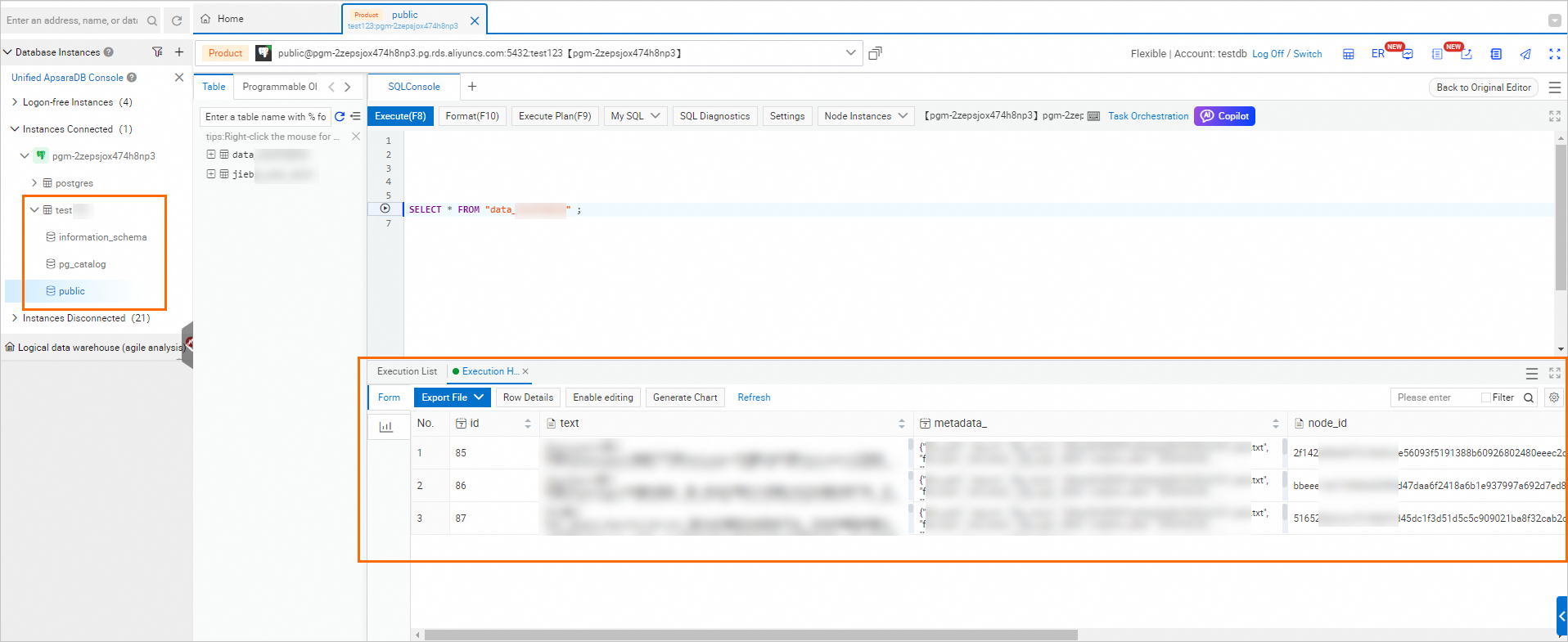
Sol gezinme bölmesinde Database Management seçeneğini belirleyin. Hedef veritabanının Actions sütununda SQL Query seçeneğine tıklayın.
RDS for PostgreSQL örneğini oluştururken ayarladığınız ayrıcalıklı hesabın kimlik bilgileri olan Database Account ve Database Password bilgilerini girin ve ardından Sign in seçeneğine tıklayın.
Oturum açtıktan sonra veritabanı örneğinde içe aktarılan bilgi tabanlarının listesini sorgulayabilirsiniz.
SSS
S: PAI üzerinde Yerel Bir Vektör Getirme Hizmeti Nasıl Dağıtılır
Çözüm
Hibrit dağıtım: GPU gömme ile CPU vektör veritabanı
Mimari: EAS, gömme modelinin GPU hızlandırmalı bir örnekte çalıştığı ve kendi kendine yönetilen bir vektör veritabanının CPU tabanlı bir ECS örneğinde çalıştığı hibrit bir dağıtımı destekler. Örneğin, dört NVIDIA V100 GPU sağlayan ecs.gn6e-c12g1.12xlarge üzerinde gömme modelini dağıtın ve Milvus veya Elasticsearch'ü r5 veya r6 serisinden bellek açısından optimize edilmiş bir ECS örnek türünde çalıştırın. Bu kombinasyon, gömme oluşturma işlemi için gereken hesaplama gereksinimlerini vektör depolama ve getirme için gereken bellek gereksinimlerinden ayırır.
Bu yaklaşım küçük ölçekli geliştirme ve test ortamları için uygundur. Bir üretim ortamı için yüksek kullanılabilirlik ve veri yedekleme stratejilerini değerlendirin veya bu konuda daha önce açıklanan Alibaba Cloud yönetilen vektör veritabanı hizmetlerinden birini kullanın.
Ağ yapılandırması:
Gömme hizmetini EAS üzerinde dağıtırken vektör veritabanını barındıran ECS örneğiyle aynı VPC ve alanı seçmek için VPC yapılandırma öğesini kullanın. Bu, dahili ağ üzerinden düşük gecikme süreli iletişimi sağlar.
Bölgeler arası senaryolar için ağları bağlamak amacıyla Cloud Enterprise Network (CEN) veya bir VPC eşlemesi kullanın.
EAS shared gateway bir VPC adresi üzerinden çağrıyı destekler ve dedicated gateway bölgeler arası çağrıyı destekler.
Performans hususları:
Vektör veritabanları bellek ve G/Ç yoğun iş yükleridir. Kendi kendine yönetilen bir vektör veritabanı için r5.4xlarge (16 vCPU, 128 GiB) gibi büyük bellek kapasitesine sahip bir ECS örnek türü seçin. Bellek açısından optimize edilmiş r5, r6 ve re4 örnek aileleri 16 GiB ila 1920 GiB bellek sağladığından bilgi tabanınızın boyutuna göre bir örnek türü seçebilirsiniz.
Bir üretim ortamında vektör verileri için kendi yedekleme ve yüksek kullanılabilirlik çözümünüzü uygulayın. EAS sizin için vektör verilerini yönetmez.
S: Bir vektör getirme hizmeti DSW üzerinde dağıtılabilir mi?
Data Science Workshop (DSW), Büyük Dil Modeli (LLM) doğrulama ve kod hata ayıklama için uygundur. Milvus, gömme ve yeniden sıralayıcı bileşenlerini içeren çok kapsayıcılı bir vektör getirme hizmetini dağıtmak için kullanmayın. Üretim düzeyinde bir retrieval-augmented generation (RAG) dağıtımı için Elastic Algorithm Service (EAS) kullanın.