Hermes Aracısı hizmetini Elastic Algorithm Service (EAS) üzerinde dağıtarak zamanla sizi daha iyi anlayan kişiselleştirilmiş bir asistan oluşturabilirsiniz. Hermes Aracısı, Nous Research tarafından geliştirilen kendi kendini geliştiren bir yapay zeka ajanı çerçevesidir. Deneyimlerden otomatik olarak beceriler oluşturan ve oturumlar arasında belleği kalıcı hale getiren yerleşik kapalı döngü öğrenme mekanizması sunar. Telegram, DingTalk ve Lark dahil olmak üzere birden fazla mesajlaşma platformunu destekler.
Bir EAS hizmeti dağıtın
PAI console adresine gidin. Sayfanın üst kısmından bir bölge seçin. Ardından istediğiniz çalışma alanını seçin ve Enter Elastic Algorithm Service (EAS) öğesine tıklayın.
Inference Service sekmesinde Deploy Service düğmesine tıklayın. Scenario-based Model Deployment bölümünde Hermes Agent deployment seçeneğine tıklayın.
-
Aşağıdaki temel parametreleri yapılandırın:
Parametre
Açıklama
Service Name
Örnek: hermes_demo.
Image Configuration
En son sürümü seçin.
Resource Configuration
Kaynak gereksinimlerinize göre bir CPU örnek türü seçin. Varsayılan değer
ecs.c7a.largeşeklindedir.Model Settings
Hermes Aracısı yapılandırmalarını depolamak için bir OSS yolu seçin; örneğin
oss://examplebucket/hermes/.VPC
Bir VPC, vSwitch ve güvenlik grubu oluşturun ve yapılandırın.
NotQwenPaw arama veya tarayıcı işlevlerini kullanmak için genel ağ erişimi gerekir. Genel ağ erişiminin yapılandırıldığı bir VPC seçin.
Deploy düğmesine tıklayın. Hizmet durumu Running olarak değiştiğinde dağıtım tamamlanır.
Genel ağ erişimini yapılandırın
Bir EAS hizmeti, Internet NAT gateway üzerinden genel ağa erişir. Yapılandırma adımları aşağıda verilmiştir. Daha fazla bilgi için bkz. Internet NAT Gateway.
1. Bir Internet NAT gateway oluşturun ve bir EIP ekleyin
NAT Gateway – Internet NAT Gateway satın alma sayfasına gidin.
Billing Method: Kullandıkça öde.
Region: EAS hizmetinin bulunduğu bölgeyi seçin.
Network and Zone: EAS hizmeti için yapılandırılan VPC'yi seçin. Bu ayar, oluşturma işleminden sonra değiştirilemez.
EIP: İlişkilendirilmemiş bir esnek IP adresi (EIP) seçin veya yeni bir tane satın alın.
2. Bir SNAT girişi yapılandırın
Internet NAT Gateway sayfasına gidin. Oluşturduğunuz Internet NAT gateway'i bulun ve Actions sütununda Configure SNAT seçeneğine tıklayın. Create SNAT Entry düğmesine tıklayın.
SNAT Entry: VPC Granularity seçeneğini belirleyin.
Select EIP: Yapılandırılan EIP'yi seçin.
Web kullanıcı arayüzünü kullanın
1. Web kullanıcı arayüzüne erişin
Invoke/Log/Monitoring sütununda WebUI sayfasına gitmek için  düğmesine tıklayın.
Elastic Algorithm Service (EAS) üzerindeki Inference Service sekmesinde hizmetinizi bulun. Invoke/Log/Monitoring sütunu üç simge içerir. WebUI'yi açmak için ilk simgeye tıklayın.
2. Bir model yapılandırın
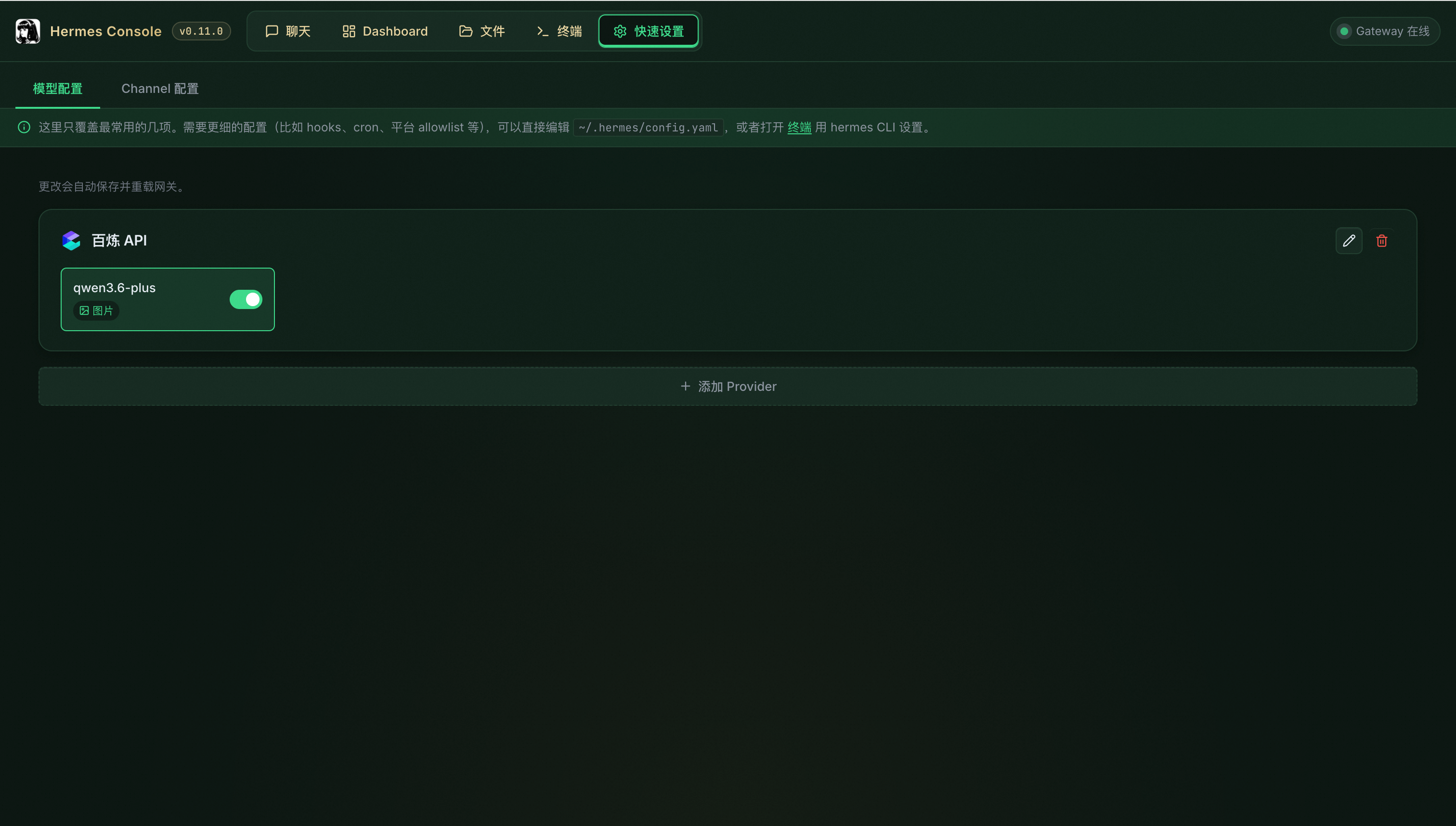
Quick Settings > Model configuration sayfasında Model Studio (Bailian) API, Token Plan, Coding Plan ve özel OpenAI uyumlu bir model hizmetini yapılandırabilirsiniz.
Bir EAS model hizmetini kullanmak için Custom seçeneğini belirleyin. Base URL ve API Key değerlerini Uç noktayı ve belirteci edinme bölümünde açıklandığı gibi ayarlayın. Not: Uç nokta adresinin sonuna
/v1ekleyin.
3. Bir konuşma başlatın
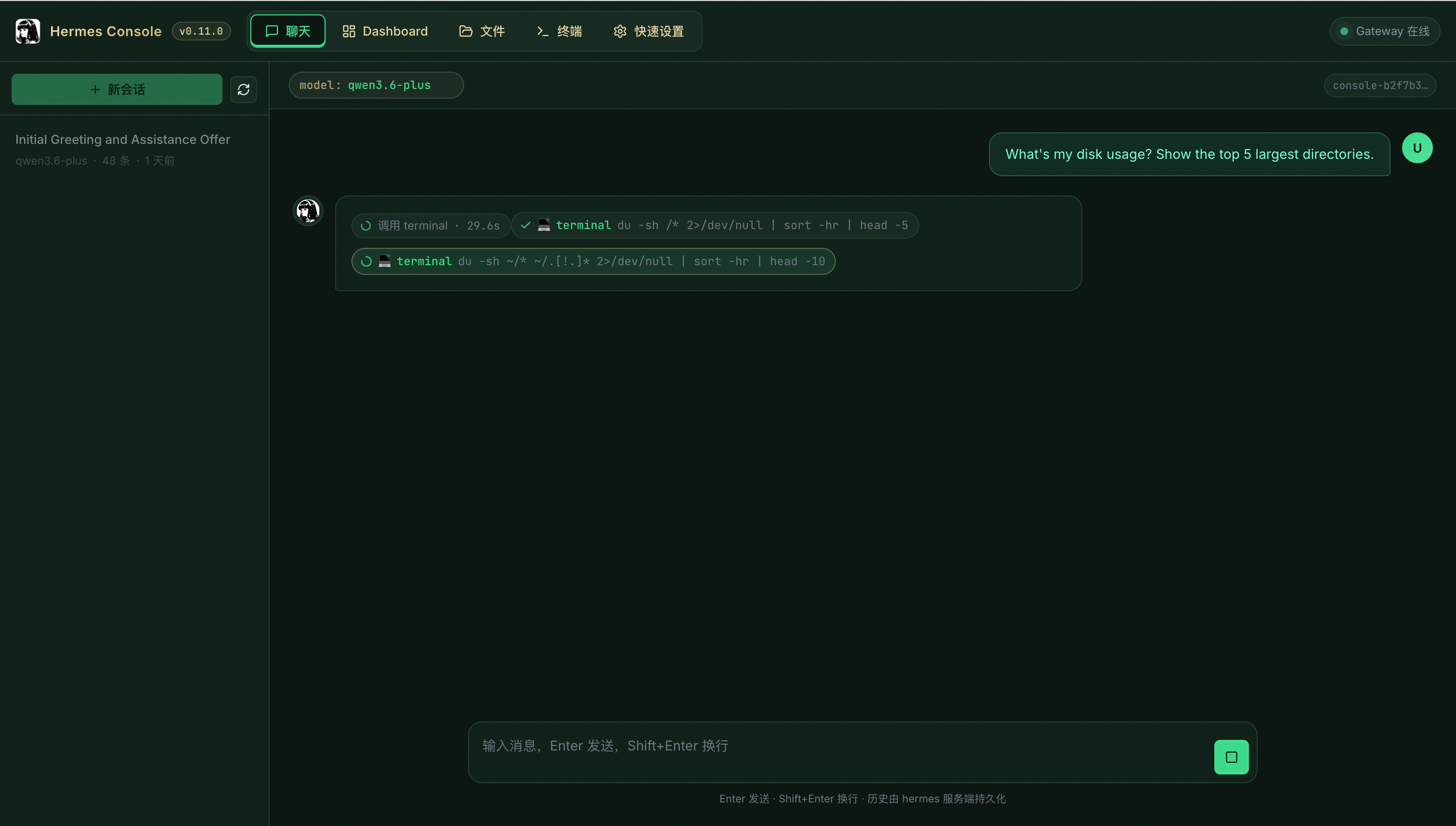
Chat sayfasında aracı ile etkileşimi başlatmak için bir mesaj gönderin.
Kanal yapılandırması
Web kullanıcı arayüzünde Quick Settings > Channel configuration sayfasına giderek DingTalk kurumsal uygulamanız için Client ID ve Secret ile Lark uygulamanız için App ID ve Secret değerlerini yapılandırın.
Daha fazla bilgi için bkz. DingTalk yapılandırması ve Lark yapılandırması.