Stable Diffusion (SD), yüksek kaliteli ve yüksek çözünürlüklü görüntüler oluşturabilen güçlü bir görüntü oluşturma modelidir. Stable Diffusion WebUI, zengin bir görüntü oluşturma araç seti sunan Gradio tabanlı görsel bir kullanıcı arayüzü sağlar. Elastic Algorithm Service (EAS), senaryo tabanlı dağıtımı destekler. Yalnızca birkaç parametre yapılandırarak SD WebUI hizmetini tek tıkla dağıtabilirsiniz.
Özellikler ve avantajlar
Kendi kendine yönetilen hizmetlere kıyasla PAI-EAS aşağıdaki avantajları sunar:
Tek tıkla dağıtım: Önceden yapılandırılmış çalışma zamanı görüntüleri tüm bağımlılıkları içerir.
GPU otomatik ölçeklendirme: Talebe bağlı olarak GPU kaynaklarını dinamik şekilde ayarlar.
Kurumsal düzeyde özellikler: Çoklu kullanıcı izolasyonu, GPU paylaşımı ve maliyet tahsisi.
Entegre dosya yönetimi: FileBrowser uzantısı, modellerin yüklenmesini kolaylaştırır.
Uygun sürümü seçin
Sürüm | Senaryolar | Çağrı yöntemi | Faturalama |
Standart Sürüm | Kişisel test ve prototip geliştirme | WebUI, API çağrıları (senkron) | Dağıtım yapılandırmasına göre ücretlendirilirsiniz. Daha fazla bilgi için bkz. EAS Faturalaması. |
API sürümü | Üretim ortamı API'leri, yüksek eşzamanlılık senaryoları | API çağrıları (senkron ve asenkron) | |
Küme WebUI sürümü | Takım iş birliği, tasarım ekipleri | WebUI | |
Serverless sürüm Not Bu sürüm yalnızca Çin (Şanghay) ve Çin (Hangzhou) bölgelerinde kullanılabilir. | Esnek iş yükleri, maliyet optimizasyonu | WebUI | Hizmet dağıtımı ücretsizdir. Yalnızca görüntü oluşturma süresi için ücretlendirilirsiniz. |
Hızlı Başlangıç: Senaryo tabanlı şablon kullanarak yapay zeka sanatı oluşturma hizmetlerini dağıtma
PAI konsolu üzerinde oturum açın. Sayfanın üst kısmından bir bölge seçin. Ardından istenen çalışma alanını seçin ve Enter Elastic Algorithm Service (EAS) seçeneğine tıklayın.
Elastic Algorithm Service (EAS) sayfasında Deploy Service öğesine tıklayın. Ardından, Scenario-based Model Deployment alanında AI Painting - SD Web UI Deployment seçeneğine tıklayın.
-
Aşağıdaki anahtar parametreleri yapılandırın:
Version: Standart Sürüm'ü seçin.
Model Settings: Model dosyalarını ve çıkarım tarafından oluşturulan görüntüleri depolamak için OSS ve bir paket yolunu seçin.
Instance Type: Bir GPU türü seçin. En maliyet etkin seçenek olduğu için önerilen teknik özellik
ml.gu7i.c16m60.1-gu30değeridir.
Parametreleri yapılandırdıktan sonra Deploy seçeneğine tıklayın. Hizmet durumu Running durumuna geçene kadar 5 ila 10 dakika bekleyin.
Hizmeti çağırma
WebUI kullanarak çağırma
Standart, Küme WebUI ve Serverless sürümlerinin hizmetlerini çağırmak için WebUI'yi kullanabilirsiniz. Aşağıdaki adımları izleyin:
Hedef hizmet adına tıklayarak Overview sayfasına gidin ve ardından sağ üst köşede bulunan Web applications seçeneğine tıklayın.
-
Model çıkarımı doğrulaması gerçekleştirin.
Stable Diffusion WebUI sayfasında, Text-to-Image sekmesinde
cute doggibi pozitif bir istem girin. Ardından, yapay zeka sanatını oluşturmak için Generate seçeneğine tıklayın.
Senkron API çağrıları kullanarak çağırma
Standart Sürüm veya API sürümü hizmeti dağıttıktan sonra senkron API istekleri gönderebilirsiniz.
Uç nokta bilgilerini sorgulama
Hizmet dağıtıldıktan sonra hizmet adına tıklayarak Overview sayfasını açın.
Basic Information alanında View Endpoint Information seçeneğine tıklayın.
Invocation Information sayfasında genel hizmet uç noktasını ve belirteci edinin.
Çağrı örnekleri
Görüntüleri yerel bir cihaza kaydetme
import requests
import base64
from PIL import Image
import io

# IMPORTANT: Remove the trailing slash (/) from the endpoint URL.
SERVICE_URL = "<your_endpoint_url>"
TOKEN = "<your_token>"

def generate_image(prompt: str) -> Image.Image:
    """Generates an image based on a text prompt."""
    payload = {
        "prompt": prompt,
        "negative_prompt": "blurry, low quality, deformed",
        "steps": 25,
        "width": 512,
        "height": 512,
        "cfg_scale": 7.5,
    }

    response = requests.post(
        f"{SERVICE_URL}/sdapi/v1/txt2img",
        json=payload,
        headers={"Authorization": TOKEN}
    )
    response.raise_for_status()

    # Decode the first image
    img_data = response.json()["images"][0]
    return Image.open(io.BytesIO(base64.b64decode(img_data)))

# Generate and save the image
image = generate_image("a serene mountain landscape at sunset")
image.save("output.png")
Görüntüleri OSS'e kaydetme
import requests

# IMPORTANT: Remove the trailing slash (/) from the endpoint URL.
SERVICE_URL = "<your_endpoint_url>"
TOKEN = "<your_token>"

payload = {
    "prompt": "professional portrait photography",
    "steps": 30,
    "alwayson_scripts": {
        "sd_model_checkpoint": "v1-5-pruned-emaonly.safetensors",
        "save_dir": "/code/stable-diffusion-webui/data/outputs"
    }
}

response = requests.post(
    f"{SERVICE_URL}/sdapi/v1/txt2img",
    json=payload,
    headers={"Authorization": TOKEN}
)

# Get the path of the saved image
data = response.json()

# This is the mount_path corresponding to the default mounted OSS folder when you deploy the EAS service.
mount_path = "/code/stable-diffusion-webui/data"

# This is the OSS bucket address you selected when you deployed the EAS service.
oss_url = "oss://examplebucket/data-oss"

for idx, img_path in enumerate(data['parameters']['image_url'].split(',')):
    # Get the actual address of the generated image in OSS.
    img_oss_path = img_path.replace(mount_path, oss_url)
    print(img_oss_path)
İstek verilerinde LoRA ve ControlNet veri formatlarını da kullanabilirsiniz.
İstek verilerinde LoRA model yapılandırması kullanma
Bir hizmet isteği gönderirken, bir LoRA modeli eklemek için istek gövdesine <lora:yaeMikoRealistic_Genshin:1000> ekleyebilirsiniz. Daha fazla bilgi için bkz. Lora.
Aşağıdaki örnekte bir istek gövdesi yapılandırması gösterilmektedir.
{
  "prompt":"girls <lora:yaeMikoRealistic_Genshin:1>",
  "steps":20,
  "save_images":true
}
İstek verilerinde ControlNet veri formatını kullanma
API istek verilerinde ControlNet veri formatını kullanmak, yaygın görüntü dönüşümleri gerçekleştirmenize olanak tanır. Bunun nasıl yapılandırılacağı hakkında daha fazla bilgi için bkz. Metinden görüntüye ControlNet veri formatı.
Asenkron API çağrıları kullanarak çağırma
Bir API sürümü hizmeti dağıttıktan sonra asenkron API istekleri gönderebilirsiniz. Asenkron modda, istemcinin sonucu beklemesi gerekmez. Bunun yerine, sonuçlar sunucu tarafından bir abonelik aracılığıyla itilir. Aşağıdaki adımları izleyin:
Çağrı Bilgilerini Sorgulama
Hizmet başarıyla dağıtıldıktan sonra hizmet adına tıklayarak Overview sayfasına gidin.
Basic Information alanında View Endpoint Information seçeneğine tıklayın.
Invocation Information sayfasında, genel çağrı adresini ve belirteci edinmek için Asynchronous Invocation sekmesine tıklayın.
İstek gönderme
İstemci, asenkron bir API işlemi aracılığıyla sunucu tarafına bir istek gönderir.
import requests

SERVICE_URL = "<your_public_input_endpoint>"
TOKEN = "<your_token>"

response = requests.post(
    f"{SERVICE_URL}/sdapi/v1/txt2img?task_id=job_001",
    json={
        "prompt": "futuristic city skyline",
        "steps": 30,
        "alwayson_scripts": {
            "save_dir": "/code/stable-diffusion-webui/data/outputs"
        }
    },
    headers={"Authorization": TOKEN}
)
print(f"Task enqueued: {response.json()}")
-
Asenkron kuyruk, girdi isteklerinin ve çıktı sonuçlarının boyutu konusunda sınırlamalara sahiptir; bu sınır genellikle 8 KB'ı aşmamalıdır. Bu nedenle, istek gönderirken aşağıdaki iki koşulu karşılamanız gerekir:
İstek verileri görüntü içeriyorsa, görüntü bilgilerini aktarmak için URL'ler kullanmanızı öneririz. Stable Diffusion WebUI bu görüntü verilerini otomatik olarak indirir ve ayrıştırır.
Dönen sonucun orijinal görüntü verilerini içermemesini sağlamak için, oluşturulan görüntülerin kaydetme yolunu belirtmek üzere save_dir kullanmanızı öneririz. Daha fazla bilgi için bkz. API işlemleri için yapılandırılabilen ek parametreler.
Abonelik sonuçları
İstemci, bir abonelik aracılığıyla sonuçları alır. Sunucu tarafı isteği işledikten sonra sonucu otomatik olarak istemciye iter.
from eas_prediction import QueueClient

# You must adjust the endpoint URL format to match the example: 112231234124214.cn-hangzhou.pai-eas.aliyuncs.com
SERVICE_URL = "<your_endpoint_url>"
TOKEN = "<your_token>"
# The service name configured when the service was created
SERVICE_NAME = "<your_service_name>"

sink = QueueClient(SERVICE_URL, SERVICE_NAME + '/sink')
sink.set_token(TOKEN)
sink.init()

for result in sink.watch(0, 5, auto_commit=True).run():
    print(f"Task {result.tags.get('task_id')} completed")
    print(f"Image URL: {result.data}")
EAS, yerel Stable Diffusion WebUI API işlemlerine dayalı yeni özellikleri destekler. Daha fazla özellik uygulamak için istek verilerine isteğe bağlı parametreler ekleyebilirsiniz. Daha fazla bilgi için bkz. API işlemleri için yapılandırılabilen ek parametreler.
Gelişmiş dağıtım seçenekleri
Özel dağıtım
JSON tabanlı dağıtım
Gelişmiş özellikler için eklentileri yükleme
Stable Diffusion WebUI için işlevselliğini genişletmek amacıyla eklentiler yükleyebilirsiniz. PAI, istemleri genişleten ve iyileştiren BeautifulPrompt eklentisi gibi önceden yüklenmiş birkaç eklenti sağlar. Aşağıdaki bölümde, bir eklentinin nasıl yükleneceği ve kullanılacağı BeautifulPrompt örneği üzerinden gösterilmektedir.
Eklenti yükleme
WebUI sayfasının Extensions sekmesinde eklentileri görüntüleyebilir ve yükleyebilirsiniz. Aşağıdaki adımları izleyin:
Hedef hizmet adına tıklayarak Overview sayfasına gidin ve ardından sağ üst köşede bulunan Web applications seçeneğine tıklayın.
-
WebUI sayfasında, Extensions sekmesinde BeautifulPrompt seçeneğinin işaretli olup olmadığını kontrol edin. İşaretli değilse, eklentiyi seçin ve BeautifulPrompt eklentisini yeniden yüklemek için Apply and restart UI seçeneğine tıklayın.
Eklentiyi yüklerken WebUI sayfası otomatik olarak yeniden başlar. Yeniden yüklendikten sonra çıkarım doğrulaması gerçekleştirebilirsiniz.
Çıkarım doğrulaması için eklentiyi kullanma
-
BeautifulPrompt sekmesine geçin, metin kutusuna basit bir istem girin ve daha ayrıntılı bir istem oluşturmak için Generate seçeneğine tıklayın.
Aşağıdaki oluşturma parametrelerini yapılandırabilirsiniz:
Top K: 50
Top P: 0,9
Temperature: 0,9
Repetition penalty: 1,05
Max new tokens: 384
Num prompts: 5
Generate seçeneğine tıkladıktan sonra, sağ taraftaki sonuç paneli birden çok genişletilmiş Stable Diffusion istemi çıktılar. Her sonucun sağındaki to txt2img ve to img2img düğmeleri, istemi doğrudan ilgili özellik sayfasına göndermenize olanak tanır.
PAI, birden çok istem oluşturma modeli sağlar ve her model biraz farklı istemler oluşturur. Modeller şunlardır:
pai-bloom-1b1-text2prompt-sd-v2: Karmaşık sahneler için istemler oluşturmada mükemmeldir.
pai-bloom-1b1-text2prompt-sd: Tek bir nesneyi tanımlayan istemler oluşturur.
İhtiyacınıza göre uygun modeli seçerek istemler oluşturabilirsiniz. Aynı zamanda negatif istemler oluşturmak için Negative prompt onay kutusunu da seçebilirsiniz.
-
Kullanmak istediğiniz istemi seçin ve istemin sağındaki to txt2img seçeneğine tıklayın.
Sayfa otomatik olarak Text-to-Image sekmesine geçer ve istem alanını doldurur.
-
WebUI sayfasının sağ tarafında bir görüntü oluşturmak için Generate seçeneğine tıklayın.
Geliştirilmiş istem, masterpiece, best quality ve ultra-detailed gibi zengin görüntü kalitesi ve kompozisyon tanımlayıcıları içerir; bu da yüksek kaliteli anime tarzı görüntüler oluşturmanıza yardımcı olur.
BeautifulPrompt eklentisini kullanmamaya kıyasla, bunu kullanmak oluşturulan görüntülerin estetik kalitesini artırabilir ve daha fazla ayrıntı eklemenize yardımcı olabilir. Aşağıdaki tabloda, diğer senaryolar için BeautifulPrompt eklentisinin kullanıldığı ve kullanılmadığı durumların sonuç karşılaştırması gösterilmektedir.
Giriş İstemi
BeautifulPrompt Olmadan Sonuç
BeautifulPrompt ile Sonuç
a cat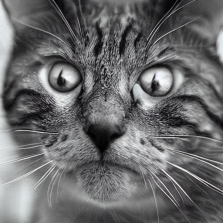

a giant tiger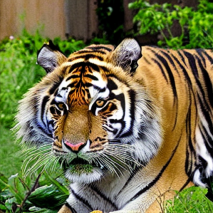

SSS
S: Kendi modellerimi ve çıktı dizinlerimi nasıl bağlarım?
Hizmet dağıtıldıktan sonra sistem, bağlanan OSS veya NAS depolama alanında otomatik olarak aşağıdaki dizin yapısını oluşturur.
api_rec/configs/extensions/images/models/progress_images/requests_folder/cache.jsonparams.txtui-config.json
Burada:
models: Bu dizin model dosyalarını depolamak için kullanılır.
outputs: Bir çıkarım isteği başlatıldıktan sonra sistem, API kodundaki önceden ayarlanmış yapılandırmaya göre sonuç dosyalarını otomatik olarak bu dizine çıktılar.
Açık kaynak topluluklarından indirilen modelleri veya kendi eğittiğiniz LoRA veya Stable Diffusion modellerini yüklemek ve kullanmak üzere belirtilen dizinlerde saklayabilirsiniz. Aşağıdaki adımları izleyin:
Model dosyasını, bağlanan depolamanın
modelsdizini altındaki ilgili alt dizine yükleyin. Daha fazla bilgi için bkz. Adım 2: Dosyaları yükleme.Elastic Algorithm Service (EAS) sayfasında, hedef hizmetin Actions sütununda
 > Restart Service seçeneğine tıklayın. Değişiklikler hizmet başarıyla yeniden başlatıldıktan sonra etkili olur.
-
Stable Diffusion WebUI sayfasında modeli değiştirin ve model çıkarımı doğrulaması gerçekleştirin.
Stable Diffusion checkpoint açılır listesine tıklayın ve hedef modeli seçin; örneğin
chilloutmix_NiPrunedFp32Fix.safetensorsveyadeliberate_v2.safetensors.
S: Yapılandırma değişmeden kalırsa, indirilen eklentiler ve yüklenen dosyalar örnekte kaydedilir mi?
S: Hizmet uzun süre takılı kalırsa ne yapmalıyım?
-
Sorunu çözmek için öncelikle Stable Diffusion WebUI arayüzünü yeniden açmayı veya EAS hizmetini yeniden başlatmayı deneyebilirsiniz.
Hedef hizmete tıklayarak Overview sayfasına gidin ve sağ üst köşede bulunan Web applications seçeneğine tıklayarak Stable Diffusion WebUI'yi yeniden açın.
Hedef hizmetin Actions sütununda
 > Restart Service seçeneğine tıklayarak EAS hizmetini yeniden başlatın.
Yeniden başlatma sorunu uzun bir süre sonra çözmezse, bunun nedeni büyük olasılıkla hizmetin modeller veya eklentiler gibi içerikleri İnternet'ten indirmesi gerekliliğidir. Varsayılan olarak EAS genel ağ erişimine sahip değildir. Çalışma zamanı görüntüleri çevrimdışı başlatılabilir ve modellerin bağlanması ağ bağlantısı gerektirmez. Ancak, bazı eklentiler İnternet'ten içerik indirmeye bağlıdır. Bu durumda, günlükleri kontrol ederek modelin veya eklentinin indirme yolunu bulmanızı, manuel olarak indirmenizi ve bağlamak üzere OSS'e yüklemenizi öneririz. Daha fazla bilgi için bkz. S: Kendi modellerimi ve çıktı dizinlerimi nasıl bağlarım?. Hala İnternet'e bağlanmanız gerekiyorsa, genel ağ bağlantısı yapılandırmak için bkz. EAS'ten genel veya iç ağ kaynaklarına erişim.
S: WebUI sayfasının varsayılan dilini İngilizce olarak nasıl değiştiririm?
S: Dosya sistemimi nasıl yönetirim?
S: Hata: No such file or directory: 'data-oss/data-.png'
S: WebUI sayfasına erişemiyorum
Ek
Hizmet başlatma sırasında yapılandırılabilen parametreler
-
Yaygın parametreler
Yaygın parametre
Özellik açıklaması
Öneri--blade
Görüntü oluşturmayı hızlandırmak için PAI-Blade hızlandırmayı etkinleştirir.
Bunu etkinleştirmenizi öneririz.--filebrowser
Modelleri veya görüntüleri yüklemenize ve indirmenize olanak tanıyan bir eklenti.
Varsayılan olarak etkindir.--data-dir /code/stable-diffusion-webui/data-oss
Kalıcı depolama bağlamaları için kullanılan yol.
Kalıcı depolama bağladığınızda kullanın. Varsayılan başlangıç yolu/code/stable-diffusion-webui/değeridir. Göreceli bir yol da kullanabilirsiniz.--api
WebUI için API çağrı modu.
Varsayılan olarak etkindir.--enable-nsfw-censor
Varsayılan olarak devre dışıdır. Güvenlik ve uyumluluk gereksinimleriniz varsa pornografi algılama özelliğini etkinleştirebilirsiniz.
Gerektiğinde ayarlayın.--always-hide-tabs
Bazı sekmelerin gizleneceğini belirtir.
Gerektiğinde ayarlayın.--min-ram-reserved 40 --sd-dynamic-cache
Stable Diffusion büyük modelini bellekte önbelleğe alır.
Yok. -
Küme sürümü parametreleri
NotCheckpoint (ckpt) LLM'leri ve ControlNet LLM'leri dosyaları genel dizinden ve özel dosyalarınızdan otomatik olarak yükler.
Küme sürümü parametresi
Özellik açıklaması
Öneri--lora-dir
Genel LoRA model dizinini belirtir. Örneğin,--lora-dir /code/stable-diffusion-webui/data-oss/models/Lora.
Varsayılan olarak yapılandırılmaz. Tüm kullanıcı LoRA dizinleri izole edilir ve yalnızca kullanıcının klasöründeki LoRA modelleri yüklenir. Belirli bir dizin belirtildiğinde, tüm kullanıcılar hem o genel dizindeki LoRA modellerini hem de kendi klasörlerindeki LoRA modellerini yükler.--vae-dir
Genel VAE model dizinini belirtir. Örneğin,--vae-dir /code/stable-diffusion-webui/data-oss/models/VAE.
Varsayılan olarak yapılandırılmaz. Tüm kullanıcı VAE dizinleri izole edilir ve yalnızca kullanıcının klasöründeki VAE modelleri yüklenir. Belirli bir dizin belirtildiğinde, tüm kullanıcılar yalnızca o genel dizindeki VAE modellerini yükler.--gfpgan-dir
Genel GFPGAN model dizinini belirtir. Örneğin,--gfpgan-dir /code/stable-diffusion-webui/data-oss/models/GFPGAN.
Varsayılan olarak yapılandırılmaz. Tüm kullanıcı GFPGAN dizinleri izole edilir ve yalnızca kullanıcının klasöründeki GFPGAN modelleri yüklenir. Belirli bir dizin belirtildiğinde, tüm kullanıcılar yalnızca o genel dizindeki GFPGAN modellerini yükler.--embeddings-dir
Genel embeddings model dizinini belirtir. Örneğin,--embeddings-dir /code/stable-diffusion-webui/data-oss/embeddings.
Varsayılan olarak yapılandırılmaz. Tüm kullanıcı embeddings dizinleri izole edilir ve yalnızca kullanıcının klasöründeki embeddings modelleri yüklenir. Belirli bir dizin belirtildiğinde, tüm kullanıcılar yalnızca o genel dizindeki embeddings modellerini yükler.--hypernetwork-dir
Genel hypernetwork model dizinini belirtir. Örneğin,--hypernetwork-dir /code/stable-diffusion-webui/data-oss/models/hypernetworks.
Varsayılan olarak yapılandırılmaz. Tüm kullanıcı hypernetwork dizinleri izole edilir ve yalnızca kullanıcının klasöründeki hypernetwork modelleri yüklenir. Belirli bir dizin belirtildiğinde, tüm kullanıcılar yalnızca o genel dizindeki hypernetwork modellerini yükler.--root-extensions
Eklenti dizini paylaşılan bir dizin kullanır. Bu parametre ile tüm kullanıcılar tamamen aynı eklentileri görür.
Eklentileri merkezi olarak yüklemeniz veya yönetmeniz gerektiğinde bu parametreyi kullanın.
API işlemleri için yapılandırılabilen ek parametreler
EAS, yerel Stable Diffusion WebUI API'sine dayalı yeni özellikleri destekler. Gerekli parametrelere ek olarak, daha fazla özellik veya özel gereksinim uygulamak için API işlemine isteğe bağlı parametreler ekleyebilirsiniz.
Stable Diffusion modelini, VAE modelini ve kaydetme dizinini belirtebilirsiniz.
Parametreleri bir URL kullanarak girebilir ve karşılık gelen durum kodlarını alabilirsiniz.
Oluşturulan görüntülere ve bunlara karşılık gelen ControlNet görüntülerine bir URL kullanılarak erişilebilir.
Aşağıda kullanım örnekleri verilmiştir.
Metinden görüntüye istek ve yanıt örnekleri
Aşağıda istek veri formatına bir örnek verilmiştir.
{
      "alwayson_scripts": {
          "sd_model_checkpoint": "deliberate_v2.safetensors",
          "save_dir": "/code/stable-diffusion-webui/data-oss/outputs",
          "sd_vae": "Automatic"
      },
      "steps": 20,
      "prompt": "girls",
      "batch_size": 1,
      "n_iter": 2,
      "width": 576,
      "height": 576,
      "negative_prompt": "ugly, out of frame"
  }
Aşağıdaki tabloda anahtar parametreler açıklanmaktadır.
sd_model_checkpoint: Büyük modele otomatik geçişi sağlayan Stable Diffusion model checkpoint'ini belirtir.
sd_vae: VAE modelini belirtir.
save_dir: Oluşturulan görüntüler için kaydetme yolunu belirtir.
Aşağıda senkron bir API isteğine örnek verilmiştir.
# Call the synchronous API operation to validate the model effect.

curl --location --request POST '<service_url>/sdapi/v1/txt2img' \
--header 'Authorization: <token>' \
--header 'Content-Type: application/json' \
--data-raw '{
      "alwayson_scripts": {
          "sd_model_checkpoint": "deliberate_v2.safetensors",
          "save_dir": "/code/stable-diffusion-webui/data-oss/outputs",
          "sd_vae": "Automatic"
      },
      "prompt": "girls",
      "batch_size": 1,
      "n_iter": 2,
      "width": 576,
      "height": 576,
      "negative_prompt": "ugly, out of frame"
  }'
Aşağıda bir yanıt veri formatı örneği verilmiştir:
{
  "images": [],
  "parameters": {
    "id_task": "14837",
    "status": 0,
    "image_url": "/code/stable-diffusion-webui/data-oss/outputs/txt2img-grids/2023-07-24/grid-29a67c1c-099a-4d00-8ff3-1ebe6e64931a.png,/code/stable-diffusion-webui/data-oss/outputs/txt2img-images/2023-07-24/74626268-6c81-45ff-90b7-faba579dc309-1146644551.png,/code/stable-diffusion-webui/data-oss/outputs/txt2img-images/2023-07-24/6a233060-e197-4169-86ab-1c18adf04e3f-1146644552.png",
    "seed": "1146644551,1146644552",
    "error_msg": "",
    "total_time": 32.22393465042114
  },
  "info": ""
}
Aşağıda asenkron bir API isteğine örnek verilmiştir:
# Send data directly to the asynchronous queue.
curl --location --request POST '<service_url>/sdapi/v1/txt2img' \
--header 'Authorization: <token>' \
--header 'Content-Type: application/json' \
--data-raw '{
    "alwayson_scripts": {
        "sd_model_checkpoint": "deliberate_v2.safetensors",
        "id_task": "14837",
        "uid": "123",
        "save_dir": "tmp/outputs"
    },
    "prompt": "girls",
    "batch_size": 1,
    "n_iter": 2,
    "width": 576,
    "height": 576,
    "negative_prompt": "ugly, out of frame"
}'
Görüntüden görüntüye istek veri formatı örneği
Aşağıda istek veri formatına bir örnek verilmiştir.
{
    "alwayson_scripts": {
        "image_link":"https://eas-cache-cn-hangzhou.oss-cn-hangzhou-internal.aliyuncs.com/stable-diffusion-cache/tests/boy.png",
        "sd_model_checkpoint": "deliberate_v2.safetensors",
        "sd_vae": "Automatic",
        "save_dir": "/code/stable-diffusion-webui/data-oss/outputs"
    },
    "prompt": "girl",
    "batch_size": 1,
    "n_iter": 2,
    "width": 576,
    "height": 576,
    "negative_prompt": "ugly, out of frame",
    "steps": 20, # Sampling steps
    "seed": 111,
    "subseed": 111, # Variation seed
    "subseed_strength": 0, # Variation strength
    "seed_resize_from_h": 0, # Resize seed from height
    "seed_resize_from_w": 0, # Resize seed from width
    "seed_enable_extras": false, # Extra
    "sampler_name": "DDIM", # Sampling method
    "cfg_scale": 7.5, # CFG Scale
    "restore_faces": true, # Restore faces
    "tiling": false, # Tiling
    "init_images": [], # image base64 str, default None
    "mask_blur": 4, # Mask blur
    "resize_mode": 1, # 0 just resize, 1 crop and resize, 2 resize and fill, 3 just resize
    "denoising_strength": 0.75, # Denoising strength
    "inpainting_mask_invert": 0, #int, index of ['Inpaint masked', 'Inpaint not masked'], Mask mode
    "inpainting_fill": 0, #index of ['fill', 'original', 'latent noise', 'latent nothing'], Masked content
    "inpaint_full_res": 0, # index of ["Whole picture", "Only masked"], Inpaint area
    "inpaint_full_res_padding": 32, #minimum=0, maximum=256, step=4, value=32, Only masked padding, pixels
    #"image_cfg_scale": 1, # resized by scale
    #"script_name": "Outpainting mk2", # Name of the script to use. Do not add this field if not using a script.
    #"script_args": ["Outpainting", 128, 8, ["left", "right", "up", "down"], 1, 0.05]  # Parameters for the script, corresponding to: fixed field, pixels, mask_blur, direction, noise_q, color_variation
}
Aşağıda yanıt veri formatına bir örnek verilmiştir.
{
    "images":[],
    "parameters":{
        "id_task":"14837",
        "status":0,
        "image_url":"/data/api_test/img2img-grids/2023-06-05/grid-0000.png,/data/api_test/img2img-images/2023-06-05/00000-1003.png,/data/api_test/img2img-images/2023-06-05/00001-1004.png",
        "seed":"1003,1004",
        "error_msg":""
    },
    "info":""
}
Metinden görüntüye ControlNet veri formatı
Aşağıda istek veri formatı verilmiştir.
{
    "alwayson_scripts": {
        "sd_model_checkpoint": "deliberate_v2.safetensors", #Model name, required
        "save_dir": "/code/stable-diffusion-webui/data-oss/outputs",
        "controlnet":{
            "args":[
                {
                    "image_link": "https://pai-aigc-dataset.oss-cn-hangzhou.aliyuncs.com/pixabay_images/00008b87bf3ff6742b8cf81c358b9dbc.jpg",
                    "enabled": true,
                    "module": "canny",
                    "model": "control_v11p_sd15_canny",
                    "weight": 1,
                    "resize_mode": "Crop and Resize",
                    "low_vram": false,
                    "processor_res": 512,
                    "threshold_a": 100,
                    "threshold_b": 200,
                    "guidance_start": 0,
                    "guidance_end": 1,
                    "pixel_perfect": true,
                    "control_mode": "Balanced",
                    "input_mode": "simple",
                    "batch_images": "",
                    "output_dir": "",
                    "loopback": false
                }
            ]
        }
    },
    # Main parameters
    "prompt": "girls",
    "batch_size": 1,
    "n_iter": 2,
    "width": 576,
    "height": 576,
    "negative_prompt": "ugly, out of frame"
}
Aşağıda yanıt veri formatına bir örnek verilmiştir.
{
    "images":[],
    "parameters":{
        "id_task":"14837",
        "status":0,
        "image_url":"/data/api_test/txt2img-grids/2023-06-05/grid-0007.png,/data/api_test/txt2img-images/2023-06-05/00014-1003.png,/data/api_test/txt2img-images/2023-06-05/00015-1004.png",
        "seed":"1003,1004",
        "error_msg":"",
        "image_mask_url":"/data/api_test/controlnet_mask/2023-06-05/00000.png,/data/api_test/controlnet_mask/2023-06-05/00001.png"
    },
    "info":""
}
Referanslar
EAS faturalaması hakkında daha fazla bilgi için bkz. Elastic Algorithm Service (EAS) Faturalaması.