Trace Explorer, depolanan tam izleme verilerini gerçek zamanlı olarak sorgulamanıza ve analiz etmenize olanak tanır. Filtreleri ve toplama boyutlarını birleştirerek performans darboğazlarını teşhis edebilir, başarısız span'ları belirleyebilir ve mikro hizmetler arasındaki istek akışlarını anlayabilirsiniz.
Önkoşullar
Başlamadan önce aşağıdaki adımları tamamladığınızdan emin olun:
Uygulama verilerinin Managed Service for OpenTelemetry hizmetine bildirildiğinden emin olun. Kurulum talimatları için bkz. Hizmetleri veya bileşenleri entegre etme
Trace Explorer'ı Açma
Managed Service for OpenTelemetry konsolu üzerinde oturum açın.
Sol gezinme bölmesinde Trace Explorer seçeneğine tıklayın.
Üst gezinme çubuğundan bir bölge seçin.
Sağ üst köşeden bir zaman aralığı seçin.
İzlemeleri filtreleme ve sorgulama
Trace Explorer, izleme verilerini filtrelemek için üç yöntem sunar:
Quick Filter: Durum, süre, uygulama adı, span adı veya ana bilgisayar adresine göre filtreleme yapın. Seçilen koşullar arama çubuğunda görünür.
-
Filtre paneli: Açılır filtre panelini görmek için arama çubuğuna tıklayın. Panel üzerinden filtre koşullarını ekleyin veya değiştirin.
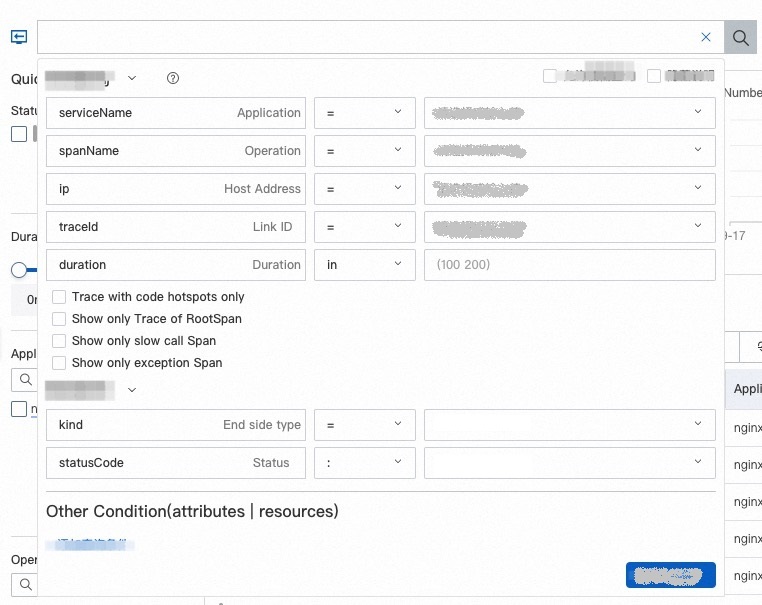
Sorgu sözdizimi: Arama çubuğuna doğrudan bir sorgu ifadesi girin. Sözdizimi ayrıntıları için bkz. Trace Explorer kullanım yöntemleri.
Mevcut filtre koşullarınızı bir görünüm olarak kaydetmek için Aggregation Dimension açılır listesinin yanındaki
 simgesine tıklayın.
Tüm kaydedilen görünümlere erişmek için Saved View seçeneğine tıklayın veya belirli bir görünümün filtre koşullarını yüklemek için ilgili görünüme tıklayın.
İzleme verilerini toplama
Sorgulanan verileri gruplandırmak için açılır listeden bir toplama boyutu seçin. Toplama; hangi span'ların en çok zaman tükettiğini veya hangi hizmetlerin en çok hata ürettiğini belirlemeniz gibi kalıpları tanımlamanıza yardımcı olur.
İzleme listesini görüntüleme
Filtreleri uyguladıktan sonra Trace Explorer sayfasında çağrı sayıları ve HTTP hataları için sütun grafikler, süre için bir zaman serisi eğrisi ve bir izleme listesi görüntülenir.
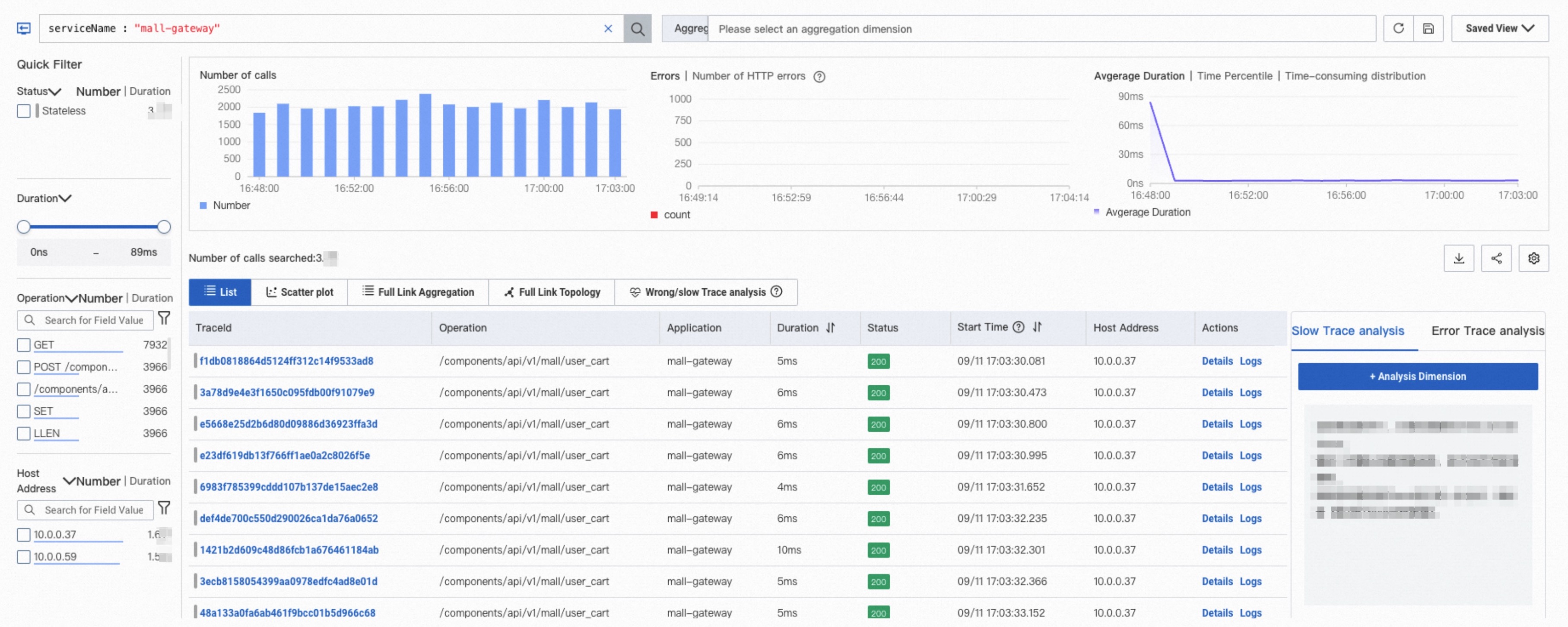
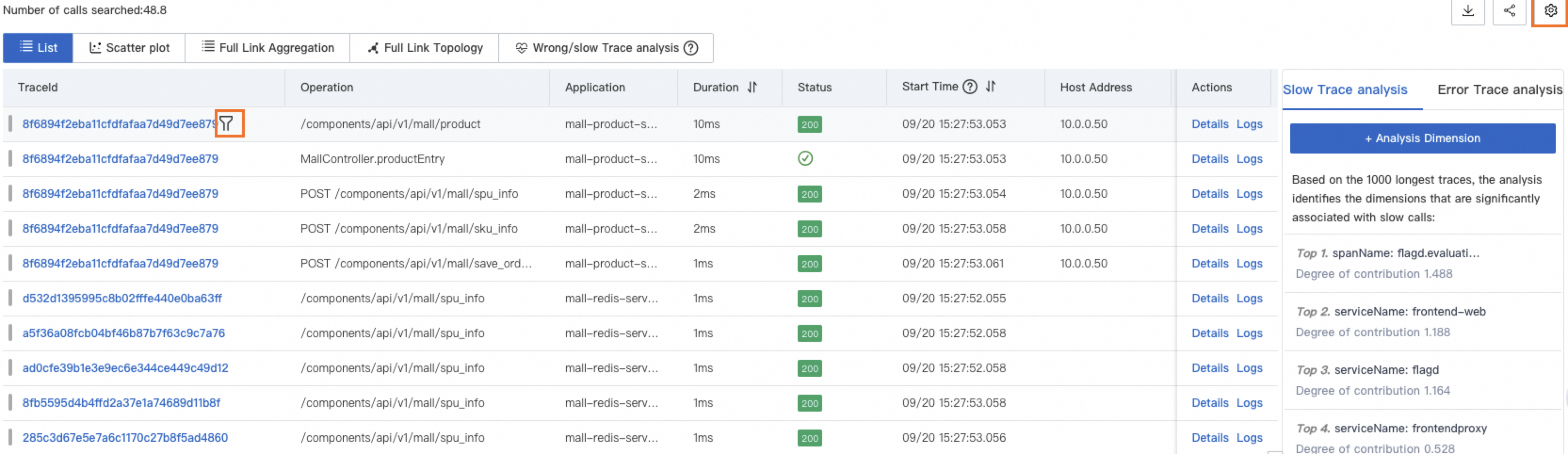
Aşağıdaki tabloda izleme listesindeki mevcut işlemler açıklanmaktadır.
| **Action** | Nasıl kullanılır |
|---|---|
| İzleme ayrıntılarını görüntüleme | İzleme ayrıntılarını ve topolojiyi görüntülemek için bir trace ID değerine veya Actions sütunundaki Details seçeneğine tıklayın. Bkz. İzleme ayrıntıları. |
| İzleme günlüklerini görüntüleme | Actions sütunundaki Logs seçeneğine tıklayın. Bkz. Günlük analizi özelliğini kullanma. |
| Sütunları özelleştirme | Sağ üst köşedeki  simgesine tıklayın. simgesine tıklayın. |
| Bir değerden filtre ekleme | Bir span değerinin üzerine gelin ve bu değeri filtre koşulu olarak eklemek için  simgesine tıklayın. simgesine tıklayın. |
Dağılım grafiğini görüntüleme
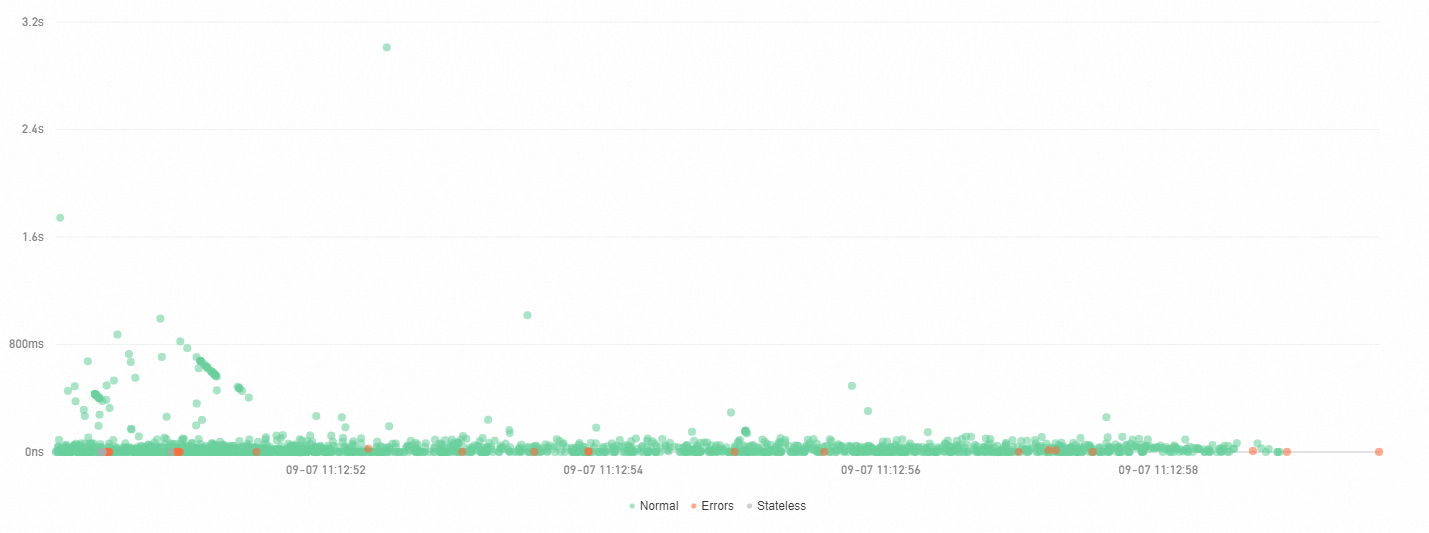
Scatter plot sekmesi, her izlemeyi X ekseninde zaman ve Y ekseninde süre olacak şekilde bir nokta olarak çizer. Bu görünümü kullanarak aykırı değerleri ve süre eğilimlerini hızlıca tespit edebilirsiniz.
Temel izleme bilgilerini görüntülemek için bir noktanın üzerine gelin.
İzleme ayrıntılarını açmak için bir noktaya tıklayın. Bkz. İzleme ayrıntıları.
İzleme toplamalarını analiz etme
Trace Explorer, sorgulanan span'ları çeşitli boyutlara göre analiz etmenize olanak tanır. Çok sayıda span içeren izlemeler için izleme toplama özelliği, 5.000'e kadar dağıtılmış izlemeyi sorgular, span'larını trace ID'ye göre alır ve sonuçları toplar. Bu süreçte izleme bütünlüğü korunur.
Birden fazla sorgu koşulu belirtildiğinde toplama işlemi daha uzun sürebilir. Sonuçları incelemeye başlamadan önce hesaplamanın tamamlanmasını bekleyin.
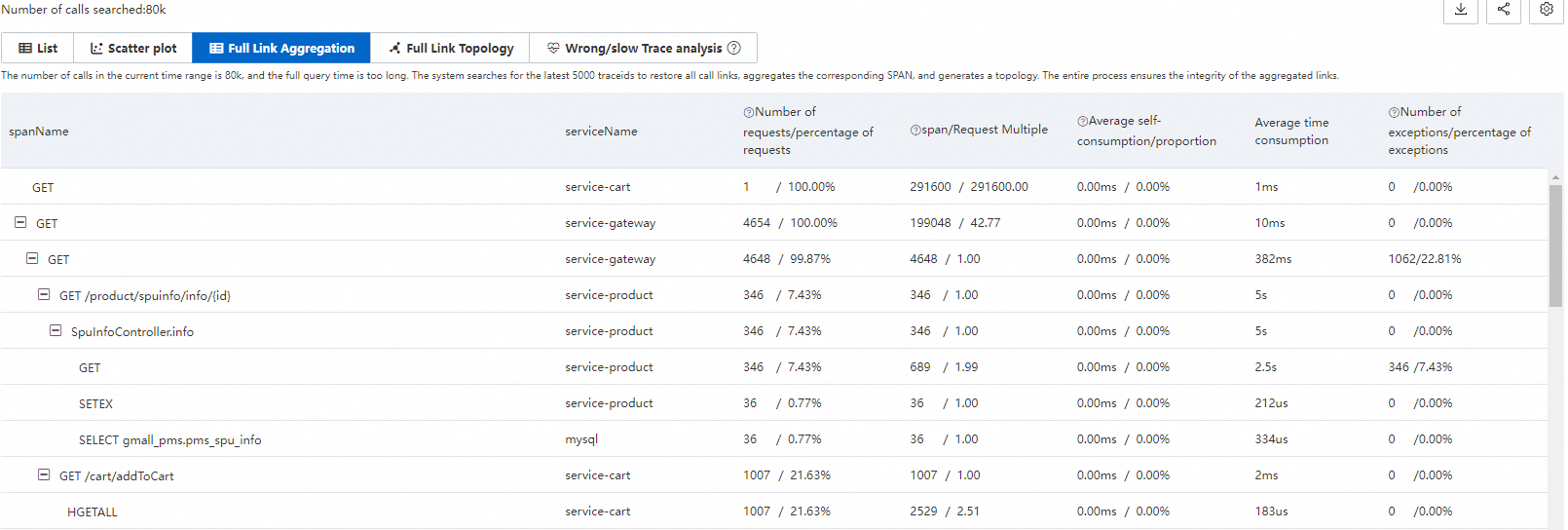
Toplama ölçümleri
| **Ölçüm** | **Açıklama** |
|---|---|
| spanName | Span'ın adı. |
| serviceName | Span'ın ait olduğu uygulamanın adı. |
| İstek sayısı / istek oranı | Bu span'ı çağıran istek sayısı ve toplam isteklere yüzdesi. Formül: bu span'ı çağıran istekler / toplam istekler x %100. |
| Span sayısı / istek kat sayısı | Her isteğin bu span'ı ortalama kaç kez çağırdığını gösterir. Formül: toplam span sayısı / istek sayısı. |
| Ortalama kendi süresi / oranı | Alt span'lar hariç, span'ın kendisinde harcanan ortalama süre. Formül: toplam span süresi - tüm alt span'lardaki süre. Eşzamansız çağrılar için kendi süresi, toplam span süresine eşittir. |
| Ortalama süre | Span'ın uçtan uca ortalama süresi. |
| Hata sayısı / hata oranı | Hata içeren istek sayısı ve bunların toplam isteklere yüzdesi. Formül: hata içeren istekler / toplam istekler. İstek kat sayısı 1'den büyük olduğunda tek bir istek birden fazla hata üretebilir. |
Toplama örneği
Span A'nın Span B ve Span C'yi çağırdığı bir izlemeyi ele alalım:
| **spanName** | **serviceName** | **İstek sayısı / istek oranı** | **Span sayısı / istek kat sayısı** | **Ortalama kendi süresi / oranı** | **Ortalama süre** | **Hata sayısı / hata oranı** |
|---|---|---|---|---|---|---|
| A | demo | 10 / %100,00 | 10 / 1,00 | 5,00 ms / %25,00 | 20 ms | 2 / %20,00 |
| - B | demo | 4 / %40,00 | 8 / 2,00 | 16,00 ms / %100,00 | 16 ms | 2 / %50,00 |
| - C | demo | 1 / %10,00 | 1 / 1,00 | 4,00 ms / %100,00 | 4 ms | 1 / %100,00 |
Verilerin okunması:
İstek dağılımı: Span A, 10 isteğin tamamı tarafından (%100) çağrılır. Sadece 4 istek Span B'ye (%40) ve yalnızca 1 istek Span C'ye (%10) ulaşır. Koşullu mantık veya hatalar nedeniyle kalan istekler Span B ve C'yi atlar.
İstek başına span dağılımı: Span A'nın istek kat sayısı 1,00'dür; yani her istek onu bir kez çağırır. Span B'nin kat sayısı 2,00'dür: Span B'ye ulaşan 4 istekten her biri, onu ortalama iki kez çağırır.
Kendi süresi dağılımı: Span A'nın ortalama kendi süresi 5,00 ms'dir ve bu, toplam 20 ms'lik süresinin yalnızca %25'ini oluşturur. Kalan %75'lik kısım alt span'larda (B ve C) harcanır. Alt span'ları olmadığından hem Span B hem de Span C %100 kendi süresi gösterir.
Hata dağılımı: Span A, 10 istekte 2 hataya sahiptir (%20 hata oranı). Span B de 2 hataya sahiptir ancak bu sadece 4 istek arasında gerçekleşir (%50 hata oranı). Her istek Span B'yi iki kez çağırdığından olası dağılım şöyledir: 4 istekten 2'si ilk çağrıda hata alır, ikinci çağrı ise başarılı olur.
Belirli bir izlemeyi görüntülemek için mavi bir span adının üzerine gelin ve önerilen trace ID'ye tıklayın.
İzleme topolojisini görüntüleme
Full Link Topology sekmesi, toplanan izlemeler için uygulamalar arası çağrı ilişkilerini gösterir. Her uygulama düğümü istek sayısını, hata sayısını ve yanıt süresini görüntüler.

Yavaş ve başarısız izlemeleri teşhis etme
Trace Explorer, kök nedenleri belirlemenize yardımcı olmak için yavaş ve başarısız izlemeleri analiz eder. Tek tek izlemeleri manuel olarak incelemek yerine, sorunlu izlemelerdeki ortak kalıpları bulmak için analiz özelliklerini kullanın. Örneğin, hataların belirli bir ana bilgisayarda mı yoksa arabirimde mi yoğunlaştığını tespit edebilirsiniz.
İzlemeleri ana bilgisayara, arabirime veya koşul kombinasyonlarına göre sorgulayın. Örnek: serviceName="arms-demo" AND ip="192.168.1.1".
Yavaş izleme analizi
ARMS, süresi en uzun olan 1.000 izlemeyi seçer ve yavaşlıkla en çok ilişkili beş boyutu belirler.

Yavaş izleme ayrıntıları
ARMS, yapılandırılan threshold değerinin üzerindeki en uzun 1.000 izlemeyi seçer, threshold değerinin altındaki 1.000 izlemeyi örnekler, bu iki grubu karşılaştırır ve yavaş çağrılarla en çok ilişkili üç özelliği ortaya çıkarır.
threshold değerini iş gereksinimlerinize göre ayarlayın. Örneğin, 1 dakikadan uzun süren izlemeleri analiz etmek için eşiği 60.000 milisaniye olarak ayarlayın.

Başarısız izleme analizi
ARMS, rastgele 1.000 başarısız izlemeyi örnekler ve hatalarla en çok ilişkili beş boyutu belirler.
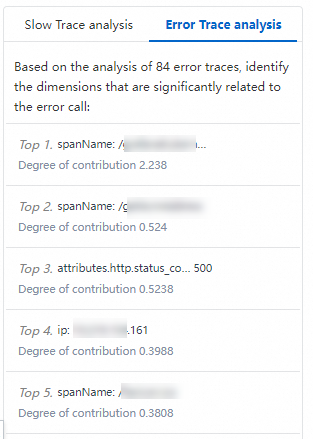
Başarısız izleme ayrıntıları
ARMS, başarısız izlemeleri normal izlemelerle karşılaştırır ve hatalarla en çok ilişkili üç özelliği ortaya çıkarır.

İzleme ayrıntıları
İzleme listesinden veya dağılım grafiğinden bir trace ID'ye tıklayarak izleme ayrıntıları görünümünü açın. İzleme ayrıntıları görünümü dört bölümden oluşur: bileşen etiketleri, izleme çubuk grafiği, izleme şelalesi ve span ayrıntıları.

Bileşen etiketleri
İzleme ayrıntıları görünümünün üst kısmındaki etiketler çağrı türlerini ve span sayılarını gösterir. Her etiket, attributes.component.name alanının bir değerine karşılık gelir. O türdeki span'ları göstermek veya gizlemek için bir etikete tıklayın.
İzleme çubuk grafiği
Yatay çubuk grafik, tüm izlemeyi ve içindeki span'ların dağılımını görselleştirir.
| **Öğe** | **Açıklama** |
|---|---|
| Çubuklar | Her çubuk bir span'ı temsil eder. Yalnızca toplam izleme süresinin %1'inden fazla süresi olan span'lar görüntülenir. |
| Renkler | Farklı renkler farklı uygulamaları temsil eder. Örneğin, mavi renk opentelemetry-demo-adservice uygulamasını temsil eder. |
| Siyah çizgiler | Çubuklardaki siyah çizgiler kendi süresini gösterir: alt span'larda harcanan süre hariç, span'ın kendi işleme süresi. Örneğin, Span A 10 ms sürerse ve alt Span B 8 ms sürerse, Span A'nın kendi süresi 2 ms'dir. |
| Zaman çizelgesi | Üstteki zaman çizelgesi, izlemenin tam zaman aralığını gösterir. |
İzleme odağı ve filtreleme
Her satır bir span'ı temsil eder ve üst-alt hiyerarşisini gösterir. Her üst span'ın önündeki sayı, içerdiği alt span sayısını belirtir.
| **Action** | **Nasıl kullanılır** |
|---|---|
| Daraltma / genişletme | Bir span'ın alt öğelerini daraltmak veya genişletmek için  simgesine tıklayın. simgesine tıklayın. |
| Odaklama | Bir span seçin ve yalnızca o span'ı ile onun aşağı yönlü span'larını görüntülemek için  simgesine tıklayın. simgesine tıklayın. |
| Odaktan çıkma | Tam izleme görünümüne geri dönmek için  simgesine tıklayın. simgesine tıklayın. |
| Filtreleme | İzlemeyi eşleşen span'lara ve giriş span'ına giden yollarına göre filtrelemek için arama kutusuna bir span adı, uygulama adı veya nitelik değeri girin. Filtreyi kaldırmak için arama kutusunu temizleyin ve Arama simgesine tıklayın. |
| Yakınlaştırma | Çubuk grafiğini yakınlaştırmak ve gizlemek için  simgesine tıklayın. Çubuk grafiğini geri yüklemek için simgesine tıklayın. Çubuk grafiğini geri yüklemek için  simgesine tıklayın. simgesine tıklayın. |
Span ayrıntıları
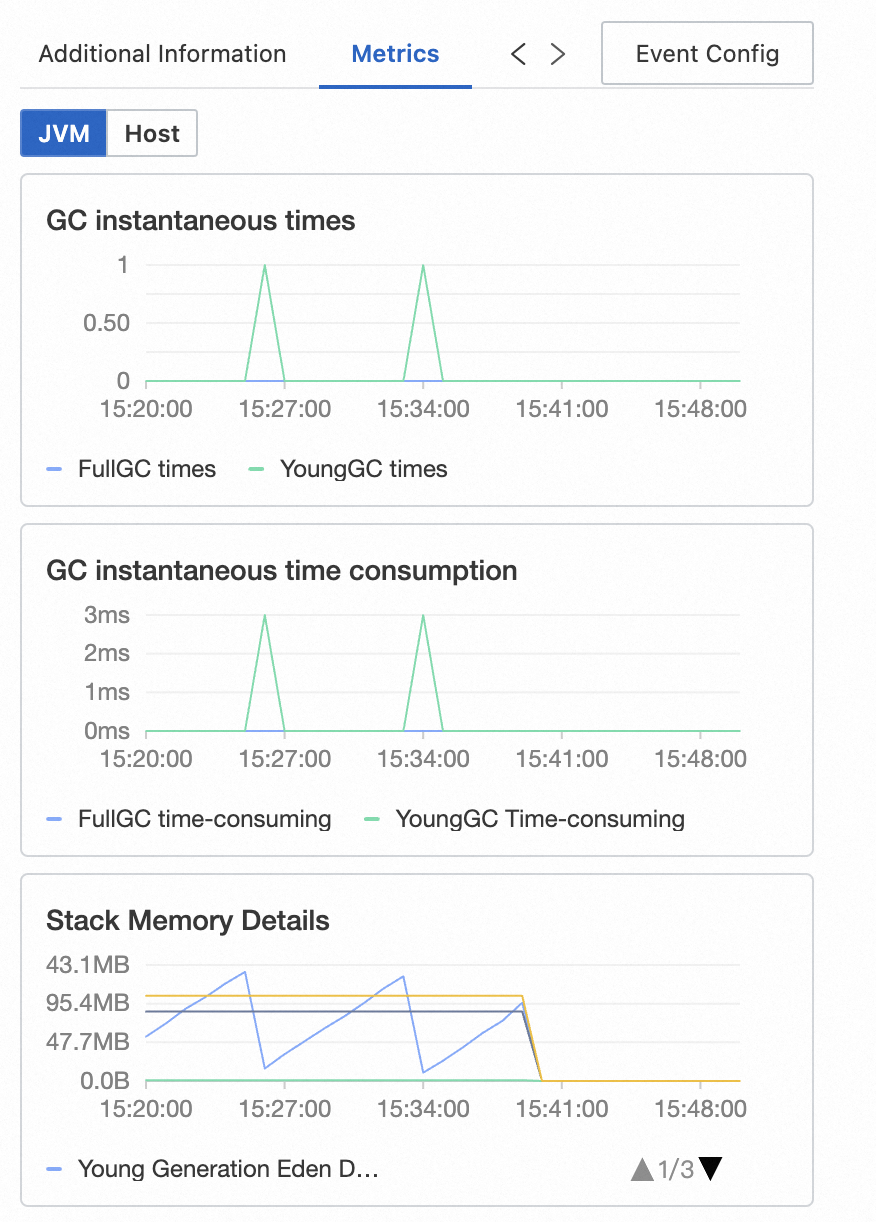
Ayrıntılarını, ilgili ölçümleri, günlükleri ve özel durumları görüntülemek için bir span seçin.
| **Sekme** | **Açıklama** | **Ne zaman kullanılır** |
|---|---|---|
| Additional information | Span'ın niteliklerini, kaynaklarını, ayrıntılarını ve olaylarını türe göre gruplandırarak görüntüler. Alan açıklamaları için bkz. Trace Explorer parametreleri. | Belirli span niteliklerini ve olay verilerini incelemek için kullanın. |
| Metrics | ARMS tarafından izlenen Java uygulamaları için JVM ve ana bilgisayar ölçümleri. Açık kaynaklı bir aracı kullanan uygulamalar için RED Method ölçümleri (oran, hatalar, süre). | Span performansını altyapı ölçümleriyle ilişkilendirmek için kullanın. |
| Logs | İzleme ile ilişkili iş günlüklerini görüntüler. Uygulama için bir Simple Log Service (SLS) Logstore yapılandırıldıysa Logstore'a gidip trace ID'ye göre iş günlüklerini sorgulayabilirsiniz. | İzleme ile ilgili uygulama düzeyindeki günlük girişlerini bulmak için kullanın. |
| Exceptions | Varsa seçilen span için özel durum bilgilerini listeler. | Span hatalarının kök nedenini belirlemek için kullanın. |
| Event Config | Bir veya daha fazla izleme niteliği için özel etkileşim olayları yapılandırın. İzleme hakkında daha fazla ayrıntıyı sorgulamak veya ilgili günlükleri ve ölçümleri görüntülemek için etkileşim olaylarını kullanın. Yapılandırma adımları için bkz. İzleme için özel etkileşim olayı yapılandırma. | İzleme verilerinden ilgili ayrıntılara kısayollar oluşturmak için kullanın. |
Sonraki adımlar
Belirli hatalar oluştuğunda bildirim almak için uyarı kuralları oluşturun. Otomatik uyarılar, operasyon ekibinizin sorunlar kullanıcıları etkilemeden önce müdahale etmesine yardımcı olur. Ayrıntılar için bkz. Uygulama izleme uyarı kuralları.