Trace Analysis sayfası, uygulamanızın izleme verilerini analiz etmenizi sağlar. Temel ölçümler için zaman serisi grafiklerini, izleme listesini ve Application Topology ile End-to-End Aggregation sekmelerini görüntüleyebilirsiniz.
Yordam
ARMS konsolu oturumunu açın. Sol gezinme bölmesinde seçeneğini belirleyin.
-
Applications sayfasında üst gezinme çubuğundan bir bölge seçin ve uygulamanın adına tıklayın.
NotLanguage sütununda
 simgesi görüntüleniyorsa uygulama Application Monitoring hizmetine bağlıdır. Tire (-) görüntüleniyorsa uygulama Managed Service for OpenTelemetry hizmetine bağlıdır.
Managed Service for OpenTelemetry konsolu oturumunu açın. Sol gezinme bölmesinde Applications öğesine tıklayın.
Applications sayfasında üst gezinme çubuğundan bir bölge seçin ve uygulamanın adına tıklayın.
-
Sol gezinme bölmesinde Trace Analysis öğesine tıklayın.
İzleme analizi sayfasının üst kısmında, Count trend, Duration trend ve Span duration distribution grafiklerini içeren Time change trend bölümü yer alır. Sol panelde Span name filtre listesi bulunur; sağ taraftaki düğmelerle All Spans ve API Calls görünümleri arasında geçiş yapabilirsiniz. Bu bölümün altında Traces, Application Topology ve End-to-End Aggregation olmak üzere üç sekme bulunur. İzleme ayrıntıları tablosunda izleme kimliği, zaman, span adı, süre ve IP adresi gibi sütunlar görüntülenir. Sol alt köşede Machine/IP filtre paneli yer alır.
Gerçek zamanlı tam veri analizini etkinleştirin
Belirli bir örnekleme oranı için depolanan tüm izleme verilerini analiz etmek amacıyla gerçek zamanlı tam veri analizini etkinleştirin.
Bir örnekleme oranı ayarlamazsanız veya oran %100 olarak ayarlanırsa bu özelliği etkinleştirmek hesabınız için depolanan tüm verileri görüntüler.
Trace Analysis sayfasının sağ üst köşesinde Enable full real-time analysis seçeneğine tıklayın.
-
Sağ tarafta açılan panelde analiz için bir zaman aralığı seçin.
Seçilen zaman aralığına ait tam analiz verilerini gerçek zamanlı olarak görüntülemek üzere Trace Analysis sayfası yenilenir.
İzlemeleri filtreleyin
Sorgunuz için bir zaman aralığı ayarlamak amacıyla Trace Explorer sayfasının sağ üst köşesindeki zaman seçiciye tıklayın.
-
Trace Explorer sayfasının üst kısmındaki arama kutusuna tıklayın. Açılan filtre penceresinde aşağıdaki koşulları yapılandırın ve ardından Search seçeneğine tıklayın.
Bu belirli aralıktaki izlemeleri sorgulamak için Time Consumed değerinin minimum ve maksimum sınırlarını girin.
Özel durum içeren izlemeleri sorgulamak için Abnormal onay kutusunu seçin.
Span Name, Machine/IP veya Tag için filtre koşulları ekleyin. Span Name, Machine/IP veya Tag için birden fazla değer ekleyebilirsiniz.
Zaman değişim eğilimi
Time change trend bölümü; span ve özel durum sayıları için bir zaman serisi grafiği, span süre eğilimi grafiği ile span süre dağılımı grafiğini görüntüler.
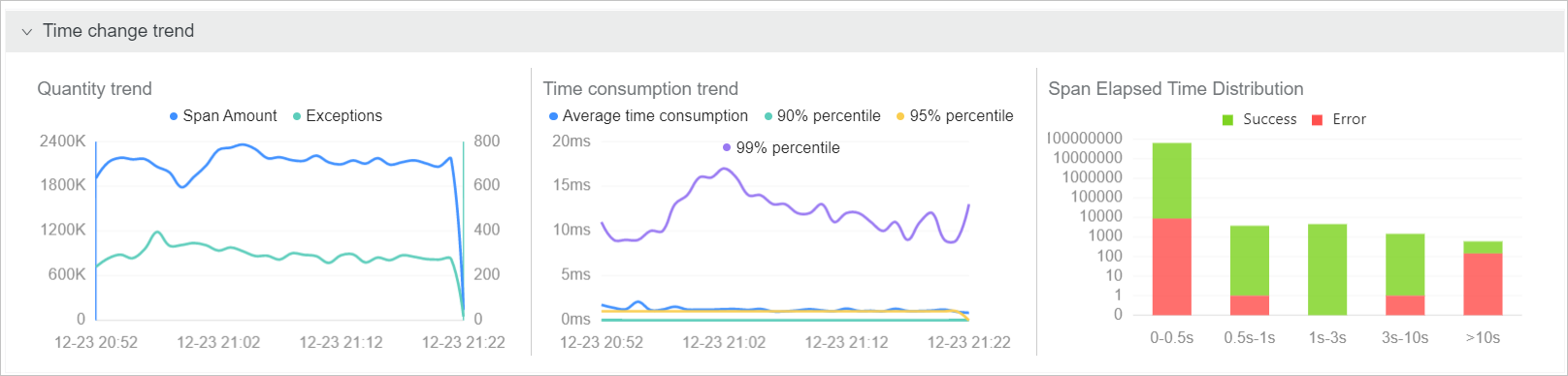
Time change trend bölümünde aşağıdaki işlemleri yapabilirsiniz:
Ayrıntılı istatistikleri görüntülemek için bir grafiğin üzerine gelin.
Grafikte belirli bir zaman aralığını yakınlaştırmak için o aralıkta tıklayıp sürükleyin.
İlgili veri serisini gizlemek veya göstermek için bir gösterge öğesine tıklayın.
Span adı ve Makine/IP listeleri
Span Name ve Machine/IP bölümleri tüm spanlerin ve makinelerin listelerini görüntüler.
Span Name ve Machine/IP bölümlerinde aşağıdaki işlemleri yapabilirsiniz:
Mevcut listedeki öğeleri filtrelemek için arama kutusuna bir anahtar kelime girin ve arama simgesine tıklayın.
Listedeki öğeleri azalan düzende sıralamak için listenin sağ üst köşesindeki Span Count veya Response Time seçeneğine tıklayın.
Bir span adını veya makinenin IP adresini filtre koşulu olarak eklemek için ilgili öğeye tıklayın.
Gruplandırılmış liste
Trace Analysis sayfasında Group By bölümünden bir alan seçin.
-
Sağ tarafta sorguyu All spans veya API calls kapsamına alıp almayacağınızı seçin.
All Spans: Tüm spanlere yönelik bir sorguya dayalı olarak mevcut alan için grupların listesi.
API call: İlk Span sorgusuna dayalı olarak mevcut alan için gruplandırılmış liste.
İlgili izleme listesini görüntülemek için sonuçlardaki bir alan adına tıklayın.
İzlemeler
Traces alanı her izleme için izleme kimliğini, zamanı, span adını, süreyi ve IP adresini görüntüler.
Traces alanında aşağıdaki işlemleri yapabilirsiniz:
Basamaklı grafiklerini görüntülemek için bir izleme kimliğine tıklayın. Daha fazla bilgi için bkz. Basamaklı grafik.
Süre, başlangıç zamanı, etiketler ve günlük olayları gibi ayrıntıları görüntülemek için bir span adının üzerine gelin.
Uygulama topolojisi
Uygulama topolojisi sekmesi uygulamalar arasındaki bağımlılık grafiğini; istek yüzdesi, çağrı çarpanı ve süre oranları gibi ölçümlerle birlikte görüntüler. Performans nedenleriyle Uygulama topolojisi en fazla 5.000 izlemeyi toplayabilir.
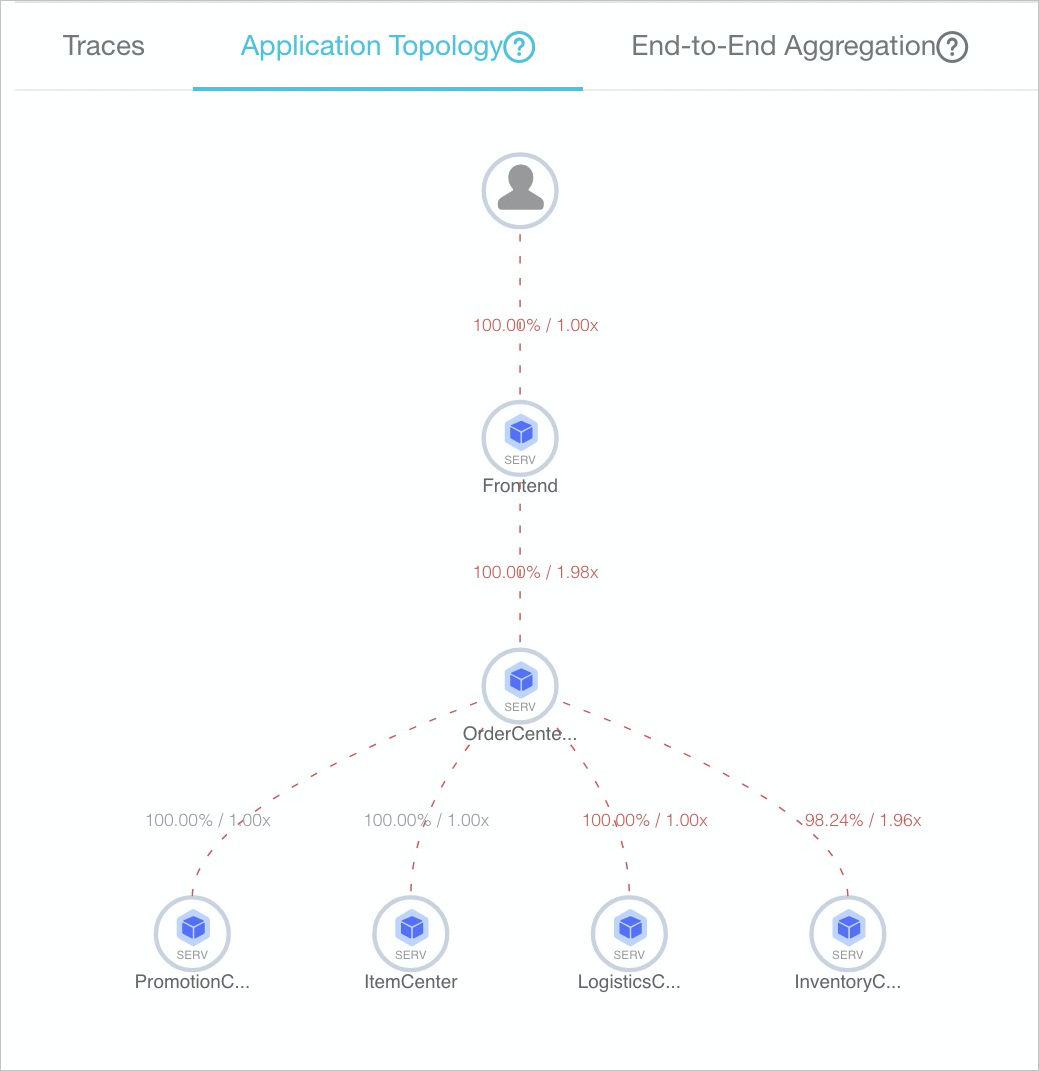
İstek yüzdesi = Giden istek sayısı / Gelen toplam istek sayısı. Örneğin, yukarı akıştaki A uygulaması 100 istek alırsa ancak aşağı akıştaki B uygulamasına yalnızca 90 istek gönderirse A'dan B'ye olan istek yüzdesi %90 olur. (Bunun nedeni A uygulamasının bazı isteklerin B uygulamasına iletilmemesine neden olan bir
ifdeyimi içerebilmesidir.)Çağrı çarpanı = Bir uygulamadan giden çağrıların span sayısı / Uygulamanın toplam span sayısı. Örneğin, yukarı akıştaki A uygulamasına 100 span girerse ve A'dan aşağı akıştaki B uygulamasını çağırmak için 300 span oluşturulursa A'dan B'ye olan çağrı çarpanı 3 olur. Örneğin, A'dan B'ye olan çağrı %90/3x olarak görüntüleniyorsa bu durum A uygulamasına yapılan isteklerin %90'ının B uygulamasını çağırdığını ve A uygulamasının B uygulamasını ortalama üç kez çağırdığını gösterir.
Uçtan uca toplama
Uçtan uca toplama sekmesi span adı ve uygulama adına göre toplanmış izlemelerin tablosunu görüntüler. Performans nedenleriyle bu gerçek zamanlı toplama işlemi en fazla 5.000 izlemeyi işler.
İstek sayısı/İstek yüzdesi: İstek yüzdesi, mevcut Span düğümünü çağıran isteklerin yüzdesidir. Örneğin, toplam istek sayısı 100 ve istek yüzdesi %10 ise bu durum 10 isteğin mevcut Span'i çağırdığı anlamına gelir. Formül = Mevcut Span için istek sayısı / Toplam istek sayısı × %100.
Span sayısı/İstek çarpanı: İstek çarpanı, mevcut span'in istek başına ortalama kaç kez çağrıldığını gösterir. Örneğin, 1,5x değeri her isteğin mevcut span'i ortalama 1,5 kez çağırdığı anlamına gelir. Formül şudur: Span sayısı / Span'i içeren istek sayısı.
Ortalama kendi geçen süre/Oran: Ortalama kendi geçen süre, alt spanlerde harcanan süre hariç bir span'in ortalama süresidir. Örneğin, A Span'inin süresi 10 ms ve alt Span B'nin süresi 8 ms ise A Span'inin kendi geçen süresi 2 ms'dir. Formül şudur: Span süresi - Alt Spanlerin toplam süresi. Eşzamansız çağrılar için alt spanlerin süreleri düşülmez ve formül şudur: Span süresi.
Özel durum sayısı/Özel durum yüzdesi: Özel durum yüzdesi, özel durumu olan isteklerin yüzdesidir. Örneğin, %3'lük bir özel durum yüzdesi isteklerin %3'ünün özel durum içerdiği anlamına gelir. Formül: Özel durumlu istek sayısı / Toplam istek sayısı. Özel durumlu istek sayısı özel durum sayısına eşit değildir. İstek çarpanı 1'den büyük olduğunda tek bir özel durumlu istek birden fazla özel duruma karşılık gelebilir.
Trace Aggregation bölümünde aşağıdaki işlemleri yapabilirsiniz:
Recommended Trace bilgilerini içeren bir araç ipucunu görmek için bir span adının (mavi renkte) üzerine gelin. Basamaklı grafiğini görüntülemek için bir izleme kimliğine tıklayın. Daha fazla bilgi için bkz. Basamaklı grafik.
Genel bakış sayfasını görüntülemek için bir uygulama adına tıklayın. Daha fazla bilgi için bkz. Uygulama genel bakışı.
Basamaklı grafik
İzleme sayfası; span adları, zaman çizelgesi, uygulama adları, başlangıç saatleri, IP adresleri ve durumlar gibi bilgileri gösteren basamaklı grafiği görüntüler.
IP Address sütunu Application Settings sayfasındaki görüntüleme ayarlarınıza bağlı olarak bir IP adresi veya makine adı görüntüler. Daha fazla bilgi için bkz. Uygulamaları ve etiketleri yönetme.
Span Name sütununda bir span adının üzerine gelerek süresini, başlangıç zamanını, etiketlerini ve günlük olaylarını görüntüleyebilirsiniz. Bir span'e tıklamak ayrıntılar panelini açar. Panelin sol tarafı izleme içindeki yöntemleri (örneğin checkAndRefresh, getAppConfig ve writeLog) listeler. Sağ taraf seçilen span için ayrıntıları gösterir. Bu ayrıntılar arasında Service, Duration (ms cinsinden) ve Start Time yer alır. Panel ayrıca pid, sn ve userId gibi anahtar-değer çiftlerini görüntüleyen bir Tags alanı ile bir Log Events alanı içerir.