Genel Bakış
CloudOps Orchestration Service (OOS), Elastic Compute Service (ECS) örneklerini geçirmek için görsel, adım adım ilerleyen bir iş akışı sunar.
Kullanım notları
Geçişten önce kaynak örnekte virtio sürücüsünün yüklü olduğundan emin olun. Aksi takdirde hedef örnek başlatılamaz. Daha fazla bilgi için bkz. virtio sürücüsünü yükleyin. Kaynak örneği hasarlı kayıt defterleri, bozuk dosya sistemleri veya başlatma hataları gibi sistem istisnalarına karşı kontrol edin. Sistemin ve iş yüklerinizin düzgün çalıştığını doğrulamak üzere geçişten önce kaynak örneği yeniden başlatmanızı öneririz.
Veri bütünlüğünü sağlamak için devam etmeden önce IncrementSnapshot özelliğini açın. Geçiş sırasında üretilen verileri saklamanız gerekmiyorsa IncrementSnapshot özelliğini kapatın. İş yüklerinizin hedef örnekte düzgün çalıştığını doğrulamak için öncelikle IncrementSnapshot özelliğini kapalı tutmanızı, ardından tam veri bütünlüğüyle son geçişi yapmak için bu özelliği açmanızı öneririz.
Anlık görüntü oluşturma işlemi genellikle birkaç dakika sürer ve disk boyutuna bağlıdır. İlk anlık görüntü tam bir anlık görüntüdür ve birkaç saat sürebilir. Sonraki anlık görüntüler artımlıdır ve daha hızlı tamamlanır. Artımlı bir anlık görüntü için gereken süre, önceki anlık görüntüden bu yana değiştirilen veri miktarıyla birlikte artar.
Disklerin örneğe otomatik olarak bağlanabildiğinden emin olun. Aksi takdirde geçişten sonra örnek yeniden başlatıldığında disk bağlama işlemi başarısız olur.
Yüksek riskli işlemler sırasında IncrementSnapshot özelliğini açıyorsanız örnek kapatmanın iş yükleriniz üzerindeki etkisinin kabul edilebilir düzeyde olduğundan emin olun.
Genel IP adresini ve esnek IP adresini (EIP) hedef örnekle manuel olarak yeniden ilişkilendirmeniz gerekir.
Geçişten önce ECS örneği için bir anlık görüntü oluşturun; böylece genel geçiş süresi kısalır.
Yordam
CloudOps Orchestration Service konsolunda oturum açın. Sol gezinme bölmesinde Otomatik Görev > Public Template seçeneğini belirleyin. Public Template sayfasında ACS-ECS-BulkyCloneInstances şablonunu arayın ve Create Execution seçeneğine tıklayın.

Geçirmek istediğiniz ECS örneğini seçin ve istendiği üzere hedef örnek için parametreleri yapılandırın.

IncrementSnapshot özelliğini açın, şablonu yürütmek için bir Resource Access Management (RAM) rolü seçin ve ardından Next Step: OK seçeneğine tıklayın.

IncrementSnapshot açıklaması:
Anahtarı açarsanız sistem önce tam bir anlık görüntü oluşturur, ardından veri tutarlılığını sağlamak için kaynak örneği durdurur. Örnek durdurulduğu sürece ücretlendirilirsiniz. Kaynak örnek durduktan sonra sistem artımlı bir anlık görüntü oluşturur, artımlı anlık görüntüden bir hedef örnek oluşturur ve hedef örneği başlatır. Geçiş başarılı olduktan sonra hedef örnek ve iş süreçleriniz beklendiği gibi çalışıyorsa yinelenen ücretlendirmeyi önlemek için kaynak örneği mümkün olan en kısa sürede manuel olarak serbest bırakın. Geçiş başarısız olursa kaynak örneği yeniden başlatın.
Anahtarı kapatırsanız sistem tam anlık görüntüden bir hedef örnek oluşturur ve bunu başlatır. Kaynak örnek tüm süreç boyunca kullanılabilir durumda kalır ancak geçiş başladıktan sonra üretilen artımlı veriler hedef örnekle senkronize edilmez; bu durum veri tutarsızlığına yol açabilir.
Parametreleri onaylayın ve Create seçeneğine tıklayın.
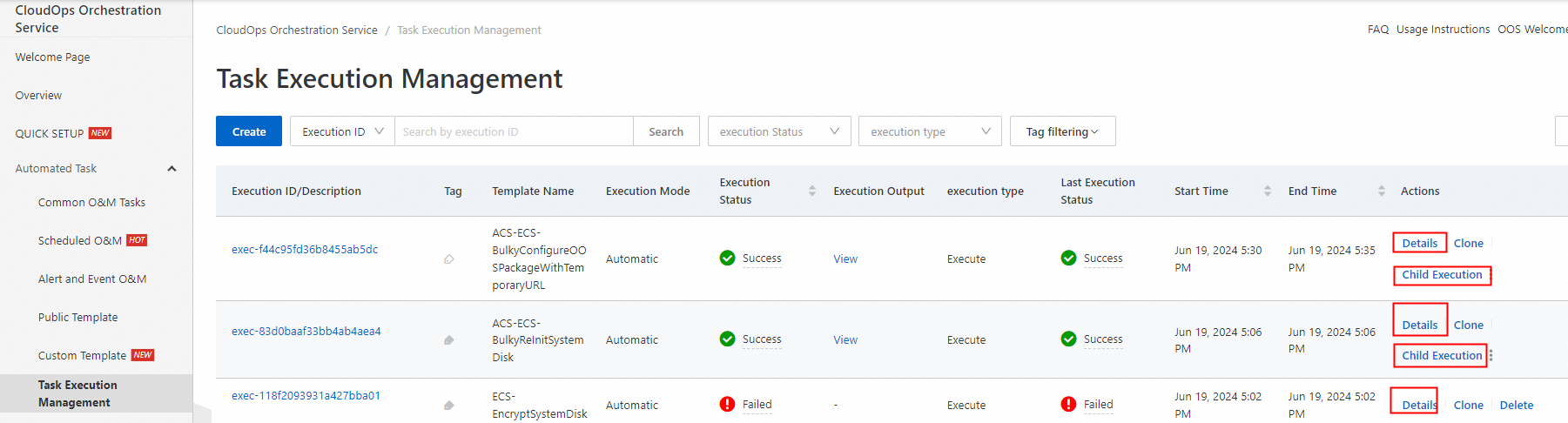
Çalıştırma oluşturulduktan sonra her örneğin geçiş ayrıntılarını görüntülemek için İşlemler sütunundaki Child Execution seçeneğine tıklayın. Bir alt çalıştırma tamamlandığında hedef örneğin ID değeri görüntülenir.