Oyun, e-ticaret, çevrimiçi eğitim, medya ve eğlence ile veri analitiği alanlarında sıkça görülen, öngörülebilir günlük trafik desenlerine sahip iş yükleri için CloudOps Orchestration Service (OOS) hizmetinin planlı başlatma ve durdurma özelliğini kullanın. Bu özellik, yoğun olmayan saatlerde boşta kalan ECS örneklerini otomatik olarak durdurur ve maliyetlerinizi azaltır.
Ön koşullar
Ekonomik mod ECS örneklerinizde etkinleştirilmiş olmalıdır.
Çözüm
OOS konsolundaki Ortak İşletme ve Bakım Görevleri bölümünde planlı bir başlatma ve durdurma görevi oluşturun. Birden fazla bölgede bulunan örnekler için Hızlı Kurulum'u kullanarak tüm örnekleriniz için tek bir görev tanımlayabilirsiniz.
Örnekleri etiketlere göre gruplandırma
Zamanlamak istediğiniz örneklere machine:Stop veya machine:Daily gibi etiketler uygulayın. Etiketler sayesinde eşleşen tüm örnekleri tek bir işlemle hedefleyebilirsiniz.

Planlı başlatma ve durdurmayı ayarlama
Ekonomik mod etkinleştirildiğinde, aşağıdaki diyagramda gösterildiği gibi etiketlenmiş örnekleri yönetmek için OOS planlı başlatma ve durdurma özelliğini kullanın.

Yordam
CloudOps Orchestration Service konsolunda oturum açın.
Sol gezinme bölmesinde seçeneğini belirleyin. Scheduled Startup/Shutdown öğesine tıklayın.
-
Create düğmesine tıklayın.

-
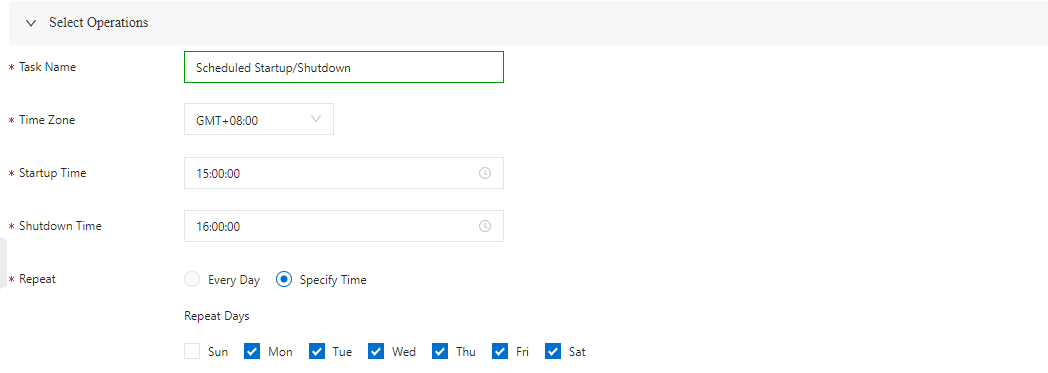
Select Task Type bölümünde Görev Adı, Yürütme Döngüsü, Görev Türü, Saat Dilimi, Başlatma Zamanı ve Durdurma Zamanı değerlerini yapılandırın.
-
Select Instances bölümünde By Instance Tags seçeneğini belirleyin ve Select a region düğmesine tıklayın. Bir Region seçtikten sonra, etiket anahtarını ve değerini Tag Key ve Value alanlarına girin. Anahtar-değer çifti otomatik olarak eklenir.
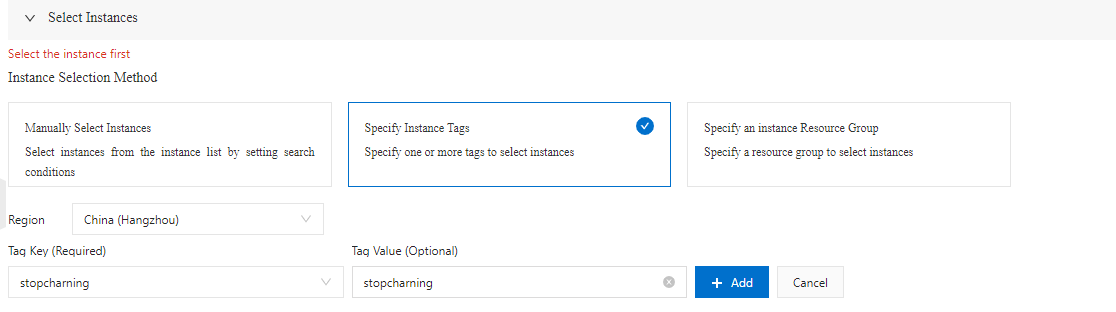
Create düğmesine tıklayın.
Görev ayrıntıları sayfasında Scheduled Execution List sekmesine tıklayın. Yaklaşan yürütmeleri kontrol etmek için Pending Executions sekmesini, tamamlananları görmek için ise Historical Executions sekmesini kullanın.
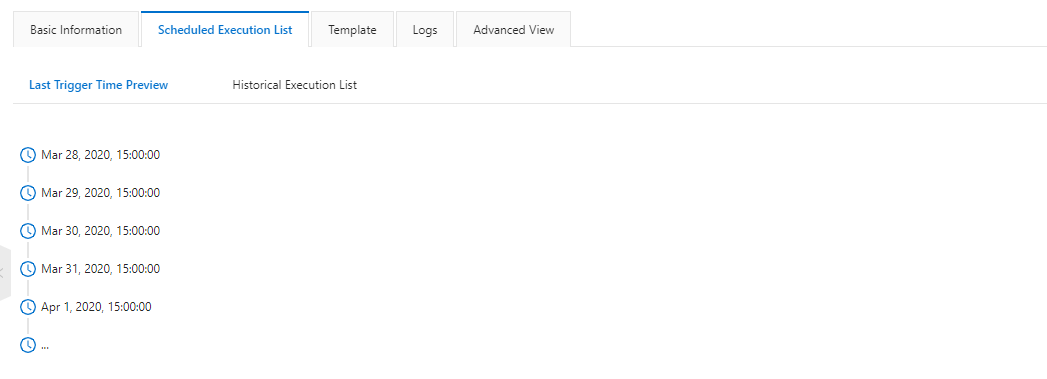 İlk yürütme döngüsü tamamlandıktan sonra, etiketlenmiş örneklerin Durduruldu durumunda olduğunu doğrulayın. Örnekler, otomatik olarak başlayacakları sonraki planlı başlatma zamanına kadar durdurulmuş durumda kalır.
