Güvenlik saldırılarını önlemek için sistem güvenlik açıklarını zamanında gidermenizi öneririz. Yazılım paketlerini güncel tutmak, yamaları taramak veya yüklemek ve özel yama temel çizgilerini yönetmek için OOS hizmetinin yama yönetimi özelliğini kullanabilirsiniz. Bu özellik, sistem güvenliğini ve kararlılığını sağlamak amacıyla güvenlik açıklarını hızla gidermenize yardımcı olur. Bu konuda, güvenlik açığı düzeltmelerini planlamak için OOS hizmetinin yama yönetimi özelliğinin nasıl kullanılacağı açıklanmaktadır.
Yama modları
OOS hizmeti üç yama yönetimi modu sunar:
Yama yüklerken RebootIfNeed seçeneğini belirlerseniz, bir yamanın gerektirmesi durumunda sistem örneği otomatik olarak yeniden başlatır.
Yamaları tara: ECS örneklerinizi sistem güvenlik açıkları açısından tarar.
Yeniden başlatma olmadan yamaları yükle: ECS örneğinde sistem güvenlik açıklarını yeniden başlatma gerektirmeden giderir.
Yamaları yükle ve yeniden başlat: Sistem güvenlik açıklarını giderir ve bir yamanın gerektirmesi durumunda ECS örneğini yeniden başlatır.
Gerekli izinler
Yama yönetimi işlemlerini gerçekleştirmek için aşağıdaki izinlere ihtiyacınız vardır:
{
    "Policy": {
        "Version": "1",
        "Statement": [
            {
                "Action": [
                    "ecs:RebootInstance",
                    "ecs:DescribeInvocationResults",
                    "ecs:DescribeCloudAssistantStatus",
                    "ecs:DescribeInstances",
                    "ecs:DescribeInvocations",
                    "ecs:RunCommand"
                 ],
                 "Resource": "*",
                 "Effect": "Allow"
             },
             {
                 "Action": [
                     "oos:ListInstancePatchStates"
                 ],
                 "Resource": "*",
                 "Effect": "Allow"
              }
      ]
   }
}
Bu izinleri RAM konsolunda yapılandırabilirsiniz.
Yordam
CloudOps Orchestration Service konsolunda oturum açın. Sol gezinme bölmesinde Quick Setup öğesini seçin.
Quick Setup sayfasında yama yönetimini seçin ve ardından Create öğesine tıklayın.
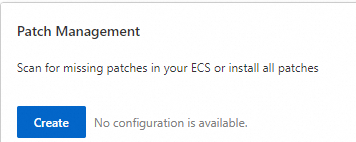
-
Bir zamanlama türü seçin: Executed Once at the Specified Time veya Executed Periodically.
Once: Görevi belirtilen zamanda tek seferlik çalıştırır.

Recurring: Görevi tanımladığınız periyodik bir programa göre çalıştırır.

Bir işlem seçin: Scan and Install veya Scan Only. Scan and Install seçeneğini belirlerseniz, örneğin yeniden başlatılmasına ve anlık görüntü oluşturulmasına izin verebilirsiniz.

Yamanın uygulanacağı örnekleri seçin.
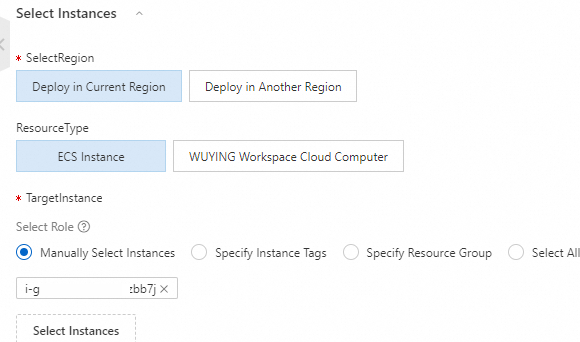
Create öğesine tıklayın. Görüntülenen iletişim kutusunda OK öğesine tıklayın.
Sol gezinme bölmesindeki altında yama durumunu görüntüleyebilirsiniz.
