Yama yönetimi hizmeti, desteklenen her işletim sistemi için önceden tanımlanmış bir varsayılan yama temel çizgisi sağlar. Belirli bir işletim sistemine yönelik yamaları taramak ve yüklemek üzere özel kurallar oluşturmak için; işletim sistemi türünü, yama türlerini, önem düzeylerini ve otomatik onay koşullarını belirtmek amacıyla yama temel çizgilerini kullanabilirsiniz. Özel bir temel çizgi oluşturduktan sonra, bu özel kuralları uygulamak için onu ilgili işletim sisteminin yeni varsayılanı olarak ayarlayabilirsiniz.
Yama temel çizgisi oluşturma
CloudOps Orchestration Service konsolunda oturum açın. Sol gezinme bölmesinde seçeneğini belirleyin.
Configure Patch Baseline öğesine tıklayın. Patch Baseline sayfasında Create düğmesine tıklayın.
Temel çizgi için bir ad ve açıklama girin.
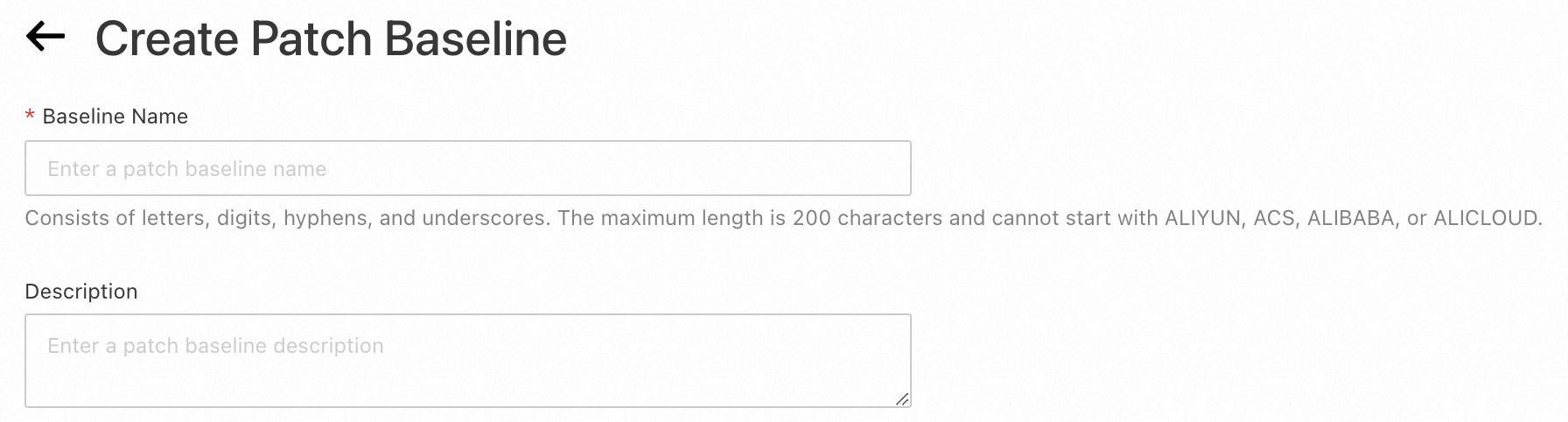
Hedef işletim sistemini seçin.
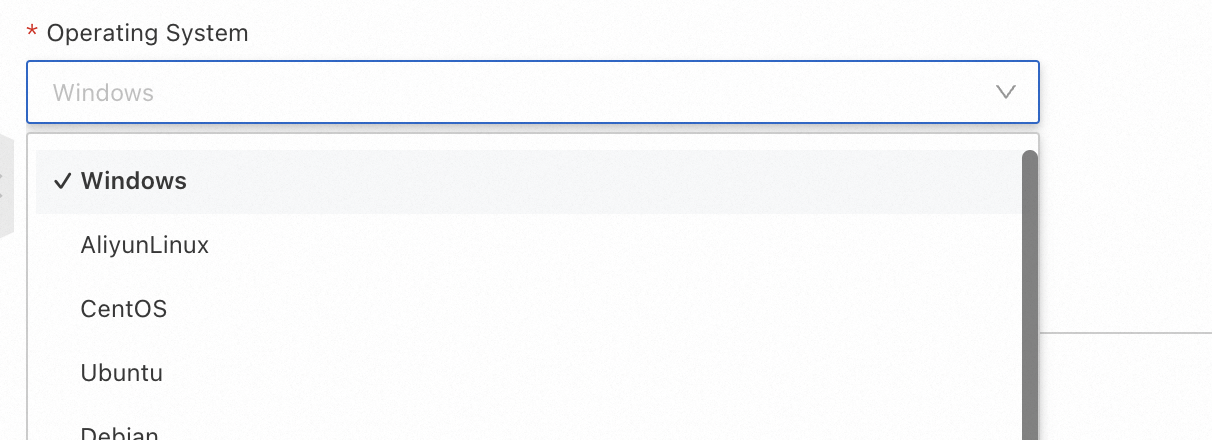
-
Yama türü, önem düzeyi ve onay koşulları dahil olmak üzere yama kurallarını tanımlayın.
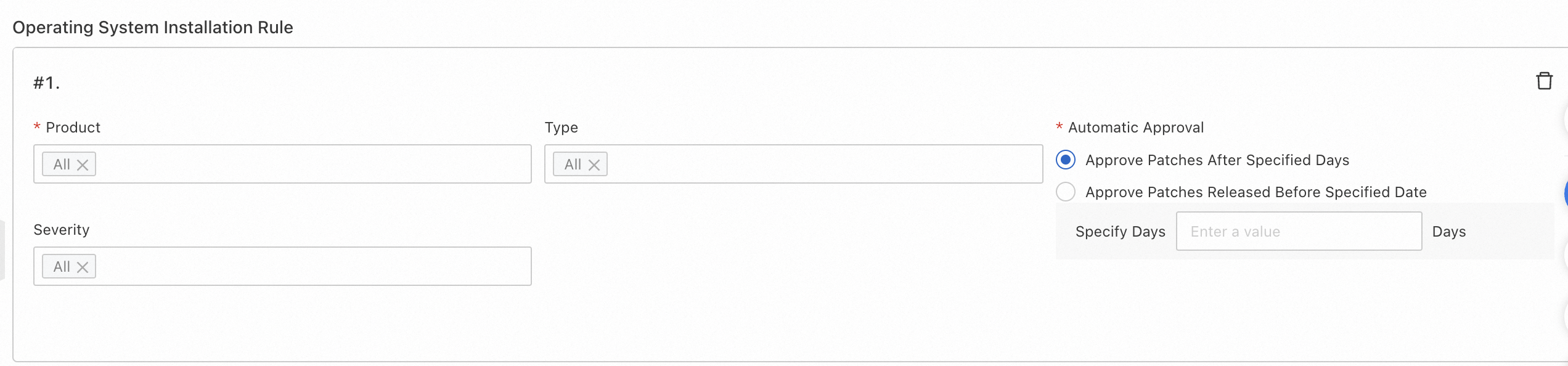
Windows örnekleri için varsayılan yama temel çizgisi olan
ACS-Windows-DefaultPatchBaselineyalnızca Security Updates ve Critical Updates yama türlerini içerir. Definition Updates ve Update Rollups gibi diğer yama türlerini taramak ve yüklemek için özel bir yama temel çizgisi oluşturun, yama türünü tümü olarak ayarlayın ve ardından özel temel çizgiyi varsayılan temel çizgi olarak kaydetmek içinRegisterDefaultPatchBaselineAPI çağrısını yapın. -
(İsteğe bağlı) Tanımlanan kurallar belirli nedenlerle bazı yamaları işleyemiyorsa, bunları açıkça onaylamak veya reddetmek için yama istisnalarını yapılandırabilirsiniz.
Create düğmesine tıklayın.
İlgili işlemler
-
Varsayılan yama temel çizgisini ayarlama: Yama temel çizgileri listesinde varsayılan olarak ayarlamak istediğiniz temel çizgiyi bulun, İşlemler sütunundaki Set as Default Baseline seçeneğine tıklayın ve ardından Confirm düğmesine tıklayın.
ÖnemliVarsayılan yama temel çizgisi, yama taraması için referans olarak kullanılır. Bu nedenle, varsayılan temel çizgiyi dikkatle seçin.
Yama temel çizgisi ayrıntılarını görüntüleme: Yama temel çizgileri listesinde hedef temel çizgiyi bulun ve İşlemler sütunundaki Details seçeneğine tıklayın.
Yama temel çizgisini güncelleme: Yama temel çizgileri listesinde hedef temel çizgiyi bulun ve İşlemler sütunundaki Update seçeneğine tıklayın.
-
Yama temel çizgisini silme: Yama temel çizgileri listesinde hedef temel çizgiyi bulun, İşlemler sütunundaki
 simgesine tıklayın, Delete seçeneğini belirleyin ve ardından Confirm düğmesine tıklayın.Önemli
Bir yama temel çizgisini silmeden önce, hiçbir örneğin bunu kullanmadığından emin olun. Bu durum, yama taramasında kesinti yaşanmasını önler.