Güvenlik saldırılarını önlemek için sistem güvenlik açıklarını acilen gidermeniz gerekir. Yazılım paketlerini güncel tutmak, güvenlik açıklarını düzeltmek ve yamaları tarayıp yüklemek için OOS hizmetinin yama yönetimi özelliğini kullanabilirsiniz. Bu yama işlemlerini isteğe bağlı olarak gerçekleştirmek için OOS hizmetinden yararlanabilirsiniz.
Yama modları
OOS üç farklı yama yönetimi modu sunar:
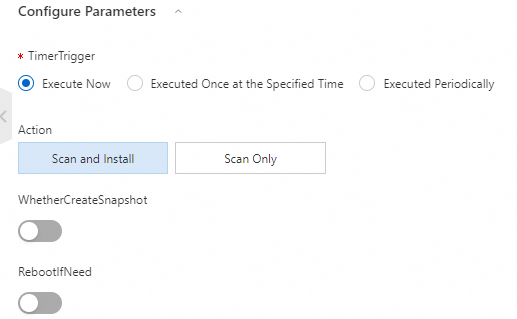
Yamaları yüklerken RebootIfNeed seçeneğini belirlerseniz, bir yamanın gerektirmesi durumunda sistem örneği otomatik olarak yeniden başlatır.
Yamaları tara: ECS örneklerinizdeki sistem güvenlik açıklarını tarar.
Yeniden başlatmadan yamaları yükle: ECS örneğindeki sistem güvenlik açıklarını yeniden başlatma gerektirmeden düzeltir.
Yamaları yükle ve yeniden başlat: Sistem güvenlik açıklarını düzeltir ve bir yamanın gerektirmesi durumunda ECS örneğini yeniden başlatır.
Gerekli izinler
Yama yönetimi işlemlerini gerçekleştirmek için aşağıdaki izinlere sahip olmanız gerekir:
{
    "Policy": {
        "Version": "1",
        "Statement": [
            {
                "Action": [
                    "ecs:RebootInstance",
                    "ecs:DescribeInvocationResults",
                    "ecs:DescribeCloudAssistantStatus",
                    "ecs:DescribeInstances",
                    "ecs:DescribeInvocations",
                    "ecs:RunCommand"
                 ],
                 "Resource": "*",
                 "Effect": "Allow"
             },
             {
                 "Action": [
                     "oos:ListInstancePatchStates"
                 ],
                 "Resource": "*",
                 "Effect": "Allow"
              }
      ]
   }
}
Bu izinleri RAM konsolunda yapılandırabilirsiniz.
Yordam
CloudOps Orchestration Service konsolunda oturum açın. Sol gezinme bölmesinde Quick Setup seçeneğini belirleyin.
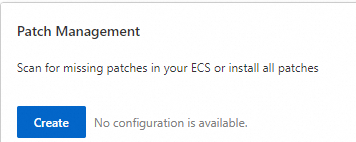
Quick Setup sayfasında yama yönetimi seçeneğine gidin ve ardından Create öğesine tıklayın.
Schedule Type değerini Execute Now olarak ayarlayın. Scan and Install veya Scan Only seçeneğini belirleyin. Scan and Install seçeneğini belirlerseniz, gerekirse örneği yeniden başlatmayı ve bir anlık görüntü oluşturmayı da tercih edebilirsiniz.
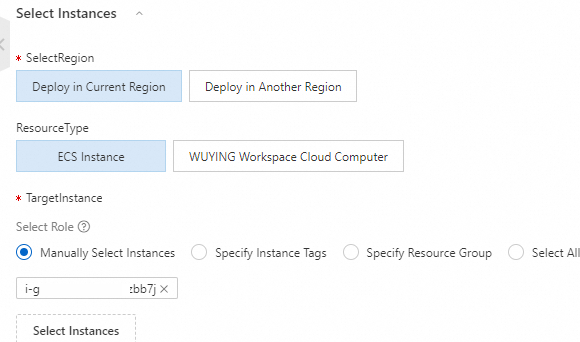
Yama uygulanacak örnekleri seçin.
Create öğesine tıklayın. Görüntülenen iletişim kutusunda OK öğesine tıklayın.
Sol gezinme bölmesinde altında yama durumunu görüntüleyebilirsiniz.
