Varsayılan olarak, bir File Storage NAS (NAS) dosya sistemini bir Elastic Compute Service (ECS) örneğine bağladığınızda, NAS dosya sisteminin ve ECS örneğinin aynı Alibaba Cloud hesabına ait olması ve aynı bölgedeki aynı sanal özel bulut (VPC) içinde bulunması gerekir. ECS örneğiniz ve NAS dosya sisteminiz aynı Alibaba Cloud hesabında ancak aynı bölgedeki farklı VPC'lerde dağıtılmışsa, ECS örneği ile NAS dosya sistemi arasında özel bir bağlantı kurmak için Cloud Enterprise Network (CEN) kullanabilirsiniz. Bu sayede, aynı bölgedeki VPC'ler arasında NAS dosya sistemi bağlayabilirsiniz. Bu konuda, aynı bölgedeki VPC'ler arasında dosya sistemi bağlamak için CEN'in nasıl kullanılacağı açıklanmaktadır.
Özellik açıklaması
CEN, Alibaba Cloud'un küresel özel ağı üzerine inşa edilmiş yüksek kullanılabilirliğe sahip bir ağdır. CEN, geçiş yönlendiricileri (TR) kullanarak VPC'ler arasında bölgeler arası bağlantılar kurar. Bu özellik, VPC'lerin veri merkezleriyle iletişim kurmasını ve bulutta esnek, güvenilir, kurumsal düzeyde ağlar oluşturmasını sağlar.
Geçiş yönlendiricileri Temel Sürüm ve Kurumsal Sürüm olmak üzere iki sürümde sunulur. Kurumsal Sürüm, Temel Sürümün yükseltilmiş bir versiyonudur ve Temel Sürümün tüm özelliklerini destekler. Ayrıca, Kurumsal Sürüm özel yönlendirme ilkelerini destekler. Daha fazla bilgi için bkz. Geçiş yönlendiricilerinin çalışma şekli. Geçiş yönlendiricilerinin her sürümü tarafından desteklenen bölgeler hakkında daha fazla bilgi için bkz. Cloud Enterprise Network nedir?.
Örnek senaryo
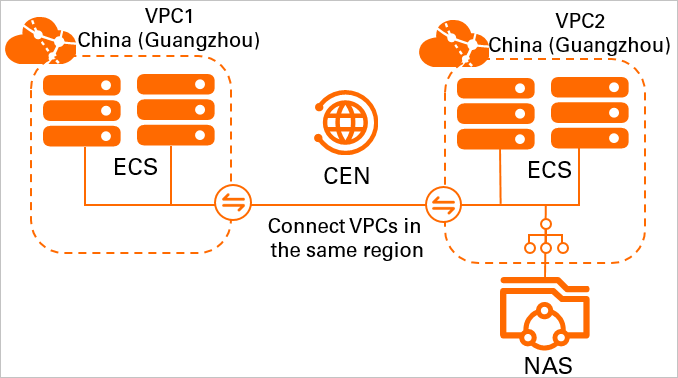
Bir işletme için Çin (Guangzhou) bölgesinde iki VPC oluşturulmuş ve bu VPC'lere ECS örnekleri dağıtılmıştır. VPC 2'de bir NAS dosya sistemi oluşturulmuştur. İki VPC birbirleriyle iletişim kuramaz. İş gereksinimleri nedeniyle, VPC 1'deki ECS örneğinin VPC 2'deki NAS dosya sistemine erişmesi gerekmektedir.
İki VPC'yi Çin (Guangzhou) bölgesindeki Temel Sürüm geçiş yönlendiricisine bağlamak için CEN kullanabilirsiniz. Ardından, VPC'ler arası erişim sağlamak amacıyla ECS örneğine bir NAS dosya sistemi bağlayabilirsiniz.
Aşağıdaki tabloda VPC'lere tahsis edilen CIDR blokları listelenmiştir. CIDR bloklarının örtüşmediğinden emin olun.
|
Ağ örneği |
CIDR bloğu |
Bölge |
ECS örneğinin IP adresi |
|
VPC 1 |
|
Çin (Guangzhou) |
192.168.0.239 |
|
VPC 2 |
|
Çin (Guangzhou) |
10.0.0.97 |
Ön koşullar
Çin (Guangzhou) bölgesinde iki VPC oluşturulmuş ve her bir VPC'de bir ECS örneği oluşturulmuştur. Daha fazla bilgi için bkz. IPv4 CIDR bloğuna sahip bir VPC oluşturma.
İki VPC'deki ECS örneklerine uygulanan güvenlik grubu kurallarına aşinasınız. Güvenlik grubu kurallarının VPC'lerin birbirleriyle iletişim kurmasına izin verdiğinden emin olun. Daha fazla bilgi için bkz. Güvenlik grubu kurallarını görüntüleme ve Güvenlik grubu kuralı ekleme.
Alibaba Cloud hesabınızda bir CEN örneği oluşturulmuştur. CEN örneğinin Çin (Guangzhou) bölgesinde bir Temel Sürüm geçiş yönlendiricisi bulunmaktadır. Temel Sürüm geçiş yönlendiriciniz yoksa Kurumsal Sürüm geçiş yönlendiricisi kullanabilirsiniz. Daha fazla bilgi için bkz. Bulut ve şirket içi ağları bağlama.
VPC 2'de bir NAS dosya sistemi oluşturulmuştur. Daha fazla bilgi için bkz. Dosya sistemi oluşturma.
Adım 1: VPC'leri geçiş yönlendiricisine bağlayın
VPC'leri Çin (Guangzhou) bölgesindeki geçiş yönlendiricisine bağlayın. Böylece, VPC'ler ağ iletişimi kurmak için birbirlerinden otomatik olarak rotaları öğrenir.
Instances sayfasında, CEN örneğinin ID değerine tıklayın.
sekmesinde, Transit Router sekmesine tıklayın. Bölgedeki geçiş yönlendiricisinin Actions sütununda Create Connection seçeneğine tıklayın.
-
Connection with Peer Network Instance sayfasında aşağıdaki parametreleri yapılandırın ve ardından OK seçeneğine tıklayın.
Instance Type: Virtual Private Cloud (VPC) seçeneğini belirleyin.
Region: Ağ örneğinin dağıtıldığı bölgeyi seçin. Bu örnekte, China (Guangzhou) seçeneğini belirleyin.
Transit Router: Sistem, seçilen bölgede otomatik olarak bir geçiş yönlendiricisi oluşturur.
Resource Owner ID: VPC'nin ait olduğu Alibaba Cloud hesabını seçin. Bu örnekte, Current Account seçeneğini belirleyin.
Network Instance: Ağ örneğinin ID değerini seçin. Bu örnekte, VPC 1'i seçin.
-
VPC 2'yi Çin (Guangzhou) bölgesindeki geçiş yönlendiricisine bağlamak için 3. Adım işlemini tekrarlayın.
Her iki VPC de geçiş yönlendiricisine bağlandıktan sonra, birbirlerinden otomatik olarak rotaları öğrenebilirler. VPC konsolunda VPC'lerin rotalarını yönetebilirsiniz. Daha fazla bilgi için bkz. Yönlendirme tablosu oluşturma ve yönetme.
VPC 1'in yönlendirme tablosundaki dynamic route entries, destination CIDR block değeri
10.0.0.0/24olan, Status durumu Available, Type türü CEN ve Description açıklaması Propagated from CEN olan bir rota içerir. Bu, rota girişinin CEN'den otomatik olarak yayıldığını gösterir.
Adım 2: Ağ bağlantısını test edin
VPC 1 ve VPC 2 geçiş yönlendiricisine bağlandıktan sonra birbirleriyle iletişim kurabilirler. Bu örnekte, VPC 1 ile VPC 2 arasındaki ağ bağlantısını test etmek için VPC 1 kullanılır.
VPC 1'deki bir ECS örneğinde oturum açın. Daha fazla bilgi için bkz. Bağlantı yöntemi genel bakışı.
-
ECS örneğinde, VPC 1'in VPC 2 ile iletişim kurup kuramadığını test etmek için ping komutunu çalıştırın.
NotBu örnekte, VPC 1 Alibaba Cloud Linux işletim sistemini çalıştırır. Diğer işletim sistemlerinde ping komutunun nasıl kullanılacağı hakkında bilgi için kullandığınız işletim sisteminin kılavuzuna bakın.
pingkomutunu çalıştırmadan önce ECS örneğinizin güvenlik grubu kuralını kontrol edin. ICMP'nin etkinleştirildiğinden ve IP adresinin veya CIDR bloğunun güvenlik grubu kuralına eklendiğinden emin olun. Daha fazla bilgi için bkz. Güvenlik grubu kurallarını görüntüleme ve Güvenlik grubu kuralı ekleme.
ping <IP address of the ECS instance in VPC 2>Aşağıdaki yanıt paketi, VPC 1 ve VPC 2'nin birbirleriyle iletişim kurabildiğini gösterir.
[root@VPC1 ~]# ping 10.0.0.97
PING 10.0.0.97 (10.0.0.97) 56(84) bytes of data.
64 bytes from 10.0.0.97: icmp_seq=1 ttl=64 time=0.277 ms
64 bytes from 10.0.0.97: icmp_seq=2 ttl=64 time=0.217 ms
64 bytes from 10.0.0.97: icmp_seq=3 ttl=64 time=0.242 ms
64 bytes from 10.0.0.97: icmp_seq=4 ttl=64 time=0.211 ms
^Z
[2]+  Stopped                 ping 10.0.0.97
[root@VPC1 ~]#
Adım 3: Dosya sistemini bağlayın
Bir dosya sistemi bağlamadan önce, ilgili CIDR bloğunun izin grubu kuralında yapılandırıldığından emin olun. Aksi takdirde, dosya sistemine erişilemez. Daha fazla bilgi için bkz. İzin gruplarını yönetme.
Yukarıdaki yapılandırmaları tamamladıktan sonra, VPC'ler arasında bir ECS örneğine dosya sistemi bağlayın.
Bir Linux ECS örneğine Network File System (NFS) dosya sisteminin nasıl bağlanacağı hakkında bilgi için bkz. Linux ECS örneğine NFS dosya sistemi bağlama.
Bir Windows ECS örneğine Server Message Block (SMB) dosya sisteminin nasıl bağlanacağı hakkında bilgi için bkz. Windows ECS örneğine SMB dosya sistemi bağlama.
İlgili konular
Aynı bölgedeki VPC'ler arasında dosya sistemi bağlamak için PrivateLink de kullanabilirsiniz. Fark olarak, verileri İnternet üzerinden aktarmanıza gerek kalmaz. Daha fazla bilgi için bkz. PrivateLink aracılığıyla aynı bölgedeki VPC'ler arasında NAS bağlama.
Bölgeler veya hesaplar arasında dosya sisteminin nasıl bağlanacağı hakkında bilgi için bkz. CEN ile hesaplar ve bölgeler arasında NAS bağlama.
Şirket içi veri merkezinde dosya sisteminin nasıl bağlanacağı hakkında bilgi için bkz. Şirket içi veri merkezlerindeki dosya sistemlerine erişme.
Verilerin şirket içi depolama sisteminden veya OSS paketinden NAS dosya sistemine nasıl taşınacağı hakkında bilgi için bkz. Veri geçişi.